- Sok alaplap a Dolby/DTS licencek hiánya miatt a sztereóra korlátozza az SPDIF-et, annak ellenére, hogy az 5.1-es hangzást reklámozza.
- A HDMI tömörítetlen 5.1 PCM hang küldését teszi lehetővé, és általában ez a legjobb megoldás PC-vel kombinált házimozihoz.
- Nem minden tartalom vagy alkalmazás kínál valódi 5.1-es térhatású hangzást; az olyan szolgáltatások, mint a Spotify, csak sztereóban sugároznak.
- A stabil 5.1-es verzió eléréséhez kompatibilis hardverre, jó Windows-konfigurációra és jól hangolt alkalmazásokra van szükség.
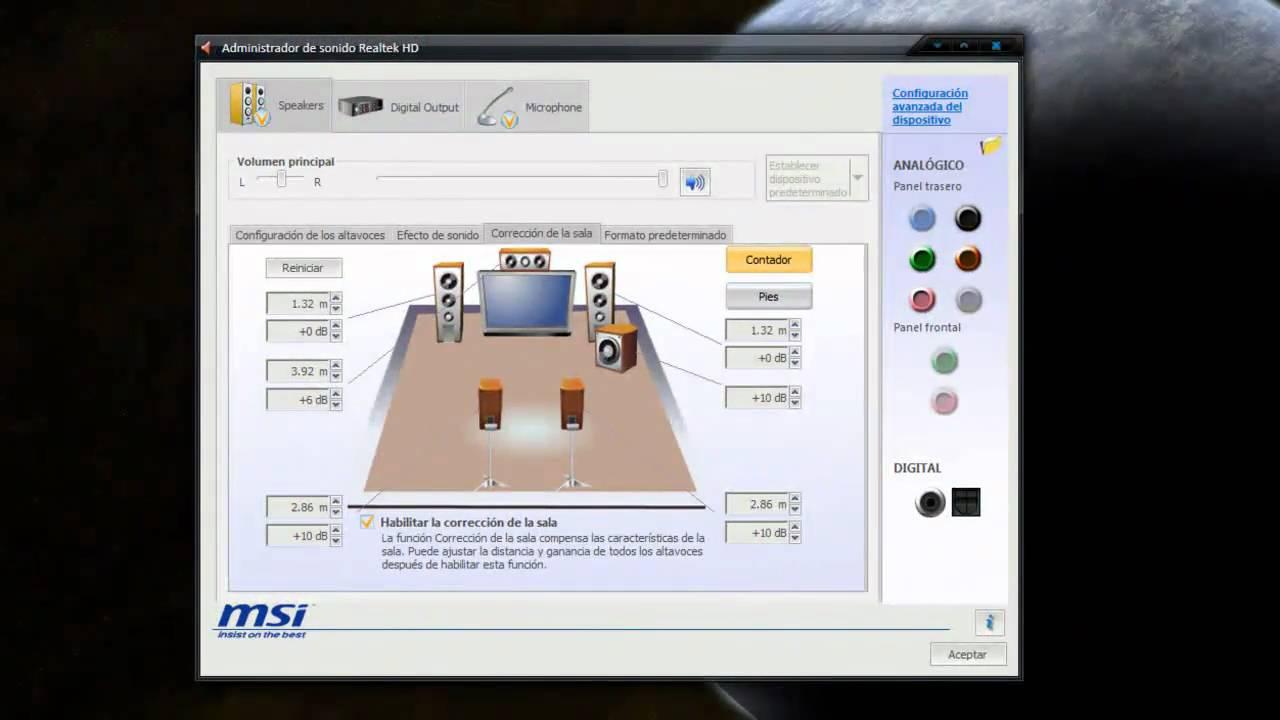
Az 5.1-es hang beállítása Windows rendszerben igazi fejfájást okozhat. Amikor elméletben mindennek működnie kellene, de a gyakorlatban csak a két első hangszóró ad ki hangot. Sok alaplap büszkélkedhet térhatású hangzással, az AV-vevőegységek mindenhol Dolby és DTS logókat jelenítenek meg, mégis a rendszer ragaszkodik az egyszerű sztereó hangzáshoz. Ha ez ismerősen hangzik, nem vagy egyedül.
A Windows legújabb verzióiban és számos jelenlegi alaplapon A játékszabályok jelentősen megváltoztak: a hanglicencek már nem szerepelnek a csomagban, az SPDIF optikai kimenetek száma csökkent, a streaming szolgáltatások csak sztereót küldenek, a játékok nem érzékelik helyesen a hangszórókonfigurációkat… Ebben a cikkben lebontjuk ezeket a tényezőket, elmagyarázzuk, hogy mit lehet és mit nem elérni az 5.1-es verzióval Windows rendszeren, és gyakorlati megoldásokat kínálunk minden esetre.
Amit senki sem mond el az 5.1-es alaplapokról és az SPDIF-ről
Az egyik legtöbb zavart okozó pont az SPDIF optikai kimenet. sok modern alaplapon. A doboz és a specifikációk 5.1-es vagy akár 7.1-es hangot említenek, az optikai csatlakozó jól látható helyen van, és a logikus elvárás az, hogy egy Toslink kábellel az AV-vevőegységhez igazi surround hangzást kapunk. A valóság sok esetben sokkal kevésbé vonzó.
Több gyártó leállította a szükséges engedélyek kifizetését hogy többcsatornás hangot (Dolby Digital Live, DTS Interactive stb.) lehessen valós időben kódolni SPDIF-en keresztül. Ez azt jelenti, hogy bár a port fizikailag jelen van, és az audio chip több csatornát támogat, az optikai kimenet sztereó PCM-re vagy legfeljebb filmből vagy hasonló forrásból származó, előre kódolt Dolby/DTS számok bitfolyamos lejátszására korlátozódik.
Egy nagyon szemléletes eset néhány Gigabyte Aorus alaplap esete.Például az X570 modellek 5.1-es hangzást hirdetnek, de a gyártó saját technikai támogatása szerint az SPDIF-jük csak sztereót kínál. Az általuk említett ok gazdasági: a felhasználók több mint 90%-a nem használja ki az 5.1-es SPDIF-en keresztüli előnyeit, így nem tartalmazzák a licenceket az ár csökkentése és a legtöbb ember megfékezése érdekében, hogy olyanért fizessen, amit nem fog használni.
Ennek egyértelmű következményei vannak azok számára, akik valódi 5.1-es surround hangzást szeretnének optikai kábelen keresztül.Nem számít, hány illesztőprogramot frissítesz, hányszor telepíted újra a Windows 10-et, vagy hány más beállítást engedélyezel, a rendszer soha nem fog valódi 5.1-es térhatású hangzást biztosítani Dolby vagy DTS kódolással, ha a hangkártya nem rendelkezik a szükséges licencekkel és gyári támogatással. Ez nem konfigurációs probléma, hanem tervezési korlát.
A gyártó és a Microsoft általában egymásra hárítja a felelősséget Amikor egy támogatási jegyet nyitnak, az egyik oldal a másikat hibáztatja, és a felhasználó bizonytalan helyzetben van. Fontos megérteni, hogy ha a hardver nem támogatja a többcsatornás SPDIF kódolást, a Windows nem tudja létrehozni vagy feloldani azt hivatalos szoftverrel.
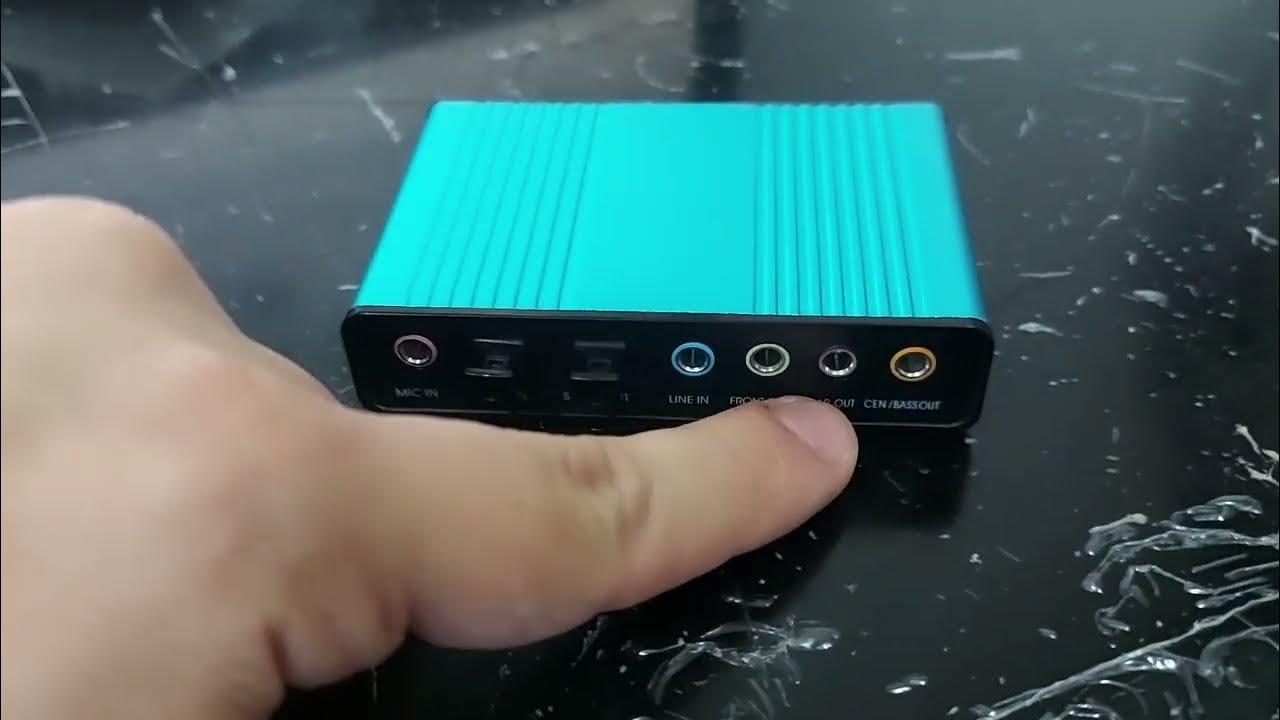
Az egyetlen megbízható megoldás ezekben az esetekben Ha valódi fizikai (nem szimulált) 5.1-et szeretnél SPDIF-en keresztül, akkor egy dedikált hangkártya vagy egy külső interfész, amely támogatja a DTS, Dolby Digital és adott esetben a Dolby Digital Live/DTS Interactive formátumokat. Ezek az eszközök általában egyértelműen hirdetik a többcsatornás surround hangzással való kompatibilitást, és tartalmazzák a szükséges licenceket.
Az SPDIF valódi korlátai a HDMI-hez és más kimenetekhez képest
A licencelésen túl az SPDIF szabványnak technikai korlátai is vannak. Fontos megérteni, hogy az SPDIF (akár optikai, akár koaxiális) nem képes tömörítetlen többcsatornás hangot továbbítani, mint a HDMI. Amit viszont a gyakorlatban támogat:
– Tömörítetlen sztereó PCMamit a Windows alapértelmezés szerint használ, ha "Sztereó"-ként konfigurálod.
– Dolby Digital vagy DTS kódolású tömörített adatfolyamok (bitfolyam), jellemzően DVD-kre, Blu-ray lemezekre vagy egyes videofájlokra.
5.1-es hang engedélyezése SPDIF-en keresztül játékokból vagy magából a rendszerbőlA hangkártyának képesnek kell lennie a Windows PCM többcsatornás hanganyag valós idejű Dolby Digital Live vagy DTS Interactive streammé alakítására. Ezen technológiák nélkül a rendszer kénytelen egyszerű sztereó hangot küldeni.
A HDMI a maga nemében egyedülálló.Ez a csatlakozás lehetővé teszi tömörítetlen PCM többcsatornás hang (5.1, 7.1, akár HD formátumok) küldését közvetlenül a számítógépről egy AV-vevőegységre vagy soundbarra. Ezért a PC → HDMI → vevőegység → TV/projektor összeállításokban valódi 5.1-es térhatású hangzást élvezhet az SPDIF korlátozása nélkül.
Ha a cél egy olyan házimozi beállítása, amelyben a számítógép a fő forrásHa a receivered HDMI bemenetekkel rendelkezik, akkor a legjobb, ha elfelejted az integrált optikai kimenetet, és kizárólag a HDMI-t használod hanghoz (lásd, hogyan). csatlakoztassa helyesen a számítógépet a TV-hezÍgy elkerülhető az SPDIF szűk keresztmetszet és a licencelési problémák a valós idejű Dolby/DTS kódolásnál.
Ahol az SPDIF-nek még van értelme Ez régebbi berendezésekhez, HDMI nélküli soundbarokhoz, vagy ha csak a Dolby/DTS-ben már kódolt film hangját kell továbbítani, de valamilyen okból nem akarod vagy nem tudod használni a HDMI-t.
Amikor a Windows csak sztereót ad ki: tipikus problémák és diagnózis
Sok Windows-felhasználó tapasztalja ugyanezt a tünetetA csatlakozástól függetlenül (HDMI, optikai, analóg jack) csak az első bal és jobb csatorna működik. A hátsó és középső hangszórók vagy el vannak némítva, vagy minden hallható, de rosszul elosztott, a csatornák felcserélődve.
Egy tipikus forgatókönyv a PC-s házimoziban valami ilyesmi PC → HDMI → AV-vevőegység → HDMI → TV vagy projektor. Ez a beállítás évekig működhetett, majd egy frissítés, médialejátszó cseréje vagy egy tiszta Windows-telepítés után hirtelen leáll az 5.1-es térhatású hang megfelelő kimenete. Gyakori, hogy egy videolejátszó (például az MPC-HC) megfelelően működik, de a Netflix vagy bizonyos alkalmazások csak sztereót adnak ki.
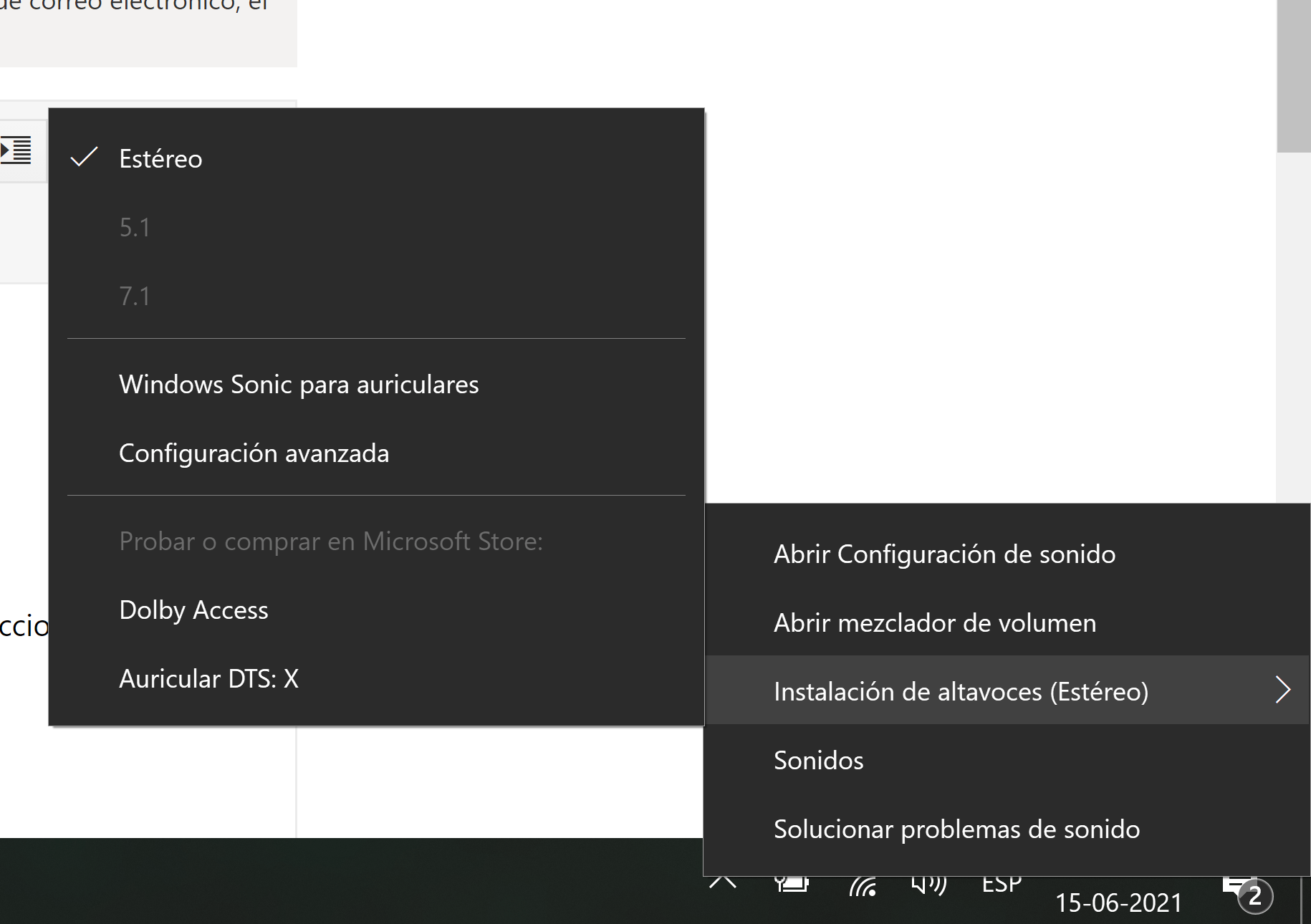
Első lépésként ellenőrizni kell, hogy a Windows felismeri-e a megfelelő hangeszközt. És ez az alapértelmezett beállítás. A Vezérlőpult → Hang (vagy Beállítások → Rendszer → Hang) menüpontban győződjön meg arról, hogy a kimeneti eszköz az AV-vevőegység vagy a HDMI GPU, nem pedig a monitor hangszórói vagy az alaplapi hangkártya, amelyet nem használ.
Ezután ellenőrizze a hangszóró konfigurációjának típusát.A lejátszóeszköz tulajdonságainál (a „Konfigurálás” fül vagy hasonló) válassza az „5.1” vagy a „7.1” lehetőséget, ha a vevőegység támogatja. A Windows csatornatesztet futtat; ha a középső és a hátsó csatornák hangot adnak a teszt során, a rendszer megfelelően van konfigurálva a surround hangzáshoz a meghajtó szintjén.
Amikor a Windows teszt működik, de az alkalmazások nemA probléma általában abban rejlik, hogy ezek az alkalmazások hogyan kezelik a hangot, vagy a lejátszott tartalom formátumában. Csak azért, mert valami azt mondja, hogy „Támogatja az 5.1-et”, nem jelenti azt, hogy minden, ami onnan jön, valójában 5.1-es lesz.
Tartalom és alkalmazások: nem minden, amit látsz, 5.1-ben működik
Egy nagyon gyakori tévhit, hogy bármilyen film, sorozat, játék vagy dal Amit a PC-n lejátszunk, az automatikusan 5.1-es surround hangzásban lesz hallható, feltéve, hogy van egy surround hangszórórendszerünk. A valóság az, hogy az egyes tartalmak hangkeverése a döntő tényező.
Az olyan szolgáltatások, mint a Spotify, kizárólag sztereóban sugároznak.Natív 5.1-es keverés nélkül, még egy hat hangszóróból és egy AV-vevőegységből álló rendszer esetén is, a forrásjel továbbra is kétcsatornás lesz. Egyes erősítők vagy audio meghajtók képesek "felkeverni" ezt a sztereó jelet az összes hangszóróra, de ez nem igazi 5.1, hanem mesterséges feldolgozás.
A YouTube a maga részéről képes kezelni a térhatású hangzást bizonyos tartalmakban, de ez teljes mértékben attól függ, hogyan töltötte fel az alkotó a fájlt. Nincs „5.1” kapcsoló a kezelőfelületen; ha a videó sztereóban van kódolva, akkor azt kapod, függetlenül attól, hogy mennyire magával ragadó a rendszered.
A Netflix jelentős számú sorozatnál és filmnél kínál 5.1-es surround hangzást.De számos feltétel teljesülése esetén: szükséged van egy olyan csomagra, amely legalább HD felbontást biztosít (a legalapvetőbb csomagok korlátozhatják a minőséget), internetkapcsolatra elegendő sávszélesség és mindenekelőtt kifejezetten válassza ki az 5.1-es hangsávot magában a lejátszási menüben, amikor az elérhető az adott címhez.
Ha a Netflix csak a „spanyol” vagy az „angol” nyelvű számot jeleníti meg az 5.1 ikon nélkülVagy ha csak az első hangszórókat hallod egy 5.1-es sáv kiválasztása után is, akkor lehet, hogy az eszközöd vagy a Windows kényszeríti a sztereó kimenetet. Az UWP alkalmazásokban (például a Microsoft Store-ból letölthető Netflixben) a rendszer által a szolgáltatásnak deklarált képességek is szerepet játszhatnak.
A játékokban is jelentősen változik a helyzetNéhány játék a hangbeállításaiban kifejezetten megkérdezi, hogy van-e sztereó, 5.1, 7.1, soundbar stb. Mások egyszerűen csak azt érzékelik, amit a Windows mond nekik. Ha a játéknak nincs térhatású hang opciója, és csak sztereót érzékel, valószínűleg két csatornát fog küldeni, még akkor is, ha a rendszered fizikailag 5.1-es beállítással rendelkezik.
Hogyan hozhatod ki a legtöbbet az 5.1-es verzióból Windows rendszeren lejátszókkal és alkalmazásokkal?
Asztali videolejátszók, mint például a Media Player Classic (MPC-HC) Általában nagyobb kontrollt kínálnak a hang vevőegységhez való küldésének módja felett, mint az UWP alkalmazások vagy böngészők. Ha ellenőrizted, hogy az 5.1 megfelelően játszik le az MPC-HC-vel, de a Netflixszel vagy a YouTube-bal nem, az azt jelzi, hogy a hangútvonal érvényes, és a probléma az egyes alkalmazásokkal van.
MPC-HC és hasonló lejátszókon Érdemes ezeket a lehetőségeket áttekinteni:
– Engedélyezze a Dolby Digital/DTS bitfolyam kimenetet, ha azt szeretné, hogy az AV-vevőegység végezze el a dekódolást.
– Tiltsd le a belső keverőket, amelyek mindent sztereó hangra konvertálnak.
– Győződjön meg arról, hogy a hangkimenet „WASAPI exkluzív” vagy hasonló értékre van állítva, hogy elkerülje a Windows általi extra feldolgozást.
Netflix Windows rendszeren eseténHa böngészőn keresztül használod, az 5.1-es támogatás magától a böngészőtől és az általa támogatott kodekektől függ. A Windows 10/11-es Netflix alkalmazás általában következetesebben viselkedik a surround hangzással, feltéve, hogy a rendszer helyesen deklarálja hangképességeit (például HDMI-n keresztül egy 5.1-es vevőegységhez csatlakoztatva).
A YouTube-on és más online szolgáltatásokon Nem sokat tehetsz azon túl, hogy ellenőrized, hogy a tartalom valóban 5.1-es-e. Néhány zenei videó vagy surround hangdemó valódi 5.1-et használ, és a vevőegységednek ezt jeleznie kell (például a „Dolby Digital” vagy a „Többcsatornás PCM” felirat megjelenítésével). Ha a vevőegység csak sztereót érzékel, akkor a forrás valószínűleg sztereó.
Azoknál a játékoknál, amelyek nem teszik lehetővé az 5.1-es képminőség manuális kiválasztásátA lényeg az, hogy a Windows és a kimeneti eszköz érvényes többcsatornás konfigurációt jelenítsen meg a rendszerben. Ha ennek ellenére a játék csak sztereót ad ki, az magának a játéknak a korlátja lehet. Ebben az esetben az egyetlen lehetőség a vevőegység felkeverési funkcióinak (Dolby Pro Logic, DTS Neural:X stb.) használata a sztereó jel minden csatornára való kiterjesztésére.
A hangkártya és a Windows legfontosabb beállításai
A Windows alapvető hangszóróbeállításain túlSok integrált és dedikált hangkártya rendelkezik saját vezérlőpulttal, amely az értesítési területről vagy a Vezérlőpultról érhető el. Ez a panel gyakran olyan beállításokat tartalmaz, amelyek közvetlenül befolyásolják a hang hangszórók közötti eloszlását.
Olyan funkciók, mint a „Hangszórókitöltés” vagy a „Virtuális térhatás” Pontosan arra használják őket, hogy egy sztereó jelet pszeudo 5.1-es élménnyé alakítsanak, a hangot a hátsó és középső csatornákon keresztül duplikálva vagy újraelosztva. Ez hasznos lehet olyan zenék vagy tartalmak esetében, amelyek csak sztereóban léteznek, bár nem helyettesíti a valódi 5.1-es keverést.
Azt is érdemes ellenőrizni, hogy nincsenek-e hangerő-növelő effektek. amelyek sztereó kimenetet kényszerítenek ki, vagy nem kívánt lekeverést alkalmaznak. A Windows lejátszóeszköz speciális tulajdonságainál letilthatja az összes fejlesztést („Összes hangeffektus letiltása”), hogy tiszta jelet küldjön a vevőegységnek.
Az illesztőprogramok frissítése mindent megváltoztathatAz audioillesztőprogram újabb verziói időnként kijavítják a csatornaészlelési hibákat, javítják a többcsatornás formátumokkal való kompatibilitást, vagy visszaállítják a korábbi verziókban hiányzó funkciókat. Javasoljuk, hogy az illesztőprogramot az alaplap vagy a hangkártya gyártójának hivatalos weboldaláról töltse le, és ne kizárólag az általános Windows-illesztőprogramokra hagyatkozzon. Ha útmutatásra van szüksége a következőkkel kapcsolatban: frissítse a PC-alkatrészeket, forduljon speciális forrásokhoz.
Ha az illesztőprogramok frissítése és a beállítások ellenőrzése után továbbra sem működik az 5.1-es verzió Ha SPDIF-et használsz, és tudod, hogy a hardvered nem támogatja a valós idejű Dolby/DTS-t, ne vesztegesd az időd a varázsjavítás keresésére: ilyen nem létezik. Ebben az esetben a reális lehetőség az audioútvonal (HDMI) megváltoztatása, vagy egy olyan hangkártya hozzáadása, amely támogatja azt.
Harmadik féltől származó szoftveropciók a hangfeldolgozáshoz
Ha a forrástartalom sztereó, és mégis szeretné kihasználni az összes hangszóró előnyeitAz egyik lehetőség olyan szoftveres eszközök használata, amelyek két csatornából egyfajta „térhatású mezőt” hoznak létre. Ez nem tiszta 5.1, de bizonyos helyzetekben javíthatja a térérzetet.
Olyan programok, mint a VoiceMeeter vagy más digitális hangfeldolgozók Lehetővé teszik a rendszer hangjának több buszon keresztüli továbbítását, szűrők, mixek alkalmazását és csatorna-duplikációt. Egy kis türelemmel olyan rendszert konfigurálhat, ahol a sztereó hang az első, hátsó és középső csatornák között oszlik el, apró hangerő- vagy késleltetési különbségekkel, hogy magával ragadó élményt teremtsen.
Ezeknek a megközelítéseknek két fő hátránya vanBonyolultabbá teszik az audioláncot, és némi késleltetést (késést) okozhatnak, ha nem körültekintően vannak konfigurálva. Filmek és tévéműsorok esetében ez általában nem jelent problémát, de versenyjátékokban vagy mindennapi használatban bosszantóvá válhat.
Feltéve, hogy hozzáférsz a natív 5.1-es tartalomhoz (Dolby/DTS hangsávos filmek, surround hangzású játékok, Netflix sorozatok 5.1-es hangzás esetén) célszerűbb az eredeti 5.1-et használni, és a mesterséges effekteket csak azokra a speciális esetekre hagyni, ahol nincs más alternatíva.
Maga az AV-vevőegység hangfeldolgozása Általában megbízhatóbb és jobban optimalizált, mint a PC-den futó komplex szoftveres megoldások. Ha az erősítőd rendelkezik upmix módokkal (Dolby Surround, DTS Neural:X stb.), először azokat próbáld ki, mielőtt belemerülnél a Windows rendszeren futó harmadik féltől származó eszközökbe.
Mi a teendő, ha a játék, film vagy tévéműsor nem aktiválja az 5.1-es térhatású hangzást?
Ha ellenőrizte, hogy a rendszer megfelelően van-e konfigurálva az 5.1-es verzióban (A Windows hangszóróteszt rendben van, a receiver többcsatornás képet mutat MPC-HC használatakor stb.), de egy bizonyos játék vagy alkalmazás ragaszkodik a sztereó lejátszáshoz, a problémát magában a szoftverben kell megoldani.
Játékokban mindig menj a hangbeállítások menübe. Keresd az olyan részeket, mint a „Kimeneti eszköz”, a „Hangszóró típusa” vagy az „Audio mód”. Sok játéknak vannak speciális beállításai a házimozihoz, a soundbarhoz, a fejhallgatóhoz, az 5.1/7.1-hez stb. Ha a beállítás „Sztereó” vagy „Fejhallgató”, akkor állítsd át „Térhangzás” vagy „5.1” értékre, és szükség esetén indítsd újra a játékot.
Ha a játék mindennek ellenére csak sztereót érzékelEz a Windows rendszerrel való kommunikáció módjának vagy az audiomotor korlátainak tudható be. Előfordul, hogy a vevőegység HDMI kimenetének alapértelmezett eszközként való használatára kényszerítés (és más kimenetek, például az alaplap kimenetének ideiglenes letiltása) segít a játéknak jobban érzékelni a többcsatornás konfigurációt.
Videóstreamelő alkalmazásokban (Netflix, Disney+ stb.), ügyeljen arra, hogy:
– HD vagy magasabb minőségű felbontást tartalmazó előfizetéssel kell rendelkeznie.
– Használjon olyan böngészőt vagy alkalmazást, amely támogatja a többcsatornás hangot.
– Válaszd ki a lejátszóban az 5.1-esként megjelölt hangsávot.
– Megfelelő kapcsolati sebességgel kell rendelkeznie, hogy a szolgáltatás ne csökkentse automatikusan a minőségét.
Netflixről letöltött címek esetén Offline megtekintéshez pedig ne feledd, hogy a szolgáltatás egyértelműen kijelenti, hogy az 5.1-es térhatású hangzás nem érhető el letöltésre, csak közvetlen streamelésre. Ha 5.1-es térhatású hangzást keresel ehhez a tartalomhoz, akkor a fent említett feltételek mellett kell streamelned.
5.1 sávos helyi fájlokhoz (MKV, MP4 stb.)Vizsgáld meg a fájlt a lejátszóval: ellenőrizd, hogy mely hangsávokat tartalmazza (például „spanyol AC3 5.1”, „angol DTS 5.1” stb.). Válaszd ki a többcsatornás sávot, és állítsd be a lejátszót úgy, hogy vagy többcsatornás PCM-re dekódolja a HDMI kimenethez, vagy bitfolyamként továbbítsa a vevőegységnek, ha SPDIF vagy HDMI kimenetet használsz, és azt szeretnéd, hogy az AV-vevőegység kezelje a feldolgozást.
Végső soron egy funkcionális 5.1-es verzió elérése Windowson több jól illeszkedő elem kombinálását igényli.Egy hangkártyához olyan hardverre van szükség, amely ténylegesen támogatja a formátumot és a licenceket, megfelelő csatlakozási útvonalra (lehetőleg HDMI az SPDIF-korlátozások elkerülése érdekében), a rendszer hangpaneljének megfelelő beállításaira, többcsatornás hang küldésére konfigurált alkalmazásokra, amikor a tartalom ezt lehetővé teszi, és végső soron egy AV-vevőegységre vagy hangszórórendszerre, amely mindezt helyesen értelmezi. Amikor ezen alkatrészek bármelyike meghibásodik, vagy a tervezési döntések korlátozzák (például olyan hangkártyák, amelyek az 5.1-es hangzást hirdető reklámok ellenére csak sztereót kínálnak SPDIF-en keresztül), az egyetlen reális megoldás a beállítás módosítása vagy a megfelelő berendezésekbe való befektetés a várt térhatású hangzás eléréséhez.
Tartalomjegyzék
- Amit senki sem mond el az 5.1-es alaplapokról és az SPDIF-ről
- Az SPDIF valódi korlátai a HDMI-hez és más kimenetekhez képest
- Amikor a Windows csak sztereót ad ki: tipikus problémák és diagnózis
- Tartalom és alkalmazások: nem minden, amit látsz, 5.1-ben működik
- Hogyan hozhatod ki a legtöbbet az 5.1-es verzióból Windows rendszeren lejátszókkal és alkalmazásokkal?
- A hangkártya és a Windows legfontosabb beállításai
- Harmadik féltől származó szoftveropciók a hangfeldolgozáshoz
- Mi a teendő, ha a játék, film vagy tévéműsor nem aktiválja az 5.1-es térhatású hangzást?