- Repeater WiFi memperluas jangkauan router dan mengatasi area tanpa sinyal di rumah jika ditempatkan di titik tengah yang sesuai.
- Memilih model dengan kecepatan yang baik, kompatibilitas WPS, dan keamanan WPA2/WPA3 akan memberikan perbedaan dalam hal kinerja dan perlindungan.
- Sinkronisasi dapat dilakukan melalui WPS atau asisten web, dan sangat penting untuk menguji jangkauan dan menyesuaikan lokasi setelahnya.
- Memperbarui firmware dan mengubah kata sandi default membantu menjaga jaringan yang diperluas tetap stabil dan aman dalam jangka panjang.
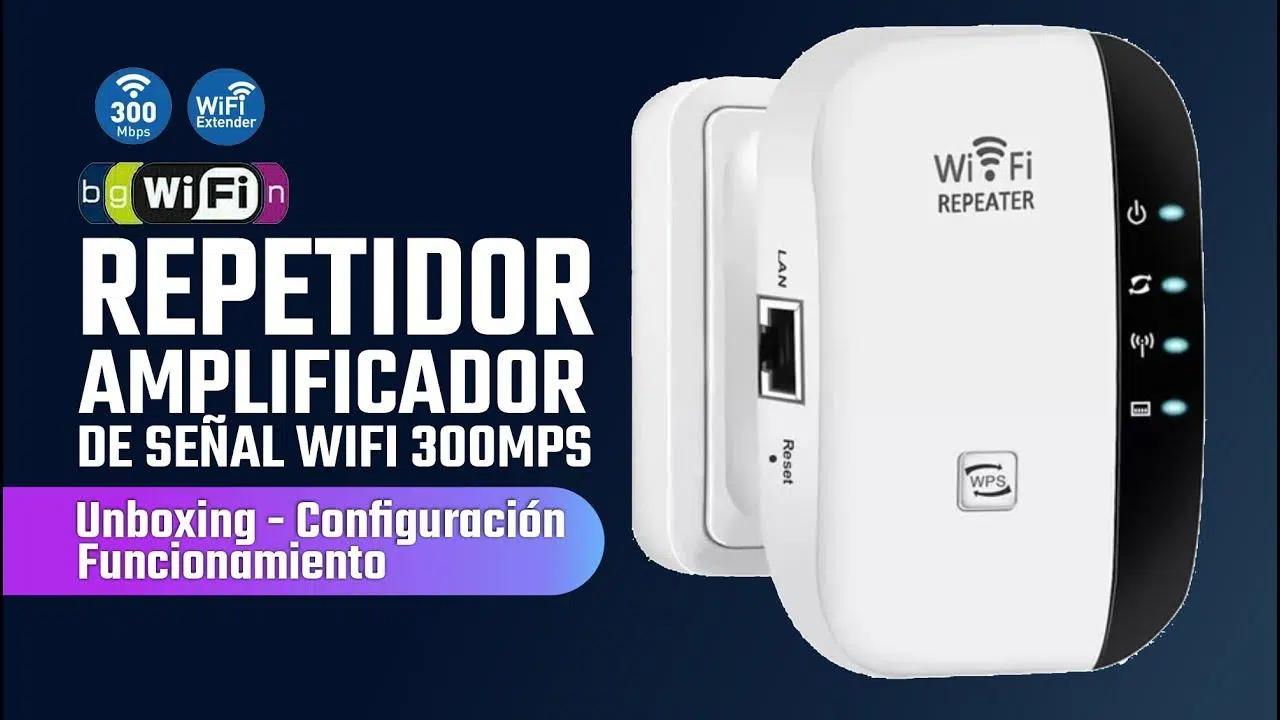
Jika Anda memiliki rumah besar atau rumah dengan banyak dinding, kemungkinan besar ada sudut-sudut di mana sinyal router menghilang begitu saja. Tiba-tiba, semuanya berfungsi sempurna di ruang tamu, tetapi saat memasuki kamar tidur, koneksi terputus atau video macet karena buffering. Dalam situasi ini, memasang pengulang Wi-Fi adalah cara paling praktis untuk memperluas jangkauan tanpa repot memasang kabel jaringan di separuh rumah Anda.
Repeater WiFi (atau penguat WiFi ) bertindak seperti "speaker" untuk sinyal nirkabel: ia menerima jaringan dari router dan menyiarkannya kembali sehingga jangkauannya lebih luas. Meskipun mungkin tampak menakutkan pada awalnya, menyiapkan repeater WiFi cukup sederhana jika Anda tahu tombol mana yang harus ditekan , di mana menempatkan perangkat, dan pengaturan mana yang harus diperiksa untuk menghindari gangguan keamanan atau kecepatan.
Apa itu pengulang WiFi dan apa perbedaannya dengan perangkat lain?
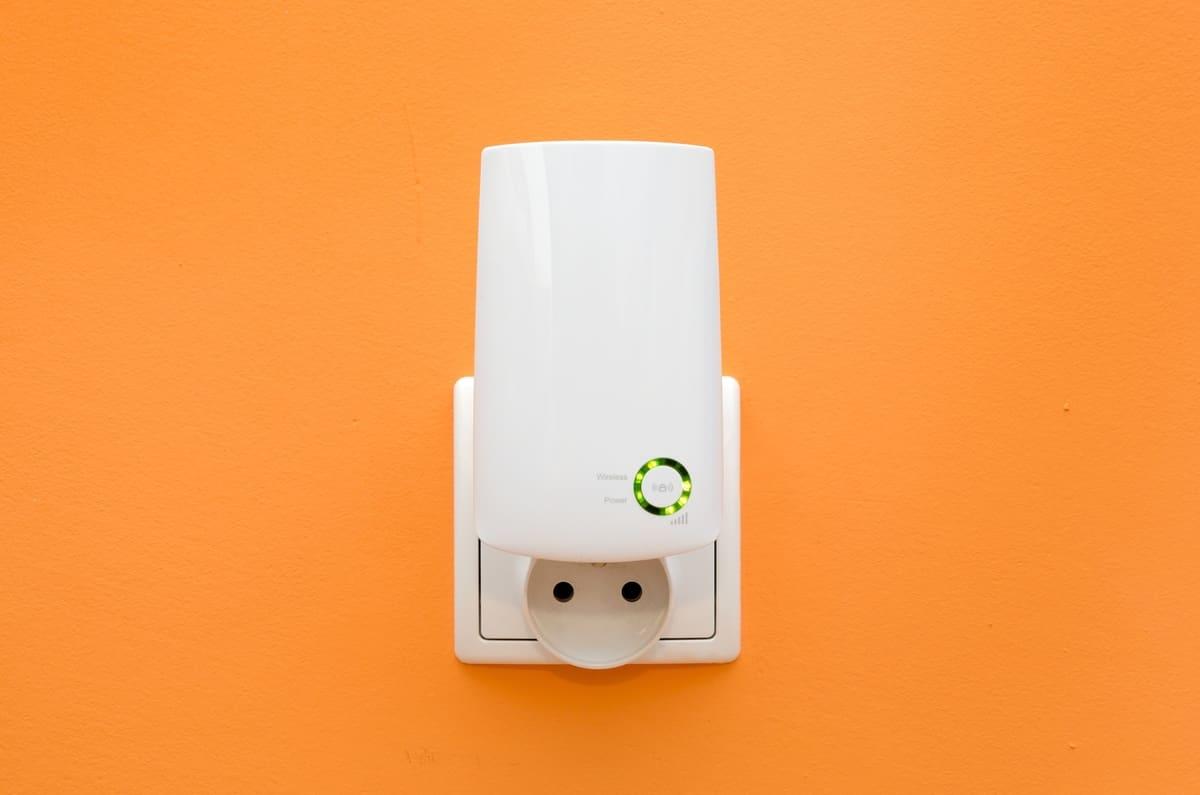
Repeater Wi-Fi adalah perangkat kecil yang dicolokkan langsung ke stopkontak. Tujuannya adalah untuk menangkap sinyal nirkabel dari router Anda dan menyiarkannya kembali, memperluas jangkauan ke area yang sebelumnya memiliki sedikit atau tidak ada sinyal sama sekali. Ini ideal untuk menghilangkan "zona mati" di rumah Anda, yang disebabkan oleh struktur bangunan, dinding tebal, tiang, furnitur besar, atau gangguan dari perangkat elektronik lainnya.
Berbeda dengan PLC atau sistem WiFi Mesh, repeater tidak menggunakan kabel listrik atau membuat jaringan mesh yang kompleks ; repeater hanya memperluas jaringan yang sudah ada. Ini adalah solusi yang lebih sederhana dan biasanya jauh lebih murah, sangat cocok untuk apartemen atau rumah di mana hanya dibutuhkan jangkauan beberapa meter untuk mencakup ruangan-ruangan tertentu.
Ada banyak sekali variasi model di pasaran, dengan kecepatan, pita frekuensi (2,4 GHz, 5 GHz, bahkan WiFi 6 dan WiFi 7), dan fitur tambahan yang berbeda. Banyak pengguna memilih repeater WiFi dari merek seperti TP-Link karena biasanya terjangkau, mudah diatur, dan mudah didapatkan, dengan model yang harganya sekitar atau bahkan kurang dari €20. Lihat panduan ulasan router dan access point kami jika Anda ingin membandingkan model-model tersebut.
Sebelum terburu-buru membeli yang pertama kali Anda lihat, ingatlah bahwa tidak semua repeater menawarkan kinerja atau opsi konfigurasi yang sama . Memilih dengan bijak sejak awal akan menyelamatkan Anda dari banyak masalah saat tiba waktunya untuk memasangnya.
Cara memilih pengulang WiFi yang bagus untuk rumah Anda
Agar perangkat benar-benar berfungsi, sangat penting untuk memilih model pengulang WiFi yang tepat yang paling sesuai dengan router dan rumah Anda . Ini bukan hanya tentang harga; ini tentang mempertimbangkan fitur teknis yang benar-benar membuat perbedaan dalam penggunaan sehari-hari.
Salah satu poin kunci adalah kecepatan maksimum yang didukungnya. Meskipun angka yang diberikan produsen bersifat teoritis, akan lebih baik jika repeater mendukung setidaknya kecepatan WiFi yang sama dengan router Anda , atau, jika memungkinkan, sedikit lebih tinggi untuk menghindari terjadinya bottleneck. Jika Anda memiliki koneksi fiber optik 300 Mbps atau lebih tinggi, ada baiknya untuk mempertimbangkan repeater AC (WiFi 5) atau AX (WiFi 6), atau model yang kompatibel dengan WiFi 6 atau WiFi 7.
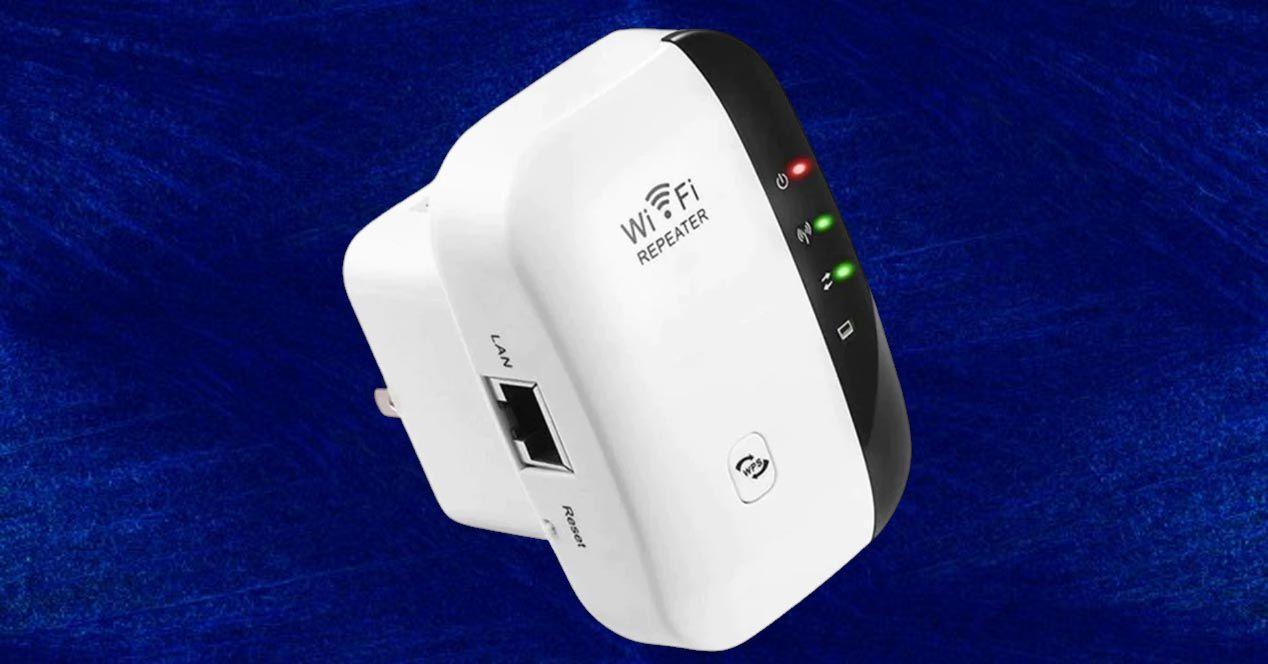
Sangat bermanfaat juga bahwa repeater ini mendukung WPS (Wi-Fi Protected Setup) . Fitur ini, yang terdapat pada sebagian besar router modern, memungkinkan Anda untuk memasangkan router dan repeater hanya dengan menekan satu tombol, tanpa harus memasukkan kata sandi Wi-Fi. Ini bukan fitur wajib, tetapi sangat memudahkan pengaturan yang cepat dan mudah bagi siapa pun, bahkan bagi mereka yang tidak terlalu paham teknologi.
Fitur penting lainnya yang perlu dipertimbangkan adalah repeater ini memiliki port Ethernet RJ45 untuk menghubungkan perangkat berkabel seperti televisi, konsol game, atau komputer desktop. Dengan cara ini, meskipun sinyal mencapai repeater melalui Wi-Fi, perangkat-perangkat tersebut dapat menikmati koneksi yang lebih stabil.
Terakhir, ada baiknya memperhatikan detail seperti LED indikator kekuatan sinyal, kompatibilitas WPA2 atau WPA3, atau bahkan keberadaan aplikasi manajemen. Semua ini memudahkan penempatan repeater di lokasi optimal dan menjaga jaringan Anda tetap aman dan mutakhir dalam jangka waktu yang lebih lama. Anda juga dapat menemukan lebih banyak tips pengaturan router untuk membantu tugas ini.
Lokasi ideal untuk penguat WiFi di dalam rumah.
Memilih perangkat yang tepat hanyalah setengah dari perjuangan; setengah lainnya adalah menemukan stopkontak yang tepat untuk mencolokkannya . Lokasi yang buruk dapat membuat repeater praktis tidak berguna, tidak peduli seberapa bagus modelnya.
Aturan umumnya sederhana: repeater harus ditempatkan di tengah-tengah antara router dan area di mana sinyal lemah . Jangan ditempatkan tepat di sebelah router (karena Anda tidak akan mendapatkan jangkauan di area yang jauh) atau di tempat di mana sinyal sudah terlalu lemah (karena Anda hanya akan mengulang sinyal yang buruk).
Sebisa mungkin, hindari mencolokkannya di dekat dinding yang sangat tebal, pilar beton, furnitur logam besar, atau peralatan seperti microwave, kulkas, atau basis telepon nirkabel. Semua ini dapat menyebabkan interferensi yang secara signifikan mengurangi kualitas sinyal WiFi yang diterima dan dikirim oleh repeater.
Jika repeater Anda memiliki indikator kekuatan sinyal LED, gunakanlah: pindahkan repeater beberapa meter ke atas atau ke bawah lorong atau ruangan hingga lampu menunjukkan kekuatan sinyal yang memadai. Lebih baik menempatkannya di tempat yang berada di tengah-tengah sehingga menerima sinyal yang layak dari router agar dapat menyiarkan ulang sinyal tersebut dengan kualitas yang baik , daripada di sudut terjauh di mana sinyal jaringan asli hampir tidak terdeteksi.
Tips praktis lainnya adalah menghindari penggunaan stopkontak ekstensi atau kabel tambahan sebisa mungkin. Banyak produsen merekomendasikan untuk menghubungkan repeater langsung ke stopkontak dinding , karena beberapa stopkontak ekstensi dapat menimbulkan gangguan listrik atau masalah kecil yang memengaruhi kinerja.
Cara memasang pengulang WiFi dengan router yang memiliki tombol WPS.
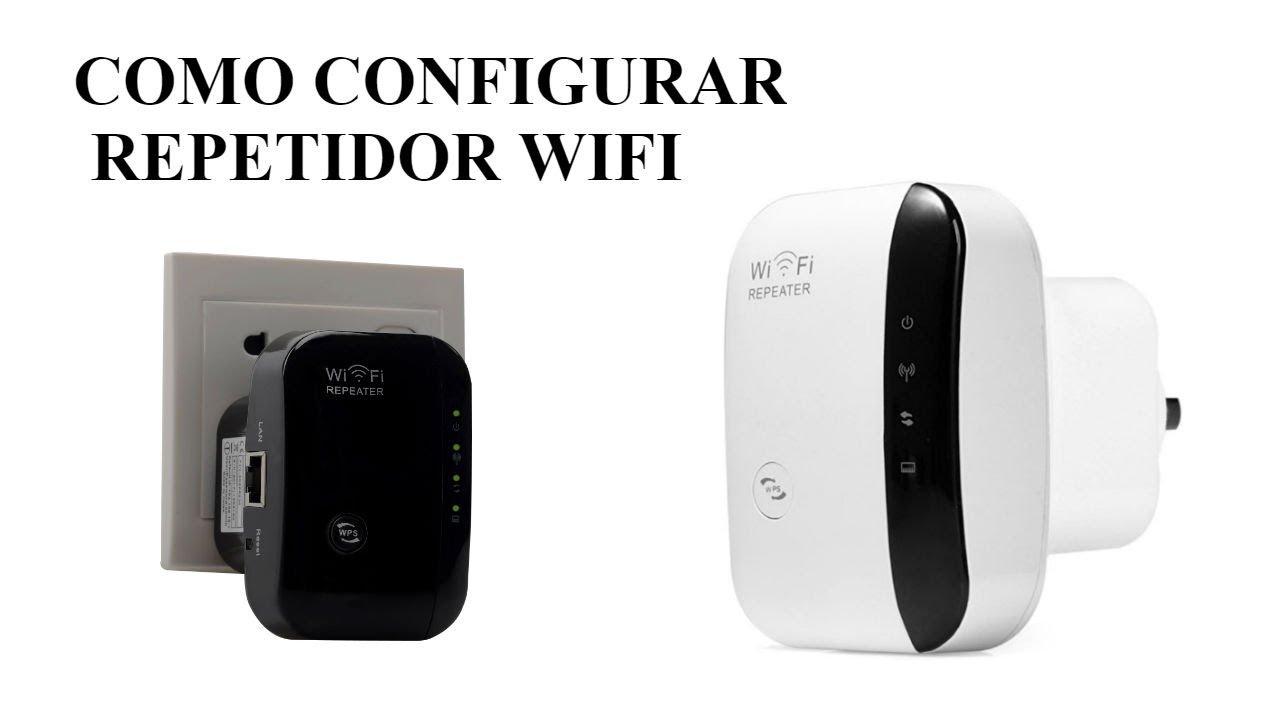
Jika router Anda relatif modern, kemungkinan besar router tersebut memiliki tombol WPS di bagian depan atau belakang . Pada banyak model, tombol tersebut ditandai dengan huruf "WPS" atau ikon dua panah melingkar. Berkat tombol ini, pemasangan repeater sangat cepat dan Anda tidak perlu menavigasi melalui menu yang rumit.
Pertama, colokkan repeater ke stopkontak di dekat router , meskipun Anda berencana memindahkannya ke bagian rumah lain nanti. Penting agar kedua perangkat memiliki sinyal yang sangat kuat selama proses pemasangan untuk menghindari kesalahan konfigurasi atau pemutusan koneksi.
Setelah terhubung, tunggu beberapa detik hingga lampu repeater mulai berkedip atau menunjukkan bahwa repeater siap untuk pengaturan. Setiap model memiliki pola LED-nya sendiri, tetapi umumnya, Anda akan melihat lampu tertentu berkedip untuk menunjukkan bahwa repeater berada dalam mode siaga dan siap untuk koneksi WPS.
Langkah selanjutnya adalah menekan tombol WPS pada router ISP Anda selama beberapa detik. Dalam kebanyakan kasus, Anda memiliki waktu sekitar dua menit untuk juga menekan tombol WPS pada repeater , menahannya selama waktu yang ditentukan dalam manual (seringkali 5-10 detik). Selama waktu ini, kedua perangkat secara otomatis bertukar informasi yang diperlukan.
Setelah beberapa saat, lampu pada router dan repeater akan berubah status untuk menunjukkan bahwa proses pemasangan telah selesai. Proses ini biasanya membutuhkan waktu dua hingga tiga menit untuk stabil. Setelah lampu yang sesuai menyala terus atau berkedip seperti yang ditunjukkan oleh produsen, repeater Anda akan terhubung ke jaringan Wi-Fi router Anda dengan kata sandi saat ini.
Pada tahap ini, Anda dapat dengan hati-hati mencabut repeater dan memindahkannya ke stopkontak tempat Anda benar-benar ingin menggunakannya, sebaiknya di lokasi sentral di rumah Anda dengan sinyal yang baik. Jika, saat Anda memasangnya di stopkontak, Anda melihat lampu berubah merah atau menunjukkan daya rendah, coba pindahkan sedikit lebih dekat ke router sampai Anda menemukan lokasi optimal untuk jangkauan dan kecepatan.
Cara memasang pengulang WiFi ketika router tidak memiliki tombol WPS.
Jika router Anda lebih tua atau sangat dibatasi oleh penyedia layanan internet Anda, mungkin tidak memiliki tombol WPS . Jangan khawatir: pengaturan repeater tetap cukup sederhana; Anda hanya perlu mengikuti panduan singkat di browser web Anda, bukan tombol otomatis.
Langkah pertama sama: colokkan repeater ke stopkontak di dekat router, karena sinyal yang kuat dan stabil sangat penting selama pengaturan . Tunggu hingga lampu indikator menunjukkan bahwa perangkat telah menyala dan beroperasi.
Selanjutnya, pada ponsel, tablet, atau komputer Anda, buka daftar jaringan Wi-Fi yang tersedia. Anda akan melihat jaringan baru yang dipancarkan oleh repeater muncul, biasanya dengan nama yang terkait dengan merek atau model perangkat. Sambungkan ke jaringan repeater sementara ini ; dalam beberapa kasus, jaringan tersebut tidak memiliki kata sandi, dan dalam kasus lain, kata sandi akan tertera pada stiker perangkat.
Setelah terhubung ke jaringan repeater, buka browser web Anda seperti biasa (Chrome, Firefox, Edge, dll.) dan coba akses halaman apa pun. Kemungkinan besar, alih-alih membuka situs web, wizard pengaturan repeater (captive portal) akan terbuka secara otomatis . Jika tidak terbuka secara otomatis, Anda dapat memasukkan alamat IP router Anda, yang tercantum dalam manual perangkat, ke bilah alamat . Alamat ini akan berupa sesuatu seperti 192.168.0.254 atau yang serupa.
Saat wizard pengaturan muncul, cukup ikuti langkah-langkah yang ditampilkan di layar repeater . Prosesnya biasanya melibatkan pemindaian jaringan Wi-Fi terdekat, memilih jaringan router utama Anda, dan memasukkan kata sandi Wi-Fi Anda saat ini. Sangat penting untuk menyimpan kata sandi ini, karena repeater akan membutuhkannya untuk terhubung ke jaringan asli.
Pada salah satu langkah terakhir, sistem akan menanyakan apakah Anda ingin membuat nama (SSID) dan kata sandi baru untuk jaringan yang diperluas atau apakah Anda lebih suka menggunakan nama dan kata sandi yang sama dengan router Anda . Opsi yang paling nyaman bagi sebagian besar pengguna adalah mempertahankan nama dan kata sandi yang sama, sehingga perangkat dapat terhubung ke router atau repeater tanpa Anda perlu mengubah apa pun.
Setelah menyimpan perubahan, repeater akan memulai ulang dan mulai menyiarkan jaringan yang diperluas yang baru. Ketika lampu menunjukkan operasi normal, Anda dapat mencabutnya dari stopkontak semula dan memindahkannya ke lokasi akhirnya di rumah Anda, pastikan bahwa repeater tersebut masih menerima sinyal Wi-Fi yang cukup kuat dari router di sana.
Sinkronisasi repeater: WPS vs. pengaturan manual
Pada praktiknya, Anda memiliki dua cara utama untuk menyinkronkan repeater dengan jaringan Wi-Fi yang sudah ada : menggunakan tombol WPS (jika router Anda memilikinya) atau melakukan pengaturan manual melalui browser web. Kedua metode tersebut menghasilkan hasil yang sama, tetapi masing-masing memiliki kelebihannya sendiri.
Metode WPS adalah yang tercepat dan termudah: cukup tekan tombol WPS pada router Anda, dan dalam waktu yang ditentukan, tekan tombol WPS pada repeater . Jika kedua perangkat kompatibel dan berdekatan, koneksi akan terjalin tanpa Anda perlu memasukkan kata sandi Wi-Fi Anda. Ini sangat cocok untuk pengguna yang tidak ingin berurusan dengan alamat IP atau menu teknis.
Di sisi lain, konfigurasi manual memberi Anda lebih banyak kendali. Beberapa repeater memungkinkan Anda untuk menghubungkannya ke router atau modem Anda melalui kabel Ethernet RJ45 selama pengaturan awal . Dengan cara ini, pertama kali Anda mengakses panel administrasinya melalui browser web Anda, masuk dengan nama pengguna dan kata sandi default, dan dari sana pilih jaringan Wi-Fi yang ingin Anda perluas, pilih nama untuk jaringan yang diperluas, dan sesuaikan pengaturan keamanan.
Proses manual ini biasanya melibatkan langkah-langkah yang sangat terarah: memilih bahasa Anda, mengatur kata sandi administrator untuk repeater itu sendiri, mencari jaringan yang tersedia, memasukkan kata sandi Wi-Fi utama Anda, dan mengkonfirmasi apakah Anda ingin jaringan yang diperluas memiliki nama yang berbeda atau nama yang sama dengan jaringan aslinya . Meskipun membutuhkan waktu beberapa menit lebih lama daripada WPS, ini tetap merupakan prosedur yang dapat dilakukan siapa pun.
Terlepas dari metodenya, ada baiknya untuk mencatat kredensial akses repeater Anda dan nama jaringan yang Anda buat di tempat yang aman. Dengan cara ini, jika Anda ingin mengubah kata sandi, memperbarui firmware, atau memodifikasi lokasi di masa mendatang, Anda dapat mengakses pengaturan tersebut tanpa membuang waktu.
Periksa jangkauan, sesuaikan posisi, dan optimalkan kinerja.
Setelah repeater terhubung ke router dan menyiarkan jaringan yang diperluas, langkah selanjutnya adalah menguji apakah jangkauan telah meningkat di tempat yang Anda butuhkan . Tidak cukup hanya dengan menyalakan repeater: Anda perlu memastikan bahwa kinerjanya cukup untuk browsing, streaming, atau bekerja tanpa gangguan.
Untuk melakukan ini, pindahlah ke ruangan-ruangan tempat Anda sebelumnya memiliki sinyal lemah dan jalankan tes sederhana dengan ponsel, laptop, atau tablet Anda. Anda dapat membuka beberapa halaman web, memutar video, atau bahkan menggunakan aplikasi analisis Wi-Fi khusus. Jika Anda melihat bahwa sinyal masih lemah atau kecepatan turun secara signifikan , coba pindahkan repeater sedikit.
Banyak model memiliki LED yang berubah warna tergantung pada kekuatan sinyal yang diterima dari router. Jika LED menyala merah atau menunjukkan sinyal lemah, itu berarti repeater terlalu jauh dari router atau memiliki terlalu banyak penghalang di antaranya. Dalam hal ini, pindahkan lebih dekat ke router sampai indikator menunjukkan sinyal yang memadai , meskipun ini berarti mengorbankan sebagian jangkauan ke area terjauh.
Pada saat yang sama, ada baiknya untuk memeriksa apakah perangkat rumah Anda terhubung ke hotspot Wi-Fi yang paling nyaman. Terkadang, perangkat seluler dapat macet di router meskipun berada lebih dekat ke repeater. Jika Anda melihat kinerja lambat tepat di sebelah repeater, matikan Wi-Fi perangkat lalu hidupkan kembali agar terhubung kembali ke jaringan terdekat yang tersedia.
Bagian penting lain dari optimasi adalah memperbarui perangkat lunak. Produsen repeater merilis versi firmware baru yang memperbaiki masalah, meningkatkan stabilitas, atau menambahkan kompatibilitas dengan fitur-fitur baru . Disarankan untuk secara berkala mengunjungi halaman dukungan untuk model spesifik Anda, memverifikasi bahwa Anda telah memilih versi perangkat keras yang benar (V1, V2, V3, dll.), dan berkonsultasi dengan manual dan spesifikasi teknis router untuk melihat peningkatan terbaru yang tersedia.
Keamanan jaringan yang diperluas dan praktik terbaik
Memperluas jangkauan Wi-Fi Anda dengan repeater tidak hanya memperkuat sinyal tetapi juga memperluas area jangkauan jaringan Anda . Itulah mengapa sangat penting untuk tidak mengabaikan keamanan dan meluangkan waktu sejenak untuk meninjau beberapa pengaturan dasar setelah instalasi.
Pertama, selalu ubah kata sandi default untuk mengakses antarmuka repeater . Banyak model dilengkapi dengan kata sandi generik seperti "admin/admin," yang dapat ditemukan siapa pun secara online. Pada login pertama Anda, buat kata sandi administrator yang kuat untuk mencegah siapa pun mengubah pengaturan dari jaringan Anda sendiri.
Terkait jaringan Wi-Fi yang dipancarkan oleh repeater, pastikan jaringan tersebut menggunakan protokol keamanan terbaru yang kompatibel dengan router dan perangkat Anda , sebaiknya WPA2 atau WPA3 jika tersedia. Hindari membiarkan jaringan tidak aman atau menggunakan sistem usang seperti WEP, karena sistem tersebut sangat mudah diretas.
Jika Anda memutuskan untuk menggunakan repeater untuk membuat jaringan dengan nama yang berbeda, Anda dapat memanfaatkan kesempatan ini untuk memilih SSID yang tidak mengungkapkan informasi pribadi (seperti nama Anda atau lantai tempat Anda tinggal). Jika, demi kenyamanan, Anda menggunakan nama pengguna dan kata sandi yang sama dengan router, tetap periksa kembali apakah kombinasi ini aman, dengan kata sandi yang panjang dan sulit ditebak.
Terakhir, perlu diingat bahwa memperluas area jangkauan juga memperluas potensi jangkauan luar ruangan, terutama jika Anda tinggal di gedung apartemen. Jika Anda merasa terlalu banyak tetangga yang mendeteksi jaringan Anda, Anda dapat sedikit mengurangi daya transmisi repeater di pengaturan lanjutannya, asalkan modelnya memungkinkan, untuk memfokuskan sinyal di dalam rumah Anda.
Model dan ketersediaan repeater berdasarkan wilayah
Dalam katalog produsen seperti TP-Link terdapat puluhan model pengulang WiFi dengan fitur yang berbeda : mulai dari pilihan yang sangat dasar yang bertujuan untuk sedikit memperluas sinyal, hingga perangkat WiFi 6 atau WiFi 7 yang dirancang untuk mendukung banyak perangkat yang terhubung dan kecepatan tinggi.
Model-model umum di pasaran konsumen meliputi referensi seperti RE200, RE220, RE300, RE305, RE365, RE450, RE650, RE715X, dan RE765X , serta model-model yang lebih baru seperti RE603X, RE605X, RE705X, RE780X, RE653BE, dan RE403BE, dan masih banyak lagi. Setiap model berbeda dalam standar WiFi yang didukungnya, jumlah antena, kecepatan gabungan, dukungan dual-band atau tri-band, dan jumlah port jaringan yang tersedia.
Terdapat juga model yang spesifik untuk wilayah tertentu atau versi perangkat keras yang berbeda (V1, V2, V3, V4…), jadi penting untuk memeriksa spesifikasi perangkat Anda sebelum mengunduh firmware atau manual . Pembaruan terbaru mungkin menambahkan fitur seperti mode titik akses, peningkatan pada WPS, kompatibilitas dengan WiFi Mesh milik produsen, atau pengaturan keamanan tambahan.
Penting untuk diingat bahwa tidak semua model tersedia di setiap negara . Katalog bervariasi tergantung pada wilayah dan saluran penjualan, baik itu toko fisik, pengecer online, atau distributor resmi. Oleh karena itu, selalu lebih baik untuk memeriksa situs web resmi produsen, memilih negara atau wilayah yang sesuai, dan mencari model yang tepat untuk memastikan bahwa fitur dan pembaruan yang Anda lihat sesuai dengan perangkat yang Anda miliki.
Bagaimanapun, baik Anda memilih model yang sangat sederhana atau yang canggih, hal terpenting adalah konfigurasi repeater harus sesuai dengan jaringan yang sudah Anda miliki dan tata letak rumah Anda , dengan menerapkan semua rekomendasi untuk lokasi, sinkronisasi, keamanan, dan pengujian kinerja yang dibahas di seluruh panduan ini.
Dengan mempertimbangkan semua ini, jelas bahwa memasang dan mengkonfigurasi pengulang WiFi adalah proses yang mudah diakses oleh hampir semua pengguna : cukup pilih model yang sesuai, letakkan di lokasi sentral dengan kekuatan sinyal yang baik, hubungkan ke router menggunakan WPS atau panduan web, dan luangkan beberapa menit untuk memeriksa jangkauan, keamanan, dan penempatan. Dengan sedikit kesabaran, Anda tidak akan lagi memiliki zona mati di rumah Anda dan Anda akan dapat bekerja, menonton acara, atau bermain online dari ruangan mana pun dengan koneksi yang jauh lebih stabil.
