- Mengkloning hard drive ke SSD akan membuat salinan persis dari sistem, program, dan data tanpa perlu menginstal ulang Windows.
- Sangat penting untuk memilih disk sumber, disk tujuan, dan alat kloning yang tepat (Partition Assistant, Acronis, Clonezilla, dll.).
- Anda dapat mengkloning dari disk yang lebih kecil ke disk yang lebih besar, lalu mengelola ruang yang belum dialokasikan dari Manajemen Disk.
- Setelah proses kloning, disarankan untuk mengkonfigurasi SSD sebagai disk boot dan menggunakan kembali HDD lama sebagai drive eksternal atau drive cadangan.
Jika komputer Anda lambat, hard drive biasanya menjadi penyebab utamanya. Mengganti HDD mekanik lama dengan SSD modern adalah salah satu peningkatan paling efektif yang dapat Anda lakukan agar komputer Anda berjalan lancar kembali. Kabar baiknya adalah Anda dapat mengkloning hard drive Anda ke SSD dan mempertahankan Windows, program, dan file persis seperti semula , tanpa perlu menginstal ulang apa pun.
Dalam panduan komprehensif ini, Anda akan mempelajari cara mengkloning hard drive ke SSD langkah demi langkah di Windows, alat apa yang harus digunakan, apa yang perlu Anda persiapkan sebelumnya, dan kesalahan umum apa yang harus dihindari. Anda akan melihat metode menggunakan program kloning sederhana dari Windows, serta opsi yang lebih canggih seperti Clonezilla, sehingga Anda dapat memilih sistem yang paling sesuai dengan tingkat pengalaman Anda.
Apa arti mengkloning hard drive dan mengapa melakukannya?
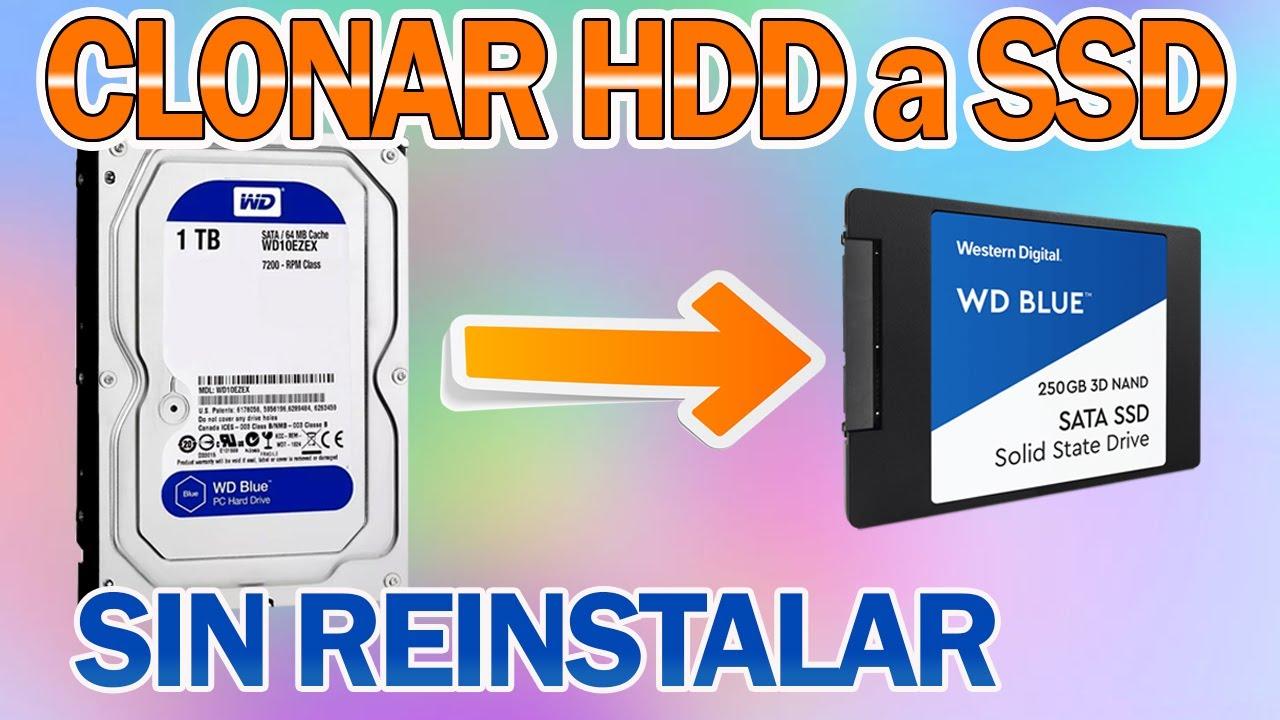
Ketika kita berbicara tentang mengkloning hard drive, yang kita maksud adalah membuat salinan persis, sektor demi sektor, dari semua isi drive sumber ke drive tujuan. Ini bukan hanya menyalin file: sistem operasi, pengelola boot, partisi, program yang terinstal, dan pengaturannya juga direplikasi.
Ini memungkinkan Anda beralih dari HDD yang lambat ke SSD yang cepat tanpa menginstal ulang Windows , mengunduh aplikasi lagi, atau berurusan dengan lisensi dan konfigurasi. Setelah kloning, komputer akan melakukan booting dari SSD, dan Anda akan melihat desktop, ikon, dan program yang sama persis seperti sebelumnya, hanya saja semuanya dimuat jauh lebih cepat.
Keuntungan lainnya adalah, setelah dikloning, Anda dapat menggunakan kembali hard drive lama sebagai drive eksternal . Cukup letakkan di dalam wadah USB dan Anda akan memilikinya sebagai drive cadangan, untuk pencadangan, atau sebagai penyimpanan tambahan.
Pada banyak laptop, situasi tipikalnya jelas: penggunaan HDD mencapai 100% di Task Manager, dan Windows berjalan lambat . Mengkloning ke SSD menggunakan adaptor USB-SATA sederhana dan kemudian mengganti HDD internal dengan SSD biasanya menyelesaikan masalah kinerja sepenuhnya.
Yang Anda butuhkan untuk mengkloning hard drive ke SSD
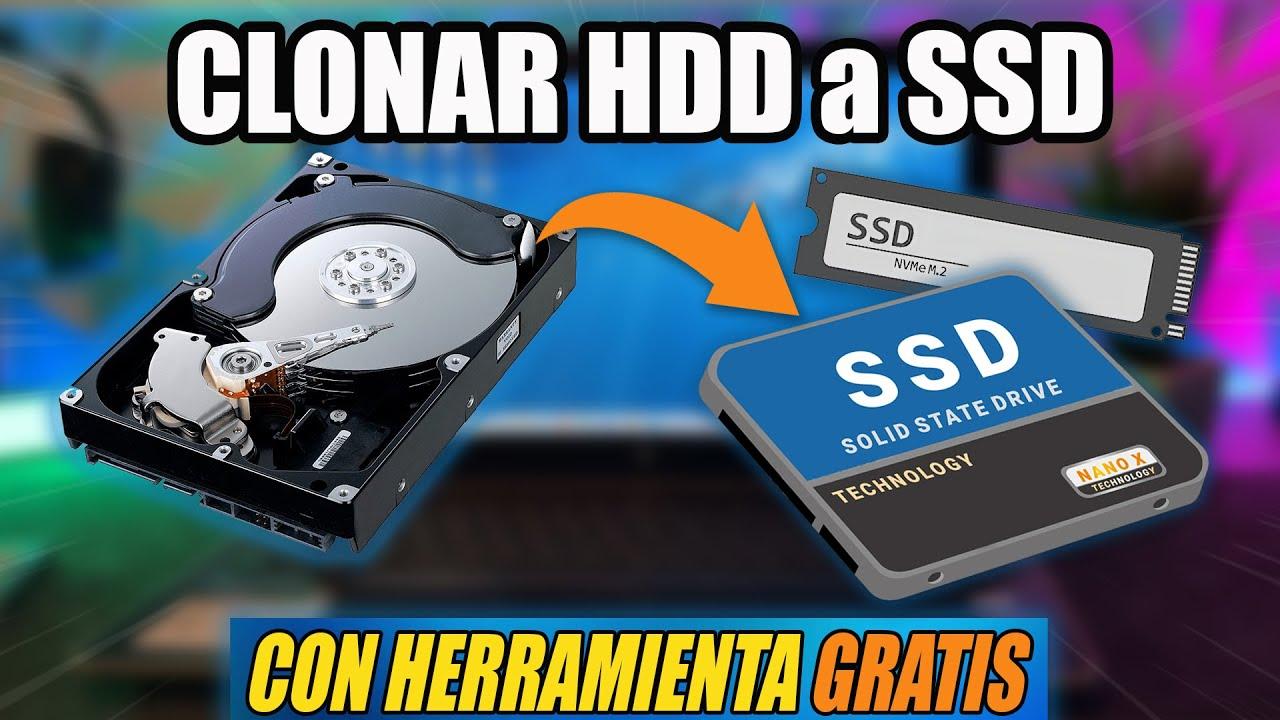
Sebelum memulai proses kloning, penting untuk memiliki semua perangkat keras dan perangkat lunak yang diperlukan untuk mentransfer data Anda dari hard drive lama ke SSD . Tergantung pada metode yang Anda pilih, persyaratannya sedikit berbeda, tetapi dasarnya sangat mirip.
Pertama, Anda memerlukan disk sumber , yaitu drive tempat Anda menginstal Windows, beserta program, game, dokumen, foto, musik, dan lain-lain. Disk inilah yang akan Anda salin. Biasanya berupa HDD mekanik (meskipun bisa juga SSD lama) yang diidentifikasi pada banyak komputer sebagai Disk 0 dengan partisi C :.
Kedua, Anda memerlukan drive tujuan, yaitu SSD baru Anda . Drive ini harus kosong dan memiliki kapasitas minimal yang sama dengan jumlah data pada drive asli. Idealnya, SSD harus berukuran sama atau lebih besar dari total kapasitas HDD untuk menghindari masalah partisi.
Jika Anda melakukan kloning dari laptop atau ingin menggunakan drive eksternal, Anda memerlukan koneksi tambahan . Ini bisa berupa adaptor USB-ke-SATA, stasiun dok, atau wadah eksternal untuk menampung HDD atau SSD saat Anda melakukan proses kloning.
Selain itu, banyak paket SSD menyertakan paket kloning lengkap dengan wadah USB, kabel, dan perangkat lunak (misalnya, [contoh nama paket SSD]). Dalam hal ini, cukup pasang HDD di wadah, sambungkan ke komputer Anda melalui USB, instal perangkat lunak, dan ikuti panduan kloning.
Terakhir, untuk metode tertentu seperti Clonezilla, Anda memerlukan flash drive USB minimal 2 GB , yang diformat dalam exFAT atau NTFS, yang akan Anda gunakan sebagai drive boot. Sangat disarankan juga untuk memiliki cadangan data terbaru sebagai jaga-jaga jika terjadi kesalahan selama proses berlangsung.
Metode 1: Kloning hard drive ke SSD dari Windows menggunakan Partition Assistant
Salah satu metode paling praktis bagi pengguna Windows adalah menggunakan AOMEI Partition Assistant atau alat serupa yang memungkinkan Anda menjadwalkan kloning langsung dari sistem . Keuntungan dari opsi ini adalah Anda dapat mengkonfigurasi semuanya dari desktop, dan program akan mengurus restart komputer dan membuat salinan di luar Windows.
Langkah pertama adalah mengunduh versi gratis Partition Assistant dari situs web resminya . Setelah sampai di sana, Anda akan menemukan tombol unduh (biasanya berlabel "Unduh Perangkat Lunak Gratis") yang akan membawa Anda ke halaman unduh. Versi gratis memiliki fitur terbatas dibandingkan dengan versi berbayar, tetapi menyertakan opsi kloning disk, yang merupakan hal yang kita minati.
Setelah unduhan selesai, klik dua kali file .exe untuk memulai instalasi. Selama proses, jendela mungkin muncul yang mengajak Anda untuk membeli versi Pro dengan lebih banyak fitur; jika Anda tidak ingin membayar, cukup klik tombol yang sesuai untuk melewati penawaran dan melanjutkan dengan edisi gratis.
Selanjutnya, cukup terima langkah-langkah dalam wizard instalasi (jalur, pintasan, dll.) dan klik "Instal sekarang." Di Windows, prosesnya sangat mudah, dan meskipun program ini juga dapat digunakan pada sistem seperti macOS atau GNU/Linux, prosedur instalasinya berbeda tergantung pada sistem yang digunakan.
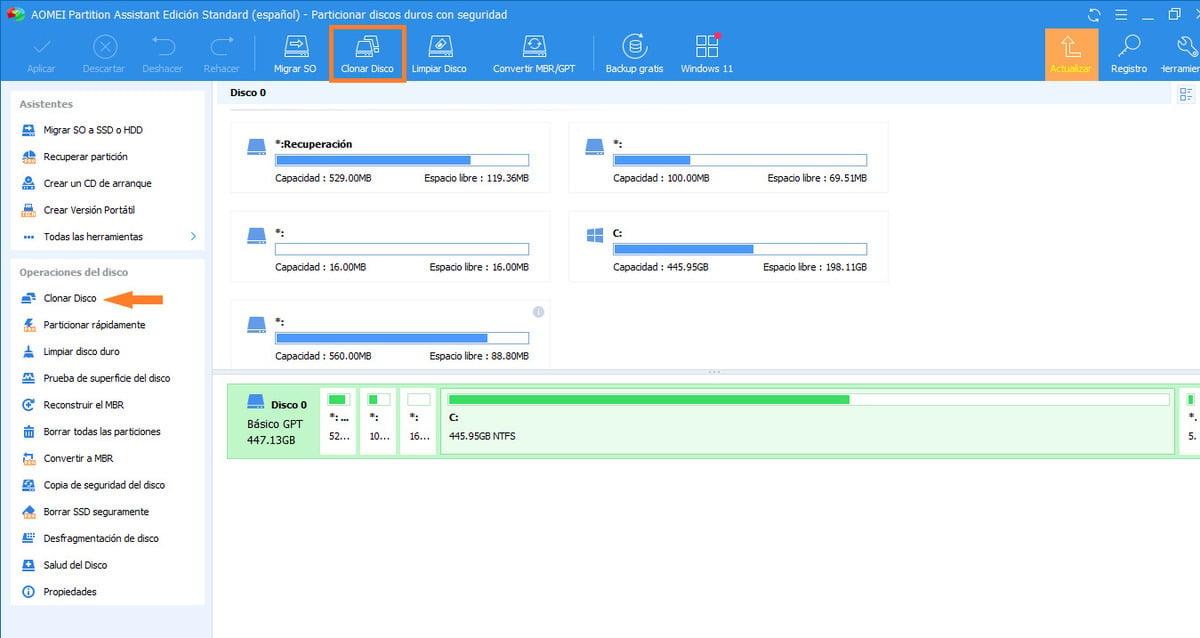
Setelah terinstal, buka Partition Assistant. Anda akan melihat semua drive yang terhubung ke komputer Anda yang diwakili dengan partisi dan huruf drive yang ditetapkan. Di sinilah Anda akan memilih disk yang ingin Anda salin ke SSD Anda dan disk tujuan kosong tempat semua konten akan direplikasi.
Konfigurasi kloning dengan Partition Assistant
Di dalam antarmuka, temukan disk sumber yang berisi instalasi Windows Anda . Biasanya ini adalah Disk 0 dengan partisi C:, tetapi periksa kembali untuk menghindari kebingungan jika Anda memiliki beberapa disk yang terhubung. Pilih disk tersebut dan buka tab atau menu "Salin" di bagian atas program.
Pada menu tersebut, pilih opsi "Kloning disk" . Fungsi ini membuat salinan persis dari seluruh drive, termasuk sistem operasi dan partisi, sehingga komputer dapat melakukan booting dari SSD baru tanpa masalah.
Program akan menampilkan kotak dialog dengan beberapa mode penyalinan. Opsi yang umum adalah memilih "Kloning disk dengan cepat ," yang hanya menyalin sektor-sektor yang terpakai pada drive, tanpa membuang waktu pada ruang kosong. Anda tidak perlu menyalin sektor-sektor HDD yang tidak terpakai, sehingga mode ini lebih cepat dan sangat memadai dalam sebagian besar situasi.
Setelah memilih jenis kloning, wizard akan meminta Anda untuk mengkonfirmasi disk sumber . Pastikan itu adalah disk yang berisi drive C: dan instalasi Windows Anda saat ini. Setelah diverifikasi, klik "Berikutnya" untuk melanjutkan pengaturan.
Pada langkah selanjutnya, Anda perlu memilih drive tujuan, yaitu SSD baru . Sangat penting untuk memastikan Anda tidak memiliki data penting apa pun di SSD tersebut, karena semua isinya akan ditimpa. Layar ini biasanya juga menyertakan kotak centang untuk mengoptimalkan kinerja SSD; pilih opsi ini jika Anda bermigrasi dari HDD tradisional ke solid-state drive.
Selanjutnya, program memungkinkan Anda menyesuaikan ukuran partisi pada disk tujuan . Anda dapat memilih untuk membuat salinan persis dari partisi asli atau mengubah ukurannya agar lebih memanfaatkan ruang. Jika Anda tidak ingin mempersulit, pilih untuk mempertahankan partisi apa adanya dan lanjutkan dengan wizard hingga Anda mencapai layar ringkasan akhir.
Setelah semuanya siap, Anda akan kembali ke jendela utama aplikasi, di mana Anda akan melihat operasi yang tertunda. Untuk menjalankannya, klik tombol "Terapkan" , yang biasanya terletak di pojok kiri atas antarmuka. Komputer akan memulai ulang untuk melakukan penyalinan di luar Windows, dan program kloning akan secara otomatis mengambil alih kendali.
Selama proses kloning, penting untuk tidak mematikan komputer atau melepaskan drive apa pun . Setelah selesai, sistem akan memulai ulang, dan jika Anda telah mengubah urutan boot atau mengganti drive fisik, Windows akan melakukan booting dari SSD hasil kloning dengan semua komponen terpasang.
Metode 2: Pengkloningan dengan perangkat lunak yang disertakan dalam banyak SSD (Acronis dan kit kloning)
Banyak merek SSD menyertakan kit kloning dalam kemasan untuk pengguna yang menginginkan pengalaman tanpa repot . Kit ini biasanya terdiri dari casing USB eksternal untuk HDD atau SSD, kabel USB, dan perangkat lunak kloning khusus, seperti Acronis True Image HD.
Dalam skenario ini, prosedur yang biasa dilakukan adalah memasang SSD di dalam komputer (sebaiknya laptop atau desktop) dan menempatkan HDD lama di dalam casing eksternal. Sambungkan casing ke port USB pada komputer menggunakan kabel yang tersedia dan tunggu hingga Windows mengenali drive tersebut.
Sebelum memulai proses, periksa apakah SSD memiliki kapasitas yang cukup untuk menampung semua data di HDD Anda . Misalnya, jika hard drive lama Anda sudah penuh dengan kapasitas 500 GB dan SSD Anda hanya 256 GB, Anda tidak akan dapat mengkloning semuanya secara otomatis.
Langkah selanjutnya adalah memasukkan CD atau mengunduh perangkat lunak kloning yang disertakan dengan SSD. Jika Anda memiliki drive CD/DVD, masukkan disk dan mulai ulang komputer Anda untuk menjalankan program. Dalam banyak kasus, Anda akan langsung melihat layar Acronis True Image HD setelah memulai ulang.
Setelah masuk ke lingkungan Acronis, wizard akan memandu Anda. Biasanya Anda perlu memilih opsi "Disk Clone" di layar utama. Dari sana, program akan menampilkan pesan seperti "Selamat datang di Disk Clone Wizard!" yang menunjukkan bahwa wizard akan menangani sisanya.
Pada suatu titik, Anda akan ditanya apakah ingin melakukan kloning otomatis atau manual. Bagi sebagian besar pengguna, mode otomatis adalah pilihan terbaik , karena ini adalah cara paling sederhana dan aman untuk mengkloning semua konten tanpa perlu memodifikasi tata letak partisi.
Selanjutnya, Acronis akan menampilkan Struktur Hard Disk Drive sehingga Anda dapat memastikan mana disk sumber dan mana disk tujuan. Periksa kembali dengan cermat apakah Anda telah memilih masing-masing dengan benar, terutama jika ada beberapa drive yang terpasang.
Sebelum memulai, perangkat lunak akan menampilkan ringkasan tindakan yang akan dilakukannya . Tinjau informasi tersebut, klik "Lanjutkan" atau tombol yang setara, dan proses kloning akan dimulai. Tergantung pada ukuran data dan kecepatan drive, proses ini dapat memakan waktu mulai dari beberapa menit hingga beberapa jam.
Setelah program selesai menyalin, Anda akan melihat pesan seperti "Pengkloningan Disk berhasil!" . Terima pesan tersebut, keluar dari program, dan biarkan komputer Anda memulai ulang. Penting untuk mengeluarkan CD dari drive dan melepaskan casing USB agar komputer tidak mencoba melakukan booting dari keduanya.
Jika semuanya berjalan lancar, sistem akan melakukan booting langsung dari SSD yang baru saja dikloning . Mulai saat itu, Anda dapat menggunakan kembali HDD yang tersisa di dalam wadah USB sebagai drive eksternal untuk pencadangan atau penyimpanan tambahan.
Metode 3: Mengkloning hard drive ke SSD dengan Clonezilla (booting dari USB)
Bagi pengguna yang menginginkan solusi yang andal, gratis, dan sangat fleksibel, salah satu pilihan terbaik adalah Clonezilla, sebuah alat kloning disk sumber terbuka . Dalam hal ini, Clonezilla tidak berjalan dari Windows, melainkan melakukan booting dari drive USB yang dapat di-boot dengan sistem operasinya sendiri, sehingga menghindari masalah dengan file yang terkunci.
Untuk menggunakan Clonezilla, Anda perlu mengunduh image resmi dari situs webnya dan membuat drive USB yang dapat di-boot. Anda dapat melakukan ini secara manual dengan Rufus atau menggunakan Tuxboot, sebuah utilitas kecil yang mengotomatiskan pengunduhan Clonezilla dan pembuatan drive USB yang dapat di-boot.
Jika Anda lebih menyukai kesederhanaan, Tuxboot adalah alternatif yang baik karena mengunduh versi stabil terbaru dari Clonezilla dan menyiapkan drive USB Anda hampir tanpa usaha . Tersedia untuk Windows dan Linux, membutuhkan ruang penyimpanan yang sangat sedikit, dan drive Anda akan siap hanya dalam beberapa menit.
Prosedur umum dengan Tuxboot melibatkan menjalankannya (tidak memerlukan instalasi), memilih opsi distribusi online di bagian atas dan memilih "clonezilla_live_stable" dengan saluran "current" , yang biasanya sudah dikonfigurasi secara default.
Di bagian bawah, pilih "USB Drive" sebagai tipe tujuan dan pilih huruf drive yang sesuai dengan drive USB yang sebelumnya Anda hubungkan. Berhati-hatilah untuk memilih drive USB yang benar agar tidak secara tidak sengaja menghapus drive lain. Setelah Anda mengkonfirmasi, Tuxboot akan mengunduh Clonezilla, menyalin file ke drive USB, dan mempersiapkannya untuk booting.
Mengapa Anda tidak dapat mengkloning disk dari dalam Windows itu sendiri (dalam kebanyakan kasus)
Banyak orang bertanya-tanya mengapa perlu melakukan booting dari drive USB untuk mengkloning disk sistem operasi , alih-alih melakukannya langsung dari Windows. Alasannya adalah, ketika Windows sedang digunakan, sebagian besar file sistemnya dalam keadaan terbuka atau terkunci, sehingga tidak dapat disalin atau dimodifikasi secara bebas.
Jika yang Anda lakukan hanyalah menyalin folder Windows dan file program ke drive lain , Anda tidak akan mendapatkan instalasi yang dapat di-boot; Anda hanya menduplikasi file tanpa rangkaian lengkap pengaturan, layanan, dan metadata yang dibutuhkan agar sistem berfungsi.
Saat Anda memboot komputer dari drive USB menggunakan Clonezilla, disk yang ingin Anda klon menjadi tidak aktif dari perspektif sistem operasi yang sedang berjalan . Ini memungkinkan Anda untuk menyalin semua sektor, termasuk komponen penting seperti pengelola boot dan tabel partisi, memastikan bahwa disk tujuan akan berfungsi sepenuhnya saat Anda menghidupkan komputer.
Terdapat aplikasi komersial yang mensimulasikan antarmuka mirip Windows untuk kloning, tetapi pada kenyataannya, aplikasi tersebut juga melakukan booting ke lingkungan yang berbeda dari sistem yang Anda gunakan , seringkali dari lingkungan yang sudah terinstal sebelumnya. Aplikasi-aplikasi ini biasanya berbayar dan dirancang untuk pengguna yang lebih memilih untuk menghindari utilitas yang kurang ramah pengguna seperti Clonezilla.
Meskipun begitu, jika Anda mengikuti langkah-langkahnya dengan cermat, Clonezilla ternyata sangat efektif dan andal untuk mengkloning disk sistem operasi . Tampilannya memang tidak semenarik beberapa program lain, tetapi program ini bekerja sangat baik bahkan dengan berbagai perangkat keras dan tidak memerlukan lisensi berbayar.
Cara mengkloning disk langkah demi langkah dengan Clonezilla
Setelah Anda menyiapkan drive USB Clonezilla, sambungkan hard drive sumber dan SSD tujuan ke komputer Anda. Kemudian, mulai ulang komputer Anda dan masuk ke menu boot sementara motherboard Anda , yang biasanya diakses dengan menekan tombol seperti F10 atau F12 selama proses startup.
Di menu boot, pilih flash drive USB sebagai perangkat boot . Ini akan menampilkan layar utama Clonezilla dengan beberapa pilihan. Pilih yang pertama, "Clonezilla live," dan tunggu hingga sistem dimuat ke dalam memori.
Setelah dimuat, Anda akan melihat menu untuk memilih bahasa Anda. Pilih bahasa pilihan Anda dan tekan Enter. Selanjutnya, layar lain akan muncul yang berkaitan dengan tata letak keyboard . Dalam kebanyakan kasus, Anda tidak perlu mengubah apa pun: cukup tekan Enter untuk melanjutkan dengan pengaturan default.
Selanjutnya, Clonezilla akan menampilkan menu tempat Anda harus memilih "Mulai Clonezilla ". Ini akan membawa Anda ke wizard utama. Langkah selanjutnya akan menanyakan jenis operasi apa yang ingin Anda lakukan. Anda harus memilih opsi kloning "perangkat ke perangkat", karena yang kita inginkan adalah menyalin seluruh disk ke disk lain.
Selanjutnya, Anda dapat memilih antara mode pemula dan mode ahli . Jika Anda lebih suka hal-hal yang sederhana, mode pemula menerapkan nilai yang direkomendasikan tanpa mengharuskan Anda untuk menyesuaikan terlalu banyak opsi. Namun, mode ahli memungkinkan Anda untuk melihat parameter yang lebih canggih, meskipun dalam praktiknya, kecuali Anda tahu apa yang Anda lakukan, sebaiknya biarkan sebagian besar pengaturan apa adanya.
Wizard akan terlebih dahulu meminta Anda untuk menentukan disk sumber , yaitu HDD atau SSD tempat Windows dan data Anda saat ini berada. Perhatikan kapasitas dan modelnya untuk menghindari kesalahan. Selanjutnya, Anda perlu memilih disk tujuan, yaitu SSD baru tempat Anda ingin menyimpan cadangan.
Selanjutnya, akan muncul menu dengan opsi kloning lanjutan . Pendekatan yang paling aman dan umum adalah membiarkan nilai default apa adanya, atau paling tidak mengaktifkan opsi output verbose (-v) jika Anda ingin melihat informasi yang lebih detail selama proses berlangsung.
Clonezilla juga akan menanyakan apakah Anda ingin memverifikasi salinan setelah proses kloning selesai . Jika Anda menerimanya, prosesnya akan memakan waktu lebih lama, tetapi Anda akan mendapatkan pengecekan tambahan untuk memastikan data telah disalin dengan benar. Hal ini direkomendasikan dalam situasi kritis, meskipun tidak wajib.
Pada salah satu langkah kunci, program akan menampilkan opsi yang terkait dengan tabel partisi . Tindakan paling bijaksana untuk menghindari masalah biasanya adalah mereplikasi tabel yang sama dari disk sumber ke tujuan, memastikan bahwa partisi mempertahankan struktur dasar yang sama.
Sebelum memulai, Clonezilla akan menampilkan ringkasan dari semua yang akan dilakukannya, dengan jelas menyatakan bahwa data pada disk tujuan akan hilang . Untuk mengkonfirmasi, Anda harus mengetik "y" (untuk ya) dan tekan ENTER saat diminta. Langkah ini merupakan tindakan pengamanan untuk mencegah kesalahan fatal.
Terakhir, akan muncul pertanyaan apakah Anda juga ingin mengkloning pengelola boot dari disk sumber ke disk baru. Sekali lagi, Anda perlu menjawab dengan "y" dan tekan ENTER. Setelah itu, proses kloning akan dimulai. Anda akan melihat kemajuan dan berbagai pesan status di layar hingga selesai.
Setelah selesai, Clonezilla mungkin akan menawarkan opsi untuk memeriksa kembali hasil kloning . Sebaiknya terima dan biarkan program meninjau isinya, terutama jika disk asli memiliki sektor yang rusak atau jika prosesnya memakan waktu lama.
Bagaimanapun, ada baiknya menyimpan disk asli selama beberapa hari setelah kloning, untuk berjaga-jaga jika Anda menemukan file yang hilang atau mengalami masalah. Dengan cara ini, Anda dapat memulihkan data tertentu tanpa komplikasi.
Apakah HDD dan SSD harus berukuran sama?
Salah satu pertanyaan yang paling sering diajukan adalah apakah hard drive lama dan SSD baru harus memiliki kapasitas yang sama persis . Jawaban singkatnya adalah tidak, tetapi ada nuansa penting yang perlu dipahami sebelum memulai.
Sebagian besar alat kloning, termasuk Clonezilla, memungkinkan Anda untuk menyalin isi disk yang lebih kecil ke disk yang lebih besar tanpa masalah . Misalnya, Anda dapat mengkloning HDD 1 TB ke SSD 2 TB atau 4 TB; prosesnya akan berhasil, dan Anda akan memiliki ruang ekstra yang tersedia di drive baru.
Yang biasanya tidak dapat Anda lakukan adalah mengkloning langsung drive 2 TB ke drive 1 TB jika jumlah data atau jumlah partisi melebihi ukuran drive tujuan. Dalam hal ini, aplikasi akan menampilkan kesalahan atau memaksa Anda untuk terlebih dahulu mengurangi ukuran partisi agar sesuai dengan SSD yang lebih kecil.
Saat mengkloning dari disk yang lebih kecil ke disk yang lebih besar, Windows sering kali hanya menampilkan ukuran asli hingga Anda menyesuaikan partisi . Misalnya, jika Anda menyalin HDD 1 TB ke SSD 2 TB, setelah proses tersebut Anda akan melihat bahwa SSD tampaknya memiliki kapasitas 1 TB, dan sisanya tercantum sebagai "ruang yang belum dialokasikan".
Ruang yang belum dialokasikan itu tidak hilang; ruang tersebut hanya bukan bagian dari partisi aktif mana pun . Untuk memanfaatkannya, Anda memiliki dua pilihan utama: membuat partisi baru dengan ruang tersebut atau memperluas partisi yang ada untuk menempati seluruh disk.
Untuk mengelolanya, buka Manajemen Disk Windows dengan mengklik kanan tombol Mulai dan memilih "Manajemen Disk". Di sana Anda akan melihat disk yang dikloning beserta partisinya dan, di sebelah kanan, ruang yang belum dialokasikan yang ditunjukkan dengan warna hitam.
Jika Anda menginginkan drive terpisah, Anda dapat mengklik kanan pada ruang yang belum dialokasikan dan memilih "Buat volume sederhana baru" . Windows akan membuat partisi baru dan menetapkan huruf drive padanya, sehingga Anda akan memiliki drive lain yang terlihat di File Explorer.
Jika Anda lebih suka menggabungkan semua ruang ke dalam satu drive, pilih partisi yang ingin Anda perluas (misalnya, C:) dan pilih opsi "Perluas Volume" . Wizard kemudian akan memungkinkan Anda untuk menambahkan ruang yang belum dialokasikan, sehingga partisi akan menempati seluruh disk.
Berapa lama waktu yang dibutuhkan untuk mengkloning hard drive ke SSD?
Waktu yang dibutuhkan untuk mengkloning hard drive ke SSD bergantung pada beberapa faktor, tetapi yang utama adalah jumlah data yang akan disalin dan kecepatan drive yang terlibat . Mengkloning 80 GB tidak sama dengan mengkloning 900 GB, begitu pula mengkloning antara dua SSD modern dan antara dua hard drive mekanik lama.
Jika Anda melakukan kloning dari satu HDD ke HDD lain, prosesnya biasanya lebih lambat karena kecepatan baca dan tulis dibatasi oleh kecepatan mekanis piringan. Dalam kasus ini, volume data yang besar dapat membutuhkan waktu yang cukup lama untuk diselesaikan.
Saat mengkloning dari HDD ke SSD, waktu yang dibutuhkan biasanya berkurang karena penulisan ke SSD jauh lebih cepat. Hambatan utamanya tetap pada kecepatan baca HDD asli, tetapi Anda tetap akan melihat peningkatan waktu dibandingkan dengan menyalin ke HDD lain.
Mengkloning dari satu SSD ke SSD lain biasanya merupakan skenario tercepat , asalkan volume datanya serupa. Kecepatan transfer bisa sangat tinggi, terutama jika drive terhubung melalui antarmuka modern seperti NVMe atau SATA berkualitas tinggi.
Terlepas dari jenis drive-nya, tindakan paling bijaksana adalah meluangkan waktu dan membiarkan proses selesai tanpa gangguan . Memaksa pematian, memindahkan kabel, atau mengubah pengaturan saat kloning meningkatkan risiko kesalahan dan kehilangan data penting, yang dapat memaksa Anda untuk memulai seluruh proses dari awal.
Langkah terakhir setelah kloning dan penggunaan tambahan
Setelah proses kloning selesai dan alat tersebut menunjukkannya dengan jelas, langkah selanjutnya adalah mematikan komputer dan secara fisik mengganti hard drive lama dengan SSD baru jika SSD baru tersebut akan menempati ruang internal tersebut. Hal ini sangat umum terjadi pada laptop dan banyak komputer desktop.
Saat mengganti drive, disarankan untuk menghubungkan SSD ke port atau slot SATA yang sama dengan drive lama . Hal ini meningkatkan kemungkinan BIOS akan mendeteksinya tanpa melakukan perubahan tambahan dan langsung melakukan booting dari drive baru.
Saat Anda memulai ulang PC Anda, masuk ke pengaturan BIOS atau UEFI jika perlu dan verifikasi bahwa SSD muncul sebagai opsi boot pertama . Jika semuanya berfungsi dengan benar, sistem akan memuat Windows dari SSD, menampilkan lingkungan yang sama seperti sebelumnya tetapi merespons jauh lebih cepat.
Prosedur yang sama juga sangat berguna jika Anda memiliki beberapa PC dengan perangkat keras serupa dan ingin mereplikasi konfigurasi yang sama . Anda dapat menyiapkan satu komputer dengan semua program dan pengaturan yang diperlukan, mengkloning hard drive-nya, dan menempatkan drive hasil kloning tersebut di komputer hasil kloning lainnya, sehingga menghasilkan lingkungan kerja yang identik dalam waktu singkat.
Ingatlah bahwa Clonezilla dan program-program lain yang telah kami sebutkan bukanlah satu-satunya alat yang tersedia. Ada alternatif lain seperti Macrium Reflect, Acronis (dalam berbagai edisinya), Idrive, dan berbagai utilitas khusus untuk setiap produsen . Yang penting adalah memastikan bahwa aplikasi yang Anda pilih secara eksplisit menyertakan fungsi kloning disk penuh.
Jika Anda tidak ingin repot dengan kloning dan partisi, selalu ada pilihan yang lebih sederhana (meskipun kurang canggih): hubungkan kedua drive ke PC yang sama dan salin data secara manual seolah-olah itu adalah drive USB , atau bahkan unggah konten ke cloud dan unduh nanti. Namun, metode ini tidak memungkinkan Anda untuk membuat klon sistem operasi yang dapat di-boot, hanya untuk memindahkan file.
Dengan semua hal di atas, Anda sekarang memiliki berbagai pilihan untuk memindahkan sistem Anda dari HDD ke SSD tanpa kehilangan apa pun , mulai dari solusi sederhana yang terpandu hingga alat yang lebih canggih seperti Clonezilla. Dengan menggabungkan persiapan minimal, beberapa pengecekan, dan sedikit kesabaran selama proses penyalinan, sangat mungkin untuk memindahkan komputer Anda ke SSD dan memperpanjang masa pakainya dengan peningkatan kinerja yang signifikan.
