- Mengidentifikasi kegagalan umum yang terkait dengan tidak adanya codec tertentu dan format yang tidak kompatibel.
- Metode untuk memperbaiki dan mengatur ulang aplikasi dari pengaturan Windows 11 dan 10.
- Prosedur lanjutan untuk mendaftarkan file DLL dan menggunakan pemecah masalah sistem.
- Alternatif perangkat lunak dan pemeliharaan preventif untuk menghindari kerusakan file multimedia.
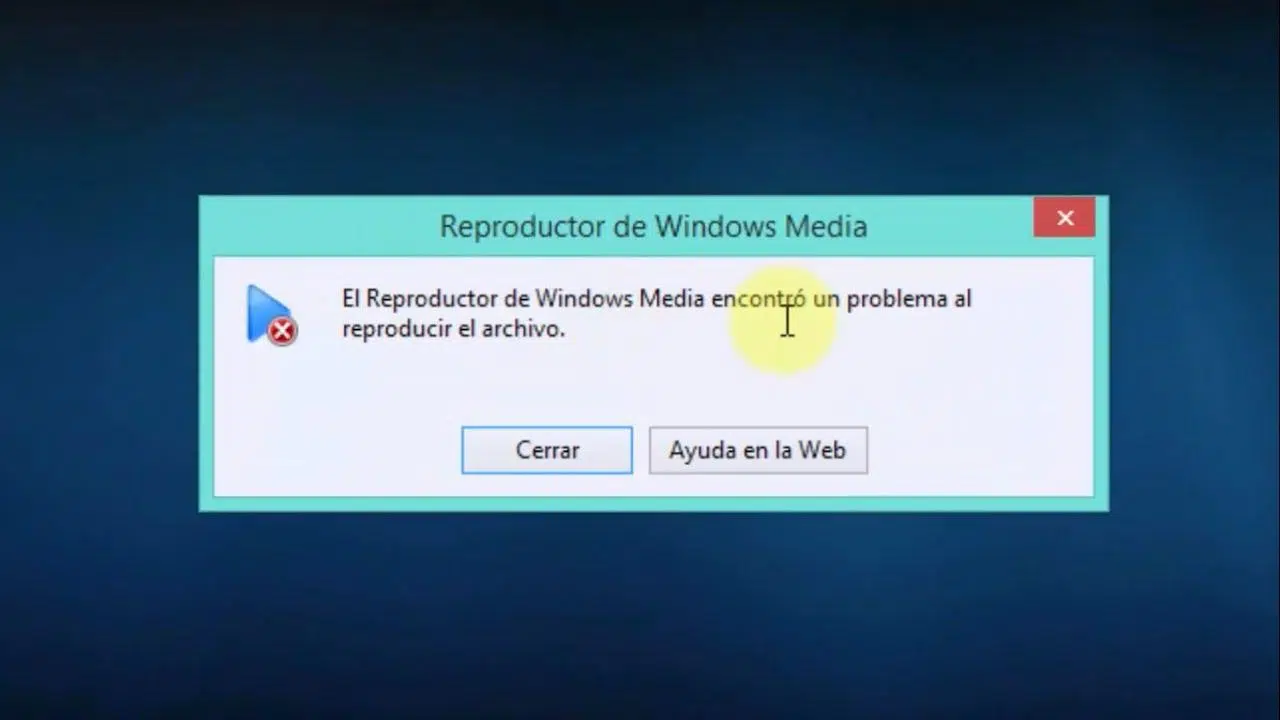
Saya yakin Anda pernah mengalaminya: Anda hendak menonton video atau mendengarkan musik favorit Anda, dan tiba-tiba, Windows Media Player menolak untuk bekerja sama. Pesan kesalahan yang tidak terduga ini bisa sangat menjengkelkan, terutama ketika Anda tidak tahu apakah masalahnya terletak pada file itu sendiri atau aplikasi yang Anda coba gunakan.
Kabar baiknya adalah sebagian besar masalah ini dapat diperbaiki, dan Anda tidak perlu menjadi ahli komputer untuk menyelesaikannya. Mulai dari masalah codec hingga kesalahan registri sistem, kami akan menguraikan semua cara yang mungkin untuk menyempurnakan perangkat lunak multimedia Anda sehingga Anda dapat kembali menikmati konten Anda tanpa gangguan.
Penyebab umum: Codec dan format yang tidak kompatibel
Ketika sebuah program memberi tahu kita bahwa ia tidak dapat memutar sebuah file karena codec hilang, pada dasarnya program tersebut mengatakan bahwa ia tidak tahu cara membaca informasi digital dalam file video atau audio tersebut. Windows sudah menyertakan kompatibilitas dengan format umum seperti MP3, AAC, FLAC, WAV, dan MPEG-4 (H.264), tetapi ada kasus di mana ini tidak cukup.

Contoh yang sangat spesifik adalah codec AC-3 (Dolby Digital) . Codec ini disertakan dalam versi Windows yang lebih lama, tetapi mulai dari Windows 11 versi 24H2, codec ini tidak lagi terintegrasi secara default. Jika Anda telah memperbarui sistem Anda, Anda mungkin kehilangan kemampuan untuk memutar suara surround kecuali jika produsen komputer Anda telah menginstalnya sebelumnya atau Anda telah mengkonfigurasi suara 5.1 dengan benar di Windows.
Jika Anda menemui pesan kesalahan bahwa format tidak didukung, terutama untuk file AVI atau MOV, file tersebut mungkin dienkode dengan teknologi yang tidak dipahami oleh pemutar. Dalam kasus ini, solusi paling sederhana adalah menginstal paket codec tambahan atau, jika file rusak, gunakan alat perbaikan khusus untuk membersihkan video.

Panduan langkah demi langkah untuk memperbaiki aplikasi di Windows 11 dan 10
Jika aplikasi bahkan tidak mau terbuka, macet dengan lingkaran biru, atau sama sekali tidak merespons, hal terbaik yang dapat dilakukan adalah mencoba perbaikan sistem cepat . Tidak perlu menghapus apa pun secara membabi buta; Windows memiliki opsi bawaan untuk menyegarkan aplikasi.
Untuk memulai, buka Pengaturan, lalu Aplikasi, dan temukan daftar Aplikasi Terinstal . Temukan Pemutar Media, ketuk tiga titik di sebelah kanan, dan pilih Opsi lanjutan. Di sini Anda akan melihat tombol bernama Perbaikan ; coba ini terlebih dahulu, karena ini tidak akan menghapus data Anda. Jika ini tidak berhasil, tombol Atur Ulang biasanya merupakan solusi terakhir, mengembalikan aplikasi ke keadaan semula.

Bagi pengguna versi sebelumnya atau Windows 10, prosesnya serupa, tetapi pemutar media mungkin merupakan fitur opsional . Jika Anda tidak dapat menemukannya, buka Panel Kontrol, lalu Program dan Fitur, dan periksa bagian Fitur Media untuk mengaktifkan atau menonaktifkan Windows Media Player, yang akan memaksa sistem untuk menginstalnya kembali dari awal.
Solusi canggih untuk kesalahan yang terus berulang.
Terkadang masalahnya lebih dalam dan mengharuskan kita untuk menyelidiki lebih dalam cara kerja internal komputer. Salah satu teknik yang sangat efektif adalah dengan menjalankan pemecah masalah menggunakan perintah msdt.exe -id WindowsMediaPlayerConfigurationDiagnostic di kotak dialog Jalankan (Windows + R). Ini akan menganalisis konfigurasi dan menerapkan perbaikan secara otomatis.
Jika program terus menimbulkan masalah, mungkin ada file DLL yang belum terdaftar. Untuk memperbaikinya, buka Command Prompt sebagai administrator dan ketik perintah regsvr32 vbscript.dll , regsvr32 jscript.dll , dan regsvr32 wmp.dll satu per satu. Memulai ulang PC Anda seharusnya dapat mengatasi kesalahan runtime, sehingga Anda dapat menggunakan trik Windows lainnya untuk memaksimalkan kinerja PC Anda.
Trik berguna lainnya adalah bersihkan perpustakaan mediaUntuk melakukan ini, hentikan Layanan Berbagi Jaringan Windows Media Player di services.msc Kemudian hapus file dengan ekstensi .wmdb yang terletak di folder AppData pengguna. Ini akan menghapus basis data yang rusak yang sering menyebabkan aplikasi mengalami crash saat startup.

Tips untuk menghindari kesalahan dan alternatif yang direkomendasikan
Untuk mencegah hal ini terjadi lagi, sangat penting untuk selalu memperbarui sistem Anda dan menghindari konversi video dari satu format ke format lain secara tidak perlu, karena hal ini dapat mengubah header file dan merusaknya. Disarankan juga untuk menjalankan perangkat lunak antivirus secara teratur untuk memastikan tidak ada malware yang merusak pustaka media Anda.
Jika, setelah semua upaya Anda, pemutar bawaan masih gagal atau menampilkan layar hitam (yang terkadang terjadi karena ketidakcocokan kartu grafis ), jangan putus asa. Ada alternatif gratis dan andal seperti VLC Media Player , atau Anda bahkan dapat mempelajari lebih dalam tutorial dan panduan lengkap untuk pemutar media Kodi , yang terkenal karena dapat memutar hampir semua format tanpa perlu menginstal codec eksternal.
Memastikan driver suara dan video Anda selalu terbaru adalah langkah kunci terakhir. Driver yang usang dapat menyebabkan mode layar penuh macet atau audio tidak sinkron dengan gambar, yang berdampak negatif pada pengalaman pengguna secara keseluruhan.
Singkatnya, sebagian besar masalah dengan Windows Media Player dapat diatasi dengan menginstal ulang aplikasi, memperbarui codec yang diperlukan, atau menghapus file pustaka sementara. Jika metode perbaikan bawaan dan pendaftaran DLL tidak berhasil, menggunakan perangkat lunak eksternal seperti VLC atau alat perbaikan video adalah cara tercepat dan paling efektif untuk terus menikmati file media Anda tanpa masalah lebih lanjut.
