- Layar biru kematian (BSOD) menunjukkan kegagalan kritis Windows, hampir selalu terkait dengan perangkat keras, driver, atau perangkat lunak tingkat rendah.
- Mengikuti urutan diagnostik yang teratur (mode aman, driver, memori, disk, dan pembaruan) biasanya dapat mengatasi sebagian besar BSOD.
- Alat bawaan seperti SFC, DISM, CHKDSK, Diagnostik Memori, dan Lingkungan Pemulihan membantu memperbaiki file dan proses booting.
- Memastikan BIOS dan driver resmi selalu diperbarui, memantau suhu, dan menghindari konflik perangkat lunak sangat mengurangi kemungkinan munculnya layar biru (blue screen) baru.
La layar biru Windows yang menakutkan Layar Biru Kematian (BSOD) yang terkenal itu adalah salah satu hal yang selalu terjadi di saat yang paling buruk: tepat ketika Anda sedang mengirimkan tugas, bermain game, atau mengedit video. Tiba-tiba, komputer membeku, berubah menjadi biru, menampilkan pesan kesalahan, dan memulai ulang tanpa penjelasan yang memadai. Mungkin tampak seperti bencana, tetapi kenyataannya, hampir selalu dapat diperbaiki.
Dalam panduan ini Anda akan menemukannya Semua cara praktis untuk memperbaiki layar biru. Untuk Windows 10 dan Windows 11: mulai dari langkah-langkah dasar yang direkomendasikan oleh Microsoft, Lenovo, Dell, ASUS, dan produsen lainnya, hingga langkah-langkah diagnostik, perbaikan, dan pencegahan tingkat lanjut. Idenya adalah untuk mengumpulkan semua informasi yang biasanya tersebar di beberapa situs web resmi di satu tempat.
Apa sebenarnya Blue Screen of Death (BSOD) dan apa yang ditunjukkannya?
Saat muncul BSOD, itu artinya bahwa Windows mengalami bug kritis yang tidak dapat diatasi. tanpa risiko kerusakan data. Pada titik itu, sistem tiba-tiba berhenti dan memaksa untuk memulai ulang. Ini juga disebut kesalahan berhenti, kode STOP, kesalahan kernel, atau "layar biru kematian".
Pada versi Windows 10 dan Windows 11 modern, Anda akan melihat pesan seperti ini: “Komputer Anda mengalami masalah dan perlu dihidupkan ulang.”, disertai dengan kode STOP seperti CRITICAL_PROCESS_DIED, MEMORY_MANAGEMENT, INACCESSIBLE_BOOT_DEVICE, dll. Teks tersebut dan nilai heksadesimalnya (misalnya 0x0000007E) adalah petunjuk utama untuk mengetahui apa masalahnya.
Selain teks tersebut, Windows biasanya menghasilkan file dump memori (minidump). dengan informasi teknis tentang apa yang terjadi sesaat sebelum crash. Teknisi dan pengguna tingkat lanjut dapat menganalisis dump ini dengan alat seperti Windows Debugger untuk menemukan penyebab utamanya.
Di Windows 10 dan Windows 11, sebuah Kode QR yang mengarah ke halaman dukungan Microsoft. dengan informasi spesifik tentang kesalahan berhenti tersebut. Meskipun tidak selalu memberikan solusi ajaib, ini adalah titik awal yang baik jika kode spesifik tersebut tidak umum.
Penyebab paling umum munculnya layar biru di Windows
Di balik layar biru hampir tidak pernah ada "nasib buruk", tetapi masalah perangkat keras, driver, atau perangkat lunak tertentuMengetahui apa yang biasanya salah sangat membantu dalam menemukan akar permasalahan.
Sumber resmi dan pengalaman praktis sepakat bahwa alasan-alasan umumnya adalah: kegagalan fisik pada komponen peralatan: memori RAM rusak, sektor yang rusak pada hard drive atau SSDCPU atau GPU mengalami panas berlebih, catu daya tidak stabil, atau modul terpasang dengan buruk.
Klasik hebat lainnya adalah driver perangkat yang rusak, usang, atau tidak kompatibelDriver grafis, jaringan, penyimpanan, atau audio yang bermasalah dapat menyebabkan sistem mencoba mengakses memori secara ilegal dan memicu kesalahan kernel.
Ada juga BSOD yang disebabkan oleh perangkat lunak yang bertentangan atau diprogram dengan burukUtilitas pihak ketiga, program keamanan, alat overclocking, aplikasi yang bertentangan dengan sistem file NTFS… Bahkan pembaruan Windows besar pun dapat memperkenalkan bug sekali waktu yang menyebabkan masalah hingga Microsoft memperbaikinya.
Kita tidak boleh melupakan malwareVirus yang memodifikasi file sistem, registri boot, atau driver tertentu dapat menyebabkan layar biru berulang atau mencegah Windows memulai secara normal.
Kode STOP utama dan artinya
Pesan kesalahan yang menyertai layar biru sangat berguna karena Mereka mendefinisikan jenis masalah tersebut.Beberapa di antaranya yang paling umum di Windows 10 dan Windows 11 adalah:
- PAGE_FAULT_DI_AREA_TIDAK_DITETAPKAN (0x00000050)Windows mencoba mengakses area memori yang tidak ada atau seharusnya tidak digunakan. Ini biasanya menunjukkan... RAM yang rusak, driver yang bermasalah, atau volume NTFS yang korup..
- IRQL_TIDAK_KURANG_ATAU_SAMA (0x0000000A)Pengontrol mode kernel mengakses memori pada tingkat prioritas yang salah. Hal ini biasanya terkait dengan... driver yang rusak atau perangkat keras yang tidak berfungsi.
- PENGECUALIAN_LAYANAN_SISTEM (0x0000003B)Suatu layanan sistem melempar pengecualian. Di sinilah hal-hal berikut biasanya berperan. driver yang tidak kompatibel, konflik perangkat lunak, atau kesalahan internal Windows..
- DRIVER_IRQL_TIDAK_KURANG_ATAU_SAMA (0x000000D1)Seorang driver mencoba membaca atau menulis ke alamat memori yang tidak valid. Pelakunya hampir selalu... pengontrol khusus itu.
- PENGECUALIAN_THREAD_SISTEM_TIDAK_DITANGANI (0x0000007E)Sebuah thread sistem melempar pengecualian yang tidak ditangani. Hal ini sering disebabkan oleh... driver usang atau tidak kompatibel.
- PROSES KRITIS_MATI (0x000000EF)Suatu proses sistem kritis telah berhenti bekerja. Penyebabnya biasanya terletak pada... file sistem yang rusak atau perangkat keras yang tidak stabil.
- MANAJEMEN_MEMORI (0x0000001A): kesalahan serius dalam manajemen memori, biasanya disebabkan oleh RAM rusak atau kerusakan memori.
- PERANGKAT_BOOT_TIDAK_DAPAT_AKSES (0x0000007B)Windows tidak dapat mengakses drive boot selama proses startup. Hal ini mungkin disebabkan oleh... Pengontrol penyimpanan yang salah, perubahan mode SATA/RAID, sektor yang rusak, atau masalah MBR/partisi..
- VOLUME_BOOT_TIDAK_DAPAT_DIPASANG (0x000000ED)Sistem tidak dapat memasang volume boot dengan benar. Hal ini sering diperbaiki dengan... perbaikan sistem file dan pemeriksaan disk.
- WHEA_KESALAHAN_TIDAK_DAPAT_DIPERBAIKI (0x00000124): Kesalahan perangkat keras terdeteksi oleh subsistem pelaporan WHEA. Biasanya terkait dengan suhu, tegangan, atau CPU/motherboard yang rusak.
- PELANGGARAN_PENGAWASATAN_DPC (0x00000133)Panggilan Prosedur Tertunda (DPC) memakan waktu terlalu lama. Paling sering, ini karena... driver penyimpanan atau pengontrol pihak ketiga yang bermasalah.
- VIDEO_TDR_FAILURE (0x00000116 atau serupa)GPU berhenti merespons dan mekanisme TDR gagal memulihkannya. Ini menunjukkan masalah dengan driver grafis atau kartu grafis itu sendiri.
- NTFS_FILE_SYSTEM: menunjuk ke Kerusakan pada sistem file NTFS atau sektor yang rusak pada disk..
- BAD_POOL_HEADER (0x00000019)Header dari memory pool telah rusak. Hal ini sering disebabkan oleh... driver yang rusak atau perangkat lunak tingkat rendah.
- PENGECUALIAN_PEMERIKSAAN_MESIN (0x0000009C): Kesalahan perangkat keras serius yang dilaporkan langsung oleh CPU. Biasanya terjadi masalah fisik atau energi.
Meskipun mungkin terdengar seperti omong kosong, Anda tidak perlu menghafal semua nama ini.Yang penting adalah, ketika Anda melihatnya di layar, catatlah persis seperti yang muncul agar Anda dapat mencarinya di dokumentasi Microsoft, dari produsen PC Anda, atau di alat diagnostik.
Langkah-langkah dasar untuk mencoba memperbaiki layar biru.
Sebelum membahas hal-hal aneh, ada baiknya mengikuti serangkaian hal berikut ini. Tindakan sederhana yang direkomendasikan oleh Microsoft dan para produsen.Yang mengejutkan, banyak BSOD (Blue Screen of Death) yang berulang dapat diatasi dengan langkah-langkah ini.
1. Lepaskan perangkat keras baru dan periferal eksternal.
Jika layar biru muncul tepat setelah menghubungkan perangkat baru, Lepaskan semua perangkat yang tidak penting.: hard drive eksternal, printer, webcam, hub USB, dll., dan hanya menyisakan keyboard, mouse, dan layar.
Pada komputer desktop dan laptop, ada baiknya juga untuk memeriksa apakah Anda sudah menambahkan RAM baru, SSD tambahan, atau kartu PCIe.Jika demikian, matikan komputer, lepaskan komponen-komponen tersebut, dan coba hidupkan kembali untuk melihat apakah sistem menjadi stabil.
2. Pemutusan paksa dan pelepasan energi sisa
Saat komputer Anda macet di layar biru atau membeku, sekadar memulai ulang mungkin tidak cukup. Trik klasik, yang direkomendasikan oleh beberapa produsen, adalah dengan melakukan... Penghentian total dengan pelepasan energi residual.
Untuk melakukan ini, tekan dan tahan tombol daya hingga perangkat mati. Cabut kabel daya atau lepaskan baterai yang dapat dilepas. Jika itu laptop, tunggu beberapa detik dan tekan tombol daya lagi selama 15-20 detik. Kemudian, sambungkan kembali daya dan nyalakan PC seperti biasa.
3. Periksa Pengelola Perangkat
Setelah berhasil mencapai desktop, buka Pengelola Perangkat (Klik kanan pada Start > Device Manager) dan periksa apakah ada perangkat dengan ikon peringatan berwarna kuning.
Dalam kasus tersebut, pertama-tama cobalah untuk Perbarui DriverJika Windows tidak menemukan solusi yang sesuai atau kesalahan tetap terjadi, nonaktifkan sementara atau hapus instalasi perangkat tersebut untuk melihat apakah layar biru berhenti muncul.
4. Pastikan tersedia ruang disk yang cukup.
Windows dan banyak aplikasi membutuhkannya margin ruang kosong untuk file sementara, memori virtual, dan operasi pemeliharaan. Jika disk hampir penuh, kemungkinan besar akan mengalami kerusakan dan kesalahan aneh.
Rekomendasi umumnya adalah mencoba untuk mempertahankan setidaknya antara 10% dan 15% dari ruang disk yang kosongJika penggunaan sumber daya Anda jauh di bawah itu, sudah saatnya membersihkan sistem: hapus instalasi program yang tidak Anda gunakan, hapus file berukuran besar, atau pindahkan ke hard drive eksternal atau cloud.
5. Pastikan Windows selalu diperbarui sepenuhnya.
Hanya karena pembaruan tertentu memperkenalkan bug bukan berarti Anda harus selalu mengabaikannya. Dalam kebanyakan kasus, Versi Windows terbaru menyertakan perbaikan untuk masalah stabilitas. dan peningkatan untuk manajemen perangkat keras.
Pergi ke Mulai > Pengaturan > Pembaruan Windows Kemudian klik Periksa pembaruan. Instal semua yang penting, dan jika ada pembaruan driver yang ditawarkan oleh Windows Update itu sendiri, biasanya ada baiknya untuk menerapkannya juga (terutama jika pembaruan tersebut untuk chipset, penyimpanan, atau grafis).
6. Mengatur ulang atau memulihkan Windows ke keadaan sebelumnya
Jika masalah muncul setelah pembaruan besar atau instalasi program dan tidak hilang dengan cara-cara di atas, Anda dapat menggunakan alat-alat berikut: Pemulihan dan perbaikan Windows.
Di satu sisi adalah System Restoreyang memungkinkan Anda kembali ke titik pemulihan sebelumnya (tanpa memengaruhi dokumen Anda, tetapi akan memengaruhi driver dan perubahan sistem). Dan di sisi lain, opsi untuk Setel ulang PC iniyang memungkinkan Anda untuk menginstal ulang Windows sambil tetap menyimpan file Anda atau melakukan instalasi bersih.
Cara masuk ke mode aman dan mulai bekerja dari sana.
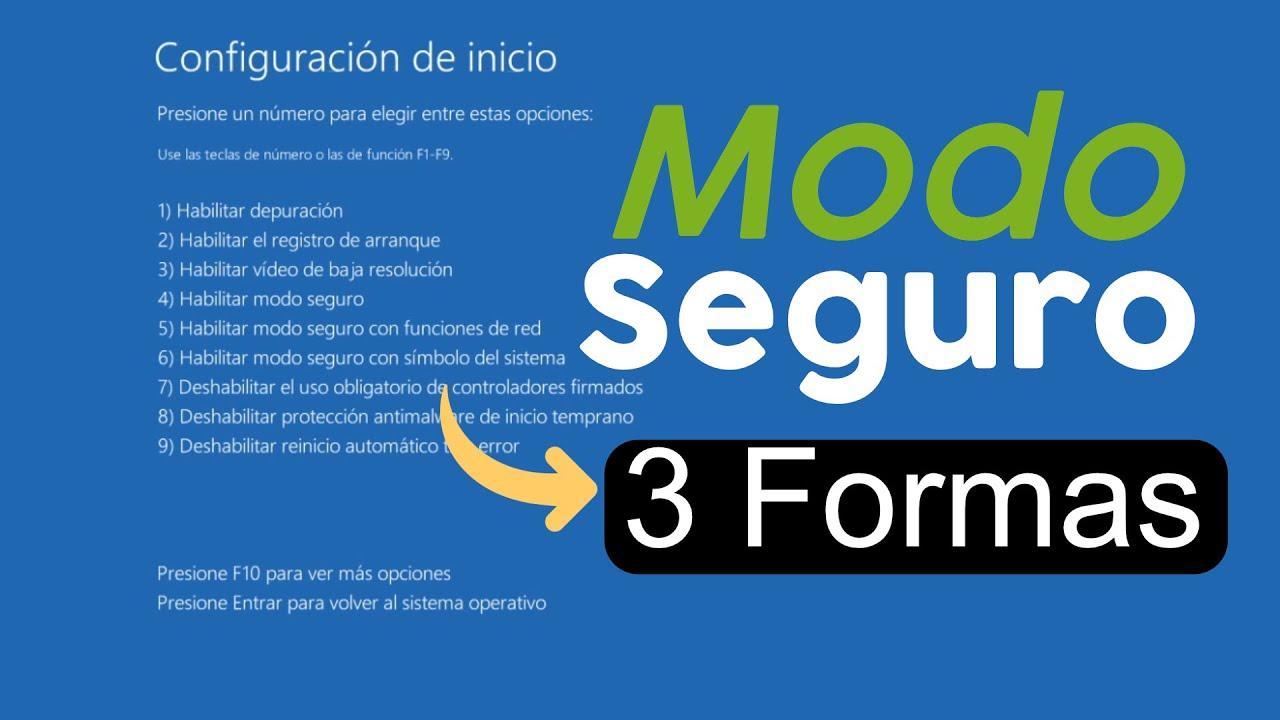
Saat layar biru muncul berulang kali setelah memulai Windows, Anda perlu... gunakan mode aman untuk memungkinkan investigasi yang tenang. Boot khusus ini hanya memuat komponen sistem minimum.
Pada sebagian besar komputer modern, Anda dapat memaksa akses ke Lingkungan Pemulihan Windows (WinRE) Ganggu proses startup tiga kali berturut-turut: nyalakan komputer, tunggu hingga Anda melihat logo Windows, dan tahan tombol daya hingga komputer mati. Pada percobaan ketiga, layar Perbaikan Otomatis akan muncul.
Dari situ, masuklah Opsi Lanjutan > Pemecahan Masalah > Opsi Lanjutan > Pengaturan Startup lalu tekan Mulai Ulang. Pada daftar opsi yang muncul saat Anda memulai, pilih opsi yang sesuai dengan Mode aman dengan jaringan (biasanya F5).
Setelah masuk ke mode aman, sistem biasanya jauh lebih stabil, karena Aplikasi ini tidak memuat driver atau program pihak ketiga.Ini adalah lingkungan yang ideal untuk menghapus aplikasi bermasalah, mengembalikan driver ke versi sebelumnya, memindai malware, atau menjalankan pemeriksaan file dan disk.
Alat diagnostik dan perbaikan yang direkomendasikan
Windows dan produsen besar (Dell, Lenovo, ASUS, dll.) menyediakannya untuk Anda. beberapa utilitas yang sangat berguna untuk menemukan penyebab BSOD.
Pemeriksaan memori RAM
Untuk mengesampingkan masalah RAM, Anda dapat menggunakan alat bawaan. Diagnostik memori WindowsKetikkan ke bilah pencarian, buka, dan pilih opsi untuk Mulai ulang sekarang dan periksa masalahnya.
Komputer akan memulai ulang dan melakukan serangkaian pengujian memori. Jika muncul kesalahan, kemungkinan besar itu disebabkan oleh... Salah satu modul RAM rusak.Solusinya melibatkan pengujian modul satu per satu atau mengganti memori yang rusak.
Pemindaian SFC dan DISM untuk memperbaiki file sistem.
Jika Anda mencurigai adanya kerusakan pada file sistem, gunakan Pemeriksa Berkas Sistem (SFC)Buka Command Prompt atau PowerShell sebagai administrator dan jalankan perintah berikut:
sfc / scannow
Perintah ini Menganalisis dan memperbaiki file Windows penting.Jika masalah berlanjut, Anda dapat menggunakan DISM, yang memperbaiki citra Windows:
DISM / Online / Cleanup-Image / RestoreHealth
Penting bagi Anda untuk memiliki koneksi internet selama proses DISM, karena mungkin perlu mengunduh komponen dari server Microsoft.
CHKDSK dan pemeriksaan disk
Untuk mengevaluasi status cakram, gunakan CHKDSKDari konsol dengan hak akses administrator, jalankan terlebih dahulu:
chkdsk
Jika mendeteksi kesalahan, jalankan pemeriksaan yang lebih lengkap dengan perbaikan menggunakan:
chkdsk / r
Ini akan menandai dan mencoba memulihkan sektor yang rusak. Pada hard disk yang lebih tua atau hard disk yang menunjukkan tanda-tanda kerusakan fisik, BSOD berulang terkait dengan NTFS atau INACCESSIBLE_BOOT_DEVICE Ini adalah pertanda jelas bahwa sebaiknya Anda mencadangkan data Anda dan merencanakan penggantian hard drive.
Event viewer dan minidumps
Saat Anda ingin melakukan penyesuaian lebih lanjut, buka Penampil acara (Cari “Event Viewer” di menu Mulai) dan navigasikan ke Log Windows > Sistem. Di sana Anda dapat menemukan kesalahan kritis yang bertepatan dengan waktu munculnya layar biru.
Selain itu, di folder tempat Windows menyimpan file. Minidump (Biasanya C:\Windows\Minidump) akan berisi dump yang dapat Anda analisis dengan alat canggih seperti WinDbg. Ini tidak penting bagi pengguna biasa, tetapi bagi teknisi dan pengguna tingkat lanjut, ini sangat berharga.
Alat khusus pabrikan (Dell, Lenovo, ASUS…)
Banyak tim menyertakan solusi seperti Dell SupportAssist, Lenovo Vantage/Support, ASUS MyASUS atau utilitas lain yang mengotomatiskan sebagian dari diagnosis.
Alat-alat ini dapat dijalankan pengujian perangkat keras komprehensif, analisis kesalahan layar biru, mencari versi driver resmi yang tepat dan, dalam beberapa kasus, bahkan secara otomatis memperbaiki instalasi Windows yang rusak atau meluncurkan lingkungan pemulihan khusus pabrikan.
Kesalahan booting dan BSOD sebelum Windows dimuat
Dalam beberapa situasi, layar biru muncul bahkan sebelum Anda melihat desktop. Ini biasanya menandakan masalah dengan booting, penyimpanan, atau pengaturan firmware (BIOS/UEFI) o el mulai cepat.
Perbaikan startup menggunakan Lingkungan Pemulihan Windows.
Jika Windows gagal melakukan booting dan mengalami crash ke BSOD, Anda dapat menggunakan opsi untuk Perbaikan startup dari dalam WinRE itu sendiri. Ingat trik menginterupsi proses booting tiga kali untuk memaksa masuk ke lingkungan pemulihan.
Begitu masuk, pergi ke Opsi lanjutan > Pemecahan masalah > Opsi lanjutan > Perbaikan startup dan biarkan Windows mencoba mendeteksi dan memperbaiki masalah booting, sektor booting yang rusak, atau konfigurasi yang tidak konsisten.
Pengaturan BIOS/UEFI dan driver Intel VMD
Pada komputer modern dengan pengontrol penyimpanan canggih (seperti Intel VMDKesalahan INACCESSIBLE_BOOT_DEVICE relatif umum muncul setelah perubahan firmware atau disk.
Dalam kasus tersebut, banyak produsen menyarankan untuk memasukkan Pengaturan BIOS/UEFI (biasanya dengan menekan F2, Delete, atau yang serupa saat menyalakan perangkat) dan ubah opsi VMD atau mode pengontrol SATA/RAID: misalnya, dari RAID On ke AHCI atau sebaliknya, atau nonaktifkan VMD jika sebelumnya aktif.
Jika Anda menyentuh opsi ini, ini penting. perhatikan konfigurasi aslinya Jika Anda perlu mengembalikan ke versi sebelumnya. Perubahan yang salah dapat menyebabkan Windows berhenti mengenali drive sistem, jadi sebaiknya lakukan dengan hati-hati.
Langkah-langkah untuk mencegah layar biru di masa mendatang
Setelah sistem stabil, tujuannya adalah meminimalkan kemungkinan BSOD (Blue Screen of Death) muncul kembali pada saat yang paling tidak tepat. Ada beberapa praktik terbaik yang konsisten di seluruh panduan Microsoft dan produsen.
Pertama-tama, disarankan Pastikan BIOS dan driver selalu diperbarui.Namun, lakukan hal itu dari sumber yang terpercaya: situs web resmi Dell, Lenovo, ASUS, HP, dll., atau menggunakan utilitas otomatis mereka. Hindari "paket driver ajaib" dari situs web yang meragukan.
Hal ini juga penting untuk memiliki peralatan berventilasi baik dan bebas debuOverheating adalah musuh senyap yang dapat menyebabkan WHEA_UNCORRECTABLE_ERROR, MACHINE_CHECK_EXCEPTION, dan kesalahan perangkat keras lainnya. Periksa kipas, filter, dan, jika perlu, ganti pasta termal dalam tim veteran.
Dari segi perangkat lunak, sebaiknya fitur itu tidak ada. beberapa program antivirus yang berjalan secara bersamaan di dalam sistemMenginstal dua atau tiga paket keamanan secara bersamaan dapat menyebabkan konflik, penurunan kinerja, dan kesalahan aneh. Gunakan satu solusi yang andal, dan jika Anda beralih, pastikan untuk menghapus instalasi yang lama sepenuhnya.
Langkah bijaksana lainnya adalah melakukan pemeriksaan secara berkala. boot bersih (dengan menggunakan msconfig, sembunyikan layanan Microsoft, nonaktifkan sisanya, dan matikan program yang berjalan saat startup) untuk memeriksa apakah layanan pihak ketiga menyebabkan ketidakstabilan. Dari situ, Anda dapat mengaktifkan kembali elemen satu per satu hingga menemukan penyebabnya.
Dan tentu saja, jangan lupa Cadangkan data penting AndaMeskipun BSOD itu sendiri tidak "merusak" perangkat keras, masalah yang mendasarinya pada akhirnya dapat membuat hard drive tidak dapat diakses. Dalam kasus ekstrem, perusahaan seperti Ontrack dan layanan serupa menawarkan pemulihan profesional, tetapi jauh lebih nyaman dan murah untuk memiliki cadangan yang sudah dibuat.
Singkatnya, meskipun layar biru kematian (blue screen of death) tampak menakutkan, pada akhirnya itu adalah mekanisme pertahanan Windows ketika terjadi kesalahan serius. Dengan sedikit pendekatan sistematis—melepaskan perangkat keras yang baru dipasang, menggunakan mode aman, memeriksa driver, memori, dan disk, menggunakan alat diagnostik, dan selalu memperbarui sistem—sangat mungkin untuk memperbaikinya. Memulihkan stabilitas sistem dan meminimalkan kerusakan.Dengan memahami panduan ini, Anda dapat bereaksi dengan tenang saat komputer Anda tiba-tiba menampilkan layar biru di saat yang paling tidak tepat.
Daftar isi
- Apa sebenarnya Blue Screen of Death (BSOD) dan apa yang ditunjukkannya?
- Penyebab paling umum munculnya layar biru di Windows
- Kode STOP utama dan artinya
- Langkah-langkah dasar untuk mencoba memperbaiki layar biru.
- Cara masuk ke mode aman dan mulai bekerja dari sana.
- Alat diagnostik dan perbaikan yang direkomendasikan
- Kesalahan booting dan BSOD sebelum Windows dimuat
- Langkah-langkah untuk mencegah layar biru di masa mendatang