- Mode aman Windows 11 memulai sistem dengan file dan driver minimal untuk mengisolasi masalah perangkat lunak dan driver.
- Mode aman dapat diakses dari Pengaturan, dari layar masuk, atau dengan memaksa lingkungan pemulihan.
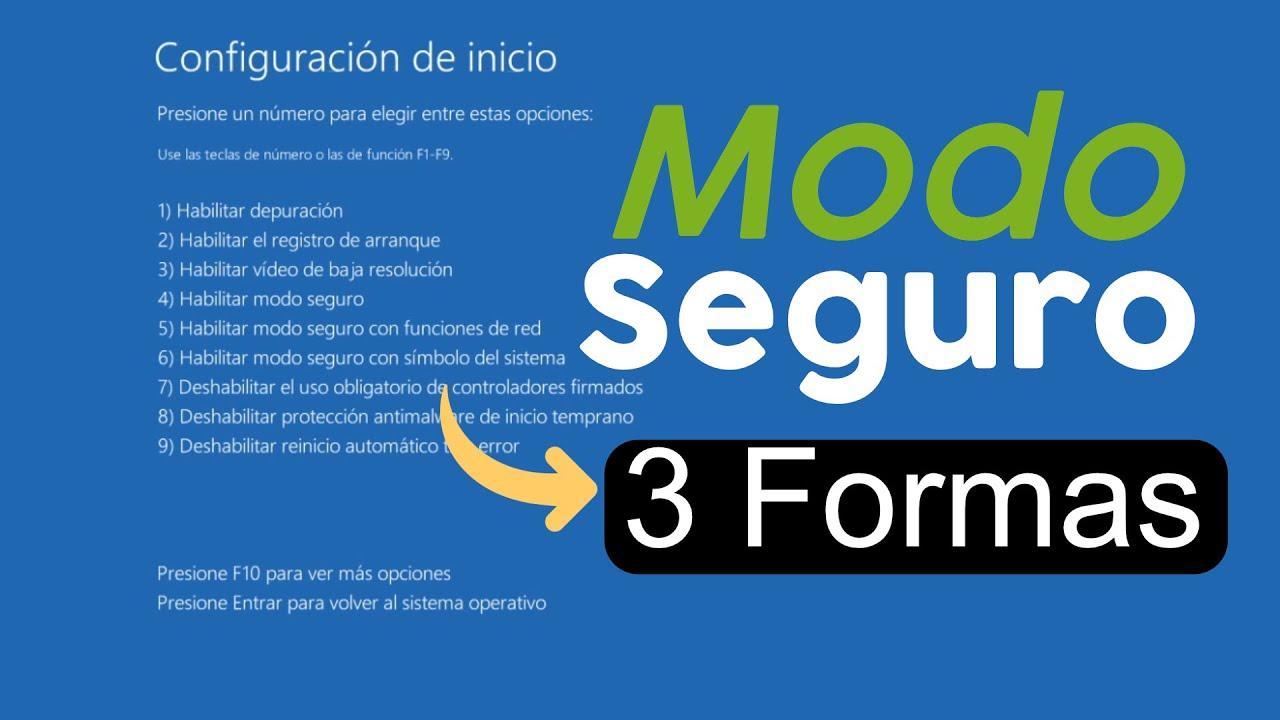
- Layar Pengaturan Startup menawarkan beberapa jenis mode aman dan opsi lanjutan untuk mendiagnosis kesalahan boot.
- Boot aman UEFI dan konfigurasi startup yang tepat membantu melindungi dan menstabilkan Windows 11 terhadap malware dan crash.
Safe Mode Windows 11 adalah salah satu alat yang hampir tidak pernah Anda gunakan… sampai suatu hari PC Anda mulai mengalami kerusakan, layar menjadi hitam, dipenuhi dengan kesalahan aneh, atau Anda curiga ada malware yang merajalela. Pada saat-saat seperti inilah mode startup khusus ini menjadi sekutu terbaik Anda untuk mendiagnosis dan memperbaiki masalah tanpa banyak program dan driver yang ikut campur.
Pada versi Windows yang lebih lama, cukup menekan F8 saat startup sudah cukup, tetapi sekarang semuanya menjadi sedikit lebih rumit. Meskipun demikian, setelah Anda tahu di mana mencari, Anda akan menemukan beberapa cara yang cukup mudah untuk memboot Windows 11 dalam mode aman , baik sistem berjalan normal, Anda hanya melihat layar hitam, tidak dapat masuk, atau komputer Anda macet dalam siklus reboot.
Apa sebenarnya mode aman di Windows 11?
Safe Mode adalah mode diagnostik di Windows di mana sistem dimulai dalam keadaan yang sangat dasar, hanya memuat file, driver, dan layanan yang penting untuk pengoperasian. Dalam lingkungan yang disederhanakan ini, program startup, banyak layanan pihak ketiga, dan sebagian besar driver perangkat keras canggih dinonaktifkan.
Ketika komputer Anda berfungsi dengan baik dalam mode aman tetapi gagal melakukan booting normal, Anda dapat menyimpulkan bahwa masalahnya bukan pada kernel sistem operasi, melainkan pada driver, program, layanan, atau pengaturan tambahan yang hanya dimuat dalam mode standar. Untuk menghindari masalah driver di masa mendatang, disarankan untuk mencadangkan driver Anda sebelum melakukan perubahan signifikan apa pun.
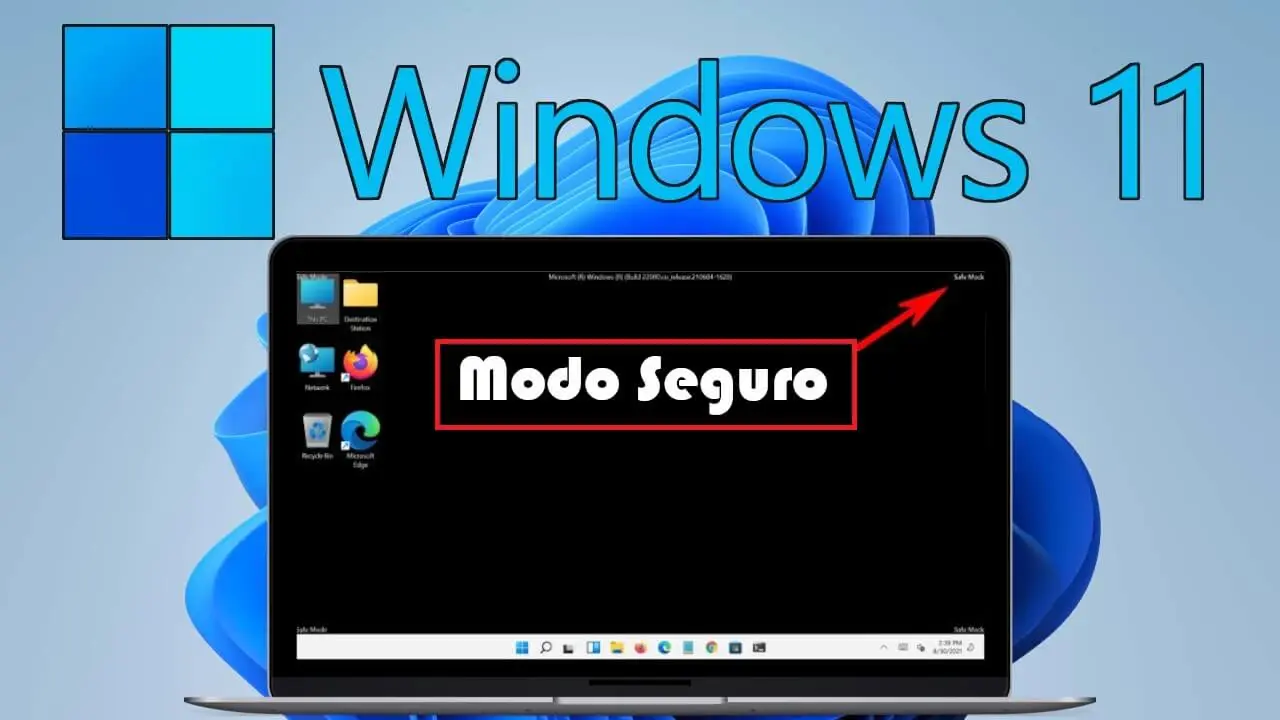
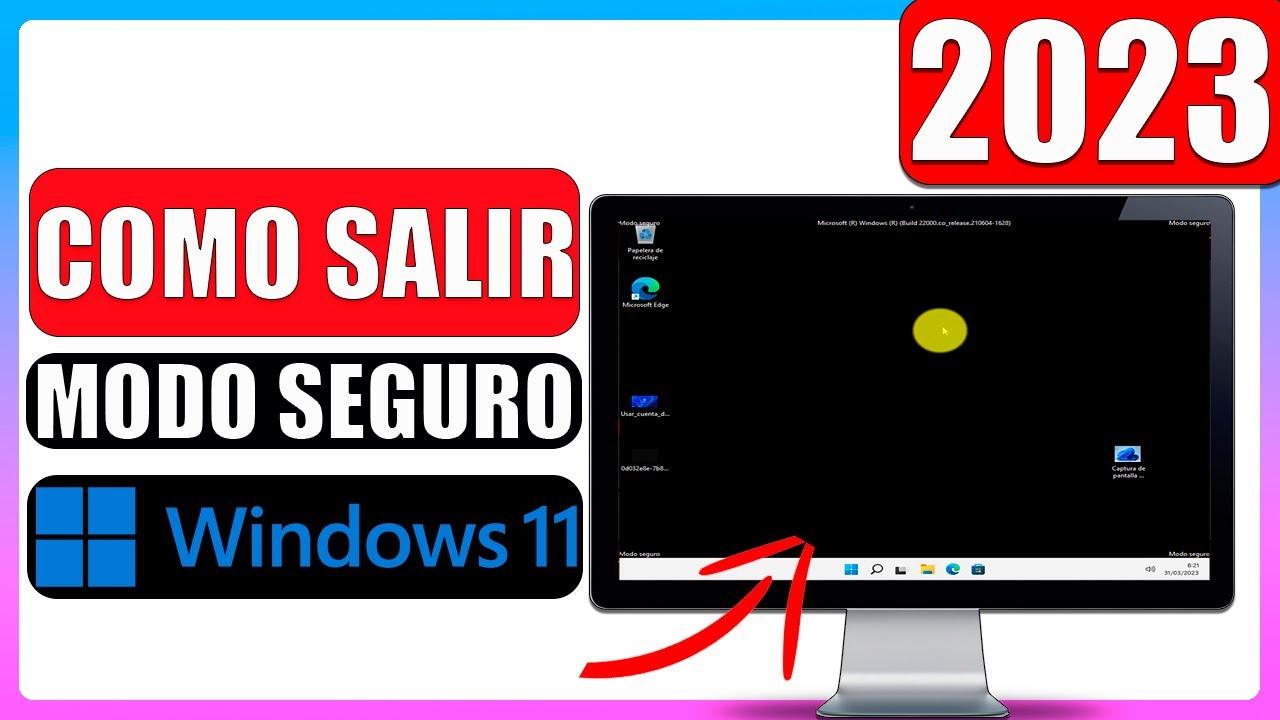
Secara visual, Safe Mode cukup mudah dikenali: resolusi layar biasanya rendah, mode grafis bergaya VGA dasar dengan palet warna terbatas digunakan, dan Anda akan melihat teks "Safe Mode" di sudut-sudut layar. File seperti autoexec.bat dan config.sys tidak dimuat, dan sebagai gantinya, Windows menggunakan file batch khusus (system.cb) yang menangani pemasangan driver perangkat virtual penting yang dibutuhkan untuk berkomunikasi dengan perangkat keras.
Selain membantu mengatasi virus dan malware, menjalankan Windows dalam mode aman dapat membantu mendiagnosis masalah hard drive, panas berlebih , dan bahkan beberapa kerusakan acak. Dengan menghapus hampir semua hal yang tidak benar-benar diperlukan, akan lebih mudah untuk melihat apakah masalah tersebut disebabkan oleh perangkat lunak pihak ketiga, konfigurasi yang tidak biasa, atau komponen perangkat keras.
Jenis mode aman yang tersedia di Windows 11
Windows 11 menawarkan beberapa varian Safe Mode , yang dirancang untuk kebutuhan yang berbeda. Semuanya berawal dari ide yang sama (startup minimal), tetapi menambahkan atau mengubah beberapa komponen kunci untuk beradaptasi dengan berbagai skenario pemecahan masalah.
Mode aman standar : Ini adalah versi dasar. Mode ini hanya memuat driver dan layanan minimum yang diperlukan agar sistem dapat berjalan dan digunakan dengan keyboard, mouse, dan monitor. Ini adalah opsi yang digunakan ketika Anda ingin mengisolasi lingkungan sebanyak mungkin, misalnya, untuk memeriksa apakah driver atau program tertentu menyebabkan kerusakan atau kesalahan layar biru.
Mode Aman dengan Jaringan : Mode ini berfungsi sama seperti Mode Aman biasa, tetapi menambahkan driver dan layanan jaringan yang diperlukan untuk mengakses internet atau komputer lain di jaringan lokal Anda. Ini sangat berguna jika Anda perlu mengunduh alat pembersihan, memperbarui perangkat lunak antivirus Anda, atau mengakses sumber daya bersama. Ada satu batasan penting: dalam banyak kasus, Wi-Fi tidak didukung dalam mode ini, jadi hanya koneksi jaringan kabel (Ethernet) yang mungkin berfungsi.
Mode Aman dengan Command Prompt : Alih-alih desktop grafis tradisional, sistem melakukan booting langsung ke jendela command prompt . Mode ini terutama ditujukan untuk administrator sistem dan pengguna tingkat lanjut yang ingin menjalankan utilitas baris perintah , perintah, dan skrip untuk mendiagnosis atau memperbaiki masalah ketika antarmuka grafis mengalami crash atau gagal dimuat dengan benar.
Perlu diingat bahwa dalam Safe Mode dan Safe Mode dengan Command Prompt, layanan Windows Installer dinonaktifkan, sehingga Anda tidak dapat menginstal atau menghapus aplikasi menggunakan metode biasa. Lingkungan ini dirancang untuk pemecahan masalah dan perbaikan bug, bukan untuk melakukan perubahan perangkat lunak besar.
Cara memulai Windows 11 dalam mode aman dari dalam sistem
Jika sistem berjalan normal dan Anda dapat masuk, cara termudah adalah meluncurkan Safe Mode langsung dari Pengaturan . Microsoft telah memusatkan opsi pemulihan dalam apa yang disebut Advanced Startup , yang menyediakan akses ke Windows Recovery Environment (Windows RE atau WinRE).
Untuk masuk ke Safe Mode dari Pengaturan di Windows 11, pertama-tama buka panel Pengaturan dengan menekan tombol Windows + I atau dengan membuka Pengaturan dari menu Mulai. Di dalam panel ini, di menu sebelah kiri, buka Sistem lalu temukan bagian Pemulihan , di mana Anda akan menemukan opsi yang berkaitan dengan startup dan pemulihan sistem.
Di bagian Pemulihan, Anda akan melihat, di antara opsi lainnya, Pengaturan startup lanjutan . Opsi ini memungkinkan Anda untuk memulai ulang komputer Anda di lingkungan khusus sebelum startup normal. Klik tombol Mulai ulang sekarang di sebelahnya untuk keluar dan memulai ulang sistem langsung di lingkungan pemulihan.
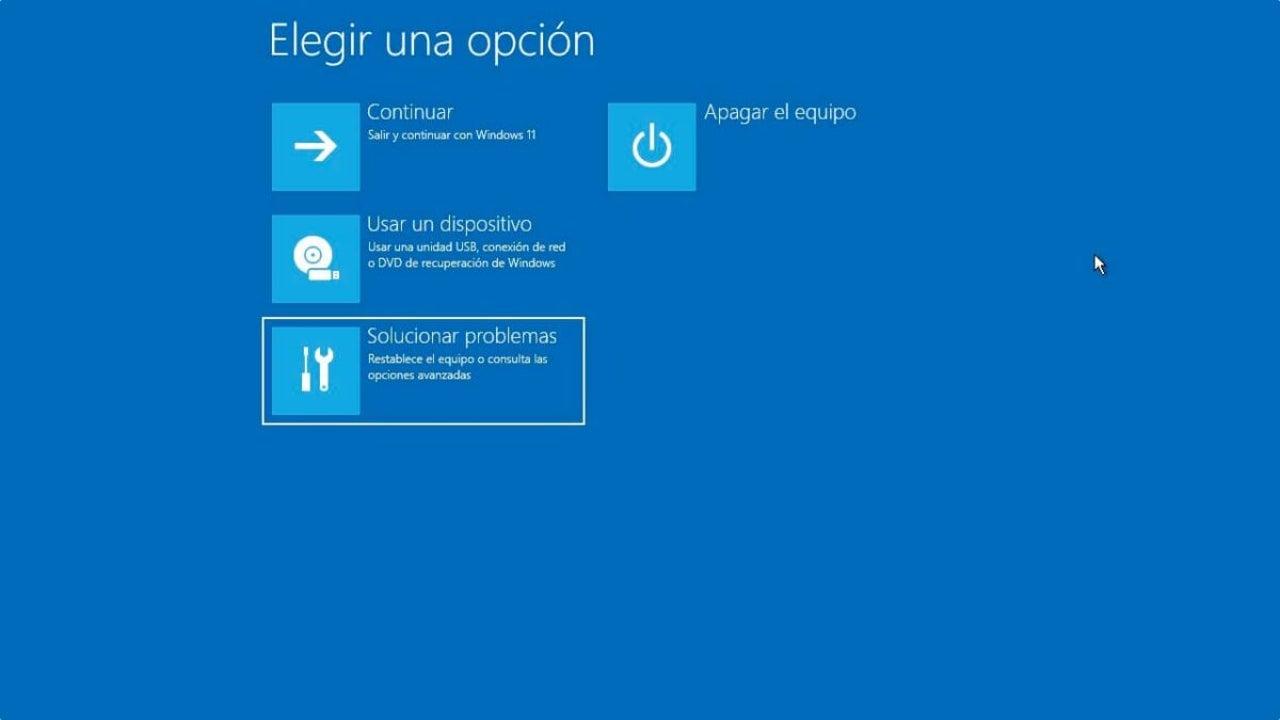
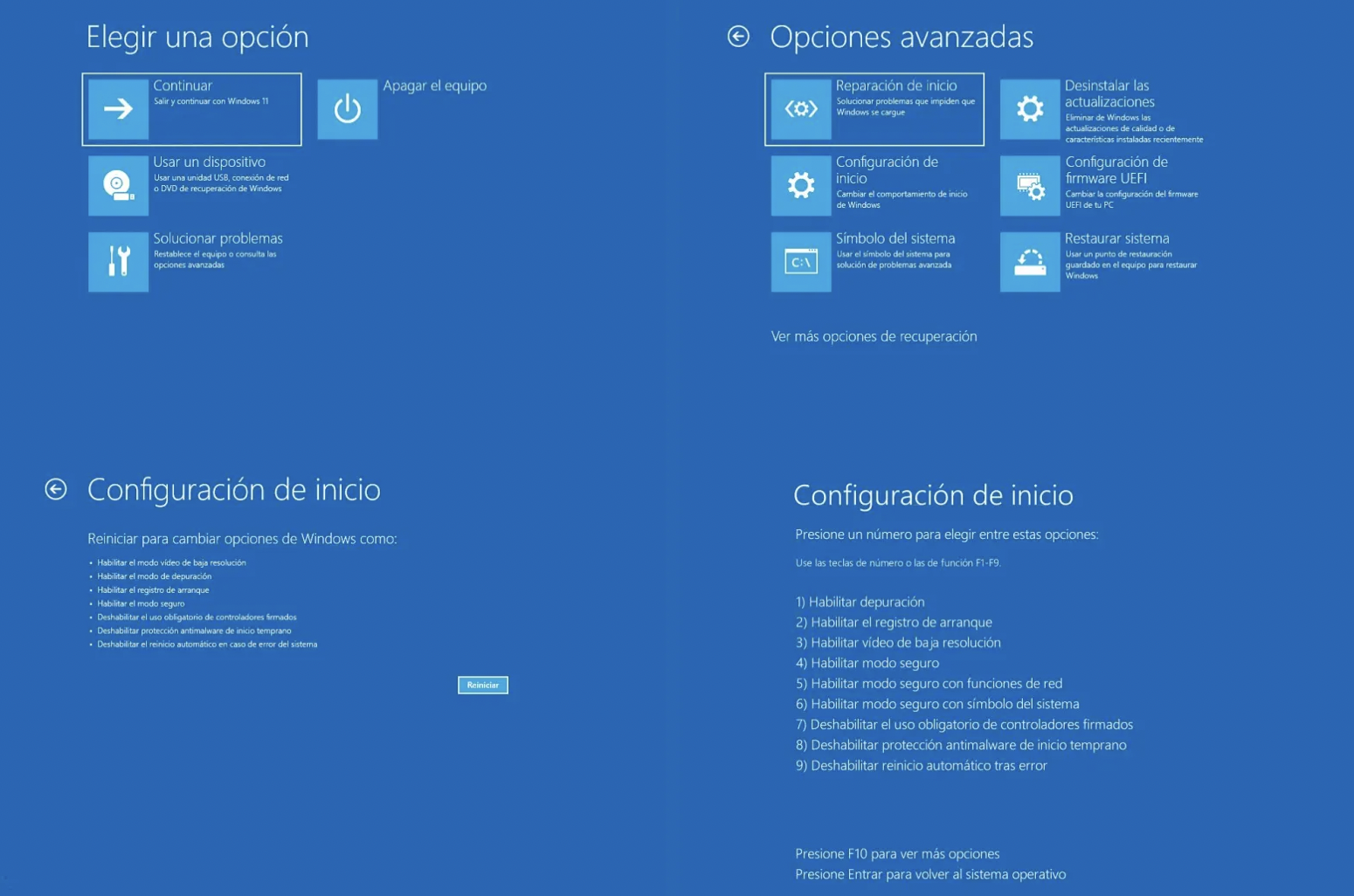
Setelah memulai ulang, komputer akan menampilkan layar Pilih opsi . Di sini, Anda harus memilih Pemecahan Masalah , yang akan membawa Anda ke serangkaian alat untuk memperbaiki sistem, memulihkan PC Anda, atau memodifikasi proses startup. Di antara opsi di bagian ini, pilih Opsi lanjutan untuk mengakses fitur-fitur teknis terkait startup lainnya.
Di dalam Opsi Lanjutan, Anda akan melihat beberapa alternatif: Pemulihan Sistem , Pemulihan Citra Sistem , Perbaikan Startup , Command Prompt , Pengaturan Firmware UEFI (jika komputer Anda mendukungnya), dan Pengaturan Startup , di antara yang lainnya. Dalam hal ini, yang kita minati adalah Pengaturan Startup , karena di situlah Anda dapat mengaktifkan Mode Aman Dasar, Mode Aman dengan Jaringan, dan Mode Aman dengan Command Prompt.
Pada beberapa komputer, Anda mungkin tidak langsung melihat pintasan Pengaturan Startup di layar Opsi Lanjutan pertama. Dalam hal ini, cari sesuatu seperti " Lihat opsi pemulihan lainnya" untuk menampilkan daftar lengkap, lalu pilih Pengaturan Startup dari sana. Setelah itu, Windows akan menampilkan ringkasan opsi yang tersedia untuk booting berikutnya dan tombol untuk melanjutkan.
Cukup klik Mulai Ulang untuk memulai ulang komputer Anda dan menampilkan layar pengaturan startup , yang menunjukkan daftar mode boot bernomor. Pada layar ini, Anda dapat memilih jenis mode aman yang ingin Anda gunakan untuk booting dengan menggunakan tombol angka atau F1-F9, seperti yang ditunjukkan: Aktifkan Mode Aman (Normal), Mode Aman dengan Jaringan , atau Mode Aman dengan Command Prompt.
Boot ke mode aman dari layar masuk atau dari restart khusus
Masalah Anda mungkin adalah Anda tidak dapat mengakses desktop , tetapi Anda dapat mencapai layar login. Dalam situasi ini, Anda juga dapat mengakses lingkungan pemulihan dan, dari sana, mode aman.
Pada layar masuk, klik ikon Daya di pojok kanan bawah. Tekan dan tahan tombol Shift pada keyboard Anda, dan sambil menahannya, pilih Mulai Ulang . Kombinasi ini akan mencegah Windows memulai secara normal; sebagai gantinya, Windows akan kembali ke layar Pilih opsi di lingkungan pemulihan.
Setelah komputer memulai ulang dan menu ini muncul, prosedurnya sama seperti yang dijelaskan di atas: klik Troubleshoot , buka Advanced options , pilih Startup Settings , dan klik Restart . Pada layar berikutnya, Anda dapat memilih, menggunakan nomor yang sesuai, apakah Anda ingin mengaktifkan Standard Safe Mode, Safe Mode with Networking, atau Safe Mode with Command Prompt.
Jika komputer Anda macet di layar hitam atau putih, masih ada cara untuk memaksanya masuk ke lingkungan pemulihan . Untuk melakukan ini, Anda perlu menginterupsi proses startup Windows beberapa kali berturut-turut. Tekan dan tahan tombol daya selama sekitar 10 detik untuk mematikan komputer Anda sepenuhnya. Kemudian hidupkan kembali, dan ketika Anda melihatnya mulai booting, tekan dan tahan tombol daya lagi untuk mematikannya sekali lagi.
Ulangi proses menghidupkan komputer dan mematikannya secara paksa sebanyak tiga kali . Setelah beberapa kali gagal, Windows akan mendeteksi masalah booting dan, pada saat startup berikutnya, akan langsung menampilkan Opsi Pemulihan Lanjutan (winRE). Dari sana, sekali lagi, pilih Pemecahan Masalah > Opsi lanjutan > Pengaturan Startup > Mulai Ulang dan pilih jenis Mode Aman yang Anda butuhkan menggunakan tombol angka atau tombol fungsi F4, F5, atau F6.
Memang benar bahwa dibandingkan dengan tombol F8 klasik pada versi lama, cara ini agak lebih rumit, dan banyak pengguna bertanya-tanya mengapa Microsoft membuat akses ke Safe Mode begitu rumit . Alasan utamanya berkaitan dengan sistem boot cepat yang baru, keamanan firmware UEFI, dan perlindungan Secure Boot, yang membuat proses boot sangat cepat dan sulit untuk diganggu dengan sekali tekan tombol sebelum sistem dimuat.
Daftar lengkap opsi Pengaturan Startup
Saat Anda mencapai layar Pengaturan Startup di Lingkungan Pemulihan Windows, Anda akan melihat lebih dari sekadar opsi Mode Aman. Ada daftar lengkap pengaturan yang dirancang untuk administrator dan pengguna tingkat lanjut yang membantu memecahkan masalah kegagalan sistem yang lebih kompleks.
Pada layar ini, Anda dapat memilih opsi menggunakan tombol angka (1-9) atau tombol fungsi (F1-F9), tergantung pada komputer Anda. Opsi utama yang biasanya muncul meliputi:
- aktifkan debug: memulai Windows dalam mode pemecahan masalah tingkat lanjut yang ditujukan untuk teknisi dan administrator, yang memungkinkan penggunaan alat debugging eksternal.
- Aktifkan pencatatan bootIni menciptakan berkas teks bernama ntbtlog.txt yang menyimpan semua driver yang dimuat saat startup. Ini sangat berguna untuk periksa driver mana yang gagal atau menyebabkan crash.
- Aktifkan video resolusi rendahIni memulai sistem dengan driver video saat ini, tetapi menggunakan resolusi dan refresh rate yang sangat rendah. Ini digunakan untuk... atur ulang pengaturan layar yang menghalangi Anda melihat desktop dengan benar.
- Aktifkan mode aman: opsi yang mengaktifkan mode aman dasar, dengan kumpulan file dan driver minimum.
- Mode aman dengan jaringan:sama seperti sebelumnya, tetapi menambahkan driver dan layanan jaringan agar dapat menggunakan Internet atau jaringan lokal.
- Mode aman dengan simbol sistemAlih-alih desktop, jendela command prompt terbuka sehingga Anda dapat menjalankan perintah secara langsung.
- Nonaktifkan penegakan tanda tangan pengemudiHal ini memungkinkan driver dengan tanda tangan yang salah atau tidak ditandatangani untuk dimuat, sesuatu yang hanya boleh Anda gunakan dalam... sementara untuk pengujian, karena mengurangi keamanan sistem.
- Nonaktifkan Perlindungan Anti-Malware Peluncuran Awal (ELAM)Fitur ini menyebabkan perangkat lunak antimalware dimuat sebelum driver pihak ketiga memblokir driver berbahaya. Menonaktifkannya memungkinkan Windows memuat driver yang biasanya diblokir.
- Nonaktifkan restart otomatis setelah kesalahanIni mencegah Windows memulai ulang secara otomatis ketika terjadi kegagalan kritis. Ini sangat berguna jika sistem memasuki loop kesalahan dan restart yang tak terbatas, karena memungkinkan Anda melihat pesan kesalahan lengkap di layar.
Kapan pun, jika Anda berubah pikiran, Anda cukup menekan Enter untuk membuat Windows memulai secara normal tanpa menerapkan pengaturan khusus ini. Layar Pengaturan Startup ini dimaksudkan sebagai menu sementara untuk startup tertentu tersebut, kecuali jika Anda kemudian mengaktifkan opsi lain menggunakan alat seperti msconfig.
Gunakan mode aman untuk menghapus malware dan memperbaiki masalah umum
Salah satu kegunaan paling umum dari mode aman adalah untuk menghapus malware (virus, Trojan, worm, spyware, ransomware, dll.) yang tidak dapat Anda hapus selama proses booting normal karena malware itu sendiri diluncurkan saat startup dan mengunci atau memulihkan file-nya. Untuk mengidentifikasi ancaman tingkat lanjut, ada baiknya mengetahui tentang alat-alat khusus seperti Rootkit Revealer.
Dalam Safe Mode, karena Windows hanya memuat layanan dan driver penting , banyak komponen berbahaya gagal diaktifkan. Hal ini membuatnya jauh lebih mudah untuk dihapus, baik secara manual maupun menggunakan alat keamanan dan antivirus. Dengan lebih sedikit proses yang berjalan, lebih mudah untuk menemukan file yang mencurigakan, layanan latar belakang yang tidak biasa, dan entri startup yang seharusnya tidak ada.
Ini juga berguna untuk menangani instalasi perangkat lunak yang salah konfigurasi, driver yang rusak, atau pembaruan yang membuat sistem Anda tidak stabil. Jika driver video atau suara mencegah Windows melakukan booting secara normal, Anda sering kali dapat menghapus instalasi atau mengembalikan driver dari Safe Mode, yang menonaktifkan driver bermasalah dan menggunakan versi generik. Jika Anda perlu menghapus driver video sepenuhnya, pelajari cara menggunakan DDU dengan benar.
Penting untuk diingat bahwa, seperti yang disebutkan oleh beberapa produsen, dalam mode aman sistem mengurangi beberapa fungsinya: komponen yang tidak penting dinonaktifkan, seperti layanan audio tertentu, driver dan layanan pihak ketiga, beberapa layanan Windows yang tidak penting, dll. Hal ini membuat lingkungan lebih terbatas, tetapi justru karena alasan itulah lebih mudah untuk mengisolasi penyebab masalahnya.
Praktik yang baik adalah menggabungkan penggunaan mode aman dengan utilitas pemeliharaan yang membersihkan file sementara, entri registri yang tersisa, dan sisa-sisa program. Alat seperti paket optimasi dapat membantu menjaga sistem Anda berjalan lebih lancar, mengurangi kemungkinan konflik perangkat lunak atau kelebihan beban yang memperlambat PC Anda . Dalam kasus tertentu, juga berguna untuk mengetahui cara memaksa penghapusan instalasi program dan membersihkan registri.
Boot Aman, UEFI, dan hubungannya dengan Windows 11
Selain Safe Mode, Windows 11 juga sangat menekankan fitur lain yang disebut Secure Boot , yang merupakan bagian dari firmware komputer. Safe Mode adalah lingkungan Windows yang disederhanakan dan dimulai setelah sistem operasi dimuat, sedangkan Secure Boot adalah fitur keamanan tingkat rendah yang beroperasi dari UEFI/BIOS sebelum Windows mulai dimuat.
Secure Boot dirancang untuk mencegah perangkat lunak berbahaya dimuat selama proses startup , seperti bootkit atau jenis malware tertentu yang menempelkan diri di awal urutan boot. Sebagian besar komputer modern mendukung fitur ini, tetapi dalam beberapa kasus fitur ini dinonaktifkan atau komputer dikonfigurasi dalam mode BIOS Legacy (Legacy/CSM), yang membuat seolah-olah Secure Boot tidak didukung.
Untuk mengaktifkan Secure Boot, Anda biasanya perlu mengakses pengaturan firmware UEFI . Anda dapat melakukan ini di Windows 11 dengan membuka Pengaturan > Pembaruan & Pemulihan (atau Keamanan, tergantung edisi Anda) > Keamanan, dan menggunakan opsi Startup Lanjutan untuk memulai ulang komputer Anda. Di menu Windows RE, pilih Pemecahan Masalah > Opsi lanjutan > Pengaturan firmware UEFI > Mulai Ulang . Ini akan membuka komputer Anda langsung ke layar pengaturan UEFI, tempat Anda dapat mengaktifkan Secure Boot.
Prosedur umumnya adalah beralih dari mode BIOS/CSM lama ke mode UEFI murni , memastikan bahwa UEFI adalah opsi boot pertama atau satu-satunya. Setiap produsen (Dell, Lenovo, HP, dll.) memiliki cara sendiri untuk menampilkan menu ini, jadi disarankan untuk meninjau dokumentasi dukungan resmi untuk model Anda sebelum melakukan perubahan apa pun. Bahkan, Microsoft mensyaratkan bahwa komputer yang diupgrade dari Windows 10 ke Windows 11 mendukung Secure Boot melalui UEFI, meskipun dalam beberapa kasus fitur ini mungkin dinonaktifkan secara default dan Anda mungkin harus mengaktifkannya sendiri; jika Anda baru saja memperbarui BIOS, periksa cara melakukannya setelah pembaruan BIOS.
Meskipun persyaratan utama adalah perangkat harus kompatibel, sangat disarankan untuk tidak menonaktifkan secure boot kecuali ada alasan yang jelas, karena ini menambahkan lapisan perlindungan ekstra terhadap malware yang mencoba dimuat sebelum sistem operasi.
Cara mengubah pengaturan startup dan keluar dari mode aman jika macet
Terkadang, setelah menggunakan mode aman, komputer mungkin selalu melakukan booting ke mode tersebut . Biasanya, restart sederhana akan mengembalikan sistem ke mode normal, tetapi jika ini tidak terjadi, kemungkinan ada opsi di pengaturan boot Windows yang masih terpilih.
Untuk memeriksanya, tekan tombol Windows + R untuk membuka kotak dialog Run, ketik msconfig , dan tekan Enter. Jendela Konfigurasi Sistem akan terbuka . Buka tab Boot dan periksa bagian Opsi Boot. Jika kotak Safe Boot atau Safe Boot dicentang , hapus centangnya agar restart berikutnya akan berjalan dalam mode normal.
Selanjutnya, klik Terapkan lalu OK . Sistem akan menanyakan apakah Anda ingin memulai ulang sekarang atau nanti; jika Anda sudah selesai bekerja, pilih Mulai Ulang agar perubahan berlaku. Setelah proses memulai ulang selesai, Windows akan berjalan normal, dengan semua layanan dan driver yang biasa.
Jika komputer Anda tiba-tiba memulai dalam mode aman tanpa izin Anda, Anda juga harus memeriksa pengaturan ini. Opsi boot aman mungkin telah dipilih karena penyesuaian sebelumnya atau setelah menggunakan alat perbaikan.
Cara lain untuk keluar dari Safe Mode, jika tidak terkunci, adalah dengan menggunakan menu Start: klik Start > Power > Restart . Dalam kebanyakan kasus, ini sudah cukup untuk keluar dari Safe Mode dan mengembalikan sistem ke lingkungan Windows sepenuhnya.
Memahami cara kerja mode aman Windows 11, berbagai cara untuk mengaksesnya, dan hubungannya dengan opsi seperti boot aman UEFI memungkinkan Anda untuk mengontrol sebagian besar masalah startup, crash, dan perilaku sistem yang aneh, mengurangi waktu yang Anda habiskan untuk berjuang dengan layar hitam dan pesan kesalahan, serta meningkatkan peluang Anda untuk memulihkan PC yang tampaknya rusak tanpa harus memformatnya.
