- Kecepatan WiFi sebenarnya bergantung pada router dan lokasinya, konfigurasi pita frekuensi, saluran, dan DNS.
- Mengganti router dan menyesuaikan saluran, pita frekuensi, dan firmware dapat mengurangi interferensi serta meningkatkan stabilitas dan latensi.
- Memilih frekuensi yang tepat antara 2,4 GHz dan 5 GHz, serta menggunakan PLC, repeater, atau WiFi Mesh dapat membuat perbedaan besar di rumah-rumah besar.
- Konfigurasi keamanan dan kontrol perangkat yang baik mencegah kejenuhan dan memanfaatkan bandwidth dengan lebih baik.
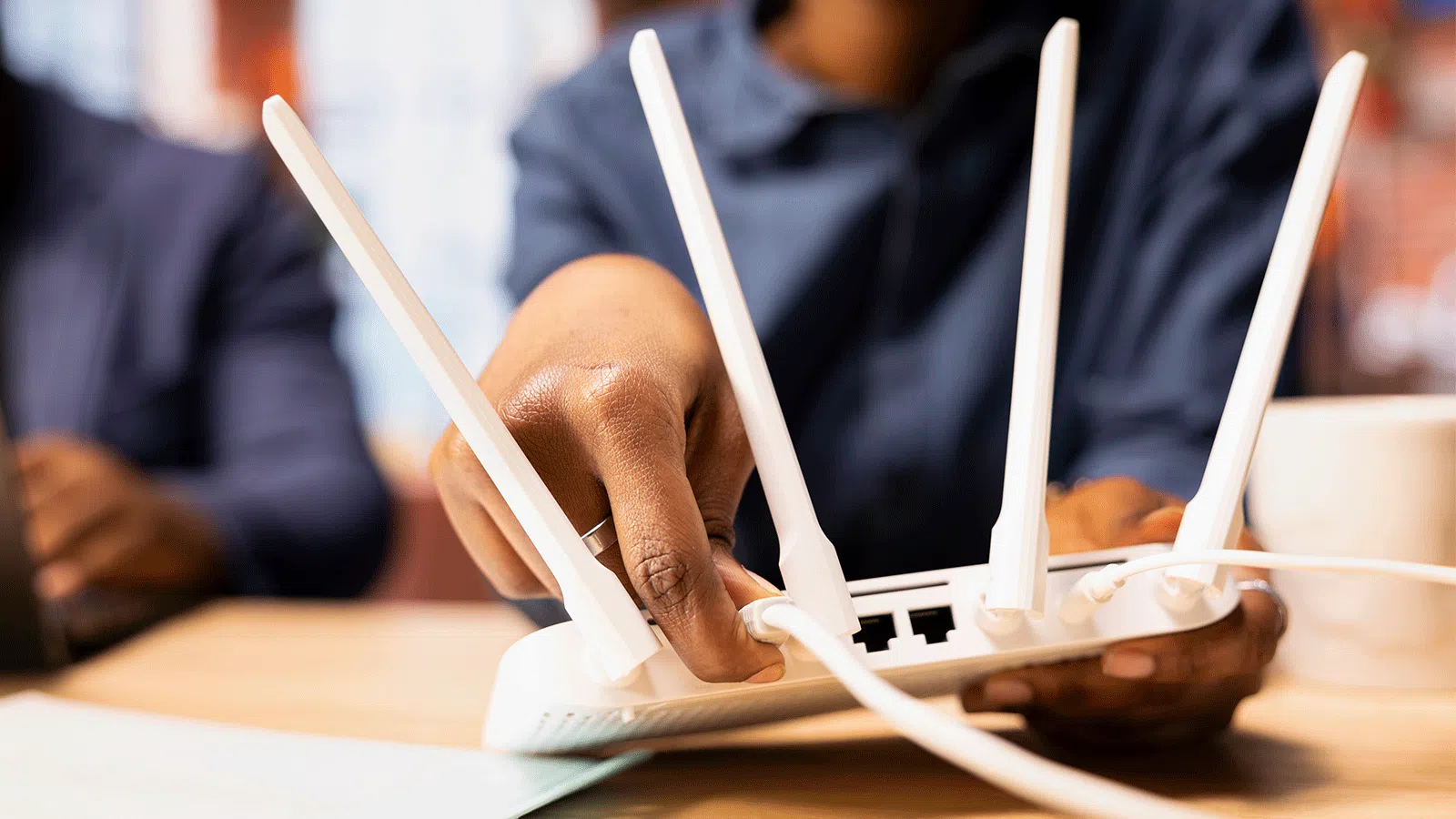
Jika Anda memperhatikan itu Koneksi WiFi Anda terputus-putus, halaman web lambat dimuat, atau Anda dikeluarkan dari game online karena masalah tersebut. latensi jaringanAnda tidak sendirian. Kita sering menyalahkan penyedia layanan, tetapi kenyataannya adalah, dengan kecepatan yang sama seperti yang tertera dalam kontrak, Anda dapat memiliki pengalaman yang sangat berbeda hanya dengan mengganti router dan menyesuaikan pengaturan jaringan Anda dengan benar.
Seperti halnya banyak orang yang "lebih sering mengganti router daripada penyedia internet," trik yang bagus adalah... manfaatkanlah sebaik-baiknya konfigurasi peralatanNama jaringan, daya, saluran, DNS, firmware, dan lokasi. Anda tidak perlu menjadi seorang insinyur jaringan: dengan beberapa ide yang jelas dan akal sehat, koneksi Anda dapat ditingkatkan secara signifikan tanpa meningkatkan paket data Anda.
Mengapa mengganti router dapat meningkatkan koneksi Anda secara signifikan?
Router yang disediakan perusahaan biasanya "terbatas": Mereka memblokir menu-menu lanjutan tertentu untuk mencegah pengguna salah mengkonfigurasinya.Niatnya tidak buruk, tetapi hal itu juga membatasi kemungkinan untuk mengoptimalkan jaringan, memilih server DNS yang lebih baik, mengelola saluran, atau menyesuaikan daya transmisi.
Meskipun begitu, bahkan dengan peralatan maskapai penerbangan, itu tetap sepadan. Masuk ke panel administrasi (biasanya 192.168.1.1 atau 192.168.0.1) dan ubah beberapa pengaturan penting: pita frekuensi yang digunakan, saluran, DNS, pembaruan firmware, dan keamanan.
Penting juga untuk memahami bahwa kecepatan yang dikontrak Hal ini tidak menjamin penjelajahan internet yang lancar: server jarak jauh mungkin lambat, jaringan mungkin padat, dan Wi-Fi Anda mungkin terganggu oleh interferensi. Itulah mengapa mengganti router dan mengkonfigurasinya dengan benar dapat membuat perbedaan nyata dalam pengalaman harian Anda.
Konfigurasikan pengaturan DNS router secara manual untuk meningkatkan kecepatan.
Salah satu penyesuaian yang paling sering diabaikan adalah penyesuaian yang berkaitan dengan... DNS (Domain Name System), yaitu server yang "menerjemahkan" nama situs web ke alamat IP.Setiap kali Anda mengetik URL atau mengklik tautan, komputer Anda akan memeriksa server DNS tersebut sebelum mulai memuat halaman.
Operator mengkonfigurasi router mereka. server DNS default mereka sendiriCara ini berhasil, tetapi tidak selalu yang tercepat. Jika Anda memilih server yang lebih cepat, waktu pemrosesan yang singkat itu akan berkurang, dan secara keseluruhan akan terasa seperti penjelajahan internet yang lebih cepat, meskipun kecepatan unduhan maksimum Anda tetap sama.
Salah satu contoh yang banyak digunakan adalah Cloudflare, yang menawarkan DNS gratis dengan performa dan keamanan yang sangat tinggi.Banyak pengguna lebih menyukai layanan ini bahkan daripada DNS milik Google atau operator mereka sendiri karena kecepatan dan responsnya yang baik.
Alamat yang biasanya digunakan adalah 1.1.1.1 sebagai DNS utama dan 1.0.0.1 sebagai DNS sekunder.Anda juga dapat memilih DNS Google (8.8.8.8 dan 8.8.4.4), tetapi idenya selalu sama: mencari server yang cepat dan andal.
Untuk mengubahnya dari router, proses umumnya adalah sebagai berikut (proses ini mungkin sedikit berbeda tergantung modelnya):
- Hubungkan ke WiFi atau melalui kabel. lalu buka browser.
- Ketik di bilah alamat Atau 192.168.1.1 192.168.0.1 (Ini adalah jalur masuk yang paling umum).
- Masukkan Nama pengguna dan kata sandi untuk mengakses router, yang biasanya tertera pada stiker di bagian bawah perangkat.
- Masuk ke bagian tersebut Pengaturan WAN, Internet, atau Lanjutantergantung pada antarmuka.
- Temukan bagian DNS dan ubah modenya menjadi... “Statis” atau “Manual”.
- Masukkan 1.1.1.1 di DNS utama dan 1.0.0.1 di DNS sekunder, lalu simpan perubahannya.
Ingat itu Beberapa operator seluler dapat menimpa pengaturan ini dari jarak jauh.Hal ini biasanya dilakukan melalui sistem manajemen seperti TR-069 (ditemukan di menu pemeliharaan pada banyak router). Jika perangkat Anda mengizinkannya, Anda dapat menonaktifkan manajemen jarak jauh untuk mencegah perubahan yang tidak sah.
Namun, ada satu hal yang perlu diklarifikasi: Mengubah pengaturan DNS Anda tidak akan membuat unduhan atau unggahan menjadi lebih cepat dalam hal megabyte per detik maksimum.Yang membaik adalah waktu yang berlalu dari saat Anda mengklik hingga browser mulai menerima data, yang sangat terasa dalam penjelajahan web, pencarian, atau aplikasi yang melakukan banyak permintaan kecil.
Lokasi router: lokasi sangat berpengaruh
Seberapa bagus pun routernya, Jika Anda menyembunyikannya di balik TV, di dalam perabot, atau di sudut rumah yang jauhSinyal akan terpengaruh. WiFi menggunakan gelombang radio, dan setiap penghalang (dinding, langit-langit, pintu, lemari, struktur logam) akan melemahkan jangkauan dan menimbulkan gangguan. gangguan.
Yang paling direkomendasikan adalah Letakkan router di area yang sebisa mungkin berada di tengah rumah.Dengan cara ini, jangkauan akan terdistribusi lebih merata. Jika Anda menempatkannya di salah satu ujung (misalnya, di pintu masuk atau di sebelah ONT di ruang tamu di salah satu sisi rumah), ruangan yang lebih jauh akan mengalami lebih banyak gangguan dan kecepatan yang lebih lambat.
Selain itu, menempatkannya di pada ketinggian tertentu, di atas meja, rak, atau braket dinding.Jangan pernah meletakkannya di lantai. Banyak router mendistribusikan sinyal sedemikian rupa sehingga sinyal akan terdistribusi lebih baik jika perangkat diletakkan agak tinggi, tanpa penghalang langsung di sekitarnya.
Hindari juga mengurungnya: Jangan meletakkannya di dalam lemari, langit-langit palsu, atau kotak dekoratif.Dinding dan pintu mengurangi kekuatan sinyal; semakin bersih ruangannya, semakin baik jangkauan yang akan Anda dapatkan di seluruh rumah.
Anda mungkin tergoda untuk menyembunyikannya karena tampilannya kurang estetis, tetapi jika Anda terlalu menutupinya, Anda akan menanggung konsekuensi berupa gangguan dan pengalaman pengguna yang buruk. Di rumah besar atau bertingkat, lokasinya bahkan lebih penting, dan Anda mungkin perlu menggabungkannya dengan perangkat lain seperti adaptor powerline, repeater, atau sistem mesh.
Posisikan antena dengan benar untuk memanfaatkan sinyal yang ada.
Sebagian besar router dengan antena eksternal Mereka dapat dilihat dalam foto-foto promosi dengan semua antena mengarah ke atas, seolah-olah itu adalah posisi yang "benar".Namun, penempatan tersebut tidak selalu merupakan cara paling efisien untuk mencakup seluruh area.
Salah satu trik yang sangat berguna adalah dengan memposisikan antena. dalam posisi tegak lurus: satu vertikal dan yang lainnya horizontalAlasan teknisnya adalah penerimaan sinyal akan maksimal ketika antena perangkat dan antena router berada pada bidang polarisasi yang sama.
Sederhananya: jika laptop, ponsel, atau konsol memiliki antena internal dalam orientasi tertentuSebaiknya setidaknya salah satu antena router memiliki orientasi yang sama agar koneksi lebih stabil dan sinyal lebih baik.
Jangan panik jika semua antena Anda mengarah ke atas, itu bukan masalah besar. Itu hanyalah cara untuk meningkatkan sinyal Anda, terutama di ruangan yang agak jauh. Memanfaatkan orientasi 90 derajat antara antena dapat memberikan sedikit keuntungan. Itu akan bertambah seiring dengan penyesuaian lainnya.
Anda tidak akan bisa beralih dari koneksi yang buruk ke jaringan yang sempurna hanya dengan memutar antena, tetapi dengan konfigurasi yang kurang lebih tepat, Detail-detail ini juga penting..
Firmware router selalu terbaru.
Firmwarenya adalah perangkat lunak internal yang mengontrol semua fungsi router.Para produsen biasanya merilis pembaruan rutin untuk memperbaiki bug, meningkatkan stabilitas, menambal kerentanan keamanan, dan bahkan mengoptimalkan kinerja WiFi.
Beberapa router sedang diperbarui. secara otomatis tanpa pengguna perlu melakukan apa punsementara yang lain mengharuskan Anda untuk masuk ke panel administrasi dan mencari versi baru secara manual.
Sebaiknya periksa dari waktu ke waktu apakah ada Pembaruan firmware tersedia di menu router itu sendiri atau di situs web produsen.Seringkali, pembaruan sederhana dapat mengurangi kerusakan, pemutusan koneksi secara acak, atau masalah kompatibilitas dengan perangkat tertentu.
Selain itu, firmware terbaru berarti keamanan yang lebih baik terhadap serangan eksternal dan kerentanan yang diketahui, sesuatu yang mendasar dalam tim yang selalu terhubung ke internet dan rentan.
Memilih dengan bijak antara WiFi 2,4 GHz dan 5 GHz
Router modern biasanya menawarkan setidaknya dua pita frekuensi: 2,4 GHz dan 5 GHzTerkadang keduanya muncul sebagai dua jaringan berbeda (misalnya, "MiCasa" dan "MiCasa_5G" atau "PLUS"), dan di lain waktu keduanya disatukan di bawah nama yang sama dengan pemilihan otomatis.
band dari Frekuensi 2,4 GHz menawarkan jangkauan yang lebih luas dan kemampuan menembus dinding yang lebih baik.Namun, frekuensinya lebih lambat dan lebih rentan terhadap interferensi. Frekuensinya digunakan bersama dengan banyak perangkat lain (Bluetooth, microwave, dll.) dan, selain itu, memiliki lebih sedikit saluran yang tersedia, sehingga di gedung-gedung dengan banyak tetangga, frekuensinya mudah jenuh.
Sebaliknya, file Pita frekuensi 5 GHz memberikan kecepatan lebih tinggi dan biasanya lebih jarang mengalami kepadatan lalu lintas., dengan lebih banyak saluran distribusi dan respons yang lebih baik untuk aktivitas yang membutuhkan performa tinggi seperti game online, streaming resolusi tinggi, atau panggilan video berkualitas tinggi.
Kelemahan dari 5 GHz adalah bahwa Lebih sulit untuk menembus dinding dan langit-langit.Di apartemen besar atau rumah bertingkat, pita frekuensi tersebut mungkin hampir tidak menjangkau ruangan terjauh, sedangkan pita frekuensi 2,4 GHz mampu menjangkau jarak yang lebih jauh.
Oleh karena itu, strategi yang biasa digunakan adalah:
- Gunakan frekuensi 5 GHz untuk perangkat yang berada dekat dengan router. atau terhubung melalui garis pandang (komputer desktop, konsol, Smart TV di dekat router).
- Gunakan frekuensi 2,4 GHz untuk telepon seluler, tablet, atau perangkat yang berada sangat jauh., di mana prioritasnya adalah tiba dengan sinyal yang stabil, meskipun kecepatan maksimumnya lebih rendah.
Skenario tipikal: seseorang menempatkan PC gaming mereka di lantai tiga dan router berada di ruang bawah tanah, di ujung rumah yang lain. Di sana, Baik frekuensi 5 GHz maupun penguat sinyal yang ditempatkan dengan buruk tidak akan menghasilkan keajaiban.Kecepatan turun hingga kurang dari 10 Mbps dan koneksi terputus terus-menerus.
Dalam situasi seperti ini, jika Anda tidak dapat memindahkan router karena anggota keluarga lain membutuhkannya untuk bekerja dari jarak jauh, Sangat penting untuk menggabungkan pemilihan pita frekuensi dengan perangkat jaringan lainnya secara tepat. (PLC, repeater yang ditempatkan dengan baik, Mesh) dan, jika memungkinkan, pasang kabel jaringan sebagian ke titik perantara.
Pilih saluran WiFi yang paling tidak padat.
Selain pita frekuensi (2,4 atau 5 GHz), setiap jaringan beroperasi pada saluran spesifik dalam pita tersebutJika banyak router di dekatnya menggunakan saluran yang sama, mereka akan saling mengganggu dan kinerja akan menurun drastis: latensi lebih tinggi, gangguan kecil, penurunan kecepatan, dan secara umum terasa WiFi "berat".
Pada frekuensi 2,4 GHz terdapat hingga 14 saluran yang mungkin (meskipun tidak semuanya digunakan di semua negara)Dipisahkan hanya oleh 5 MHz, sementara setiap saluran membutuhkan lebar sekitar 22 MHz. Hal ini menyebabkan banyak saluran saling tumpang tindih dan menimbulkan interferensi.
Itulah mengapa umumnya disarankan untuk menggunakan saluran-saluran tersebut. 1, 6 dan 11 pada frekuensi 2,4 GHz, karena dalam praktiknya dianggap "tidak tumpang tindih": keduanya menjaga jarak yang cukup untuk meminimalkan interferensi timbal balik.
Terdapat lebih banyak saluran di pita 5 GHz (antara 24 dan 25 tergantung negara), dan meskipun saturasi biasanya lebih rendah, Banyak router rumahan sering menggunakan saluran 36, 40, 44, dan 48.Hal ini memudahkan untuk menemukan tempat yang tenang dengan sedikit kebisingan di sekitarnya.
Hampir semua router memiliki mode pemilihan saluran otomatisSecara teori, sistem memilih orang yang paling tersedia. Masalahnya adalah analisis ini dilakukan secara berkala (misalnya, setiap 12 jam), dan situasi sebenarnya dapat berubah secara signifikan antara satu saat dan saat berikutnya.
Untuk menyempurnakan pengaturan, sangat berguna untuk menggunakan aplikasi seperti... WiFi Analyzer, NetSpot, Fing, atau perangkat sejenis lainnya. yang memungkinkan Anda melihat saluran mana yang digunakan jaringan tetangga Anda dan saluran mana yang kurang padat.
Prosedurnya adalah:
- Instal aplikasi analisis WiFi di ponsel atau laptop Anda.
- Identifikasi jaringan Anda dan lihat saluran mana yang sedang ditayangkan..
- Periksa saluran terdekat mana yang memiliki jaringan tumpang tindih lebih sedikit.
- Masuk ke pengaturan router, buka WiFi, dan ubah pengaturannya. Saluran Kontrol dari otomatis ke saluran spesifik yang kurang jenuh.
Idealnya, buatlah tes kecepatan dan latensi Sebelum menyentuh apa pun, dan ulangi setelah mengganti saluran. Jika peningkatannya tidak terlihat, coba opsi yang paling tidak padat berikutnya. Dengan sedikit kesabaran, Anda mungkin akan melihat peningkatan yang jelas, terutama di gedung-gedung dengan banyak jaringan di sekitarnya.
Optimalkan koneksi Anda: kabel, kartu jaringan, dan keamanan.
Selain WiFi, ada beberapa poin dasar yang perlu dipertimbangkan. Koneksi global rumah Anda berfungsi dengan kapasitas penuh.Pertama, meskipun mungkin terdengar jelas, adalah bahwa sebisa mungkin Anda harus menggunakan kabel Ethernet untuk perangkat yang tidak bergerak.
Koneksi berkabel adalah lebih stabil, lebih cepat, dan dengan latensi yang lebih baik. Lebih baik daripada WiFi biasa, sebagus apa pun routernya. Jika PC, konsol game, atau TV Anda berada di dekat router, sebaiknya hubungkan dengan kabel dan gunakan WiFi untuk ponsel, tablet, dan laptop.
Itu juga penting NIC dari perangkat itu sendiri. Jika PC atau laptop Anda memiliki adaptor Wi-Fi yang lebih tua atau berkualitas rendah, hal itu dapat menjadi hambatan dan mencegah Anda memanfaatkan sepenuhnya kecepatan yang ditawarkan oleh router atau koneksi fiber optik Anda. Terkadang, berinvestasi pada adaptor Wi-Fi USB atau PCIe yang bagus dapat sangat meningkatkan pengalaman.
Aspek penting lainnya adalah keamanan jaringanJika Wi-Fi Anda tidak memiliki kata sandi atau Anda menggunakan kata sandi yang sangat sederhana, siapa pun dapat terhubung dan memonopoli bandwidth Anda. Selain risiko keamanan yang jelas, ini berarti kecepatan internet Anda akan lebih lambat.
Pastikan untuk menggunakan Enkripsi WPA2 atau WPA3 dengan kata sandi yang kuat. Dan hindari kata sandi seperti 12345678 atau yang serupa. Anda juga dapat melihat perangkat mana yang terhubung di panel kontrol router dan memutuskan sambungan perangkat yang tidak Anda kenali.
Apa yang harus dilakukan ketika WiFi tidak menjangkau: PLC, repeater, dan jaringan Mesh
Di banyak rumah, terutama rumah yang memiliki beberapa lantai atau luas bangunan yang besar, Seberapa baik pun Anda memposisikan router, sinyal tidak akan menjangkau semua ruangan dengan kualitas yang baik.Dalam kasus tersebut, selain bermain-main dengan pita frekuensi dan saluran, mungkin perlu untuk memperluas jaringan.
Salah satu pilihan yang sangat populer adalah PLC (Jalur Listrik)Perangkat ini menggunakan instalasi listrik rumah untuk membawa koneksi dari router ke area lain yang jangkauannya buruk, sehingga menciptakan titik akses WiFi baru di sana (dan terkadang juga port Ethernet).
Konfigurasinya biasanya sederhana: Anda menghubungkan adaptor PLC di sebelah router dan menyambungkannya dengan kabel jaringan., dan Anda menempatkan PLC kedua di ruangan tempat Anda ingin meningkatkan sinyal, dicolokkan ke stopkontak listrik langsung (sebaiknya hindari penggunaan stopkontak tambahan jika memungkinkan).
Alternatif lain adalah pengulang WiFi klasikPerangkat ini ditempatkan di tengah-tengah antara router dan area dengan jangkauan yang buruk. Perangkat ini menangkap sinyal dan memperkuatnya agar menjangkau lebih jauh. Perangkat ini berfungsi, tetapi biasanya kurang efisien daripada adaptor powerline (PLC) yang baik dan, dalam banyak kasus, mengurangi kecepatan maksimum dengan mengulang sinyal.
Opsi ketiga, yang semakin banyak digunakan, adalah sistem-sistem tersebut. WiFi Mesh atau jaringan meshPerangkat ini terdiri dari beberapa node yang saling berkomunikasi satu sama lain dan dengan router untuk menawarkan jaringan terpadu, secara cerdas mengelola titik mana yang akan dihubungkan oleh setiap perangkat.
Keuntungan besarnya adalah Node-node tersebut berkoordinasi untuk menentukan mana yang menawarkan kinerja terbaik pada waktu tertentu.Tidak harus yang terdekat secara fisik. Ini memungkinkan Anda untuk bergerak di sekitar rumah tanpa kehilangan sinyal atau mengalami perubahan jaringan yang tiba-tiba, yang sangat nyaman untuk ponsel dan laptop.
Kelemahannya adalah harganya: Sistem mesh biasanya lebih mahal daripada repeater atau PLC dasar.Namun, jika Anda memiliki rumah besar, banyak perangkat, dan menginginkan stabilitas, ini bisa menjadi salah satu investasi yang memberikan perbedaan terbesar dalam kehidupan sehari-hari Anda.
Mengelola kejenuhan: lebih sedikit perangkat, pengalaman yang lebih baik.
Dalam praktiknya, kita semakin sering menemukan Lebih banyak perangkat terhubung ke router yang sama: ponsel, tablet, laptop, konsol game, televisi, sistem otomatisasi rumah, speaker pintar.…Semua itu mengonsumsi sebagian dari bandwidth dan kapasitas manajemen router.
Semakin banyak perangkat yang terhubung (dan terutama jika perangkat tersebut terus menerus mengirimkan data), Jaringan lebih mudah mengalami kelebihan beban.Hal ini mengakibatkan kecepatan yang lebih lambat, latensi yang lebih tinggi, dan pengalaman yang lebih buruk dalam bermain game, panggilan video, atau streaming.
Melakukannya sesekali adalah ide yang bagus. audit terhadap perangkat mana yang sebenarnya menggunakan jaringan dan putuskan sambungan perangkat yang tidak Anda butuhkan. Banyak router modern menyertakan fitur kontrol orang tua atau QoS (Quality of Service) yang memungkinkan Anda memprioritaskan lalu lintas dari perangkat atau aplikasi tertentu.
Sebagai contoh, Anda dapat memberikan prioritas diberikan kepada PC kerja jarak jauh atau konsol. dibandingkan dengan perangkat lain yang kurang penting, sehingga ketika terjadi kepadatan jaringan, Anda bukanlah pihak yang terkena dampak pemadaman.
Jika Anda memiliki router yang sangat tua atau sangat sederhana, ada kemungkinan tidak dapat mengelola sejumlah besar perangkat dengan baikSekalipun kecepatan yang disepakati tidak luar biasa, dalam kasus tersebut, memilih router yang lebih modern dengan WiFi 5 (802.11ac) atau WiFi 6 (802.11ax) dapat memberikan peningkatan signifikan dalam stabilitas dan kinerja.
Kapan sebaiknya melakukan upgrade ke router yang lebih baik?
Meskipun Anda bisa mendapatkan banyak manfaat dari peralatan operator Anda, akan ada titik di mana Perangkat keras itu sendiri yang menentukan batasnyaJika router Anda sudah tua, sering macet, tidak mendukung pita frekuensi modern, atau tidak menawarkan WiFi 5/6, kemungkinan besar router tersebut sudah tidak memenuhi kebutuhan saat ini.
Saat mengevaluasi router baru, pertimbangkan beberapa aspek penting:
- Standar WiFiSetidaknya WiFi 5 (802.11ac) dan, jika anggaran memungkinkan, WiFi 6 (802.11ax).
- Port Gigabit Ethernet: sangat penting untuk memanfaatkan koneksi fiber optik berkabel yang cepat.
- Pita ganda atau pita tiga: untuk dapat memisahkan perangkat antara 2,4 GHz, 5 GHz dan, pada beberapa model, 6 GHz.
- Jumlah dan jenis antenaAntena omnidirectional yang andal membantu mendistribusikan sinyal dengan lebih baik.
- Kualitas pembuatan dan firmwareMerek dengan dukungan yang baik biasanya menawarkan pembaruan dan stabilitas yang lebih tinggi.
Jika penyedia layanan Anda memberi Anda router yang sangat dasar, tanyakan apakah Mereka bisa mengirimkan model yang lebih modern kepada Anda. Atau, jika Anda menginginkan kontrol lebih, pertimbangkan untuk membeli router netral dan menghubungkannya ke peralatan perusahaan dalam mode bridge atau yang serupa.
Berinvestasi pada router yang bagus, dikombinasikan dengan konfigurasi yang cermat (DNS cepat, saluran yang dipilih dengan baik, lokasi yang baik, dan firmware terbaru), akan membuatnya manfaatkan sebaik-baiknya koneksi yang sudah Anda bayar., tanpa perlu meningkatkan ke tarif yang lebih mahal hanya untuk menyamarkan masalah cakupan atau kejenuhan jaringan.
Dengan semua hal di atas, jelas bahwa meningkatkan koneksi Anda bukan hanya tentang mendapatkan lebih banyak megabyte, tetapi tentang Pilih router yang bagus, posisikan dengan benar, sesuaikan pita dan saluran, konfigurasikan DNS yang cepat, perbarui firmware secara berkala, dan dukung jaringan dengan PLC, repeater, atau Mesh jika rumah membutuhkannya.Dengan memperhatikan juga keamanan dan jumlah perangkat yang terhubung, Anda dapat beralih dari WiFi yang mengecewakan menjadi koneksi yang stabil, cepat, dan nyaman di seluruh rumah.

Daftar isi
- Mengapa mengganti router dapat meningkatkan koneksi Anda secara signifikan?
- Konfigurasikan pengaturan DNS router secara manual untuk meningkatkan kecepatan.
- Lokasi router: lokasi sangat berpengaruh
- Posisikan antena dengan benar untuk memanfaatkan sinyal yang ada.
- Firmware router selalu terbaru.
- Memilih dengan bijak antara WiFi 2,4 GHz dan 5 GHz
- Pilih saluran WiFi yang paling tidak padat.
- Optimalkan koneksi Anda: kabel, kartu jaringan, dan keamanan.
- Apa yang harus dilakukan ketika WiFi tidak menjangkau: PLC, repeater, dan jaringan Mesh
- Mengelola kejenuhan: lebih sedikit perangkat, pengalaman yang lebih baik.
- Kapan sebaiknya melakukan upgrade ke router yang lebih baik?