- Sebelum membeli, tentukan kapasitas, penggunaan, dan portabilitas yang Anda butuhkan dari hard drive eksternal Anda.
- Pilih antara HDD atau SSD tergantung pada apakah Anda memprioritaskan ruang penyimpanan yang murah atau kecepatan, daya tahan, dan kesenyapan.
- Ini memastikan kompatibilitas, format file yang sesuai, dan konektivitas cepat (USB 3.x, USB-C, atau Thunderbolt).
- Lakukan perawatan rutin dan gabungkan beberapa cadangan untuk benar-benar melindungi data Anda.

Jika Anda menangani banyak foto, video, proyek kerja, atau sekadar ingin menghindari kehabisan ruang penyimpanan di komputer Anda, Cepat atau lambat Anda akan membutuhkan hard drive eksternal yang bagus.Perangkat ini merupakan pelengkap sempurna untuk menyimpan cadangan data, memperluas penyimpanan laptop, atau membawa koleksi game dan dokumen Anda tanpa kesulitan.
Meskipun semuanya mungkin tampak sama, Memilih hard drive eksternal "secara acak" biasanya mahal.Entah kapasitas penyimpanannya tidak mencukupi, sangat lambat, atau Anda baru menyadari terlambat bahwa perangkat tersebut tidak kompatibel dengan konsol atau Mac Anda. Dalam panduan komprehensif ini, Anda akan melihat, poin demi poin, Apa yang harus Anda perhatikan untuk memilih model yang ideal? tergantung pada penggunaan yang Anda inginkan: pribadi, profesional, bermain game, atau sekadar sebagai cadangan jangka panjang.
Hard drive internal, hard drive eksternal… dan mengapa Anda mungkin menginginkan hard drive eksternal.
Di dalam komputer Anda, terdapat hard drive internal yang menyimpan sistem operasi, program, dan file; hard drive inilah yang membuat semuanya dapat berjalan saat booting. Namun, Hard drive eksternal adalah perangkat mandiri yang terhubung melalui USB, USB-C, Thunderbolt, atau port lainnya. dan Anda dapat menggunakannya dengan berbagai perangkat tanpa perlu membuka salah satu perangkat tersebut.
Perbedaan ini adalah kuncinya: Narapidana tersebut dirancang untuk bekerja "selalu di sana"., sedangkan yang eksternal dirancang untuk mentransfer data, membuat cadangan, dan memperluas kapasitas tanpa menyentuh bagian dalam PC.Selain itu, banyak model eksternal yang sudah dikonfigurasi sebelumnya untuk konsol, televisi, router, atau server NAS, sehingga membuatnya jauh lebih serbaguna. Jika Anda ingin mempelajari lebih lanjut tentang hal ini... Perbedaan antara hard drive internal dan eksternal Anda akan melihat detail yang lebih bermanfaat.
Jadi, jika Anda mau Lindungi data penting Anda dari kegagalan, virus, atau kesalahan manusia.Hal yang bijaksana adalah membuat salinan ke hard drive eksternal yang tidak selalu terhubung atau terpapar risiko yang sama seperti komputer utama Anda.
Kapasitas penyimpanan: berapa gigabyte (atau terabyte) yang Anda butuhkan?
Keputusan besar pertama adalah ukuran disk. Menyimpan dokumen saja tidak sama dengan mengarsipkan video 4K atau koleksi game yang sangat besar. Kapasitas diukur dalam GB (gigabyte) dan TB (terabyte).Dan lompatan dari satu kategori ke kategori lain sangat mengubah harganya.
Sebagai referensi, 1 TB setara dengan beberapa ratus ribu dokumen, puluhan ribu foto, dan beberapa ribu lagu....ditambah sejumlah besar video berkualitas tinggi. Tetapi begitu Anda mulai mengedit video, bekerja dengan foto RAW, atau memainkan game modern, terabyte itu akan habis lebih cepat dari yang Anda duga.
Cocok untuk penggunaan pribadi dan rumah tangga.
Jika Anda ingin menyimpannya dokumen, foto dari ponsel, beberapa musik, dan beberapa video rumahanTidak perlu berlebihan. Sebuah hard drive eksternal dari Kapasitas antara 500 GB dan 1 TB biasanya lebih dari cukup untuk sebagian besar pengguna. Bagi yang hanya ingin "mengosongkan" laptop atau memiliki salinan cadangan data mereka; jika Anda ragu, pelajari caranya. ketahui file mana yang memakan ruang penyimpanan.
Di tahap ini, Memilih model HDD 1TB yang ramah anggaran sangatlah menguntungkan. Atau bahkan SSD yang lebih kecil tetapi lebih cepat jika kecepatan adalah prioritas Anda. Anda akan merasa tenang karena mengetahui kenangan dan dokumen penting Anda tidak terikat pada satu komputer saja.
Kapasitas untuk penggunaan profesional dan intensif
Saat kita bicarakan Video profesional, fotografi RAW, desain grafis, 3D, basis data, atau pencadangan dari beberapa mesin.Anda harus menaiki beberapa anak tangga. Bagi para freelancer dan usaha kecil yang menuntut, Memulai dengan 2 TB dan beralih antara 4 TB dan 8 TB biasanya merupakan langkah yang wajar.Jika Anda bekerja dengan RAM 4 TB, Anda mungkin tertarik untuk mempelajari cara... mengkonfigurasi hard drive 4 TB dengan benar di sistem Anda.
Di lingkungan yang lebih besar atau lebih kritis (studio audiovisual, kantor yang menangani banyak dokumentasi, server cadangan) Tidak jarang kita melihat hard drive eksternal berkapasitas 8 TB, 12 TB, atau bahkan lebih.khususnya pada model desktop yang dirancang untuk selalu terhubung atau terintegrasi ke dalam sistem RAID atau NAS.
Ukuran fisik: 2,5 inci vs. 3,5 inci dan portabilitas sejati
Selain kapasitas, Anda juga harus memutuskan format fisiknya. Sebagian besar hard drive eksternal tersedia dalam dua ukuran: 2,5 inci dan 3,5 inci.Dan perbedaannya jauh melampaui beberapa sentimeter.
Hard drive eksternal 2,5 inci: ringkas dan ditenagai USB.
Hard drive 2,5 inci adalah hard drive portabel yang umum. Perangkat ini berukuran kecil, ringan, dan ditenagai langsung dari port USB atau USB-C.Tidak memerlukan colokan listrik tambahan. Sangat cocok untuk dimasukkan ke dalam ransel dan dihubungkan ke laptop, konsol, atau TV yang kompatibel.
Dalam jajaran HDD, Kapasitasnya biasanya berkisar antara 500 GB hingga 2 TB. Hard disk 2,5 inci tersedia dengan harga yang bagus, meskipun model hingga 4 TB sudah mulai muncul. Untuk SSD eksternal dengan ukuran ini, kapasitas tipikal berkisar dari 500 GB hingga 4 TB, dengan keunggulan lebih ringan dan lebih tahan guncangan.
Hard drive eksternal 3,5 inci: desktop, kapasitas tinggi
Disk 3,5 inci adalah cerita yang berbeda: Perangkat ini dirancang untuk ditempatkan di lokasi tetap (meja, furnitur ruang tamu, rak). dan hampir selalu membutuhkan catu daya sendiri melalui adaptor daya. Sebagai gantinya, mereka menawarkan Kapasitas lebih besar dan rasio €/TB yang lebih baik..
Dalam format ini mudah dilihat. hard drive mulai dari 2 TB hingga 16 TB dan lebih banyak lagiMereka adalah pilihan ideal untuk cadangan data dalam jumlah besar, perpustakaan multimedia, atau penyimpanan jangka panjang. di mana portabilitas bukanlah prioritas, tetapi memiliki banyak ruang penyimpanan murah adalah hal yang penting.
HDD, SSD, dan RAID: memilih teknologi penyimpanan
Setelah Anda memiliki gambaran yang kurang lebih jelas tentang kapasitas dan ukuran fisiknya, dilema besar pun muncul: HDD atau SSD? Dan di mana sistem RAID atau NAS berperan dalam semua ini? Di sinilah kecepatan, keandalan, harga, dan kemudahan penggunaan berperan.
HDD (hard drive mekanik): ruang penyimpanan besar dengan harga terjangkau
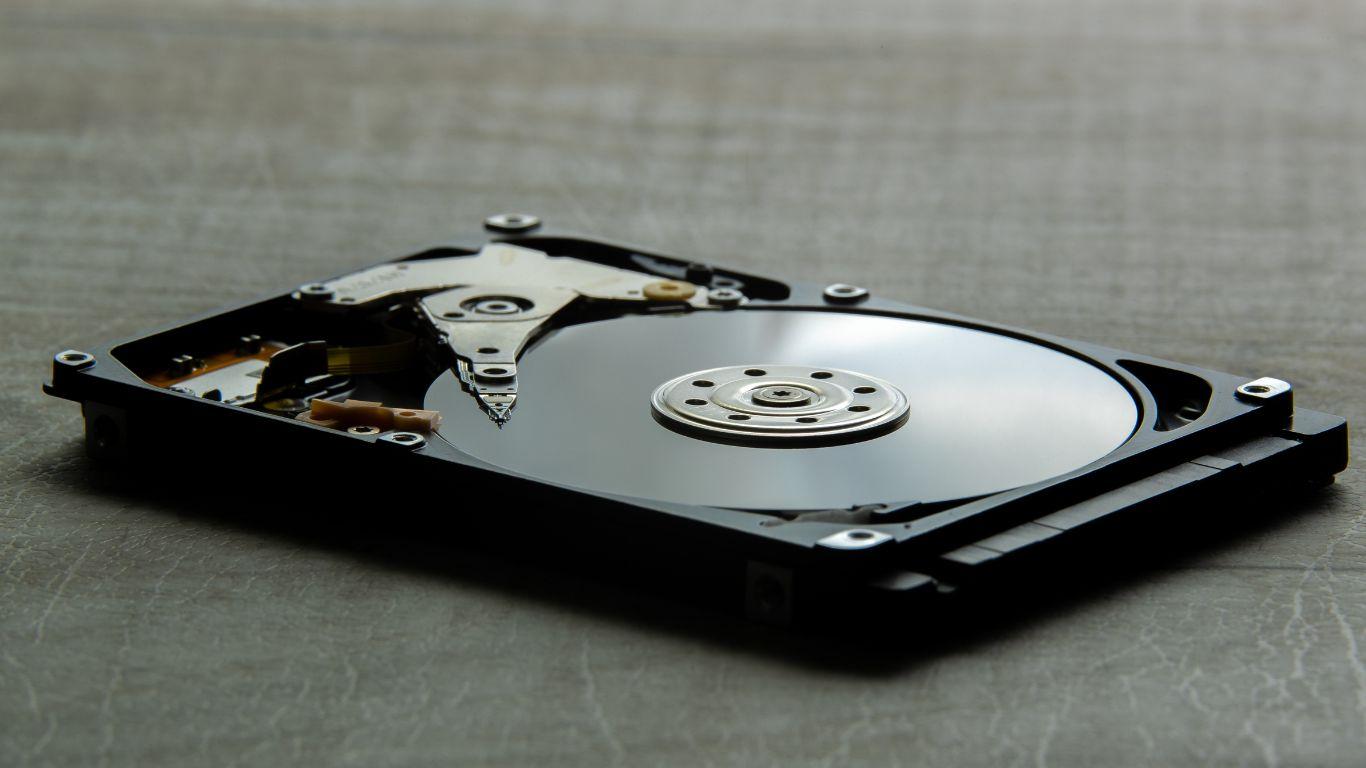
HDD tradisional adalah sistem mekanis dengan piringan berputar dan kepala baca/tulis. Keunggulan utama mereka adalah mereka menawarkan kapasitas penyimpanan hingga banyak terabyte dengan harga yang sangat terjangkau.Oleh karena itu, mereka tetap menjadi pilihan utama untuk pencadangan data skala besar dan penyimpanan massal.
Dalam hal kinerja, HDD pada umumnya berputar pada kecepatan 5400 atau 7200 RPM., dan itu diterjemahkan menjadi kecepatan sekitar Kecepatan 80-120 MB/s pada model 5400 RPM dan hingga 150-200 MB/s pada model 7200 RPM.Kapasitas penyimpanan ini cukup untuk dokumen, foto, dan video HD, tetapi kalah dibandingkan SSD dalam hal beban kerja berat atau pengeditan waktu nyata.
Sisi negatifnya adalah itu Keberadaan bagian-bagian yang bergerak membuat komponen tersebut lebih sensitif terhadap guncangan, getaran, dan keausan.Dengan penggunaan yang hati-hati, buku-buku ini dapat bertahan selama bertahun-tahun, tetapi sebaiknya jangan sampai diperlakukan dengan kasar jika Anda ingin buku-buku Anda tetap utuh.
SSD (solid state drive): kecepatan, keheningan, dan daya tahan.
SSD menyimpan data dalam memori flash, tanpa piringan atau kepala baca/tulis. Ini berarti bahwa Mereka tidak memiliki bagian yang bergerak, tidak bergetar, hampir tidak mengeluarkan suara, dan lebih tahan terhadap benturan.Lebih buruk lagi, mereka jauh lebih cepat, terutama model-model yang lebih baru.
Hal ini umum terlihat pada SSD eksternal. Kecepatan baca dan tulis 500-1000 MB/s pada model dasar dan lebih dari 1000 MB/s pada model kelas atasDalam beberapa kasus, kecepatan dapat mencapai hampir 2000-3000 MB/s jika antarmuka (terutama Thunderbolt atau USB 3.2 Gen 2x2) memungkinkan. Untuk memilih model yang andal, konsultasikan panduan kami. Drive SSD ringkas yang cepat dan andal..
Mereka sempurna untuk penyuntingan video, proyek berat, mesin virtual, dan game yang membutuhkan banyak sumber dayadi mana setiap detik waktu pemuatan sangat berarti. "Tetapi"nya adalah bahwa Harga per gigabyte-nya masih lebih mahal daripada HDD.Jadi, jika Anda menginginkan banyak terabyte, anggarannya akan melambung tinggi.
Sistem RAID dan penyimpanan terpasang jaringan (NAS)
Jika Anda membutuhkan sesuatu yang lebih canggih, maka hal-hal berikut dapat berperan: Sistem RAID (dengan beberapa disk) dan NAS (server penyimpanan jaringan)Alih-alih menggunakan satu disk, mereka memasang dua drive atau lebih untuk:
- Tingkatkan redundansi (Jika hard disk rusak, Anda tidak akan kehilangan data).
- Meningkatkan kinerja dengan mendistribusikan beban ke beberapa disk.
- Berbagi penyimpanan melalui jaringan antara beberapa perangkat.
NAS dengan RAID sangat ideal untuk Bisnis, studio, fotografer, atau siapa pun yang menginginkan cadangan data yang andal, dapat diakses dari berbagai perangkat dan bahkan dari luar rumah.Namun, biaya dan kompleksitas konfigurasinya lebih tinggi daripada drive USB eksternal sederhana.
Jenis-jenis hard drive eksternal menurut penggunaan dan formatnya
Di luar teknologi internal, di pasaran Anda akan menemukan beberapa "keluarga" hard drive eksternal, yang masing-masing dirancang untuk jenis pengguna dan konteks tertentu. Ada baiknya mengetahui perbedaan di antara keduanya agar Anda tidak membayar fitur yang tidak akan Anda gunakan..
Desktop atau disk desktop
Ini adalah unit berukuran besar 3,5 inci yang dicolokkan ke stopkontak dinding. Mereka biasanya menawarkan kapasitas tinggi dan harga per TB yang sangat kompetitif.Oleh karena itu, perangkat ini ideal untuk diletakkan di samping PC rumah atau kantor Anda dan dibiarkan selalu menyala atau terhubung saat tiba waktunya untuk membuat cadangan data.
Kelemahan utamanya adalah portabilitas: Benda-benda itu tidak dirancang untuk dimasukkan ke dalam ransel.Bobotnya lebih berat dan bergantung pada sumber daya listriknya sendiri.
Hard drive multimedia eksternal
Selain menyimpan data, Cakram multimedia dirancang untuk memutar foto, musik, dan video secara langsung. di TV atau sistem stereo, seringkali dengan remote control dan koneksi HDMI atau sejenisnya.
Mereka sangat populer sebelum adanya streaming massal, dan mereka masih relevan jika Anda ingin memiliki perpustakaan media lokal sendiri dan tidak bergantung pada platform online.Biasanya harganya berada di kisaran menengah, dan yang terpenting di sini adalah kompatibilitas format video dan audio.
Hard drive portabel standar
Di bawah label ini kita menemukan sebagian besar dari HDD dan SSD 2,5 inci yang ditenagai oleh USB.. Ideal untuk mentransfer file dari satu tempat ke tempat lain, membuat cadangan cepat, atau memperluas penyimpanan laptop atau konsol. tanpa mempersulit hidup Anda.
Di sini, variasinya sangat banyak: mulai dari model yang sangat sederhana dan murah hingga seri "tangguh" dengan casing yang diperkuat, tahan air, dan enkripsi perangkat keras. untuk informasi sensitif.
Drive yang terhubung ke jaringan (penyimpanan jaringan)
Ada album yang menggabungkan Koneksi Ethernet, Gigabit Ethernet, atau bahkan WiFi. Berfungsi sebagai penyimpanan bersama antara beberapa komputer dan perangkat rumahan. Beberapa merupakan sistem NAS lengkap, sementara yang lain berupa wadah sederhana untuk satu atau dua drive.
Sangat praktis jika Anda menginginkannya. bahwa semua komputer dan perangkat seluler di jaringan lokal memiliki akses ke salinan, dokumen, atau pustaka multimedia yang sama.Harganya sedikit lebih tinggi daripada USB drive biasa, tetapi Anda mendapatkan keuntungan berupa kenyamanan dan fleksibilitas.
Konektivitas: USB, USB-C, Thunderbolt, eSATA, FireWire…
Hard drive yang sangat cepat tidak banyak gunanya jika Antarmuka koneksi menciptakan hambatan.Oleh karena itu, selain jenis disk, sangat penting untuk mengetahui port apa yang dimiliki komputer Anda (dan konsol Anda, jika Anda akan menggunakannya) dan versi apa yang didukungnya.
USB 2.0, 3.0, 3.1 dan USB-C
USB masih tetap yang terbaik. Anda akan menemukannya dalam tiga varian utama:
- USB 2.0: sangat tua. Secara teoritis hingga 480 Mbps (~60 MB/s). Hanya cukup untuk HDD lambat dan penggunaan dasar.Saat ini, sebaiknya dihindari jika memungkinkan.
- USB 3.0 / 3.1 Generasi 1Hingga 5 Gbps. Memungkinkan Anda memanfaatkan HDD cepat dan banyak SSD eksternal kelas menengah. Itu adalah rekomendasi minimum saat ini..
- USB 3.1 Gen 2, USB 3.2…: hingga 10 Gbps atau lebih, tergantung pada standar yang digunakan. Sempurna untuk SSD cepatHal ini sangat mengurangi waktu penyalinan untuk file berukuran besar.
Konektor USB-C hanyalah bentuk fisiknya saja: Port USB-C dapat mendukung USB 3.x, Thunderbolt, atau keduanya.Jadi, jangan hanya melihat bentuk konektornya, periksa juga versi dan kecepatan yang didukung oleh port perangkat Anda.
Thunderbolt 3 dan 4
Thunderbolt adalah teknologi Intel (yang banyak digunakan di Mac dan laptop kelas atas) yang Kecepatan maksimalnya mencapai 40 Gbps dan memungkinkan kecepatan nyata mendekati 1 GB/s secara berkelanjutan. dengan mudah. Ini adalah pilihan yang disukai untuk:
- Pengeditan video 4K/8K dari hard drive eksternal..
- Saya bekerja secara profesional pada proyek-proyek multimedia berskala besar..
- Konfigurasi dengan beberapa monitor dan periferal yang terhubung secara berantai.
Drive Thunderbolt biasanya lebih mahal dan lebih khususNamun, jika alur kerja Anda membenarkannya, peningkatan kecepatannya akan sangat terasa.
eSATA dan FireWire
Penggunaannya kini semakin berkurang, tetapi Anda masih dapat menemukannya pada peralatan lama atau di lingkungan profesional tertentu. eSATA menawarkan kecepatan yang setara dengan SATA internal (hingga 6 Gbps)sementara FireWire pernah populer untuk video profesional, terutama di ekosistem Apple.
Jika Anda akan menggunakan kembali perangkat keras dengan port-port ini, Mungkin masih berlaku untuk transfer cepat.Namun untuk peralatan baru, lebih masuk akal untuk fokus pada USB-C dan Thunderbolt.
Kompatibilitas dan format file (Windows, macOS, konsol…)
Tidak cukup hanya dengan mencolokkannya saja dan selesai: Disk tersebut sudah diformat dengan sistem file tertentu.Dan itu menentukan apakah Anda dapat membaca dan menulis dengan lancar di PC, Mac, konsol, atau TV Anda.
Format yang paling umum adalah:
- NTFSFitur ini merupakan fitur bawaan Windows. Fitur ini memungkinkan penggunaan file berukuran sangat besar, tangguh, dan mendukung izin tingkat lanjut. Pada macOS, secara default, Data tersebut hanya dapat dibaca (tidak dapat ditulis) tanpa perangkat lunak tambahan..
- HFS+ / APFSFormat macOS. Sempurna untuk lingkungan Apple, tetapi Windows tidak mengenalinya secara default. tanpa program khusus.
- FAT32: sangat kompatibel (dapat dibaca oleh hampir semua perangkat), tetapi Aplikasi ini tidak mendukung file yang berukuran lebih besar dari 4 GB. dan itu bukan yang paling andal untuk volume besar.
- exFAT: paling serbaguna saat ini jika Anda akan beralih antara Windows, macOS, konsol, dan TV modern. Aplikasi ini mendukung file berukuran besar dan memiliki kompatibilitas silang yang baik..
Jika Anda membeli disk "untuk Mac", kemungkinan besar disk tersebut menggunakan format HFS+ atau APFS; jika "untuk Windows", hampir pasti menggunakan format NTFS. Anda selalu dapat memformat ulang dari sistem Anda untuk mengubah formatnya.Namun hati-hati: tindakan ini akan menghapus semua data di dalamnya, jadi idealnya Anda harus melakukannya segera setelah membelinya atau setelah menyimpan data Anda.
Hard drive eksternal untuk game dan konsol
Jika ide Anda adalah Memperluas penyimpanan konsol (PlayStation, Xbox, Switch dalam beberapa kasus) atau PC gaming.Ada beberapa nuansa penting.
Untuk konsol modern dan game yang membutuhkan spesifikasi tinggi, berikut ini adalah hal-hal yang sangat penting:
- Kapasitas minimal 1 TB Jika Anda seorang gamer biasa, maka dibutuhkan 2 TB atau lebih jika Anda suka menginstal banyak judul game.
- Kecepatan yang memadai agar waktu pemuatan tidak berlarut-larutDalam hal ini, SSD eksternal USB 3.1/3.2 membuat perbedaan yang signifikan dibandingkan dengan HDD.
- Kompatibilitas yang baik dengan sistem konsol.Beberapa mengharuskan Anda untuk memformat disk dengan format mereka sendiri, yang lain hanya menggunakannya untuk penyimpanan dan bukan untuk eksekusi, dan sebagainya.
Dalam bermain game PC, SSD eksternal yang cepat juga sangat membantu jika... Anda tidak ingin membuka casing atau laptop untuk memasang baterai internal lain.Anda dapat memindahkan game yang kurang menuntut ke HDD eksternal dan membiarkan game yang lebih berat atau lebih kompetitif di HDD internal atau SSD eksternal yang cepat; Anda juga dapat gunakan kembali sebagai eksternal jika Anda meningkatkan peralatan Anda.
Keamanan dan perlindungan data: guncangan, air, enkripsi…
Selain mampu menyimpan banyak gigabyte, disarankan agar hard disk tersebut Produk ini tahan terhadap penggunaan sehari-hari dan akan melindungi data Anda jika hilang atau dicuri.Untungnya, banyak model yang menyertakan fitur keselamatan dan penguatan fisik.
Ketahanan terhadap guncangan dan jatuh
Jika Anda akan membawa cakram tersebut di dalam ransel Anda, Pastikan casingnya kokoh, sebaiknya tipe "tahan banting" dengan karet atau penguat.Pada HDD, ini membantu menyerap benturan dan mengurangi risiko kerusakan pada piringan. Pada SSD, meskipun secara inheren lebih tahan, casing yang baik tetap bermanfaat.
Perlindungan terhadap air, debu, dan suhu ekstrem.
Beberapa hard drive disertifikasi dengan peringkat IP (Ingress Protection) terhadap debu dan cipratan air. Semakin tinggi levelnya, semakin terlindungi perangkat tersebut. Benda ini tidak mudah basah atau tertutup debu halus. Meskipun tidak wajib, keberadaannya sangat bermanfaat di luar ruangan atau di lingkungan yang kurang ideal.
Disarankan juga untuk menghindari suhu yang sangat tinggi atau sangat rendahPanas ekstrem mempercepat keausan dan dapat menyebabkan panas berlebih; dingin yang ekstrem khususnya memengaruhi HDD mekanis. Selalu simpan cakram di tempat yang sejuk dan kering, serta hindari perubahan suhu yang tiba-tiba..
Enkripsi dan akses melalui kata sandi atau sidik jari
Jika cakram tersebut akan berisi Informasi sensitif (data pelanggan, dokumentasi internal, proyek rahasia…)Pertimbangkan model dengan Enkripsi perangkat keras dan perlindungan perangkat lunak menggunakan kata sandi atau bahkan sidik jari..
Dengan cara ini, meskipun seseorang mengambil cakram tersebut secara fisik, Anda tidak akan dapat membaca konten tanpa kunci atau metode otentikasi yang benar.Ini adalah lapisan keamanan tambahan yang dalam banyak kasus diwajibkan oleh peraturan atau sekadar akal sehat.
Cadangan otomatis
Beberapa produsen menyertakan perangkat lunak pencadangan otomatis yang memungkinkan Anda menjadwalkan pencadangan secara berkala atau segera setelah drive terhubung. Ini sangat berguna jika Anda ingin Lupakan proses manual dan pastikan selalu ada versi data terbaru.Jika Anda sudah kehilangan data, lihat caranya. Memulihkan file dari hard drive yang rusak atau terformat.
Jika model Anda tidak dilengkapi dengan apa pun, Anda selalu dapat menggunakan cara lain. Alat pencadangan Windows, macOS, atau perangkat lunak pihak ketiga. untuk mengotomatiskan proses dan tidak sepenuhnya bergantung pada memori.
Praktik perawatan dan penggunaan yang baik
Memiliki hard drive eksternal yang bagus hanyalah setengah dari perjuangan: Jika Anda memperlakukannya dengan buruk, pada akhirnya akan rusak sebelum waktunya.Dengan beberapa kebiasaan dasar, Anda dapat memperpanjang umur pakainya secara signifikan, terutama dalam kasus HDD.
- Jangan memindahkan atau memukul disk saat sedang beroperasi.Terutama jika itu adalah HDD. Kepala baca/tulis sangat sensitif, dan guncangan selama operasi baca/tulis dapat berakibat fatal.
- Selalu gunakan dalam posisi stabil dan, jika memungkinkan, menghadap ke atas., tanpa kabel yang tegang atau penyangga yang tidak stabil.
- Hindari membiarkannya tercolok tanpa perlu. Jika hard drive tersebut hanya Anda gunakan untuk pencadangan rutin, Anda dapat mengurangi waktu putaran dan panas yang dihasilkan.
- Selalu lepaskan sambungannya menggunakan “Lepaskan Perangkat Keras dengan Aman” atau “Keluarkan”. sebelum mencabut kabel. Ini mengurangi kemungkinan kerusakan data.
- Jangan menggulung kabel secara berlebihan.Seiring waktu, mereka mungkin mengalami kerusakan internal.
Dalam kasus HDD, hal itu masih masuk akal di beberapa sistem. Lakukan defragmentasi secara berkala untuk meningkatkan kinerja.Hal ini hanya disarankan jika disk digunakan secara intensif. Tidak disarankan untuk SSD, karena Hal itu tidak memperbaiki apa pun dan menambah siklus penulisan yang tidak perlu. yang memperpendek masa pakainya.
Itu juga ide yang bagus Selalu perbarui firmware hard drive dan periksa "status kesehatannya" secara berkala. dengan alat seperti CrystalDiskInfo atau utilitas milik produsen; pelajari cara Periksa kondisi kesehatan hard drive atau SSD.Jika Anda mendeteksi sektor yang rusak atau peringatan yang mencurigakan, buat salinannya di disk lain sesegera mungkin.
Di mana Anda akan menyimpan cadangan data Anda: HDD, SSD, USB, atau NAS?
Untuk backup eksternal, Anda memiliki beberapa pilihan, masing-masing dengan kelebihan dan kekurangannya sendiri. Biasanya beberapa pilihan digabungkan, tetapi akan sangat membantu jika Anda mengetahui apa yang dapat diharapkan dari setiap jenisnya.
Singkatnya, fitur-fitur utamanya adalah:
- HDD Eksternal: kapasitas tinggi dan harga rendah. Sangat cocok untuk salinan berukuran besar dan penyimpanan massal., agak lebih rapuh dibandingkan yang lainnya.
- SSD eksternal: Lebih mahal tetapi sangat cepat, senyap, dan tahan lama. Ideal jika Anda sering membuat cadangan atau bekerja langsung dari drive..
- Flash drive USB / memory stick: sangat portabel dan murah untuk kapasitas kecil. Pelengkap yang baik untuk dokumen dan file tertentu., kurang disarankan sebagai satu-satunya cadangan jangka panjang.
- Server NAS: lebih kompleks dan mahal, tetapi memungkinkan pencadangan terpusat, dapat diakses melalui jaringan dan dengan redundansi RAID.Ini adalah solusi terlengkap untuk rumah dan bisnis modern.
Hal yang benar-benar masuk akal untuk dilakukan adalah jangan menaruh semua telurmu dalam satu keranjangSebagai contoh, Anda dapat menggabungkan HDD eksternal untuk pencadangan penuh secara berkala, SSD untuk pekerjaan sehari-hari dengan proyek-proyek yang membutuhkan banyak sumber daya, dan, jika anggaran memungkinkan, NAS atau penyimpanan cloud untuk pencadangan tambahan dari komputer utama Anda; berikut ini Perbandingan antara penyimpanan cloud dan hard drive eksternal. Itu akan membantu Anda dalam pengambilan keputusan.
Cara memilih hard drive eksternal yang ideal untuk Anda, langkah demi langkah.
Dengan semua teori yang telah dijelaskan, mungkin akan tampak membingungkan, tetapi pada kenyataannya, yang perlu Anda lakukan hanyalah... Jawab beberapa pertanyaan yang sangat spesifik untuk menemukan jenis hard drive yang paling tepat untuk Anda.:
- Untuk apa sebenarnya saya menginginkannya? Pencadangan massal, memindahkan file dari satu tempat ke tempat lain, pengeditan video, peningkatan konsol, dll.
- Seberapa banyak ruang yang saya butuhkan hari ini dan seberapa banyak yang akan saya butuhkan dalam beberapa tahun ke depan? Lebih baik sedikit berlebihan daripada kekurangan di bulan berikutnya.
- Apakah saya akan sering memindahkannya atau akan tetap di tempatnya? Jika Anda sering bepergian, ukuran 2,5 inci dan ketahanannya sangat penting; jika tetap berada di meja, Anda dapat memilih ukuran 3,5 inci dengan kapasitas yang lebih besar.
- Port apa saja yang dimiliki komputer saya dan berapa kecepatan yang tersedia? Tidak ada gunanya membeli SSD Thunderbolt jika PC Anda hanya memiliki USB 2.0.
- Apakah saya memerlukan enkripsi, tahan air, fitur multimedia, atau akses jaringan? Fitur-fitur ini meningkatkan harga, jadi hanya layak dibeli jika Anda benar-benar akan menggunakannya.
Setelah Anda mendapatkan jawaban yang jelas mengenai hal-hal tersebut, langkah ideal selanjutnya adalah... Bandingkan beberapa model dari produsen ternama, baca ulasan pengguna sebenarnya, dan perhatikan garansinya.Merek-merek yang sudah lama berkecimpung di sektor ini (Western Digital, Seagate, Samsung, SanDisk, Crucial, dll.) biasanya menawarkan produk yang solid dan, yang sama pentingnya, dukungan yang baik jika terjadi masalah.
Terakhir, saat pertama kali menggunakannya, luangkan waktu lima menit untuk Formatlah menggunakan sistem file yang paling sesuai dengan kebutuhan Anda (NTFS, exFAT, APFS, dll.).Buat struktur folder yang jelas dan konfigurasikan perangkat lunak pencadangan Anda. Setelah itu selesai, sisanya hanyalah menghubungkan, menyalin, dan tidur nyenyak karena mengetahui data Anda tidak bergantung pada satu perangkat saja.
Mengetahui jenis file apa yang Anda tangani, seberapa berharga file tersebut bagi Anda, dan bagaimana Anda lebih suka bekerja akan memungkinkan Anda untuk Pilihlah hard drive eksternal yang benar-benar sesuai dengan kebutuhan, anggaran, dan penggunaan teknologi Anda sehari-hari., tanpa adanya hal-hal yang menakutkan atau mengejutkan dalam jangka menengah.
Daftar isi
- Hard drive internal, hard drive eksternal… dan mengapa Anda mungkin menginginkan hard drive eksternal.
- Kapasitas penyimpanan: berapa gigabyte (atau terabyte) yang Anda butuhkan?
- Ukuran fisik: 2,5 inci vs. 3,5 inci dan portabilitas sejati
- HDD, SSD, dan RAID: memilih teknologi penyimpanan
- Jenis-jenis hard drive eksternal menurut penggunaan dan formatnya
- Konektivitas: USB, USB-C, Thunderbolt, eSATA, FireWire…
- Kompatibilitas dan format file (Windows, macOS, konsol…)
- Hard drive eksternal untuk game dan konsol
- Keamanan dan perlindungan data: guncangan, air, enkripsi…
- Praktik perawatan dan penggunaan yang baik
- Di mana Anda akan menyimpan cadangan data Anda: HDD, SSD, USB, atau NAS?
- Cara memilih hard drive eksternal yang ideal untuk Anda, langkah demi langkah.