- Hard drive internal menawarkan kecepatan, stabilitas, dan harga per gigabyte yang lebih baik, ideal untuk sistem dan program.
- Hard drive eksternal menawarkan portabilitas dan kemudahan penggunaan, sangat cocok untuk pencadangan dan transfer data.
- Antarmuka (SATA, PCIe, USB, Thunderbolt) dan teknologi (HDD, SSD, NVMe) menentukan kinerja sebenarnya.
- Pilihan tergantung pada penggunaannya: kinerja harian, penyimpanan massal, mobilitas, atau pekerjaan jaringan/NAS.
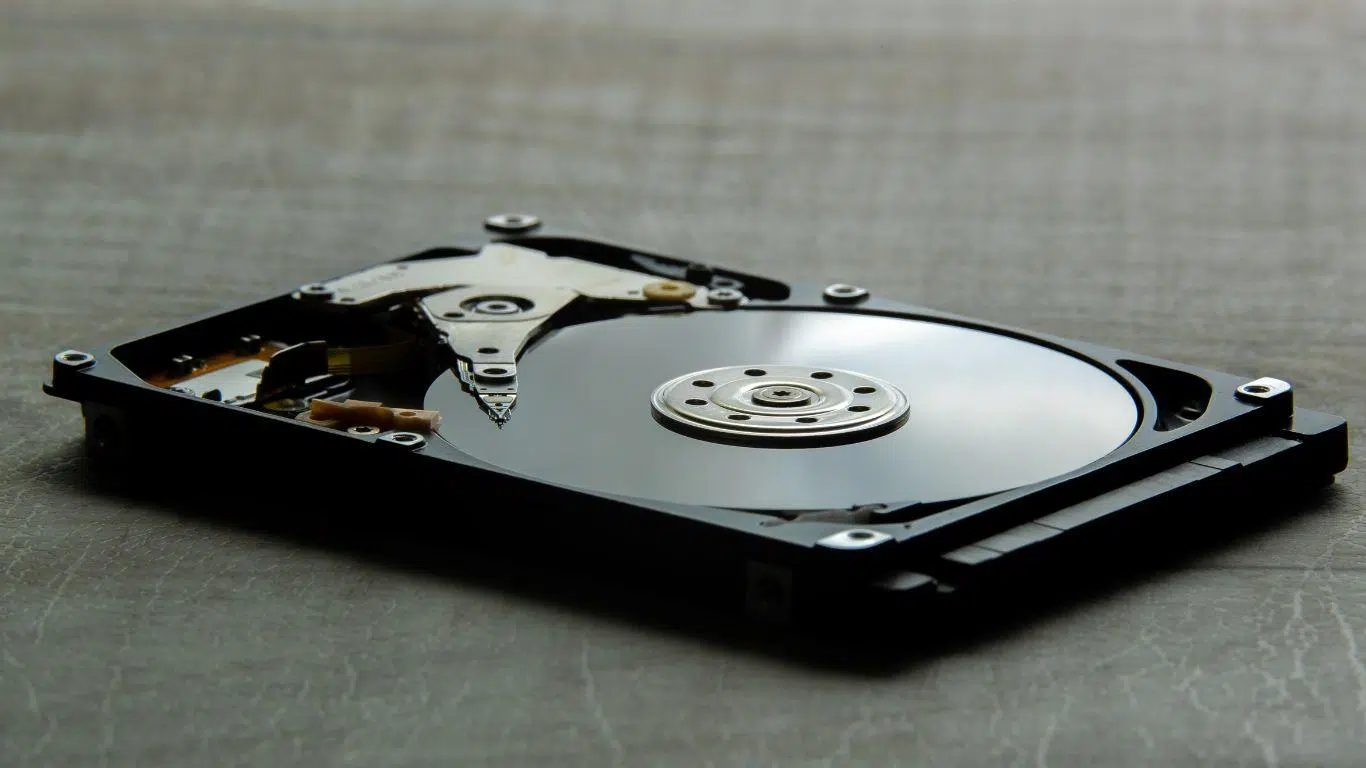
Saat Anda mulai mempertimbangkan opsi penyimpanan, mudah sekali tersesat di antara hard drive internal, hard drive eksternal, HDD, SSD , drive NVMe, drive NAS, dan enclosure USB . Semuanya tampaknya melakukan hal yang sama: menyimpan data. Tetapi tergantung pada bagaimana Anda menggunakan komputer Anda dan prioritas apa yang Anda berikan pada kecepatan, harga, atau portabilitas, pilihannya akan berubah secara signifikan.
Pada bagian berikut, kita akan menelaah lebih dalam perbedaan nyata antara hard drive internal dan eksternal , bagaimana berbagai jenis drive (HDD, SSD, NVMe, SSHD, NAS, dll.) saling berkaitan, kelebihan dan kekurangan masing-masing opsi, dan kapan salah satu atau yang lain lebih cocok. Tujuannya adalah agar pada akhirnya, Anda memiliki pemahaman yang jelas tentang apa yang harus dibeli dan tidak merasa telah membuang-buang uang.
Perbedaan mendasar antara hard drive internal dan eksternal
Perbedaan utama pertama adalah lokasi fisik hard drive dan cara menghubungkannya ke komputer . Hard drive internal dipasang di dalam komputer dan terhubung langsung ke motherboard; hard drive eksternal ditempatkan dalam wadah dan biasanya terhubung melalui USB atau Thunderbolt dari luar.
Hard drive internal adalah hard drive yang terpasang di dalam PC desktop, laptop, atau server. Ini adalah drive tempat sistem operasi, program, dan sebagian besar file Anda biasanya berada. Hard drive ini terhubung melalui antarmuka internal seperti SATA atau PCI-Express (dalam kasus SSD NVMe) , memungkinkan Anda untuk memanfaatkan sepenuhnya bandwidth komputer dan mengurangi latensi.
Di sisi lain, hard drive eksternal pada dasarnya adalah hard drive internal (HDD atau SSD) yang ditempatkan dalam wadah dengan elektronik antarmuka yang menyesuaikannya dengan USB , Thunderbolt, eSATA, FireWire, atau koneksi eksternal lainnya . Wadah ini menyediakan daya (melalui kabel USB itu sendiri atau dengan adaptor) dan perlindungan fisik dasar, mengubah drive menjadi perangkat portabel yang dapat Anda colok dan cabut sesuai kebutuhan.
Perbedaan fisik ini menyebabkan perubahan dalam kecepatan, kemudahan penggunaan, portabilitas, kebisingan, pembuangan panas, dan harga . Bukan berarti yang satu "baik" dan yang lain "buruk," melainkan keduanya dirancang untuk konteks yang berbeda: hard drive internal dimaksudkan untuk dipasang secara permanen di dalam komputer; hard drive eksternal dirancang untuk dipindahkan antar komputer, membuat cadangan, atau membawa pustaka multimedia Anda.
Penting juga untuk memahami bahwa teknologi penyimpanan internal (HDD, SSD, SSHD, NVMe) tidak bergantung pada apakah drive tersebut internal atau eksternal. Anda dapat memiliki hard drive mekanis eksternal atau SSD, sama seperti Anda dapat memasang SSD, HDD, atau drive NVMe secara internal.
Jenis-jenis drive internal: HDD, SSD, SAS, NVMe, dan SSHD
Hard drive internal menawarkan berbagai teknologi dengan karakteristik yang sangat berbeda. Masing-masing memiliki keunggulannya sendiri tergantung pada apakah Anda mencari kapasitas maksimum, kecepatan tinggi, daya tahan, atau keseimbangan antara harga dan kinerja.
Hard drive mekanis SATA (HDD) adalah jenis tradisional: piringan magnetik yang berputar pada 5.400 atau 7.200 RPM dan kepala baca/tulis yang bergerak untuk membaca atau menulis data. Komputer mengirimkan impuls listrik ke kumparan elektromagnetik; ini mengubah kemagnetan partikel di permukaan piringan, sehingga mengkodekan informasi. Hard drive ini murah, menawarkan banyak terabyte dengan harga terjangkau, tetapi lebih lambat, lebih berisik, mengkonsumsi lebih banyak daya, dan lebih rentan terhadap kerusakan.
Hard drive SAS (Serial Attached SCSI) juga merupakan hard drive elektromekanik, tetapi dirancang untuk lingkungan profesional dan server . Hard drive ini biasanya berputar lebih cepat, memiliki waktu akses yang lebih singkat, dan dirancang untuk beroperasi 24/7 dalam kondisi yang menuntut. Hard drive ini menggabungkan elektromagnet kecil dan desain internal yang sangat halus, bebas dari debu dan aliran udara, untuk menjaga keandalan. Sebagai gantinya, hard drive ini lebih mahal dan tidak masuk akal untuk PC rumahan biasa.
SSD (Solid State Drive) internal benar-benar mengubah pendekatan: tidak ada bagian yang bergerak, hanya chip memori flash NAND yang disolder ke papan sirkuit. Pengontrol menerima perintah dari sistem operasi (membaca, menulis, menghapus) dan mengelola bagaimana data disimpan dan diakses dalam sel memori . Hasilnya adalah akses yang jauh lebih cepat, konsumsi daya yang lebih rendah, tanpa suara, dan ketahanan yang lebih besar terhadap guncangan dan getaran.
Dalam SSD internal, terdapat dua keluarga utama berdasarkan antarmuka: SSD SATA , yang menggunakan konektor dan protokol yang sama dengan HDD tradisional dan terbatas pada kecepatan baca sekitar 550 MB/s dan kecepatan tulis 530 MB/s; dan SSD NVMe melalui PCI-Express , yang terhubung ke bus PCIe (biasanya dalam format M.2) dan menawarkan kecepatan beberapa ribu MB/s, dengan latensi sangat rendah dan kinerja spektakuler dalam operasi input/output kecil.
Salah satu contoh khusus adalah SSHD, atau drive hibrida , yang menggabungkan HDD mekanis berkapasitas tinggi dengan sebagian kecil memori flash yang berfungsi sebagai cache. Sistem menyimpan file yang paling sering digunakan di sana untuk mempercepat waktu booting dan proses pembukaan, sementara sisa data tetap berada di piringan. SSHD menawarkan solusi tengah antara kapasitas yang terjangkau dan peningkatan kecepatan , meskipun tidak sepenuhnya mencapai level SSD sejati.
Hard drive internal: fitur teknis utama
Jika Anda melihat spesifikasi hard drive mekanis internal, Anda akan melihat parameter seperti kecepatan putaran, waktu pencarian rata-rata, waktu baca/tulis, latensi rata-rata, kecepatan transfer, cache trek, antarmuka, dan LANZ . Semua ini menentukan kinerja keseluruhan drive dan seberapa responsifnya dalam penggunaan sehari-hari.
Kecepatan rotasi (khusus HDD) menunjukkan berapa banyak putaran per menit yang dilakukan piringan. RPM yang lebih tinggi berarti akses lebih cepat ke titik mana pun pada disk, tetapi juga lebih banyak kebisingan dan panas. Waktu pencarian rata-rata menunjukkan berapa lama waktu yang dibutuhkan kepala baca/tulis untuk berpindah ke trek yang benar; waktu baca/tulis dan latensi rata-rata melengkapi persamaan untuk menentukan total waktu akses rata-rata.
Kecepatan transfer berkelanjutan mengukur berapa megabyte per detik yang dapat dipindahkan oleh disk saat terus menerus membaca atau menulis. Cache trek (buffer di dalam disk itu sendiri) membantu mengurangi lonjakan beban dan meningkatkan kinerja selama akses berulang.
Pada SSD, yang lebih penting daripada kecepatan rotasi (yang tidak ada) adalah jenis memori flash NAND yang digunakan (SLC, MLC, TLC, QLC) , pengontrol, dan antarmuka. Memori flash MLC biasanya mampu menahan lebih banyak siklus penulisan daripada TLC, tetapi harganya lebih mahal; itulah mengapa banyak produsen tidak secara jelas menentukan jenis flash NAND kecuali untuk produk premium. Aturan praktis yang baik adalah jika produsen sangat mempromosikan memori flash NAND, biasanya kualitasnya lebih tinggi.
Format fisik juga penting: drive 3,5 inci terutama digunakan di desktop tower dan menawarkan kapasitas yang lebih besar, sedangkan drive 2,5 inci digunakan di laptop dan perangkat kompak. SSD M.2 dan beberapa varian 1,8 inci atau yang serupa memprioritaskan ukuran minimal, ideal untuk ultrabook dan konfigurasi yang sangat kompak.
Cara merawat hard drive internal dan memperpanjang umurnya.
Hard drive internal, terutama yang mekanis, akan lebih awet jika dirawat dengan baik. Meskipun dirancang untuk bertahan selama bertahun-tahun, penyalahgunaan atau benturan keras selama pengoperasian dapat secara signifikan memperpendek masa pakainya dan menyebabkan kehilangan data.
Dalam kasus hard disk drive (HDD), sangat penting untuk menghindari guncangan atau getaran yang signifikan saat disk berputar . Kepala baca/tulis bergerak dalam jarak mikron dari permukaan piringan, dan benturan dapat menyebabkan kepala tersebut membentur permukaan, menggores permukaan, dan merusak sektor yang berisi informasi penting.
Hal lain yang perlu diingat adalah jangan menghalangi lubang ventilasi atau lubang pernapasan pada unit atau casing . Meskipun kecil, lubang-lubang ini berperan dalam sirkulasi udara dan keseimbangan tekanan. Menghalanginya dapat menyebabkan panas berlebih atau masalah operasional jangka panjang.
Dari sudut pandang logis, sangat membantu untuk mempartisi hard drive Anda menjadi setidaknya dua ruang : satu untuk sistem operasi dan aplikasi, dan yang lainnya untuk data pengguna. Ini memudahkan pemulihan informasi jika terjadi kesalahan pada sistem dan membantu menjaga data Anda tetap terorganisir. Defragmentasi HDD secara teratur (kecuali SSD, karena tidak disarankan) juga dapat meningkatkan kinerja dan menyederhanakan pemulihan dari kesalahan.
SSD internal, karena tidak memiliki bagian yang bergerak, kurang rentan terhadap guncangan tetapi tetap bergantung pada suhu yang terkontrol, catu daya yang andal, dan operasi penulisan yang wajar . Memori flash memiliki jumlah siklus penulisan yang terbatas, sehingga operasi penulisan dan penghapusan yang berlebihan memperpendek masa pakainya. Oleh karena itu, untuk beban kerja 24/7 yang sangat berat, disarankan untuk memilih model dengan memori flash NAND berkualitas lebih tinggi dan spesifikasi daya tahan yang tinggi.
Hard drive eksternal: apa itu dan untuk apa digunakan
Hard drive eksternal pada dasarnya adalah hard drive internal yang ditempatkan dalam wadah dengan pengontrol USB atau antarmuka eksternal lainnya . Wadah ini menambahkan lapisan perlindungan fisik dan menerjemahkan perintah baca/tulis komputer ke dalam protokol seperti USB, Thunderbolt, atau eSATA.
Hard drive mekanis eksternal (HDD) adalah pilihan paling umum untuk pencadangan, perpustakaan film, foto, musik, dan penyimpanan massal umum. HDD dapat menawarkan kapasitas beberapa terabyte dengan harga yang sangat terjangkau dan biasanya ditenagai oleh USB atau adaptor daya, tergantung pada model dan ukuran drive internalnya.
Hard drive SSD eksternal telah mendapatkan popularitas yang signifikan dalam beberapa tahun terakhir. Mereka menggunakan memori flash, sama seperti SSD internal, dan memiliki keunggulan karena tidak adanya komponen bergerak sehingga menawarkan kecepatan lebih tinggi, ketahanan terhadap guncangan yang lebih baik, ukuran lebih kecil, dan tanpa suara . Hard drive ini ideal untuk para profesional yang mengerjakan proyek besar (video, foto, 3D, pengembangan) dan perlu mentransfer data dengan cepat antar komputer.
Tersedia juga hard drive eksternal dengan konektivitas Wi-Fi atau yang dirancang untuk berfungsi sebagai perangkat NAS portabel kecil . Perangkat ini memungkinkan Anda mengakses konten dari beberapa perangkat di jaringan yang sama tanpa kabel, yang sangat praktis untuk rumah dengan banyak komputer atau untuk kerja kelompok di lingkungan kecil. Cara menyiapkan server NAS di rumah dapat bermanfaat jika Anda ingin menyiapkan sistem seperti itu.
Pada akhirnya, yang membedakan hard drive eksternal dari hard drive internal bukanlah teknologi penyimpanannya, melainkan cara koneksinya, portabilitasnya, dan penggunaan umumnya : transfer data, pencadangan, atau menambah penyimpanan komputer tanpa "membuka" komputer.
Cara merawat hard drive eksternal
Hard drive eksternal, karena sifatnya sebagai perangkat portabel, lebih rentan terhadap guncangan, perubahan suhu, dan pemutusan koneksi mendadak dibandingkan hard drive internal. Oleh karena itu, disarankan untuk mengambil tindakan pencegahan ekstra, terutama saat menggunakan HDD mekanis.
Aspek kritisnya adalah suhu operasional . Banyak produsen merekomendasikan untuk tidak melebihi 45-46ºC. Jangan letakkan hard drive di bawah sinar matahari langsung, di atas router atau radiator, atau gunakan terus menerus di lingkungan yang sangat panas. Panas adalah musuh komponen elektronik dan mekanik.
Penting juga untuk menghindari fluktuasi tegangan dan lonjakan daya . Jika drive tersebut ditenagai oleh adaptor daya, pelindung lonjakan daya yang baik atau UPS dapat menyelamatkan Anda dari banyak masalah. Bahkan saat ditenagai melalui USB, sebaiknya hindari hub murah dan kelebihan beban yang dapat menghasilkan tegangan tidak stabil. Jika komputer Anda tidak mengenali drive tersebut, panduan tentang mengapa Windows tidak mengenali USB dapat membantu Anda mendiagnosis masalahnya.
Musuh alami lain dari HDD eksternal adalah medan magnet yang kuat . Speaker yang kuat, magnet, atau peralatan listrik tertentu dapat berinteraksi dengan piringan magnetik, jadi sebaiknya jauhkan drive dari benda-benda tersebut, terutama saat sedang digunakan.
Dalam kasus SSD eksternal, risiko utama tetaplah kerusakan fisik dan panas berlebih . Meskipun lebih tahan terhadap benturan, jatuh keras dapat merusak papan sirkuit atau konektor. Banyak model dilengkapi dengan casing yang diperkuat, sertifikasi tahan jatuh, atau bahkan perlindungan IP terhadap debu dan percikan air agar lebih tahan terhadap penggunaan sehari-hari.
Antarmuka: USB vs. SATA dan PCI-Express
Salah satu kunci untuk memahami perbedaan antara SSD internal dan eksternal adalah antarmuka yang digunakan untuk berkomunikasi dengan komputer . Hal ini menjelaskan sebagian besar perbedaan kecepatan sebenarnya antara keduanya.
SSD SATA internal terhubung langsung ke port SATA pada motherboard. Antarmuka ini dirancang untuk drive internal dan memiliki batas teoritis sekitar 600 MB/s, yang sejalan dengan angka tipikal untuk SSD konvensional (sekitar 550 MB/s baca dan 530 MB/s tulis dalam kasus terbaik).
SSD NVMe internal melalui PCIe berada di kelas yang berbeda. Alih-alih menggunakan SATA, SSD ini terhubung langsung ke bus PCI-Express (konektor M.2 atau kartu PCIe), memungkinkan mereka mencapai kecepatan transfer berkelanjutan beberapa gigabyte per detik dan throughput yang jauh lebih tinggi. Untuk tugas-tugas berat, SSD ini berada di level yang berbeda: pemuatan instan, penanganan volume data yang besar, dan waktu respons minimal.
Dengan hard drive eksternal, situasinya berbeda, karena hampir selalu bergantung pada USB atau Thunderbolt . SSD eksternal yang terhubung melalui USB 2.0 akan dibatasi oleh kecepatan maksimum teoritis 480 MB/s (perhatikan, megabit, bukan megabyte), yang menciptakan hambatan yang jelas: drive tersebut bisa jauh lebih cepat, tetapi koneksinya terlalu sempit.
Untuk benar-benar memanfaatkan SSD eksternal, SSD tersebut harus terhubung ke setidaknya USB 3.0 (3.1 Gen 1), USB 3.1 Gen 2, USB 3.2, atau Thunderbolt 3/4 . Versi-versi ini menawarkan bandwidth yang jauh lebih tinggi, cukup untuk bersaing dengan SSD SATA internal dan bahkan mendekati kinerja NVMe dalam beberapa skenario saat menggunakan Thunderbolt.
Singkatnya: meskipun SSD eksternal dengan protokol NVMe ada, kecepatan sebenarnya akan ditentukan oleh jenis port USB/Thunderbolt dan pengontrol pada casingnya . Oleh karena itu, dengan teknologi memori yang sama, SSD internal yang terhubung dengan benar hampir selalu lebih cepat dan lebih konsisten daripada SSD eksternal.
SSD Eksternal vs SSD Internal: Kecepatan, Harga, dan Portabilitas
Saat membandingkan SSD eksternal dengan SSD internal, perbedaan pertama yang menonjol adalah kecepatan transfer efektif . Meskipun banyak SSD SATA internal mencapai kecepatan puncak sekitar 550 MB/s, dan drive NVMe beberapa langkah di atasnya, SSD eksternal cenderung tertinggal karena antarmuka yang digunakannya.
Meskipun ada hard drive eksternal dari merek seperti SanDisk atau Samsung yang menggunakan NVMe dan terhubung melalui USB 3.2 atau Thunderbolt, dalam praktiknya angka kinerja maksimumnya masih lebih rendah daripada SSD NVMe internal terbaik . Ada beberapa alasan untuk ini: latensi tambahan karena jembatan USB, keterbatasan protokol, kontroler yang kurang mumpuni, dan, secara umum, lebih banyak lapisan antara drive dan prosesor.
Jika berbicara soal rasio kapasitas terhadap harga , SSD eksternal juga memiliki kinerja yang lebih buruk. Untuk kapasitas yang sama, SSD internal biasanya jauh lebih murah daripada versi eksternalnya yang setara. Hal ini masuk akal: casing, pengontrol USB, pemasaran, dan permintaan yang lebih rendah semuanya berkontribusi pada harga yang lebih tinggi. Untuk tetap mendapatkan informasi terkini tentang tren harga penyimpanan dan perkembangan terbaru, kunjungi bagian berita penyimpanan kami.
Namun, dalam hal portabilitas dan kemudahan penggunaan, SSD eksternal jelas lebih unggul. Anda tidak perlu membuka PC atau membongkar laptop Anda: cukup colokkan kabel USB dan Anda siap menggunakannya. Siapa pun yang tahu cara menghubungkan flash drive dapat menggunakannya. Selain itu, Anda dapat membawanya di saku, menggunakannya di berbagai perangkat, TV, konsol game, dll., tanpa perlu khawatir tentang instalasi internal.
Jika prioritas Anda adalah memaksimalkan uang dan mendapatkan hasil terbaik dari setiap sen , SSD internal lebih masuk akal. Jika Anda menginginkan drive cepat yang dapat Anda bawa dan bagikan antar komputer, SSD eksternal lebih dari sekadar sepadan dengan biaya tambahannya.
Masa pakai dan daya tahan: internal vs eksternal
Secara teknis, SSD internal dan eksternal dengan spesifikasi yang sama dapat memiliki masa pakai yang serupa dalam hal siklus penulisan . Namun, dalam praktiknya, faktor lain ikut berperan, yang seringkali menyebabkan drive internal beroperasi dalam lingkungan yang lebih terkontrol dan stabil.
Pertama-tama, SSD internal biasanya menawarkan informasi yang lebih detail tentang jenis memori flash NAND yang digunakan, daya tahannya (TBW), garansi, dan sebagainya. Namun, banyak SSD eksternal tidak memberikan detail sebanyak itu dan hanya memasarkan drive tersebut sebagai "portabel dan cepat." Dan, sebagai aturan umum, ketika suatu merek tidak mengiklankan jenis memori flash NAND, biasanya karena merek tersebut bukan merek premium.
Di sisi lain, hard drive eksternal lebih rentan terhadap guncangan, jatuh, perubahan suhu mendadak, pemadaman listrik tiba-tiba, dan penanganan fisik . Meskipun banyak yang diperkuat dan memiliki sertifikasi ketahanan, risiko fisiknya tetap lebih besar daripada hard drive internal yang terpasang di dalam wadah berventilasi baik.
Dalam kasus hard drive, baik internal maupun eksternal, mekanismenya sama: piringan, kepala baca/tulis, motor. Tetapi dengan hard drive eksternal, kemungkinan besar Anda akan memindahkannya saat masih menyala, menjatuhkannya dari meja, atau kabelnya tercabut, yang meningkatkan kemungkinan terjadinya sektor yang rusak atau kegagalan mekanis.
Karena semua alasan ini, tidak mengherankan jika, dengan mempertimbangkan semua hal lain yang sama, SSD internal dapat menawarkan masa pakai yang lebih dapat diprediksi dan stabil daripada SSD eksternal yang lebih rentan terhadap keausan fisik, terutama jika tidak ditangani dengan sangat hati-hati setiap hari.
Contoh kasus penggunaan: Kapan harus memilih internal dan kapan harus memilih eksternal?
Pertanyaan kuncinya pada akhirnya sangat sederhana: untuk apa sebenarnya Anda membutuhkan hard drive? Jawaban atas pertanyaan itu biasanya memperjelas apakah hard drive internal, hard drive eksternal, atau kombinasi keduanya lebih sesuai.
Jika tujuan Anda adalah untuk meningkatkan kinerja keseluruhan PC atau laptop Anda , pilihan terbaik adalah SSD internal (SATA atau, lebih baik lagi, NVMe jika motherboard Anda mendukungnya). Di sinilah Anda akan menginstal sistem operasi dan program yang Anda gunakan setiap hari; ini adalah perbedaan yang akan Anda perhatikan setiap kali Anda melakukan booting, membuka aplikasi, dan memuat game. Jika Anda tidak ingin menginstal ulang semuanya, berikut adalah panduan langkah demi langkah untuk mengkloning hard drive ke SSD.
Untuk penyimpanan data dalam jumlah besar yang tidak Anda akses terus-menerus (perpustakaan video, koleksi foto besar, cadangan lengkap), HDD internal berkapasitas tinggi atau HDD eksternal lebih ekonomis. Hard drive internal mengharuskan Anda membuka PC dan mengorbankan portabilitas, tetapi biasanya lebih murah per terabyte dan sedikit lebih cepat; hard drive eksternal memungkinkan Anda membawa data tersebut ke mana saja.
Untuk penggunaan seperti yang dijelaskan oleh pengguna yang menyimpan film, serial TV, anime, manga, dan video game yang diunduh melalui torrent dan hanya menghubungkan drive saat ingin memutar sesuatu atau menginstal game, HDD eksternal konvensional sudah sangat memadai . HDD tersebut tidak digunakan 24/7; hanya digunakan selama beberapa jam lalu dilepas. Untuk pola penggunaan ini, tidak perlu mempersulit dengan drive internal dalam enclosure ber-kipas kecuali Anda ingin mengatur suhu atau tingkat kebisingan secara detail. Jika Anda bekerja dengan drive berkapasitas besar, Anda mungkin juga tertarik untuk mempelajari cara mengkonfigurasi drive 4TB dengan benar di Windows 11.
Jika prioritas utama Anda adalah portabilitas tanpa batasan (mengerjakan proyek yang sama dari beberapa komputer, membawa game atau perpustakaan media Anda ke rumah teman, memindahkan file kerja berukuran besar antar klien), SSD eksternal sulit dikalahkan. Ringkas, cepat, senyap, dan dengan waktu akses yang sangat rendah, meskipun Anda membayar lebih mahal per gigabyte.
Namun, jika Anda memiliki anggaran terbatas atau membutuhkan lebih dari 2 TB , biasanya masuk akal untuk memilih SSD internal untuk sistem operasi dan, jika perlu, HDD internal berkapasitas tinggi untuk data. SSD eksternal dengan penyimpanan hingga beberapa terabyte sangat mahal dan tidak selalu sepadan untuk penggunaan di rumah.
Jenis dan konfigurasi drive lainnya: NAS, drive jaringan, dan banyak lagi.
Selain hard drive internal dan eksternal tradisional, terdapat perangkat penyimpanan terpasang jaringan (NAS) . Ini adalah wadah yang menampung satu atau lebih hard drive (biasanya HDD, meskipun SSD juga semakin banyak digunakan) dan terhubung ke jaringan lokal melalui Ethernet, bukan ke satu komputer.
NAS memungkinkan banyak pengguna dan perangkat (PC, ponsel, Smart TV, konsol game) untuk mengakses file secara terpusat, bahkan dari jarak jauh jika dikonfigurasi dengan benar. Ini ideal untuk usaha kecil, kantor rumahan, atau keluarga yang menginginkan "cloud pribadi" mereka sendiri dengan pencadangan otomatis, perpustakaan media bersama, dan layanan tambahan.
Terdapat juga hard drive yang dirancang khusus untuk pengawasan (CCTV), server, workstation, atau lingkungan 24/7 . Hard drive ini biasanya berupa HDD dengan firmware yang dioptimalkan untuk perekaman video berkelanjutan atau menangani banyak permintaan simultan, dengan memprioritaskan keandalan dan stabilitas daripada kecepatan semata.
Antarmuka SATA tetap menjadi yang paling umum di PC desktop dan laptop, tetapi NVMe dengan cepat mendapatkan tempat di segmen SSD karena performanya. Dari segi faktor bentuk fisik, 3,5 inci adalah ukuran standar untuk desktop, 2,5 inci untuk laptop, dan M.2 untuk banyak SSD generasi baru, dengan sedikit variasi pada sistem ultra-kompak.
Dengan beragam pilihan yang tersedia, kunci untuk memilih dengan baik terletak pada mempertimbangkan tiga variabel: jenis teknologi (HDD, SSD, NVMe, SSHD), faktor bentuk (internal, eksternal, NAS), dan anggaran . Dari situ, tinggal mencari kombinasi yang paling sesuai dengan penggunaan komputer Anda.
Dengan mempertimbangkan semua hal di atas, lebih mudah untuk memahami mengapa tidak ada satu jawaban pun yang cocok untuk semua orang: hard drive internal unggul ketika Anda mencari kecepatan, stabilitas, dan harga per gigabyte yang baik , sementara hard drive eksternal adalah alat yang sempurna untuk pencadangan, bekerja saat bepergian, dan mentransfer data dalam jumlah besar; dengan SSD internal dan NVMe yang menjadi pilihan sistem yang disukai, SSD eksternal sebagai solusi portabel premium, dan HDD (internal atau eksternal) mempertahankan perannya sebagai juara kapasitas murah bagi mereka yang masih membutuhkan banyak terabyte tanpa harus mengeluarkan biaya besar.

Indeks
- 1 Perbedaan mendasar antara hard drive internal dan eksternal
- 2 Jenis-jenis drive internal: HDD, SSD, SAS, NVMe, dan SSHD
- 3 Hard drive internal: fitur teknis utama
- 4 Cara merawat hard drive internal dan memperpanjang umurnya.
- 5 Hard drive eksternal: apa itu dan untuk apa digunakan
- 6 Cara merawat hard drive eksternal
- 7 Antarmuka: USB vs. SATA dan PCI-Express
- 8 SSD Eksternal vs SSD Internal: Kecepatan, Harga, dan Portabilitas
- 9 Masa pakai dan daya tahan: internal vs eksternal
- 10 Contoh kasus penggunaan: Kapan harus memilih internal dan kapan harus memilih eksternal?
- 11 Jenis dan konfigurasi drive lainnya: NAS, drive jaringan, dan banyak lagi.