- Fast Startup mempercepat waktu booting menggunakan hibernasi hibrida dan file hiberfil.sys.
- Pada PC dengan SSD, manfaatnya kecil dan kesalahan driver, mati mendadak, atau pembaruan mungkin terjadi.
- Menonaktifkannya mengurangi risiko dalam pengaturan dual boot, meningkatkan stabilitas, dan membebaskan ruang disk.
- Hal ini dapat diatur dari Panel Kontrol, dengan perintah powercfg /h off, atau dengan mengedit Registri secara hati-hati.
Jika Anda memiliki PC dengan Windows 11 dan SSD yang bagusAnda mungkin bertanya-tanya apakah Sebaiknya nonaktifkan Fast Startup karena fitur ini menyebabkan masalah bagi Anda.Layar hitam saat startup, restart yang aneh, kegagalan pembaruan, atau bahkan kesalahan layar biru. Banyak pengguna mendapati bahwa komputer yang canggih membutuhkan waktu lebih lama dari yang diharapkan untuk booting setelah memilih opsi ini.
Dalam kasus lain, justru kebalikannya yang terjadi: menonaktifkan Fast Startup membuat komputer tampak berjalan lebih lancar. Jumlah crash berkurang, beberapa error dalam game hilang, dan bahkan ruang disk yang tersedia pun bertambah. karena file hibernasi telah dihapus. Semua ini mengarah pada pertanyaan besar: apakah disarankan untuk membiarkan Fast Startup diaktifkan atau dinonaktifkan di Windows 11?
Apa sebenarnya Windows 11 Fast Startup dan bagaimana cara kerjanya?
Fast Startup adalah fitur yang diperkenalkan oleh Microsoft mulai dari Windows 8 yang Ini mengubah cara sistem dimatikan dan dihidupkan kembali.Alih-alih melakukan pematian penuh klasik, Windows menyimpan sebagian dari status internal sistem dalam file disk khusus sehingga dapat melakukan booting lebih cepat pada saat startup berikutnya.
Mekanisme ini didasarkan pada apa yang dikenal sebagai Hibernasi hibrida, perpaduan antara penangguhan dan hibernasi tradisional.Alih-alih menyimpan seluruh memori sistem, hanya status kernel (inti sistem operasi) dan driver utama yang mengelola perangkat keras yang disimpan di disk.
File tempat Windows menyimpan informasi ini disebut... hiberfil.sys terletak di root disk sistem., biasanya di C:\. File ini dapat memakan beberapa gigabyte karena mencadangkan ruang untuk menyimpan status sistem saat hibernasi atau saat menggunakan Fast Startup.
Saat Anda mematikan komputer dengan Fast Startup diaktifkan, Windows akan keluar dari sesi pengguna, tetapi Hal ini tidak sepenuhnya menutup sesi kernel atau driver.Bagian itu disimpan dalam file hibernasi, sehingga ketika Anda menghidupkan kembali komputer, sistem tidak memulai dari awal, tetapi memulihkan keadaan "setengah jalan" tersebut.
Saat startup, Windows 11 memuat informasi yang tersimpan di hiberfil.sys dan Proses ini dengan sangat cepat membangun kembali lingkungan dasar sistem.Hal ini membuat proses pematian desktop tampak lebih cepat dibandingkan dengan proses pematian tradisional. Pengurangan waktu ini terutama terlihat pada komputer dengan hard drive mekanis (HDD), di mana akses disk jauh lebih lambat.
Mengapa Fast Startup hampir tidak membantu pada PC dengan SSD?
Pada komputer modern dengan Windows 11, prosesor terbaru, dan SSD, efek Fast Startup jauh lebih kecil, karena Kecepatan SSD itu sendiri membuat sistem melakukan booting dengan cukup cepat.Perbedaan antara mengaktifkan atau menonaktifkannya bisa jadi hanya beberapa detik dalam banyak kasus.
Faktanya, beberapa pengguna, setelah membeli PC baru dengan SSD, melaporkan bahwa dengan Fast Startup diaktifkan, desktop muncul dalam waktu sekitar 15-20 detik, sementara Menonaktifkannya dapat menunda proses startup hingga satu setengah menit., dengan layar hitam yang panjang dan hanya kursor yang terlihat sebelum lingkungan Windows dimuat.
Layar hitam yang berlangsung lama itu tidak selalu berarti perangkat rusak, melainkan bahwa... Windows sedang melakukan proses booting penuh klasik dan memuat semua komponen dari awal.Namun, proses yang memakan waktu lama ini bukanlah hal normal untuk SSD dan biasanya menunjukkan bahwa ada hal lain yang terlibat: driver, layanan (misalnya, menonaktifkan efek visual dan program startup), konfigurasi BIOS/UEFI atau bahkan konflik dengan pengontrol penyimpanan.
Selain kecepatan, Microsoft mengakui bahwa Fast Startup dapat berinteraksi dengan proses internal lainnya, sehingga Ini bukan selalu pilihan terbaik jika Anda menginginkan pematian sistem yang benar-benar bersih.terutama di lingkungan di mana Anda sering memasang perangkat keras, mengganti driver, atau menggunakan sistem operasi lain bersamaan dengan Windows.
Keuntungan dan kerugian mengaktifkan Fast Startup.
Keunggulan utama Quick Start sangat jelas: Ini mengurangi waktu startup setelah pematian normal.Bagi pengguna yang hanya ingin menyalakan PC mereka dan langsung bekerja tanpa komplikasi, fitur ini biasanya cukup praktis.
Keuntungan lainnya adalah, dari sudut pandang pengguna rata-rata, Perilaku tersebut tampak mirip dengan siklus daya lengkap.Anda menutup semua aplikasi, mematikan komputer, melupakannya, dan ketika Anda menekan tombol daya, Anda mendapati desktop siap digunakan kembali tanpa harus menggunakan hibernasi tradisional.
Namun, operasi hibrida ini memiliki sejumlah kekurangan yang tidak selalu dijelaskan dengan baik. Salah satunya adalah, Jika Anda mengalami masalah driver atau kernel tertentu, mematikan dan menghidupkan PC Anda tidak akan menyelesaikannya.karena inti dari sistem tersebut sebenarnya belum sepenuhnya tertutup.
Dalam kasus di mana kesalahan terletak pada driver perangkat keras yang rusak, bug sistem, atau konflik langka, "semi-state" kernel tersebut digunakan kembali, sehingga Masalah tersebut mungkin tetap berlanjut meskipun peralatan dimatikan dan dihidupkan kembali.Namun, melakukan restart memang menyebabkan penutupan kernel secara menyeluruh, yang menjelaskan mengapa seringkali "restart memperbaikinya" tetapi mematikan dan menghidupkan kembali tidak.
Selain itu, Microsoft telah mendokumentasikan bahwa Kesalahan mungkin terjadi selama instalasi beberapa pembaruan penting ketika Fast Startup diaktifkan.Hal ini tidak umum, tetapi dapat terjadi dengan patch tertentu yang memengaruhi komponen sistem utama, terutama kernel atau driver sistem operasi tertentu.
Masalah Umum Fast Startup di Windows 11
Salah satu masalah yang paling banyak dibahas adalah masalah pengguna yang, setelah menonaktifkan Fast Startup, Mereka memperhatikan peningkatan waktu booting yang sangat besar disertai dengan layar hitam yang berkepanjangan.Dalam banyak kasus, logo produsen motherboard (misalnya, Gigabyte) muncul terlebih dahulu, lalu monitor menjadi hitam. hanya kursor yang terlihat butuh waktu cukup lama sampai desktop ditampilkan.
Hal ini seharusnya tidak terjadi pada PC modern dengan SSD, jadi biasanya ini merupakan gejala dari... Ada layanan atau pengemudi yang memperlambat seluruh proses booting.Sebagai contoh, driver penyimpanan, perangkat lunak keamanan, atau alat yang dimuat sangat awal. Gunakan Autoruns untuk mempercepat proses startup. atau periksa program mana yang dijalankan saat Windows dimulai.
Kelompok insiden lainnya melibatkan kesalahan layar biru, seperti yang terkenal DPC_WATCHDOG_VIOLATION (kode pemeriksaan kesalahan 0x133)Microsoft menjelaskan bahwa jenis tangkapan layar ini Hal ini biasanya terkait dengan driver yang tidak merespons dengan benar atau yang menyebabkan sistem berada dalam keadaan tidak stabil, sesuatu yang dapat diperparah oleh penggunaan Fast Startup jika status kernel yang bermasalah digunakan kembali.
Terdapat juga masalah spesifik yang didokumentasikan oleh Microsoft, yaitu: Saat mencoba mematikan atau menghibernasi komputer dengan Fast Startup diaktifkan, sistem mengalami crash dan kembali ke layar kunci.Event Viewer mencatat sebuah kejadian dengan data biner yang mencakup kode STATUS_OBJECT_NAME_NOT_FOUND (C0000034) dan IO_DUMP_DRIVER_LOAD_FAILURE (C004002D), yang menunjukkan bahwa ada masalah dengan driver dump memori.
Dalam skenario ini, penyebabnya biasanya adalah, saat mematikan sistem dengan Fast Startup, Windows mencoba menginisialisasi konfigurasi dump memori untuk hibernasi, tetapi Beberapa driver yang seharusnya dimuat dalam proses tersebut tidak tersedia atau gagal dimuat.Akibatnya, operasi hibernasi hibrida tidak dapat diselesaikan dan sistem kembali ke layar kunci.
Risiko dalam dual booting dan potensi kerusakan data
Aspek yang kurang dikenal tetapi sangat penting adalah dampak Rapid Start pada tim-tim di mana Disk tersebut digunakan bersama dengan sistem operasi lain, seperti Linux, dalam konfigurasi dual-boot.Penggunaan hiberfil.sys di sini dapat menyebabkan masalah serius pada partisi NTFS.
Saat Windows memasuki mode pematian hibrida ini, partisi NTFS secara internal ditandai seolah-olah sistem Proses penutupannya tidak akan sepenuhnya berjalan dengan bersih.Untuk Windows, ini biasanya bukan masalah, karena sistem mengetahui bahwa ia menggunakan Fast Startup dan akan mengembalikan keadaan yang sama.
Masalah muncul ketika, dari sistem operasi lain, misalnya distribusi Linux, Anda mencoba memasang partisi NTFS tersebut. Untuk sistem tersebut, partisi akan muncul sebagai Sistem tersebut dimatikan dengan cara yang "tidak bersih", yang dapat menyebabkan kesalahan selama perakitan atau bahkan risiko korupsi jika akses dipaksakan..
Oleh karena itu, dalam lingkungan dual boot, banyak panduan langsung merekomendasikan Nonaktifkan Fast Startup untuk menghindari konflik dengan sistem file.Membiarkannya tetap aktif meningkatkan kemungkinan kerusakan data jika partisi NTFS ditulis dari sistem lain sementara Windows menganggapnya berada dalam keadaan hibernasi hibrida.
Jenis konflik ini tidak terlihat pada PC yang hanya menjalankan Windows, tetapi Bagi pengguna tingkat lanjut yang sering berganti sistem atau bekerja dengan disk bersama, Fast Startup justru bisa lebih merepotkan daripada membantu.Oleh karena itu, ini biasanya merupakan salah satu opsi pertama yang dinonaktifkan.
Kasus-kasus di mana menonaktifkan Fast Startup mungkin merupakan ide yang bagus.
Pada sistem dengan SSD, peningkatan waktu booting saat menggunakan Fast Startup, dalam praktiknya, cukup terbatas jika dibandingkan dengan potensi masalah yang dapat ditimbulkannya.Hal ini menyebabkan banyak pengguna memilih untuk menonaktifkannya, terutama jika mereka termasuk dalam salah satu profil tersebut.
Jika Anda menggunakan dual boot dengan Linux atau sistem operasi lain yang mengakses partisi NTFS, Menonaktifkan Fast Startup hampir wajib dilakukan untuk mencegah kerusakan data.Dengan cara ini, setiap proses pematian akan selesai dan partisi tidak akan ditandai sebagai hibernasi.
Di lingkungan tempat Anda sering menginstal atau memperbarui driver, mengganti komponen perangkat keras, atau menguji perangkat lunak yang sensitif terhadap sistem, Anda menginginkan setiap proses pematian menjadi proses pematian yang sesungguhnya., tanpa sisa-sisa sesi kernel sebelumnya, untuk meminimalkan konflik dan kesalahan aneh.
Jika Anda menyadari bahwa dengan Fast Startup diaktifkan, Anda mengalami kesalahan layar biru, masalah performa dalam game, crash saat mematikan komputer, atau perilaku aneh setelah pembaruan, Menonaktifkan fitur ini dapat membantu menstabilkan perangkat Anda.Beberapa pengguna melaporkan bahwa menonaktifkan hibernasi dengan perintah `powercfg /h off` dapat menyelesaikan beberapa masalah. sistem menjadi lebih konsisten.
Alasan praktis lainnya adalah ruang disk: file hiberfil.sys dapat memakan puluhan gigabyte, jadi Menonaktifkan hibernasi (dan karenanya startup cepat) akan mengembalikan ruang tersebut pada drive sistem.Ada kasus di mana pengguna berhasil membebaskan lebih dari 20 GB hanya dengan operasi tersebut.
Kapan sebaiknya Fast Startup tetap diaktifkan?
Terlepas dari semua hal di atas, menonaktifkan Fast Startup tidak selalu diperlukan. Pada banyak komputer rumahan dasar, yang hanya menjalankan Windows 11, Anda dapat membiarkannya tetap aktif tanpa masalah besar jika Anda tidak melihat kesalahan atau perilaku aneh apa pun.Faktanya, bagi sebagian besar pengguna biasa, fitur ini sama sekali tidak disadari.
Jika PC Anda booting dengan cepat, Anda tidak menggunakan dual boot, Anda tidak bekerja dengan driver yang sensitif, dan Anda tidak sering melakukan perubahan perangkat keras, Biasanya, Fast Startup hanya akan menghemat beberapa detik setiap kali Anda menyalakannya.Dalam kasus-kasus ini, sebenarnya tidak ada kewajiban untuk menonaktifkannya.
Kuncinya adalah Anda harus memahami bahwa, dengan Fast Startup, pematian standar dari menu Mulai tidak sama dengan pematian total. Saat Anda benar-benar perlu "membersihkan" status sistem, sebaiknya gunakan opsi restart.yang memaksa boot bersih tanpa menggunakan file hibernasi.
Jika sewaktu-waktu Anda mulai melihat kesalahan pematian, layar biru terkait driver, kegagalan menerapkan pembaruan, atau masalah mengakses partisi dari sistem lain, Dalam hal ini, sangat masuk akal untuk mencoba menonaktifkannya untuk mengesampingkan kemungkinan bahwa itu adalah sumber konflik..
Di ranah profesional, terutama di perusahaan yang mengelola banyak tim, terkadang lebih disukai untuk membiarkan Fast Startup tetap aktif dan Kendalikan potensi konflik antar pengemudi melalui kebijakan dan versi yang tersertifikasi.Memprioritaskan waktu memulai dan pengalaman pengguna non-teknis.
Cara menonaktifkan Fast Startup dari Control Panel
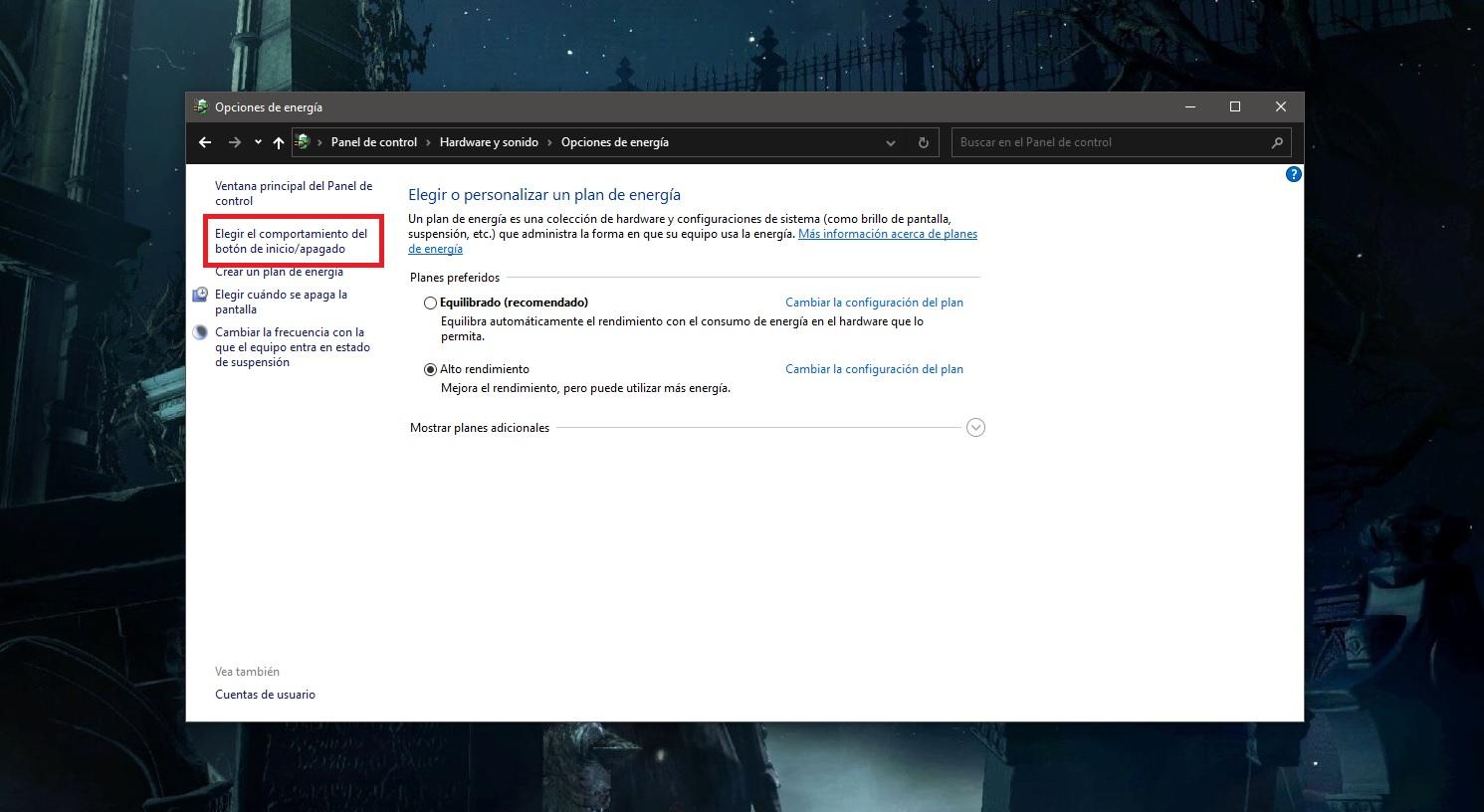
Cara klasik dan paling aman untuk mengontrol Quick Start adalah melalui Panel Kontrol tradisional. Dari sana Anda dapat Mengaktifkan atau menonaktifkan fungsi tanpa menyentuh Registry atau menjalankan perintah tingkat lanjut.Oleh karena itu, ini adalah rute yang paling direkomendasikan untuk kebanyakan orang.
Untuk melakukan ini, langkah pertama adalah membuka Panel Kontrol. Anda dapat mengetik Ketik “Panel Kontrol” di kotak pencarian pada taskbar dan klik hasilnya.Setelah masuk, sebaiknya ubah tampilan ke "Ikon kecil" agar semua bagian terlihat jelas.
Lalu masuk “Opsi daya”, tempat perilaku tombol daya dan pematian hibrida dikelola.Di bagian ini, Anda akan menemukan opsi di samping yang bernama "Pilih tindakan tombol daya".
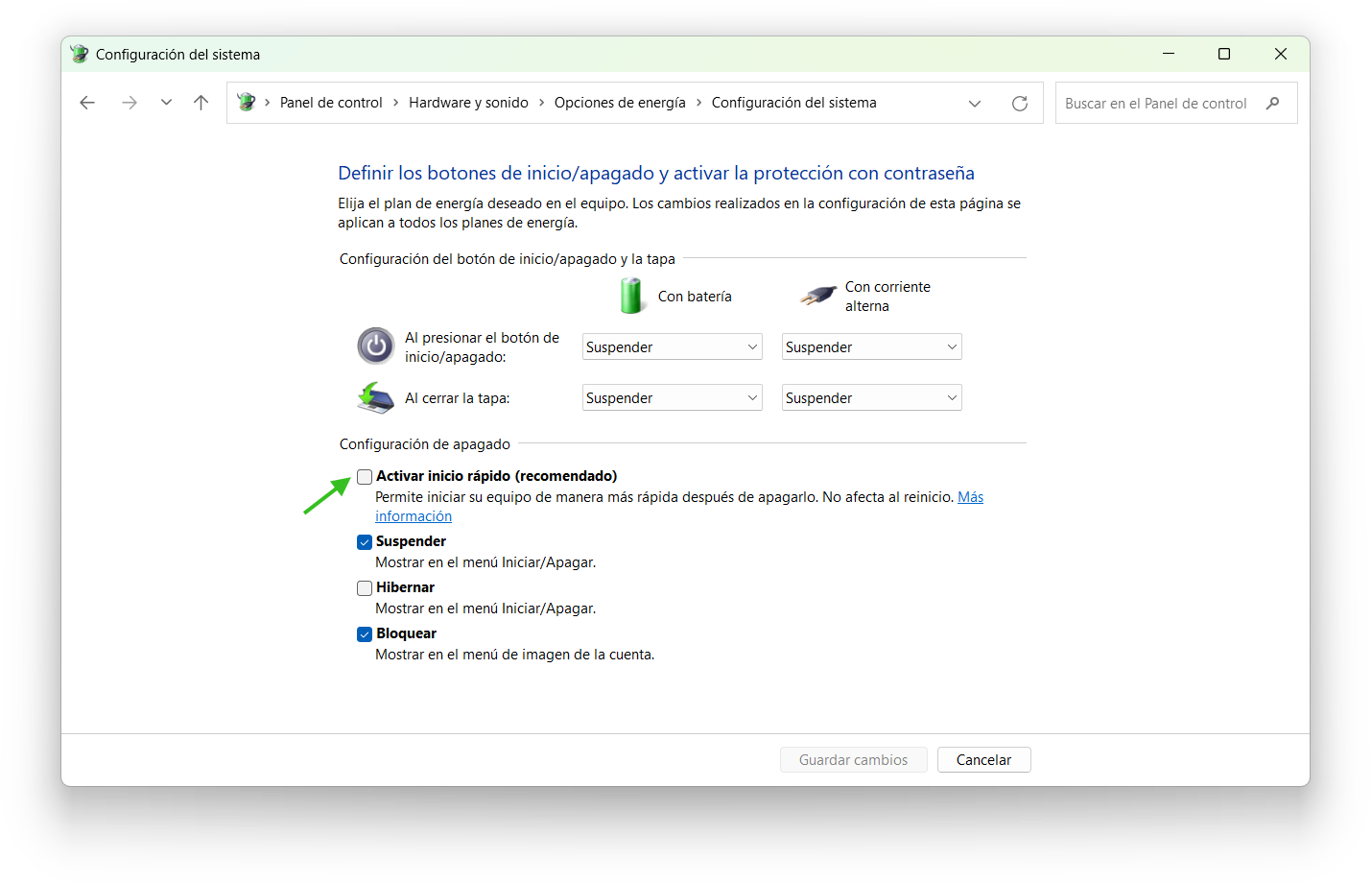
Di layar itu Anda akan melihat fungsi tombol daya dan tidur, dan lebih jauh ke bawah, di bagian "Pengaturan pematian", kotak centang akan muncul. "Aktifkan startup cepat (direkomendasikan)" bersama dengan opsi lain seperti hibernasi atau penguncian.Kemungkinan besar opsi tersebut sudah dicentang, dan pada awalnya, Anda tidak akan bisa menghapus centangnya.
Untuk mengubahnya, klik pada "Ubah pengaturan saat ini tidak tersedia"Anda akan dimintai konfirmasi administrator. Setelah itu, Anda dapat menghapus centang pada opsi "Aktifkan startup cepat", klik "Simpan perubahan", dan mulai saat itu, proses pematian akan selesai dan komputer tidak akan menggunakan hiberfil.sys untuk startup cepat.
Nonaktifkan hibernasi dan startup cepat menggunakan Command Prompt.
Jika Anda lebih suka langsung ke intinya atau perlu menerapkan perubahan dengan cepat di berbagai perangkat, Anda dapat menggunakan Buka Command Prompt dengan hak akses administrator dan gunakan perintah yang sangat sederhana. yang menonaktifkan hibernasi dan startup cepat sekaligus.
Buka bilah pencarian Windows, ketik Ketik “cmd” atau “Command Prompt” dan jalankan sebagai administrator. dengan klik kanan. Penting agar memiliki hak akses administrator sehingga perintah tersebut dapat memodifikasi pengaturan sistem tanpa batasan.
Setelah masuk ke konsol, masukkan perintah berikut dan tekan Enter: powercfg / jam matiDengan perintah ini, Windows sepenuhnya menonaktifkan fungsi hibernasi dan, sebagai konsekuensi langsungnya, Fast Startup juga dinonaktifkan karena bergantung pada file hibernasi..
Saat perintah dieksekusi, file hiberfil.sys akan dihapus dari disk, sehingga Anda akan mendapatkan ruang penyimpanan tambahan dan memastikan bahwa sistem tidak akan lagi menggunakannya untuk menyimpan status kernel.Inilah mengapa beberapa pengguna tiba-tiba melihat lebih dari 20 GB ruang penyimpanan terbebas setelah menonaktifkan hibernasi.
Harap dicatat bahwa, mulai saat itu, Opsi hibernasi juga akan hilang dari menu pematian.Jika di masa mendatang Anda ingin menggunakan hibernasi dan startup cepat lagi, cukup buka Command Prompt sebagai administrator dan jalankan powercfg /h on.
Ubah Fast Startup dari Registry Editor
Metode paling canggih dan teliti untuk mengontrol Fast Startup adalah dengan menggunakan Registry Editor, karena Ini memungkinkan Anda untuk langsung mengubah nilai yang digunakan Windows untuk memutuskan apakah akan mengaktifkan fungsi tersebut atau tidak.Ini bukanlah pilihan yang paling direkomendasikan untuk pengguna yang kurang berpengalaman, karena kesalahan pada Registry dapat menyebabkan masalah serius.
Jika Anda masih ingin melihatnya, tekan kombinasi tersebut. Tekan Windows + R untuk membuka kotak “Jalankan”, ketik regedit, lalu tekan Enter.Terima perintah Kontrol Akun Pengguna untuk masuk ke Editor Registri dengan hak akses yang lebih tinggi.
Di dalam Editor, navigasikan ke jalur berikut: HKEY_LOCAL_MACHINE\SYSTEM\CurrentControlSet\Control\Session Manager\PowerTombol ini mengontrol, antara lain, bagaimana aspek-aspek tertentu dari proses memulai dan mematikan sistem dikelola.
Di panel sebelah kanan, Anda harus menemukan nilai DWORD yang disebut HiberbootEnabled, yang menunjukkan apakah Fast Boot diaktifkan atau dinonaktifkan.Klik dua kali untuk mengeditnya dan ubah nilainya menjadi 0 jika Anda ingin menonaktifkannya. Nilai 1 akan mengaktifkannya kembali.
Sebelum menyentuh apa pun di Registry, sangat disarankan untuk Buat cadangan kunci tersebut atau, setidaknya, catat nilai aslinya.Sangat disarankan untuk berhati-hati, karena mengganti kunci yang salah dapat menyebabkan ketidakstabilan atau bahkan mencegah sistem untuk memulai dengan benar.
Kesalahan pematian dan ID peristiwa 45 terkait dengan Fast Startup.
Pada beberapa komputer yang menjalankan Windows 10 dan Windows 8.1 (dan secara umum, dalam skenario serupa dengan Windows 11), telah diamati masalah spesifik berikut: Saat mencoba mematikan atau melakukan hibernasi dengan Fast Startup diaktifkan, sistem gagal dan kembali ke layar kunci tanpa menyelesaikan operasi..
Dalam kasus ini, jika Anda membuka Event Viewer dan masuk ke log sistem, Anda dapat menemukan peristiwa yang terkait dengan pengidentifikasi 45. Pada tab detail, di tampilan "kata", Data biner muncul dengan kode seperti C0000034 (STATUS_OBJECT_NAME_NOT_FOUND) dan C004002D (IO_DUMP_DRIVER_LOAD_FAILURE)yang menunjukkan kegagalan saat memuat pengontrol dump.
Menurut Microsoft, penyebab perilaku ini adalah ketika Fast Startup diaktifkan, saat komputer dimatikan... Windows mencoba menginisialisasi konfigurasi untuk pengambilan data memori sistem sebagai bagian dari proses hibernasi hibrida.Jika ada driver yang terlibat dalam fase tersebut tidak ditemukan atau tidak dimuat dengan benar, proses akan gagal.
Untuk mengatasi hal ini, Microsoft menunjukkan bahwa Anda perlu meninjau isi nilai Registry. DumpFilters terletak di HKEY_LOCAL_MACHINE\System\CurrentControlSet\Control\CrashControlDi panel sebelah kanan, nilai ini seharusnya hanya berisi dumpfve.sys untuk menghindari konflik dengan filter dump lainnya.
Prosedur yang direkomendasikan terdiri dari: Buka Registry Editor, navigasikan ke jalur yang ditentukan, hapus semua nilai lain yang muncul di bawah DumpFilters, dan sisakan hanya dumpfve.sys.Tutup editor dan mulai ulang komputer Anda. Setelah itu, Anda seharusnya dapat mengaktifkan kembali Fast Startup tanpa masalah tersebut terjadi lagi.
Jika Anda lebih memilih untuk menghindari insiden semacam ini sama sekali dan tidak terlalu membutuhkan hibernasi hibrida, Menonaktifkan Fast Startup melalui Control Panel atau dengan powercfg /h off tetap menjadi solusi paling sederhana., karena hal itu memaksa sistem untuk selalu melakukan pematian klasik.
Alternatif cara untuk melakukan pematian total.
Meskipun Anda telah mengaktifkan Fast Startup, Anda tetap dapat memaksa pematian total menggunakan alat Shutdown.exe bawaan. Perintah ini Ini memungkinkan Anda untuk secara eksplisit menentukan apakah Anda menginginkan pematian hibrida atau tradisional., dengan kelebihan dan kekurangannya masing-masing.
Jika Anda ingin mematikan komputer tanpa menggunakan perilaku hibrida Fast Startup, Anda dapat menggunakan perintah ini. Matikan /s /t 0yang melakukan pematian penuh secara langsung. Saat perintah ini dieksekusi, sistem tidak menggunakan hiberfil.sys untuk menyimpan status kernel.
Demikian pula, jika Anda ingin memanfaatkan metode hibrida baru, parameter tersebut tersedia. /hybrid, sehingga Shutdown /s /hybrid /t 0 mematikan sistem menggunakan jenis pematian yang sama dengan Fast Startup.Ini dapat berguna dalam skrip atau lingkungan di mana Anda ingin memiliki kontrol terperinci atas proses pematian.
Fleksibilitas ini berguna dalam kasus-kasus di mana, misalnya, Anda biasanya menginginkan proses startup yang cepat, tetapi pada beberapa kesempatan tertentu Anda membutuhkan proses shutdown yang benar-benar bersih.Misalnya, setelah menginstal driver sensitif atau melakukan perubahan perangkat keras. Dengan Shutdow.exe, Anda dapat memilih bagaimana sistem akan berperilaku kapan saja.
Bagaimanapun juga, terlepas dari metode yang Anda gunakan untuk mematikan atau melakukan hibernasi, Proses restart masih melibatkan siklus boot penuh tanpa optimasi hibernasi hibrida.Oleh karena itu, ketika tiba saatnya untuk menyelesaikan penerapan pembaruan penting atau mengubah komponen sistem, selalu disarankan untuk melakukan restart dan bukan hanya mematikan dan menghidupkan kembali.
Dengan mempertimbangkan semua hal di atas, akan lebih mudah untuk memahami mengapa Fast Startup di Windows 11 dapat menjadi sekutu atau masalah, tergantung pada bagaimana Anda menggunakan komputer Anda: Pada komputer dengan SSD, beberapa sistem operasi, atau perubahan driver yang sering, biasanya lebih baik untuk menonaktifkannya, sedangkan pada komputer sederhana, fitur ini dapat dibiarkan aktif selama tidak menimbulkan masalah..
Daftar isi
- Apa sebenarnya Windows 11 Fast Startup dan bagaimana cara kerjanya?
- Mengapa Fast Startup hampir tidak membantu pada PC dengan SSD?
- Keuntungan dan kerugian mengaktifkan Fast Startup.
- Masalah Umum Fast Startup di Windows 11
- Risiko dalam dual booting dan potensi kerusakan data
- Kasus-kasus di mana menonaktifkan Fast Startup mungkin merupakan ide yang bagus.
- Kapan sebaiknya Fast Startup tetap diaktifkan?
- Cara menonaktifkan Fast Startup dari Control Panel
- Nonaktifkan hibernasi dan startup cepat menggunakan Command Prompt.
- Ubah Fast Startup dari Registry Editor
- Kesalahan pematian dan ID peristiwa 45 terkait dengan Fast Startup.
- Alternatif cara untuk melakukan pematian total.