- Sebagian besar masalah Fire TV Stick dapat diatasi dengan melakukan restart, memeriksa HDMI dan Wi-Fi, serta memperbarui sistem.
- Masalah pada controller, Bluetooth, dan VoiceView biasanya disebabkan oleh baterai, masalah pemasangan, atau pengaturan aksesibilitas yang salah.
- Aplikasi yang tidak stabil dan mengalami kerusakan dapat diperbaiki dengan membersihkan cache, membebaskan ruang penyimpanan, dan, jika perlu, melakukan pengaturan ulang pabrik.
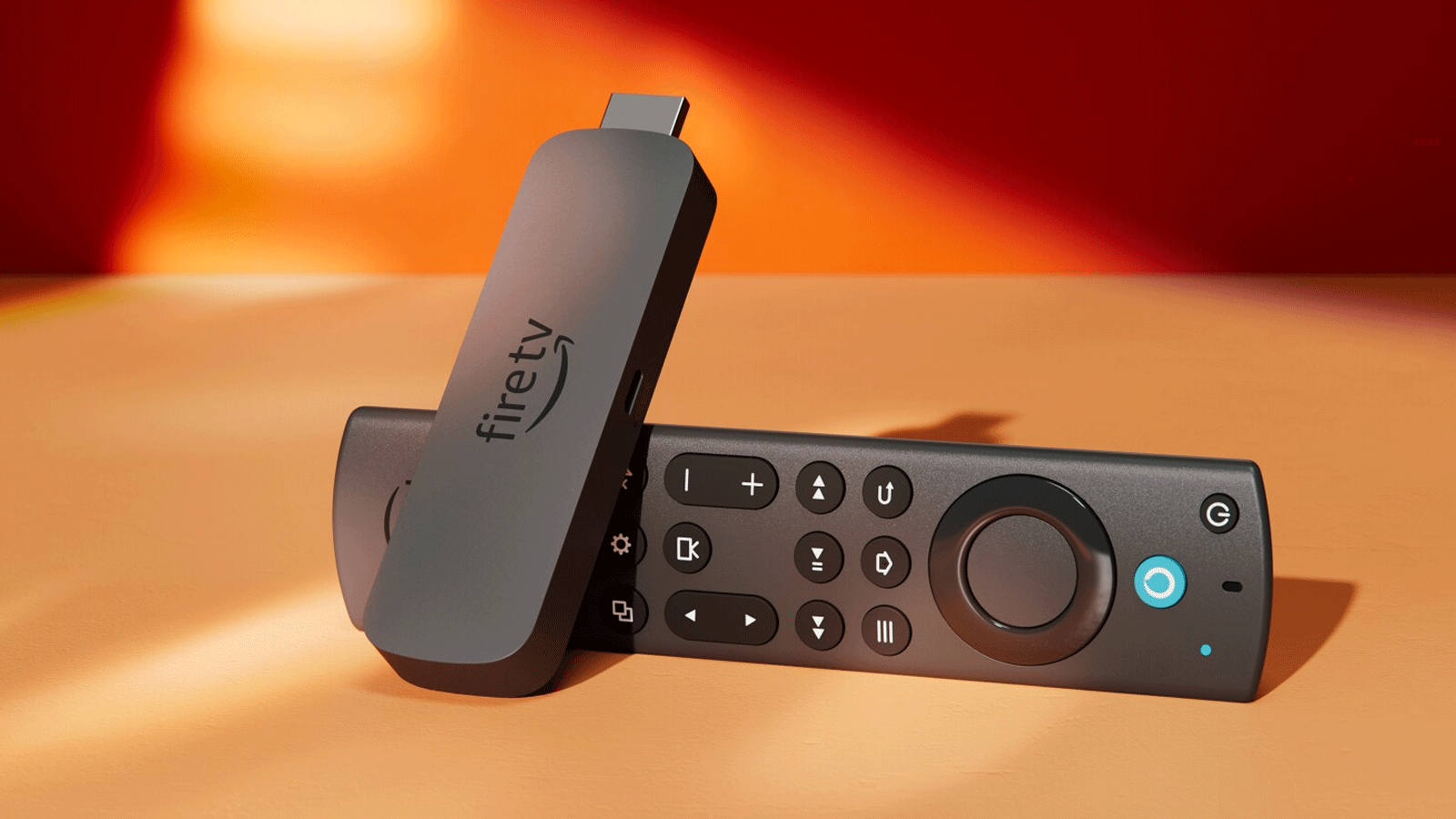
Jika Amazon Fire TV Stick Anda mengalami masalah macet, layar hitam, atau remote tidak merespons, Anda bukan satu-satunya yang mengalami hal ini. Perangkat kecil ini mengubah TV biasa menjadi Smart TV.Namun, hal itu juga bisa menjadi masalah ketika terjadi kegagalan koneksi, aplikasi macet, atau masalah gambar dan suara.
Kabar baiknya adalah sebagian besar masalah ini dapat diperbaiki di rumah dalam beberapa menit, tanpa perlu repot atau menghubungi dukungan teknis. Panduan ini membahas masalah paling umum yang terjadi pada Fire TV Stick. (layar kosong, koneksi Wi-Fi terputus, remote tidak terhubung, VoiceView membacakan semuanya dengan lantang, dll.) beserta langkah-langkah paling efektif untuk membuatnya berfungsi seperti baru kembali.
Masalah koneksi Wi-Fi pada Fire TV Stick
Salah satu keluhan yang paling sering muncul adalah bahwa Fire TV Stick terkadang tidak mau terhubung ke jaringan Wi-Fi atau terus terputus.Tanpa internet, Anda tidak dapat menonton serial, memperbarui aplikasi, atau melakukan hampir semua hal dengan perangkat tersebut.
Hal pertama yang perlu diperiksa adalah apakah Stick dan ponsel atau komputer menggunakan jaringan dan pita frekuensi yang sama. Jika pengirim (ponsel, tablet, PC) dan Fire TV berada di jaringan yang berbeda (misalnya, satu menggunakan frekuensi 2,4 GHz dan yang lain menggunakan 5 GHz, atau satu menggunakan data seluler) mudah bagi mereka untuk tidak "saling melihat" dan ikon pengiriman layar tidak muncul atau Anda tidak dapat melakukan streaming.
Alasan umum lainnya adalah karakteristik router itu sendiri, seperti konfigurasi routerBeberapa perangkat menyertakan fitur seperti isolasi klien Wi-Fi atau pemfilteran alamat MAC sebagai standar. Jika router mencegah perangkat untuk saling berkomunikasiFire TV Stick Anda tidak akan muncul sebagai perangkat yang tersedia untuk mengirim konten, meskipun keduanya terhubung ke jaringan yang sama.
Untuk pemeriksaan awal dasar, Matikan dan hidupkan kembali modem, router, dan Fire TV Stick Anda secara berurutan.Biarkan setiap perangkat sepenuhnya melakukan booting sebelum melanjutkan ke perangkat berikutnya. Kemudian, di Fire TV Anda, buka Pengaturan > Jaringan, pilih jaringan Wi-Fi Anda, tekan tombol Menu pada remote, dan pilih "Lupakan Jaringan". Masukkan kembali kata sandi dengan hati-hati untuk mengesampingkan kesalahan pengetikan sederhana.
Jika sinyal sangat lemah, untuk sementara pindah lebih dekat ke router dengan Fire TV Stick (atau TV yang terhubung dengannya). Selama pengaturan awal, usahakan untuk tetap berada dalam jarak dua meter dari router. Untuk menghindari gangguan. Jika router Anda dual-band, coba sambungkan ke 5 GHz untuk stabilitas yang lebih baik dan interferensi yang lebih sedikit, dan jika Anda hanya menggunakan 2,4 GHz, ubah saluran ke 1, 6, atau 11 untuk menghindari gangguan dari router dan perangkat lain di area tersebut.
Koneksi Wi-Fi terputus atau streaming terganggu.
Ada beberapa kasus di mana Fire TV berhasil terhubung, tetapi Koneksi Wi-Fi sering terputus, aplikasi sering mengalami crash, atau kualitas streaming menurun.Hal ini biasanya disebabkan oleh kejenuhan pita frekuensi 2,4 GHz, interferensi, atau bahkan kebijakan QoS router yang tidak memprioritaskan lalu lintas Stick.
Jika Anda tinggal di apartemen dengan banyak tetangga, dengan beberapa jaringan Wi-Fi, kamera IP, colokan pintar, dll., mudah bagi semuanya untuk berebut frekuensi yang sama. Kemacetan menyebabkan potongan mikro dan penurunan kecepatan yang pada akhirnya mengakibatkan jeda video atau hilangnya koneksi pada Fire TV Stick.
Untuk meminimalkan hal ini, masuk ke pengaturan router dan atur saluran 2,4 GHz secara manual ke 1, 6, atau 11. Aktifkan dan gunakan pita frekuensi 5 GHz setiap kali Fire TV dan router Anda kompatibel.Karena menawarkan kecepatan lebih tinggi dan biasanya tidak terlalu padat. Disarankan juga untuk menjauhkan router dan modem USB dari microwave, telepon nirkabel DECT, atau bahkan speaker Bluetooth yang dapat mengganggu sinyal.
Jika Anda ingin melangkah lebih jauh dan melupakan keterbatasan Wi-Fi, Anda dapat memilih adaptor ethernet usb atau kit PLC (Powerline)Dengan adaptor Ethernet Fire TV khusus, Stick terhubung ke router Anda melalui kabel, memberikan stabilitas jaringan untuk streaming berkualitas tinggi, termasuk 4K, tanpa bergantung pada jangkauan nirkabel.
Layar tetap hitam atau putih.
Masalah umum lainnya adalah menyalakan TV, memilih input HDMI Fire TV Stick, dan melihat Layar hitam atau putih, tanpa logo, tanpa menu, dan tidak ada yang bisa dilakukan.Biasanya ada dua kemungkinan di sini: kegagalan sinyal HDMI atau pembekuan internal perangkat.
Penyebab sederhananya adalah Fire TV Stick tidak terhubung dengan baik. Pastikan stik tersebut dimasukkan dengan benar ke dalam Port HDMI Pastikan televisi tidak longgar atau kotor, dan kabel daya USB terhubung dengan benar ke adaptor daya Amazon asli (sebaiknya jangan menggunakan port USB TV untuk menyalakannya).
Dalam banyak kasus, cukup dengan mencabut Fire TV Stick dari kabel HDMI dan kabel listrik, menunggu satu menit, lalu menyambungkannya kembali sudah cukup. Reset total ini membersihkan memori dan memaksa sistem untuk melakukan booting dari awal.yang biasanya mengatasi masalah layar kosong setelah pembaruan atau kerusakan sementara.
Jika Anda menggunakan extender atau kabel HDMI, coba lepaskan dan sambungkan Stick langsung ke TV. Extender yang rusak atau berkualitas buruk dapat merusak sinyal video.Terutama jika Anda mencoba memutar konten 4K. Jika Anda ingin tetap menggunakan extender (misalnya, karena alasan ruang), pastikan extender tersebut berkecepatan tinggi dan kompatibel dengan 4K jika TV dan model Anda membutuhkannya.
Pada TV dengan HDMI-CEC yang diaktifkan, terkadang terjadi konflik antara perangkat yang terhubung yang mencegah gambar ditampilkan. Anda dapat membuka Pengaturan > Tampilan dan Suara dan menonaktifkan sementara fungsi HDMI-CECRestart Stick, periksa apakah perangkat menampilkan gambar lagi, dan jika semuanya berfungsi dengan benar, aktifkan kembali CEC untuk mempertahankan kontrol terintegrasi dengan remote TV.
Fire TV Stick sering macet di logo atau layar beranda.
Gejala yang agak lebih serius adalah ketika Fire TV sering macet di logo startup Amazon atau layar utama. Dan di situlah semuanya berakhir. Dalam hal ini, kita berhadapan dengan masalah perangkat lunak yang berpotensi lebih dalam.
Sebelum berpikir yang terburuk, coba lagi trik dasarnya: Cabut Fire TV Stick dari port HDMI dan stopkontak, tunggu setidaknya beberapa menit, lalu colokkan kembali.Selain itu, ganti port HDMI TV untuk memastikan bahwa masalah tersebut bukan berasal dari input TV atau dari Stick.
Jika proses tersebut terus berulang setelah beberapa kali percobaan, kemungkinan besar hal itu disebabkan oleh pembaruan yang terputus atau rusak, atau terdapat konflik dengan beberapa aplikasi internal. Jika sistem gagal melakukan booting sepenuhnya, opsi yang biasanya menyelesaikan masalah adalah melakukan reset pabrik.Kita akan melihat cara melakukannya nanti, tetapi perlu diingat bahwa ini akan menghapus semua aplikasi, akun, dan pengaturan, sehingga Fire TV akan kembali seperti baru dikeluarkan dari kotaknya.
Dalam beberapa kasus di mana bahkan pengaturan ulang penuh pun tidak menyelesaikan masalah dan Fire TV Stick masih tidak menampilkan apa pun selain logo, Kemungkinan ada kerusakan fisik internal pada papan sirkuit perangkat tersebut.Pada titik itu, perlu dinilai apakah layak mencoba perbaikan tingkat lanjut atau sekadar mempertimbangkan untuk mengganti stik tersebut dengan yang baru.
Layar hitam tetapi ada suara atau gambar, tidak ada respons.
Mungkin juga terjadi itu Layar menjadi hitam sepenuhnya, tetapi perangkat tampaknya masih menyala.atau bahwa ketika Anda menekan tombol pada remote control, tidak ada reaksi pada menu.
Hal pertama yang perlu diperiksa adalah suhu. Jika Fire TV Stick menjadi terlalu panas karena perangkat lain diletakkan di atasnya, atau karena TV terpasang agak ke dalam dan tidak memiliki ventilasi yang baik, sistem mungkin akan melindungi dirinya sendiri dengan menampilkan gangguan gambar atau mengalami kerusakan. Cabut colokan Stick dan biarkan dingin setidaknya selama 10-15 menit. sebelum menyambungkannya kembali.
Periksa juga apakah TV sudah diatur ke input HDMI yang benar. Kedengarannya sepele, tetapi Anda sering kali secara tidak sengaja mengubah input menggunakan remote TV. Pilih saluran HDMI tempat Fire TV terhubung secara manual. Dan coba ganti port pada TV jika Anda masih tidak mendapatkan sinyal.
Jika ada gambar tetapi gambar tersebut benar-benar beku dan remote tidak merespons, sistem operasi mungkin mengalami crash. Tekan dan tahan tombol Select dan Play/Pause secara bersamaan selama sekitar 10 detik. Pintasan ini memaksa Fire TV Stick untuk melakukan restart internal. dan biasanya cara ini dapat mengatasi penguncian menu atau aplikasi yang macet.
Aplikasi yang tidak terbuka atau tertutup sendiri
Seiring waktu, hal itu normal terjadi. Beberapa aplikasi Fire TV Stick mulai mengalami kerusakan: aplikasi tidak terbuka, langsung tertutup setelah diluncurkan, atau menampilkan kesalahan yang aneh.Ini biasanya merupakan gejala dari cache yang rusak atau ruang kosong yang tidak mencukupi pada penyimpanan internal.
Untuk mencoba memperbaikinya, buka Pengaturan > Aplikasi > Kelola aplikasi terinstal, temukan aplikasi yang bermasalah, dan masuk ke opsi-opsinya. Pilih Hapus cache dan coba lagiLangkah ini tidak menghapus data pengguna Anda, melainkan hanya menghapus file sementara yang terkadang rusak.
Jika masih gagal, ulangi prosesnya tetapi kali ini hapus instalasi aplikasi sepenuhnya dan instal ulang dari toko resmi. Manfaatkan kesempatan ini untuk memeriksa berapa banyak ruang penyimpanan kosong yang Anda miliki. Dan hapus aplikasi yang tidak lagi Anda gunakan, karena Fire TV yang hampir penuh cenderung menjadi tidak stabil.
Jangan lupa juga untuk memeriksa apakah sistem Anda sudah mutakhir. Buka My Fire TV > Tentang > Periksa Pembaruan dan biarkan sistem mengunduh dan menginstal versi Fire OS terbaru. Pembaruan terbaru biasanya mencakup perbaikan bug dan peningkatan kinerja. yang dapat mencegah aplikasi mengalami crash.
Jika Anda menyadari bahwa masalah mulai muncul tepat setelah pembaruan, instalasi tersebut mungkin tidak lengkap atau menyebabkan konflik dengan aplikasi lama. Dalam hal ini, selain itu... Bersihkan cache aplikasi sistem yang terkait dengan Fire OS. Dari Pengaturan > Aplikasi > Kelola aplikasi yang terpasang, ada baiknya untuk melakukan restart penuh pada Stick dan mengulangi pembaruan dengan koneksi Wi-Fi yang stabil.
Masalah dengan remote Fire TV Stick
itu Remote Fire TV Stick tidak merespons atau merespons sangat lambat. Hal ini sangat menjengkelkan karena praktis membuat Anda tidak dapat menggunakan perangkat tersebut. Penyebab paling umum sesederhana baterai habis atau masalah pemasangan Bluetooth.
Mulailah dengan dasar-dasarnya: Ganti baterai dengan baterai alkaline baru yang berkualitas tinggi.Remote Alexa mengonsumsi daya lebih banyak daripada remote inframerah standar, dan ketika baterai lemah, remote mungkin mengalami penundaan atau berhenti berfungsi sama sekali. Saat mengganti baterai, periksa juga apakah pegas logam di kompartemen terhubung dengan baik dan bebas dari karat dan kotoran.
Jika masih tidak merespons setelah menggunakan baterai baru, matikan Fire TV dengan mencabut kabelnya, tunggu satu menit, lalu colokkan kembali. Setelah menyala, Tekan dan tahan tombol Home selama sekitar 5-10 detik. Untuk memaksa kontroler agar terhubung dengan stik. Pada banyak model, LED kontroler akan berkedip, menunjukkan bahwa kontroler berada dalam mode pemasangan.
Jika Anda ingin memasangkan remote baru atau pengganti dan Fire TV tidak mengenalinya, pastikan remote tersebut berjarak kurang dari tiga meter dari Stick dan tidak ada penghalang besar di antaranya. Perlu diingat bahwa Fire TV hanya mendukung hingga tujuh pengontrol atau perangkat Bluetooth yang terhubung.Jika Anda sudah mencapai batas tersebut, buka Pengaturan > Pengontrol dan perangkat Bluetooth, pilih salah satu yang tidak Anda gunakan, dan pilih "Lupakan perangkat" sebelum mencoba menambahkan yang baru.
Jika tombol-tombol tampak macet secara fisik atau beberapa di antaranya tidak berbunyi klik, mungkin ada kotoran atau keausan di bagian dalamnya. Untuk kontroler yang rusak, solusinya melibatkan pembersihan atau penggantian tombol, atau bahkan kontroler itu sendiri.Sementara itu, Anda dapat menggunakan aplikasi Fire TV resmi di perangkat seluler Anda sebagai remote control virtual untuk terus mengoperasikan perangkat tersebut.
Fungsi pengontrol tingkat lanjut dan mode diagnostik
Beberapa model remote Fire TV meliputi: mode pemecahan masalah khusus yang menggunakan LED statusDalam mode ini, indikator berubah warna atau berkedip berbeda tergantung pada jenis kesalahan yang terdeteksi (baterai lemah, masalah pemasangan, kesalahan perangkat keras, dll.).
Jika kontroler Anda kompatibel, Anda dapat mengaktifkan mode tersebut dan mengamati perilaku LED untuk melihat apa yang terjadi. Hal ini membantu menentukan apakah masalahnya terletak pada baterai, koneksi Bluetooth, atau remote control itu sendiri. sebelum Anda mulai melakukan perubahan pada Fire TV Stick.
Bagaimanapun, jika setelah langkah-langkah dasar (mengganti baterai, memasangkan ulang, memulai ulang Stick) pengontrol masih tidak berfungsi dengan benar, disarankan untuk berkonsultasi dengan dokumentasi resmi Amazon atau forum dukungan. Forum Amazon Fire TV sering menampilkan kasus yang sangat mirip dengan kasus Anda., dengan solusi yang diberikan oleh pengguna lain dan oleh dukungan teknis itu sendiri.
Masalah audio: Fire TV menampilkan video tetapi tidak ada suara.
Klasik lainnya: Anda dapat melihat menu dan serialnya dengan sempurna, tetapi tidak ada suara sama sekali yang keluar dari TV atau soundbar.Sebelum Anda pusing memikirkan pengaturan internal, periksa hal yang paling jelas: TV atau sistem suara tidak dimatikan, dan volumenya cukup tinggi.
Jika Anda menggunakan soundbar, penerima AV, atau speaker eksternal, periksa semua kabel dan input. Jika memungkinkan, coba sambungkan Fire TV Stick langsung ke TV, tanpa melalui peralatan lain.Untuk mengesampingkan masalah pada rangkaian audio eksternal, periksa receiver. Jika berfungsi saat dihubungkan langsung ke TV, maka masalahnya terletak pada receiver atau pengaturannya.
Di Fire TV Anda, buka Pengaturan > Tampilan & Suara > Audio. Di sini Anda dapat menyesuaikan output audio dan jenis suara surround. Ada baiknya menonaktifkan Dolby Digital Plus. Jika TV atau soundbar Anda tidak mendukungnya dengan baik, seperti pada beberapa model, opsi ini menyebabkan Anda tidak mendengar apa pun atau suara muncul dan menghilang.
Jika Anda masih tidak mendengar suara setelah melakukan pengecekan ini, coba gunakan port HDMI lain di TV Anda. Kabel HDMI yang rusak atau berm faulty dapat menyebabkan gambar sampai tetapi suara tidak.Jika masalah yang sama terus terjadi di beberapa televisi dan port, hal itu dapat mengindikasikan adanya kerusakan perangkat keras pada Fire TV Stick itu sendiri.
Fire TV Stick terus membacakan teks di layar (VoiceView).
Tiba-tiba Fire TV Anda mulai Sebutkan setiap item menu, teks, dan tombol yang Anda pindahkan.Anda tidak gila: fitur aksesibilitas VoiceView mungkin diaktifkan secara tidak sengaja.
VoiceView dirancang untuk penyandang gangguan penglihatan, dan sangat berguna dalam kasus tersebut, tetapi jika Anda tidak membutuhkannya, fitur ini bisa sangat mengganggu. Untuk menonaktifkannya, buka Pengaturan > Aksesibilitas > VoiceView. Masuk ke VoiceView dan nonaktifkan opsi untuk menghentikan perangkat membacakan semuanya dengan lantang.Perubahan ini berlaku seketika; Anda tidak perlu memulai ulang Fire TV Anda.
Masalah dengan pemutaran 4K
Jika Anda memiliki televisi 4K dan Anda tidak bisa menampilkan konten pada resolusi tersebut di Fire TV Stick.Ada beberapa hal yang perlu dipertimbangkan. Pertama-tama, tidak semua model Fire TV mendukung 4K: Anda memerlukan model yang kompatibel, seperti Fire TV Stick 4K atau yang lebih tinggi.
Penting juga agar TV mendukung 4K pada port HDMI tempat Anda menghubungkan stick tersebut. Beberapa model hanya memiliki port tertentu yang mendukung 4K atau mengharuskan Anda untuk mengaktifkan mode HDMI yang disempurnakan di pengaturan TV. Periksa spesifikasi TV Anda dan coba port HDMI lain jika perlu.
Selain itu, aplikasi itu sendiri dan paket langganan Anda harus kompatibel dengan 4K. Tidak semua konten di Netflix, Prime Video, atau Disney+ tersedia dalam resolusi tersebut, dan beberapa paket membatasi kualitas maksimum hingga 1080p. Pastikan Anda memainkan game yang memang menawarkan resolusi 4K. dan bahwa akun Anda mengizinkannya.
Jangan lupakan pentingnya kabel: untuk 4K disarankan untuk menggunakan kabel HDMI berkecepatan tinggi bersertifikatKabel yang sudah tua atau berkualitas buruk dapat menyebabkan layar hitam saat mencoba memutar konten berdefinisi ultra tinggi atau menyebabkan TV secara otomatis menurunkan resolusi.
Perangkat Bluetooth yang tidak dapat dipasangkan dengan Fire TV Stick
Fire TV Stick memungkinkan Anda untuk terhubung. Headphone Bluetooth, pengontrol game, atau aksesori lainnyaNamun terkadang hasil pencarian tidak muncul atau tidak cocok.
Pertama, pastikan perangkat Bluetooth Anda menyala, dalam mode pemasangan, dan memiliki daya baterai yang cukup. Dekatkan perangkat ke TV (dan dengan demikian ke Stick) saat melakukan pencarian. Gangguan dari perangkat Bluetooth lain, gelombang mikro, atau router yang berada sangat dekat dapat mempersulit proses pemasangan..
Jika cara itu tidak berhasil, coba restart Fire TV Stick Anda dengan mencabut kabelnya selama satu menit dan coba lagi. Jika masih tidak berhasil, Anda bisa mempertimbangkan untuk melakukan reset pabrik pada perangkat.terutama jika masalah Bluetooth diperparah oleh masalah kinerja atau koneksi lainnya.
Jika semua cara lain gagal: mengatur ulang Fire TV Stick ke pengaturan pabrik.
Jika Anda telah mencoba semua trik sebelumnya dan Fire TV Stick terus mengalami masalah seperti kerusakan sistem, layar kosong, aplikasi yang tidak stabil, dan masalah koneksi.Mungkin sudah saatnya mengambil tindakan paling drastis: mengatur ulang ke pengaturan pabrik.
Proses ini menghapus semuanya secara total: aplikasi yang terpasang, akun yang terhubung, pengaturan khusus, jaringan Wi-Fi yang tersimpan… Perangkat akan kembali ke kondisi semula, seperti saat pertama kali Anda mengeluarkannya dari kotak.Sebagai imbalannya, ini seringkali merupakan cara paling efektif untuk memperbaiki bug perangkat lunak yang serius.
Untuk melakukan ini, buka Pengaturan > Fire TV Saya > Atur ulang ke pengaturan pabrik dan konfirmasikan tindakan tersebut. Penting agar Fire TV Stick tetap menyala dan tidak terhubung ke listrik selama proses berlangsung. Setelah proses reset selesai, Anda perlu mengulangi langkah-langkah berikut. pengaturan awal: bahasa, Wi-Fi, masuk dengan akun Amazon Anda, dan instal ulang aplikasi favorit Anda.
Jika perangkat bahkan tidak menyala dengan benar dan tidak memungkinkan Anda mengakses menu, Anda dapat mencoba memulai ulang secara paksa dengan menekan dan menahan tombol Select dan Play/Pause selama 10 detik. Saat Anda menyalakan Fire TV. Dalam beberapa kasus, ini memungkinkan sistem untuk menyelesaikan proses booting hingga Anda dapat mengakses menu dan memulai pengaturan ulang.
Dengan begitu banyak solusi yang tersedia, aneh rasanya Fire TV Stick masih belum bisa digunakan. Memeriksa hal-hal mendasar (daya, HDMI, Wi-Fi, pengontrol), memeriksa aplikasi dan pembaruan, dan melakukan pengaturan ulang pabrik sebagai upaya terakhir.Biasanya, Anda seharusnya dapat menikmati serial, film, dan aplikasi streaming Anda lagi tanpa gangguan dan tanpa harus mengganti perangkat sebelum waktunya.

Daftar isi
- Masalah koneksi Wi-Fi pada Fire TV Stick
- Koneksi Wi-Fi terputus atau streaming terganggu.
- Layar tetap hitam atau putih.
- Fire TV Stick sering macet di logo atau layar beranda.
- Layar hitam tetapi ada suara atau gambar, tidak ada respons.
- Aplikasi yang tidak terbuka atau tertutup sendiri
- Masalah dengan remote Fire TV Stick
- Fungsi pengontrol tingkat lanjut dan mode diagnostik
- Masalah audio: Fire TV menampilkan video tetapi tidak ada suara.
- Fire TV Stick terus membacakan teks di layar (VoiceView).
- Masalah dengan pemutaran 4K
- Perangkat Bluetooth yang tidak dapat dipasangkan dengan Fire TV Stick
- Jika semua cara lain gagal: mengatur ulang Fire TV Stick ke pengaturan pabrik.