- I colli di bottiglia NVMe dipendono dall'interfaccia PCIe, USB o Thunderbolt, nonché dall'SSD stesso e dal suo controller.
- La velocità casuale e la qualità della NAND hanno un impatto maggiore sulla fluidità effettiva rispetto ai MB/s sequenziali del box.
- Più unità NVMe ben distribuite migliorano i flussi di lavoro anche se condividono collegamenti come il DMI del chipset.
- Un PC bilanciato richiede l'allineamento di CPU, GPU, RAM, alimentatore e storage in modo che nessun singolo componente limiti gli altri.
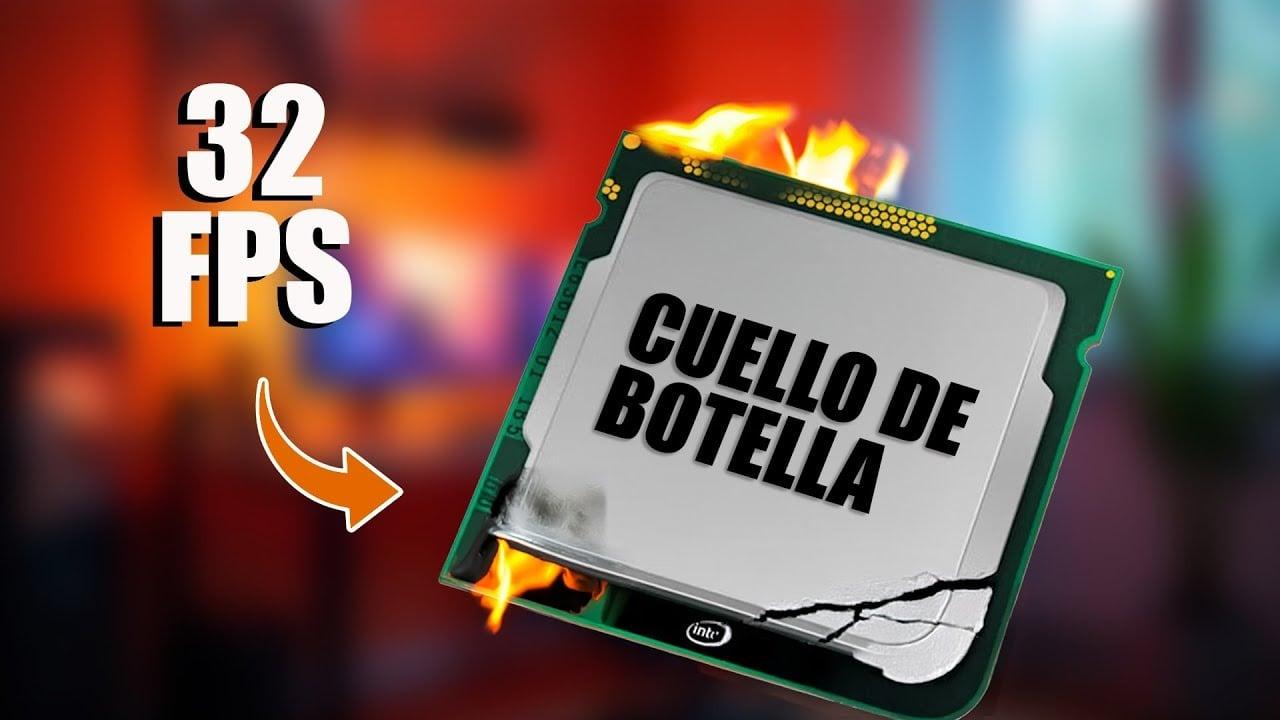
Quando si assembla o si aggiorna un PC moderno, è facile concentrarsi su CPU e GPU e trascurare altri componenti critici. Tuttavia, i colli di bottiglia legati agli SSD NVMe, al PCIe e alle connessioni esterne stanno influenzando sempre più le prestazioni reali, sia nel gaming, che nell'editing video o nelle attività professionali. E la cosa interessante è che molti di questi colli di bottiglia non si presentano dove ci si aspetterebbe.
In questo articolo, analizzeremo con calma come si verificano i colli di bottiglia in NVMe, PCIe, USB e Thunderbolt , cosa succede quando si installano più unità M.2 su una scheda madre, perché le velocità casuali sono più importanti di quanto sembri e come evitare di sprecare denaro acquistando hardware che non raggiungerà mai le sue prestazioni ottimali a causa dell'interfaccia o del resto del sistema.
Cos'è un vero collo di bottiglia (e cosa non lo è)
Il concetto di "collo di bottiglia" in un PC è talmente abusato e frainteso da aver perso il suo significato. Un collo di bottiglia si verifica quando un componente limita chiaramente un altro: una parte del sistema ha potenza disponibile, ma un'altra non riesce a tenere il passo, come un'auto sportiva con un motore di piccola cilindrata. C'è sempre un certo squilibrio, ma il vero problema sorge quando questa differenza supera il 20-25% circa in termini di prestazioni e diventa percepibile nell'uso quotidiano.
Nel mondo dei videogiochi, quasi tutti considerano la combinazione CPU-GPU come il principale collo di bottiglia , e a ragione: se si abbina una scheda grafica di fascia alta a un processore modesto, la GPU dovrà attendere che la CPU completi il suo lavoro; se si fa il contrario, si avrà un processore sovradimensionato per una scheda grafica debole. Ma oltre a questa combinazione, ci sono altri fattori come la velocità dello slot PCIe, la RAM, lo storage e l'alimentatore che possono diventare la "scorciatoia" attraverso cui si perde in prestazioni.
Un dettaglio importante che molti trascurano è che il collo di bottiglia non è un valore fisso o una percentuale magica che un calcolatore online può fornire con precisione (quel famigerato 13,4% che spaventa così tanti). Varia a seconda del gioco, della risoluzione, delle impostazioni grafiche e persino dell'elaborazione in background del sistema. Pertanto, questi calcolatori sono, nella migliore delle ipotesi, delle linee guida, ma non un riferimento affidabile.
CPU, GPU e risoluzione: la fonte della maggior parte dei colli di bottiglia
I problemi di squilibrio più gravi si verificano quando si combinano un processore e una scheda grafica scadenti . Se la GPU è molto potente e la CPU non riesce a gestirla, si noterà che gli FPS non aumentano nemmeno abbassando le impostazioni grafiche; se invece è il contrario, si avrà un processore potente ma una scheda grafica che si rivela inadeguata molto presto.
Inoltre, la gravità del collo di bottiglia dipende dalla risoluzione e dal tipo di gioco . A 1080p, il carico ricade maggiormente sulla CPU, quindi un processore modesto può sovraccaricare anche una buona scheda grafica. A 1440p e soprattutto a 4K, la GPU è solitamente il fattore limitante e i processori relativamente modesti cessano di rappresentare un problema così serio. Giocare a un semplice titolo competitivo come Counter-Strike non è la stessa cosa che giocare a un impegnativo gioco open-world come Cyberpunk, dove il carico grafico e di memoria è enorme.
Per aiutarvi a scegliere i componenti giusti, un approccio ragionevole è quello di abbinare CPU e GPU di fascia simile :
- Fascia bassa (per chi vuole spendere solo lo stretto necessario): i3 o Ryzen 3 insieme a schede grafiche modeste, non superiori a RTX 3050 o equivalenti precedenti.
- Gamma media (il "punto ottimale"): i5 / Ultra 5 o Ryzen 5 con schede grafiche come RTX 4060 Ti, RTX 5070 o simili di AMD.
- Di fascia alta (appassionati): processori potenti come Ryzen X3D o Intel Ultra 7/9 con GPU come RTX 5080, 5090 ed equivalenti.
L'errore più grande è abbinare un processore di fascia bassa a una GPU di fascia alta , oppure una CPU costosissima a una scheda grafica di scarsa potenza. In entrambi i casi, si paga per una potenza che non si vedrà mai sullo schermo, perché un componente limita chiaramente l'altro.
Colli di bottiglia correlati a PCIe e slot M.2 interni
Quando si parla di SSD NVMe, il concetto di collo di bottiglia dipende fortemente dalla versione del bus PCIe e da come la scheda madre alloca le linee . Ogni slot M.2 PCIe x4 necessita di quattro linee per funzionare a pieno regime, e queste linee provengono dal processore e dal chipset, che a loro volta si connettono tra loro tramite il collegamento DMI (sulle piattaforme Intel) o un collegamento simile sulle piattaforme AMD.
Un esempio tipico sono le schede madri che offrono due slot M.2, come la MSI X470 Gaming Plus Max o modelli simili: lo slot M2_1 è collegato al processore e supporta PCIe 3.0 x4, mentre lo slot M2_2 dipende dal chipset ed è limitato a PCIe 2.0 x4 o può addirittura condividere la larghezza di banda con porte SATA o altri slot. Se si installano due unità NVMe PCIe 3.0 x4, quella nello slot M2_2 avrà un margine di prestazioni sequenziali massime inferiore semplicemente perché l'interfaccia è più lenta.
In questi scenari, molti utenti si chiedono se un SSD NVMe PCIe 3.0 x4 "soffra di cedimento" quando collegato a uno slot PCIe 2.0 x4 o a un chipset con larghezza di banda inferiore . La risposta è che, nelle operazioni di lettura e scrittura sequenziali pure, esiste una differenza teorica nella velocità massima, ma in pratica, per attività come il gaming o l'uso generale, nella maggior parte dei casi non si noterà un cambiamento drastico, fatta eccezione per la copia continua di file molto grandi.
Quando si considera l'installazione simultanea di più unità NVMe, ad esempio tre unità M.2 Gen3 x4 su una scheda madre Z490, entrano in gioco diversi fattori: le linee di ogni slot PCIe, le linee del chipset e la capacità dell'interfaccia DMI 3.0 che collega la CPU e il chipset. Sebbene ogni unità NVMe possa utilizzare fino a quattro linee, anche l'interfaccia DMI in genere offre quattro linee in totale, quindi tutte le unità collegate al chipset condividono la stessa connessione con la CPU.
Questo significa che, se si installano due unità M.2 negli slot del chipset e un'altra unità NVMe in un adattatore PCIe x4 collegato a uno slot dipendente dal chipset, teoricamente si potrebbe saturare il collegamento DMI se tutti e tre gli SSD lavorassero simultaneamente alla massima velocità sequenziale . Tuttavia, ecco il punto chiave: nell'uso reale, è molto raro che tre unità NVMe spingano simultaneamente la larghezza di banda al limite con trasferimenti continui; normalmente, il collo di bottiglia è molto meno evidente di quanto suggeriscano i valori teorici.
Pertanto, anche sulle schede madri in cui il DMI potrebbe sembrare un collo di bottiglia, l'utilizzo di più unità NVMe rimane vantaggioso, soprattutto in flussi di lavoro come l'editing video con unità separate per sistema, file multimediali, progetti e cache . Ogni unità condivide il carico di lettura e scrittura e riduce la competizione per gli IOPS, anche se tutte condividono lo stesso collegamento finale alla CPU.
Velocità sequenziali vs. casuali su NVMe: perché il tuo SSD non funziona come al momento dell'acquisto
Molte persone si concentrano esclusivamente sui grandi numeri riportati sulla confezione degli SSD: 3.500 MB/s, 7.000 MB/s, ecc. Si tratta delle velocità sequenziali massime , solitamente misurate in condizioni ideali, con lunghe code e file di grandi dimensioni. Per confrontarle si utilizzano benchmark sintetici come CrystalDiskMark, ma questi tendono a enfatizzare questo aspetto delle prestazioni, a volte in modo irrealistico rispetto all'utilizzo quotidiano.
Tuttavia, la fluidità percepita di un sistema, e in molti casi le prestazioni effettive nei giochi o durante il caricamento di progetti, dipendono molto più dalle operazioni di lettura e scrittura casuali (IOPS) che dai valori sequenziali. È qui che entrano in gioco il controller SSD, il tipo e la qualità della memoria flash NAND, il numero di strati, l'architettura del canale e la presenza o assenza di DRAM dedicata.
Un'unità NVMe con una buona interfaccia PCIe 3.0 x4 può raggiungere la velocità massima del bus per le letture sequenziali , ma le letture casuali sono limitate dalla sua architettura interna. Anche se la si installa in uno slot PCIe 4.0, le velocità di lettura e scrittura casuali non miglioreranno magicamente; le prestazioni sono determinate dall'elettronica dell'SSD e dalla qualità della memoria flash NAND, non dalla larghezza di banda teorica della connessione.
Ad esempio, un'unità NVMe di fascia medio-bassa potrebbe vantare circa 1.000 IOPS per le letture casuali , che si traducono in circa 65-66 MB/s effettivi per blocchi di piccole dimensioni. Per le scritture casuali, 900 IOPS equivalgono a circa 58 MB/s. Questi valori potrebbero sembrare bassi rispetto alle migliaia di MB/s delle letture sequenziali, ma sono perfettamente normali per determinate fasce di prezzo e, di fatto, offrono prestazioni più che sufficienti per l'uso domestico e il gaming.
Uno dei fattori più importanti è se l'SSD è privo di DRAM (senza memoria DRAM dedicata) o meno. Su molte unità senza DRAM, le prestazioni casuali e sostenute sotto carico calano più rapidamente, soprattutto quando la cache SLC interna si esaurisce. Questo calo non ha nulla a che vedere con la connessione a PCIe 3.0 o 4.0; si tratta semplicemente di una limitazione di progettazione volta a ridurre i costi, e spiega molti casi di lentezza degli SSD in Windows 11.
Pertanto, quando si effettuano misurazioni e confronti, è più affidabile utilizzare strumenti di riferimento impiegati dagli stessi produttori di SSD di fascia alta, come ATTO Disk Benchmark , anziché abusare di test che comportano operazioni di scrittura molto intense e che possono ridurre la durata dell'unità. Ogni esecuzione di determinati benchmark può comportare la scrittura di decine di gigabyte nelle celle, un'operazione che non dovrebbe essere ripetuta costantemente solo per il gusto di farlo.
Interfacce NVMe interne vs. connessioni esterne: USB, Thunderbolt e limitazioni reali
Un altro aspetto problematico riguarda i colli di bottiglia che possono verificarsi quando si utilizzano gli SSD come unità esterne , sia perché si acquista un modello esterno preesistente, sia perché si collega un'unità interna (SATA o NVMe) tramite un adattatore USB o Thunderbolt. In questo caso, la combinazione dell'interfaccia dell'SSD e dell'interfaccia dell'adattatore determina se si sta sprecando potenza.
Per quanto riguarda gli SSD, abbiamo sostanzialmente due famiglie: le unità SATA III , con un limite teorico di circa 600 MB/s, e le unità NVMe su PCIe , dove le unità Gen 3x4 raggiungono una velocità di lettura massima di circa 3.500 MB/s e le unità Gen 4x4 possono raggiungere circa 7.000-7.800 MB/s in condizioni ideali. In altre parole, le unità NVMe offrono prestazioni di gran lunga superiori rispetto a un'unità SATA.
Ma una volta estratti dalla confezione, entrano in gioco standard come USB 3.0, 3.1, 3.2, USB 4 o Thunderbolt 3 e 4 , con velocità che vanno da 5 Gbps (circa 600 MB/s) a 40 Gbps (circa 5 GB/s effettivi). Se si collega un SSD SATA III a un adattatore USB 3.0 da 5 Gbps, la configurazione è ben bilanciata: il SATA stesso limiterà le prestazioni prima dell'USB, quindi l'economico adattatore da 5 Gbps è sufficiente per sfruttare quasi appieno il potenziale dell'unità.
D'altro canto, se si installa un SSD NVMe PCIe 3.0 o 4.0 molto veloce in un adattatore che offre solo, ad esempio, USB 3.1 a 10 Gbps (1,25 GB/s) , si limiterà drasticamente la sua velocità di trasferimento sequenziale massima, poiché il bus esterno è ben lontano dalle prestazioni che l'unità NVMe potrebbe offrire. Con USB 3.2 a 20 Gbps (2,5 GB/s) la situazione migliora, ma si rimarrà comunque lontani dalle prestazioni di un'unità Gen4x4 di fascia alta.
Lo stesso vale per Thunderbolt 3 e 4, che operano a 40 Gbps (circa 5 GB/s nell'uso reale) . Sebbene ciò si avvicini alle velocità di un NVMe Gen4, è ancora ben lontano dal massimo teorico dei modelli più veloci. Pertanto, acquistare un costoso SSD NVMe PCIe 4.0 da utilizzare esclusivamente come unità esterna può essere discutibile al giorno d'oggi: non sarà possibile sfruttarne appieno le potenzialità finché le interfacce esterne saranno limitate a 40 Gbps.
Lo scenario cambierà con standard come Thunderbolt 5, che punta a 80 Gbps , ma oggi la cosa più sensata è abbinare "ogni pecora al suo compagno": SSD SATA con USB 3.0 se si desidera qualcosa di economico, NVMe Gen3 con USB 3.1/3.2 o Thunderbolt se si cerca qualcosa di più veloce, e riservare le unità NVMe Gen4 più potenti all'uso interno, dove possono essere implementate senza così tante restrizioni.
Diverse unità NVMe M.2 per l'editing video: vengono utilizzate o limitate?
Uno scenario molto comune per professionisti e creatori di contenuti è quello di voler dedicare più SSD NVMe a compiti differenti : uno per il sistema operativo e i programmi, un altro per i file video non elaborati, un altro ancora per progetti e librerie e un quarto per la cache, i picchi audio o altri file temporanei. Questa organizzazione è particolarmente utile nei software di editing perché separa i flussi di lettura e scrittura e riduce la contesa sulla stessa unità.
La domanda tipica è se l'installazione di tre o quattro unità NVMe su una scheda madre possa creare un collo di bottiglia per la GPU o per le unità stesse. Su una piattaforma come una Z490 con un 10700K, ad esempio, si potrebbero utilizzare due slot M.2 integrati e un adattatore PCIe x4 per aggiungere un altro SSD M.2 . L'allocazione delle linee sarebbe più o meno questa: uno slot PCIe x16 completo per la GPU, un altro slot PCIe x16 fisico con velocità x4 per l'adattatore M.2 e due slot M.2 collegati al chipset.
Sulla carta, il chipset e il collegamento DMI hanno un massimo di quattro linee PCIe 3.0, il che limita il traffico combinato tra tutti i dispositivi collegati: M.2, porte SATA, USB, ecc. Se tutte le unità NVMe e i dispositivi del chipset dovessero eseguire trasferimenti sequenziali alla massima velocità simultaneamente, si potrebbe raggiungere un punto in cui tre unità NVMe insieme non sarebbero più veloci di una singola unità NVMe che lavora a piena capacità , perché si raggiungerebbe il limite di larghezza di banda del DMI.
In pratica, però, nel montaggio video e nel lavoro creativo, l'accesso al disco è più vario: ci sono molte letture e scritture di file, salti, piccoli accessi casuali, rendering parziali... Non si tratta tanto di avere tre dischi a una velocità costante di 3.000 MB/s, quanto di distribuire le code di I/O su più dischi . Questo significa che, pur condividendo lo stesso collegamento finale, il sistema risulta più fluido, i tempi di attesa sono ridotti e il software può parallelizzare le attività in modo più efficiente.
Sulle piattaforme più recenti, come Z690 e successive, l'allocazione delle linee e l'interfaccia CPU-chipset sono state migliorate, rendendo ancora più difficile sovraccaricare il sistema con più unità NVMe. Tuttavia, anche se la scheda madre non è di ultima generazione, avere tre unità NVMe separate è generalmente vantaggioso rispetto a una singola unità di grandi dimensioni per flussi di lavoro complessi. L'importante è accettare che esista un limite complessivo e che i dati teorici di marketing raramente rispecchiano l'utilizzo reale.
Altri colli di bottiglia che influiscono sulle prestazioni complessive del PC
Pur concentrandoci su NVMe e storage, non dobbiamo dimenticare altri elementi che possono diventare dei veri e propri colli di bottiglia. Ad esempio, lo slot PCI Express a cui si collega la GPU è fondamentale: una scheda moderna progettata per PCIe 4.0 montata su una scheda madre che offre solo PCIe 3.0 può perdere punti prestazione e, se la si collega a x8 o x4 invece di x16, l'impatto può essere ancora maggiore a seconda del modello.
La RAM è un altro fattore fondamentale: oggigiorno, 8 GB sono chiaramente obsoleti per un'esperienza di gioco e lavorativa fluida. 16 GB sono ancora sufficienti per molti utenti, ma risultano sempre meno adeguati per il multitasking intensivo e i giochi più impegnativi. La configurazione ideale al momento è di 32 GB di RAM per chi desidera un sistema senza lag, soprattutto se si desidera anche una buona velocità e latenza (aspetto cruciale per piattaforme come Ryzen).
Anche l' alimentatore può rappresentare un vero e proprio collo di bottiglia, sebbene a volte venga trascurato. Se una GPU richiede una potenza di picco di 300 W e l'alimentatore non è in grado di fornirla in modo stabile, la scheda potrebbe rallentare, presentare scatti o addirittura bloccarsi e riavviarsi. In un certo senso, si tratta di un "collo di bottiglia elettrico": l'hardware potrebbe offrire prestazioni migliori, ma l'alimentatore non riesce a tenere il passo.
Per quanto riguarda l'archiviazione, continuare a utilizzare dischi rigidi meccanici per il gaming o progetti impegnativi è una fonte costante di tempi di caricamento interminabili e rallentamenti, soprattutto quando il gioco o il software devono caricare texture o clip video in tempo reale. Il passaggio ad almeno un SSD SATA rappresenta già un enorme passo avanti, e il passaggio a NVMe elimina quasi completamente i limiti dei tempi di caricamento per la maggior parte degli utilizzi domestici.
Infine, anche la scheda madre stessa e la sua qualità costruttiva giocano un ruolo importante: VRM mediocri, BIOS implementato male, layout PCIe inadeguato o compatibilità limitata con determinate frequenze di RAM possono influire negativamente sulle prestazioni complessive, anche se gli altri componenti sono di buona qualità. Non è un aspetto visivamente appariscente come la GPU, ma scegliere la scheda madre giusta può evitare molti problemi in futuro.
Nel complesso, comprendere come vengono allocate le linee PCIe, i limiti di collegamenti come DMI, il comportamento delle diverse interfacce esterne (USB, Thunderbolt) e la vera importanza di IOPS e velocità casuali consente decisioni di acquisto molto più consapevoli. Non si tratta di ossessionarsi sui numeri perfetti, ma piuttosto di evitare di pagare per prestazioni che, a causa della progettazione del sistema, non si saranno mai in grado di utilizzare. In definitiva, il trucco sta nel costruire un sistema bilanciato: una CPU e una GPU di gamme simili, RAM sufficiente, un buon alimentatore, SSD NVMe dove fanno davvero la differenza e connessioni che non limitano il potenziale dell'hardware.
