- Un SSD può diventare lento in Windows 11 a causa di una configurazione errata, della crittografia BitLocker, di driver generici o di guasti hardware.
- TRIM, lo stato SMART del disco e i servizi di avvio sono fondamentali per mantenere le prestazioni e rilevare l'usura.
- BitLocker in Windows 11 Pro può ridurre le prestazioni dell'SSD fino alla metà quando si utilizza la crittografia software.
- Se né le riparazioni del sistema né un'installazione pulita migliorano la situazione, è probabile che ci sia un problema fisico con l'SSD o la scheda madre.
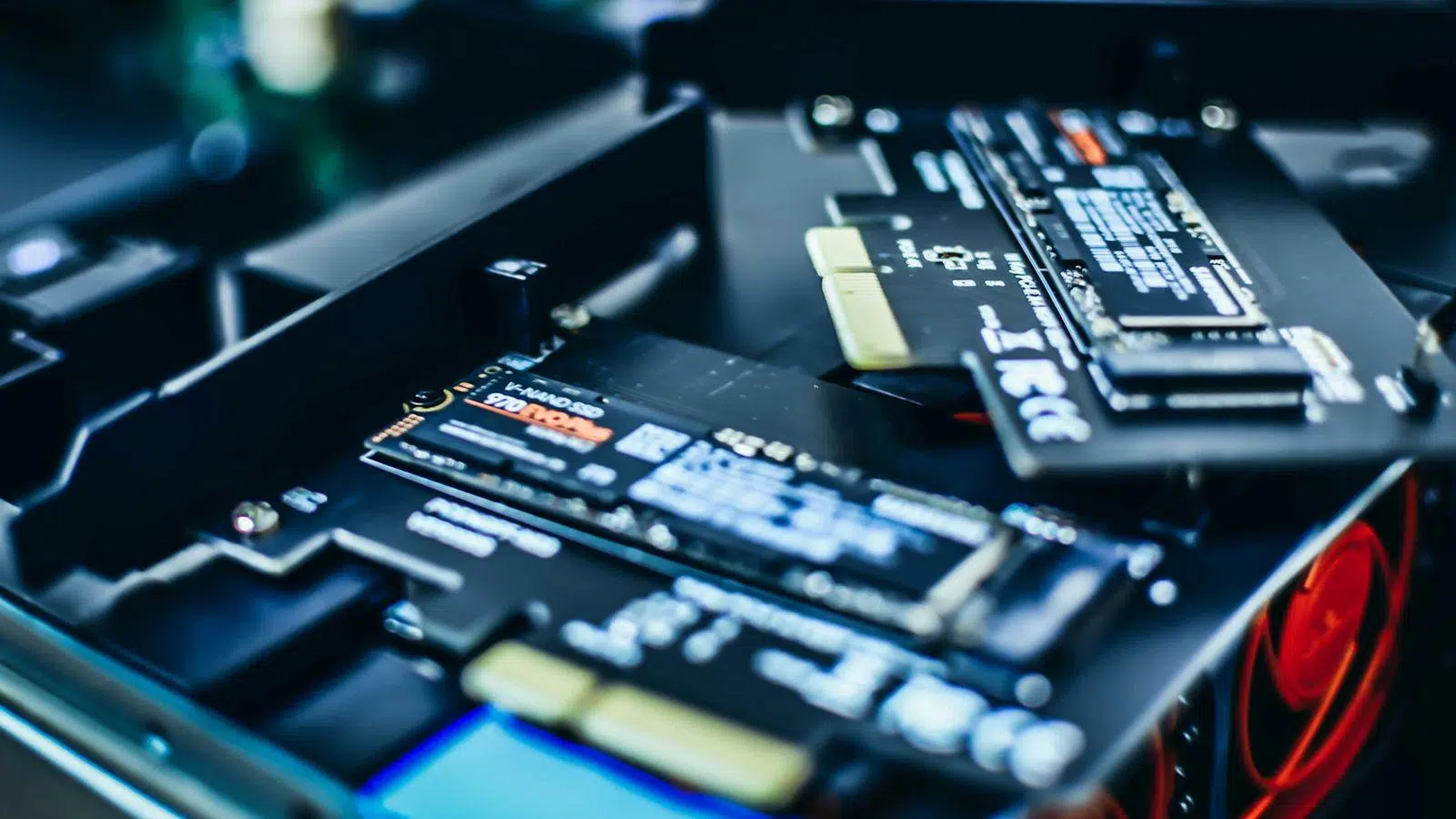
Quando il tuo PC con Windows 11, che prima funzionava a meraviglia, diventa improvvisamente lentissimo, è normale farsi prendere dal panico. Spesso la causa è il sistema stesso, ma a volte il problema è un SSD lento in Windows 11, dovuto a errori di configurazione, usura fisica o a funzioni di sistema configurate in modo errato.
In questo articolo analizzeremo, passo dopo passo, tutto ciò che potrebbe causare il rallentamento del tuo SSD: da TRIM e BitLocker a problemi di avvio, driver, stato di salute dell'SSD e veri e propri errori hardware . L'obiettivo è aiutarti a identificare cosa sta succedendo nel tuo caso e a sapere quali soluzioni applicare prima che il tuo SSD si guasti definitivamente e ti lasci a piedi.
Perché un SSD in Windows 11 può diventare molto lento
Un SSD non dovrebbe essere lento; anzi, il suo scopo è proprio quello di rallentarlo. Tuttavia, diversi fattori possono compromettere l'esperienza d'uso. Su molti computer, il problema si manifesta in modo subdolo: tempi di avvio più lunghi di qualche secondo, programmi che impiegano più tempo ad aprirsi e blocchi improvvisi durante la copia di file di grandi dimensioni o l'installazione di giochi impegnativi . Se lo si ignora, il sistema può diventare quasi inutilizzabile durante qualsiasi operazione di lettura o scrittura intensiva.
In Windows 11, entrano in gioco sia il sistema operativo che l'hardware. Potrebbe trattarsi di qualsiasi cosa, da un SSD fisicamente difettoso a un software di crittografia che richiede molte risorse, servizi di avvio non necessari, partizioni non allineate, driver generici o persino un processore limitato da un guasto . Ecco perché è meglio procedere passo passo, iniziando dai problemi più probabili e più facili da verificare.
Esistono casi reali di utenti con laptop molto potenti che hanno visto i loro computer diventare inutilizzabili: core della CPU bloccati a frequenze ridicolmente basse, tempi di avvio interminabili, errori nel Visualizzatore eventi e nessun miglioramento dopo la reinstallazione di Windows . Quando nemmeno un'installazione pulita riesce a ripristinare le prestazioni, è un serio segnale di allarme che potrebbe esserci un problema hardware o firmware con l'SSD o la scheda madre stessa.
TRIM in Windows 11: cos'è, perché è importante e come controllarlo
Uno dei fattori chiave per mantenere la velocità di un SSD nel tempo è il comando TRIM. A differenza di un disco rigido meccanico, un SSD non può sovrascrivere direttamente i dati obsoleti; deve prima cancellare i blocchi per poterli riutilizzare . Se il sistema non gli comunica quali blocchi non sono più necessari, l'unità è costretta a eseguire cicli di lettura-modifica-scrittura molto più lenti.
TRIM è proprio il meccanismo tramite il quale il sistema operativo comunica all'SSD quali blocchi di dati non sono più in uso. Grazie a questo, l'unità può eliminare questi blocchi in background, mantenendo bassi i tempi di accesso e riducendo l'usura non necessaria delle celle di memoria flash . Senza TRIM, col tempo si noterebbe un rallentamento generale, soprattutto nelle operazioni di scrittura.
Windows 11, per impostazione predefinita, abilita automaticamente TRIM e ne pianifica l'esecuzione di manutenzione circa una volta alla settimana . Normalmente non è necessario fare nulla, ma la funzionalità potrebbe essere disabilitata oppure si potrebbe volerla eseguire manualmente per garantire l' ottimizzazione del disco.
Per scoprire se TRIM è attivo sul tuo sistema, apri semplicemente una finestra del prompt dei comandi con privilegi di amministratore (digitando "cmd" nella casella di ricerca della barra delle applicazioni e scegliendo "Esegui come amministratore") e usa questo comando:
fsutil behavior query DisableDeleteNotify
La chiave sta nell'output restituito dal comando. Se vedi qualcosa come DisableDeleteNotify = 0 , significa che TRIM è abilitato per gli SSD compatibili. Al contrario, se vedi DisableDeleteNotify = 1 , TRIM è disabilitato e le prestazioni dell'unità potrebbero risentirne in caso di utilizzo intensivo.
Se TRIM è inattivo e si desidera abilitarlo, nella stessa finestra di comando con privilegi di amministratore è necessario eseguire:
fsutil behavior set DisableDeleteNotify 0
Dopo aver eseguito questo comando, il supporto TRIM verrà abilitato, consentendo a Windows 11 di gestire meglio lo spazio libero, mantenendo la velocità dell'SSD e prolungandone la durata . Al contrario, se per un motivo molto specifico fosse necessario disabilitare TRIM (cosa rara), si potrebbe utilizzare il valore 1, ma ciò non è consigliato per il normale utilizzo del computer.
BitLocker in Windows 11 Pro: la crittografia che può rallentare il tuo SSD
Un altro aspetto che molti utenti trascurano è l'impatto della crittografia sulle prestazioni. Gli SSD moderni includono in genere una crittografia hardware integrata, progettata per proteggere i dati senza influire significativamente sulle velocità di lettura e scrittura . Il problema sorge quando a questa si aggiunge un'ulteriore crittografia software, che si basa sul processore.
Nelle edizioni Pro di Windows 11, Microsoft include BitLocker, una funzionalità di crittografia del disco solitamente abilitata di default su molti computer o laptop professionali con sistema operativo preinstallato . Crittografando l'intero contenuto del disco, il processore deve costantemente decrittografare e crittografare i dati in entrata e in uscita dall'SSD.
Diversi test indipendenti hanno dimostrato che con BitLocker abilitato e in esecuzione in modalità di crittografia software, le prestazioni degli SSD possono diminuire di circa il 40-45%, in particolare nelle operazioni di lettura e scrittura casuali . E sono proprio queste le operazioni che determinano la reattività del sistema: apertura di programmi, caricamento di giochi, reattività generale del desktop, ecc.
Per verificare se l'unità di sistema è protetta da BitLocker, è sufficiente aprire il prompt dei comandi come amministratore ed eseguire il seguente comando:
manage-bde -status
Nelle informazioni visualizzate, sono presenti due campi importanti: "Stato di conversione ", che indica se la crittografia è attiva o meno, e "Metodo di crittografia ". Se quest'ultimo mostra qualcosa come XTS-AES, si sta utilizzando BitLocker con crittografia software e si noterà probabilmente un impatto sulle prestazioni complessive dell'SSD.
Se a casa hai un computer fisso o un dispositivo che non togli mai dalla scrivania e dai priorità alle prestazioni rispetto alla sicurezza, potresti valutare la possibilità di disabilitare BitLocker per recuperare parte della velocità persa . Valuta sempre i rischi: su un portatile che potrebbe essere rubato, questo ulteriore livello di protezione può essere cruciale.
Se si decide di disattivare la crittografia, il comando da utilizzare (sempre nella console con privilegi di amministratore) sarà:
manage-bde -off C:
È necessario sostituire la lettera C con la lettera corrispondente all'unità crittografata che si desidera decrittografare. Il processo richiederà del tempo, a seconda delle dimensioni del disco e della velocità del sistema, e si noterà un reale miglioramento delle prestazioni solo al termine dell'operazione . Da quel momento in poi, l'SSD funzionerà senza il sovraccarico aggiuntivo della decrittazione in tempo reale.
Quando il problema non è solo l'SSD: colli di bottiglia e guasti hardware
Esistono situazioni in cui tutto fa pensare all'SSD, ma la vera causa è un altro componente del sistema. Ci sono stati casi di laptop da gioco di fascia alta, con processori Intel Core i7 di ultima generazione e schede grafiche dedicate, che hanno iniziato a rallentare in modo frustrante anche nelle attività più semplici , senza alcuna apparente causa software.
Solitamente, gli utenti iniziano con le procedure standard: disabilitazione dei programmi all'avvio, avvio pulito, scansione antivirus e antimalware, aggiornamento dei driver NVIDIA e Intel un'infinità di volte, installazione di tutti gli aggiornamenti di Windows e controllo del Visualizzatore eventi, spesso pieno di errori misteriosi , ecc., come parte della diagnosi di un PC lento.
Su alcuni di questi sistemi, strumenti come CPU-Z hanno mostrato frequenze dei core della CPU incredibilmente basse, ben al di sotto delle aspettative . Dopo un'installazione completamente pulita, con cancellazione di tutti i dati, il processore potrebbe temporaneamente tornare ai suoi valori normali, per poi scendere nuovamente a livelli ridicolmente bassi (anche al di sotto dei 400 MHz).
Quando si arriva a questo punto, soprattutto se si sono già tentate installazioni pulite senza successo duraturo, è molto probabile che ci sia un problema hardware o del firmware: un guasto alla scheda madre, un problema con l'alimentatore, un circuito di gestione termica difettoso o persino un problema con l'SSD stesso . A questo punto, la cosa più sensata da fare è contattare l'assistenza tecnica del produttore, soprattutto se il dispositivo è ancora in garanzia.
È importante ricordare che, sebbene meno frequenti rispetto ai tradizionali dischi rigidi, anche le unità SSD possono presentare difetti di fabbricazione, blocchi di memoria danneggiati o problemi con il controller interno . Un sintomo tipico è un improvviso calo delle prestazioni senza una ragione apparente, la comparsa di strani errori nel Visualizzatore eventi e, nonostante Windows superi i controlli di base, il comportamento del sistema non migliora.
Come capire se il tuo SSD è allo stremo
Quando inizi a notare blocchi durante la copia di file di grandi dimensioni, arresti anomali durante l'installazione di giochi o aggiornamenti di Windows che bloccano temporaneamente il PC, è probabile che il problema sia dovuto all'SSD. Inizialmente, i sintomi potrebbero essere lievi: tempi di avvio leggermente più lunghi, applicazioni che si aprono lentamente, blocchi occasionali durante la scrittura di grandi quantità di dati . Se questi problemi si accumulano, c'è qualcosa che non va.
Windows include strumenti per controllare lo stato di salute del disco, ma non sempre rilevano tutti i guasti incipienti. Per questo motivo, è consigliabile utilizzare soluzioni specializzate come CrystalDiskInfo o SSDLife Pro , che consentono di leggere lo stato di salute del disco e visualizzare informazioni dettagliate sulle sue condizioni.
Se, analizzando l'unità, l'applicazione segnala uno stato "Cattivo" o degli avvisi, e lo stato di salute generale è inferiore al 40-50%, è un chiaro segnale che l'SSD si sta avvicinando alla fine del suo ciclo di vita . In questa fase, possono comparire settori danneggiati ed errori di lettura, con conseguenti arresti anomali, blocchi del sistema e persino perdita di dati.
Ai primi segnali di degrado del sistema, la prima cosa da fare è creare un backup completo di tutto ciò che è importante: documenti, foto, progetti e impostazioni critiche . È possibile utilizzare le funzionalità integrate di Windows 11 o software di clonazione e backup di terze parti per semplificare il processo ed evitare di dimenticare qualcosa.
Una volta eseguito il backup dei dati, si consiglia di sostituire l'hard disk con un nuovo SSD di alta qualità. Il modo più semplice per farlo è clonare il vecchio disco sul nuovo , in modo da mantenere il sistema operativo, i programmi e i file esattamente come erano. Dopo l'aggiornamento, se il problema era dovuto al disco difettoso, si dovrebbe notare un immediato miglioramento delle prestazioni.
Guardando al futuro, per evitare di accorciare inutilmente la durata del tuo SSD, è consigliabile seguire alcune buone pratiche: mantieni sempre almeno il 10% di spazio libero, evita di riempirlo completamente, non usarlo come deposito per download di grandi dimensioni o file temporanei in continua evoluzione e verifica che la funzione TRIM sia abilitata . Tutto ciò contribuisce a distribuire l'usura in modo più uniforme e garantisce una maggiore durata dell'unità a un buon ritmo.
Controller SSD, interfaccia e integrità: impostazioni che fanno la differenza
Non tutti i problemi di prestazioni sono dovuti all'usura dell'SSD; a volte il collo di bottiglia risiede nel software che lo gestisce. Su molti computer con Windows 11, il sistema installa automaticamente driver di archiviazione generici (controller SATA o NVMe) che funzionano, ma non sempre sbloccano tutto il potenziale dell'unità.
Per verificare di avere i driver corretti, è possibile aprire Gestione dispositivi (fare clic con il pulsante destro del mouse sul pulsante Start e scegliere "Gestione dispositivi") ed espandere le sezioni relative all'archiviazione, come "Controller IDE ATA/ATAPI" o il gruppo Controller NVMe. Idealmente, dovrebbe comparire il nome specifico del chipset o il driver fornito dal produttore della scheda madre o del portatile. In caso contrario, si consiglia di scaricare i driver di archiviazione consigliati dal sito Web ufficiale del produttore.
Se visualizzi solo un controller Microsoft "standard" o generico, è probabile che manchi il driver ottimale . In tal caso, dovresti visitare la pagina di supporto ufficiale della tua scheda madre o del tuo PC e scaricare i driver di archiviazione consigliati per il tuo modello e la tua versione di Windows 11. Dopo averli installati e riavviato il computer, noterai spesso un miglioramento delle prestazioni generali, soprattutto durante le operazioni che richiedono un utilizzo intensivo del disco.
Oltre ai driver, è consigliabile controllare l'allineamento 4K su SSD relativamente nuovi o clonati da un vecchio HDD. Un allineamento 4K non corretto può influire negativamente sulle prestazioni, poiché ogni scrittura logica del sistema si traduce in più scritture fisiche sull'SSD. Strumenti come EaseUS Partition Master includono una funzionalità di "Allineamento 4K" per regolare le partizioni e massimizzare le prestazioni.
Questi tipi di programmi consentono anche di clonare dischi, ridimensionare partizioni, unire volumi o creare nuove partizioni in modo sicuro , il che è molto utile se si sta migrando da un disco rigido a un'unità SSD o si sta riorganizzando la memoria interna. Tuttavia, è sempre consigliabile eseguire un backup prima di modificare le partizioni per evitare spiacevoli sorprese.
Tempi di avvio lenti con SSD in Windows 11: servizi, avvio rapido e altre impostazioni
Un sintomo molto comune è che, anche con un SSD, il computer impiega dai 30 secondi ai 2 minuti per avviare Windows 11, un tempo ben lontano dai tempi di avvio tipici per queste unità . Un buon SSD SATA dovrebbe normalmente avviare il sistema in circa 15-20 secondi, un tempo decisamente migliore rispetto ai 45 secondi o più che solitamente richiede un disco rigido meccanico.
Quando i tempi di avvio sono incredibilmente lenti, uno dei primi potenziali colpevoli sono i programmi e i servizi che Windows carica all'avvio. Se mezzo mondo si avvia contemporaneamente, l'SSD può sovraccaricarsi con operazioni di lettura e scrittura simultanee, con conseguente rallentamento e instabilità del processo di avvio , anche se l'unità è in perfette condizioni fisiche.
Per velocizzare questo processo, puoi aprire Gestione attività (Ctrl+Maiusc+Esc oppure cercandolo nel menu Start) e andare alla scheda "Avvio". Da lì, disabilita tutto ciò che non è essenziale : launcher di giochi, aggiornamenti, programmi che non ti servono all'avvio, ecc. Meno elementi sono abilitati, più pulito sarà il processo di avvio.
Un'altra impostazione fondamentale è l'Avvio rapido di Windows (o Avvio rapido), una funzionalità che combina l'ibernazione parziale e lo spegnimento per ridurre i tempi di avvio . Per gestirlo, vai su Opzioni risparmio energia, seleziona "Impostazioni di alimentazione aggiuntive" e dal pannello laterale scegli "Scegli cosa fanno i pulsanti di alimentazione". Quindi fai clic su "Modifica impostazioni attualmente non disponibili" per selezionare o deselezionare "Attiva l'avvio rapido".
Nella maggior parte dei casi, questa opzione contribuisce a velocizzare l'avvio del sistema, ma se si verificano comportamenti anomali, arresti incompleti o problemi con i dispositivi dopo i riavvii, è possibile provare a disabilitarla e verificare se le prestazioni di avvio migliorano o almeno diventano più stabili . Talvolta, la disabilitazione di questa opzione elimina i conflitti con determinati driver o firmware.
Se hai installato un nuovo SSD clonando un vecchio HDD, o se il rallentamento all'avvio è iniziato subito dopo la migrazione del sistema, assicurati che l' SSD sia impostato come unità di avvio primaria nel BIOS/UEFI e che la modalità del controller (AHCI, NVMe, ecc.) sia quella consigliata dal produttore. Un'impostazione errata del BIOS può rallentare il rilevamento dell'unità o impedirne il pieno sfruttamento delle prestazioni.
Errori di sistema, DISM, CFS e altri sintomi di problemi più gravi
Quando un PC non funziona correttamente, molti utenti finiscono per esplorare il Visualizzatore eventi di Windows e si imbattono in una raffica di avvisi ed errori: errori di preparazione dei metadati, sessioni di tracciamento come "ReadyBoot" interrotte con codici di errore, servizi come GameInput che segnalano versioni più recenti di file compositi e così via. Sebbene allarmanti, non tutti questi messaggi sono critici.
Gli strumenti di ripristino del sistema integrati, come SFC /scannow e DISM , vengono utilizzati per verificare e riparare i file di Windows danneggiati. In alcuni casi, SFC non rileva alcun problema, mentre DISM individua un danno e necessita di accedere ai file di origine, localmente o da Internet. Se il processo di ripristino si blocca a una determinata percentuale o segnala l'impossibilità di trovare i file, potrebbe essere indice di problemi più gravi, danneggiamento dell'immagine o persino problemi con l'hardware sottostante.
Ci sono situazioni in cui, dopo aver completato con successo DISM utilizzando un'immagine sorgente locale e aver superato SFC senza errori, il computer continua a essere lento, con blocchi e tempi di risposta inaccettabili . Se a questo si aggiungono diverse voci "BOOTLOG_NOT_LOADED" nel registro di avvio, relative ai driver della GPU, alle schede di rete o persino ai componenti del kernel grafico, è segno che c'è qualcosa di più serio.
In definitiva, un'installazione completamente pulita di Windows 11, con eliminazione di tutte le partizioni del disco e installazione da zero, dovrebbe escludere quasi tutti i problemi puramente software . Se, dopo aver fatto ciò, l'SSD risulta ancora molto lento, si verificano arresti anomali durante la scrittura o il sistema continua a presentare gli stessi sintomi, allora è necessario esaminare direttamente l'hardware: il disco rigido, la scheda madre, la memoria o persino l'alimentatore nei computer desktop.
In una situazione così estrema, l'opzione migliore è affidarsi al servizio di assistenza tecnica ufficiale del produttore, soprattutto durante il periodo di garanzia . Tentare ulteriori riparazioni autonomamente, senza strumenti professionali, potrebbe peggiorare il problema o invalidare la garanzia.
Da quanto abbiamo visto, è chiaro che un SSD lento in Windows 11 può essere dovuto a un'ampia varietà di cause: da impostazioni facilmente migliorabili come TRIM disabilitato o BitLocker che consuma risorse, a driver generici, servizi che sovraccaricano il processo di avvio, unità sull'orlo del guasto o guasti hardware più gravi. Pertanto, vale la pena esaminare attentamente ciascuna di queste aree prima di abbandonare il computer o acquistarne uno nuovo.
