- L'aggiornamento di Windows, la pulizia dei file temporanei e la scansione anti-malware migliorano la stabilità e gettano le basi per un sistema più veloce.
- Disattivando animazioni, effetti visivi e trasparenze si liberano risorse sui computer meno potenti e si rende l'interfaccia più reattiva.
- Il controllo dei programmi di avvio, delle notifiche e dei piani energetici riduce il carico all'avvio e ottimizza le prestazioni quotidiane.
- L'ottimizzazione dei dischi, l'aggiornamento della RAM o il passaggio agli SSD moltiplicano i miglioramenti ottenuti tramite modifiche software sui PC lenti.
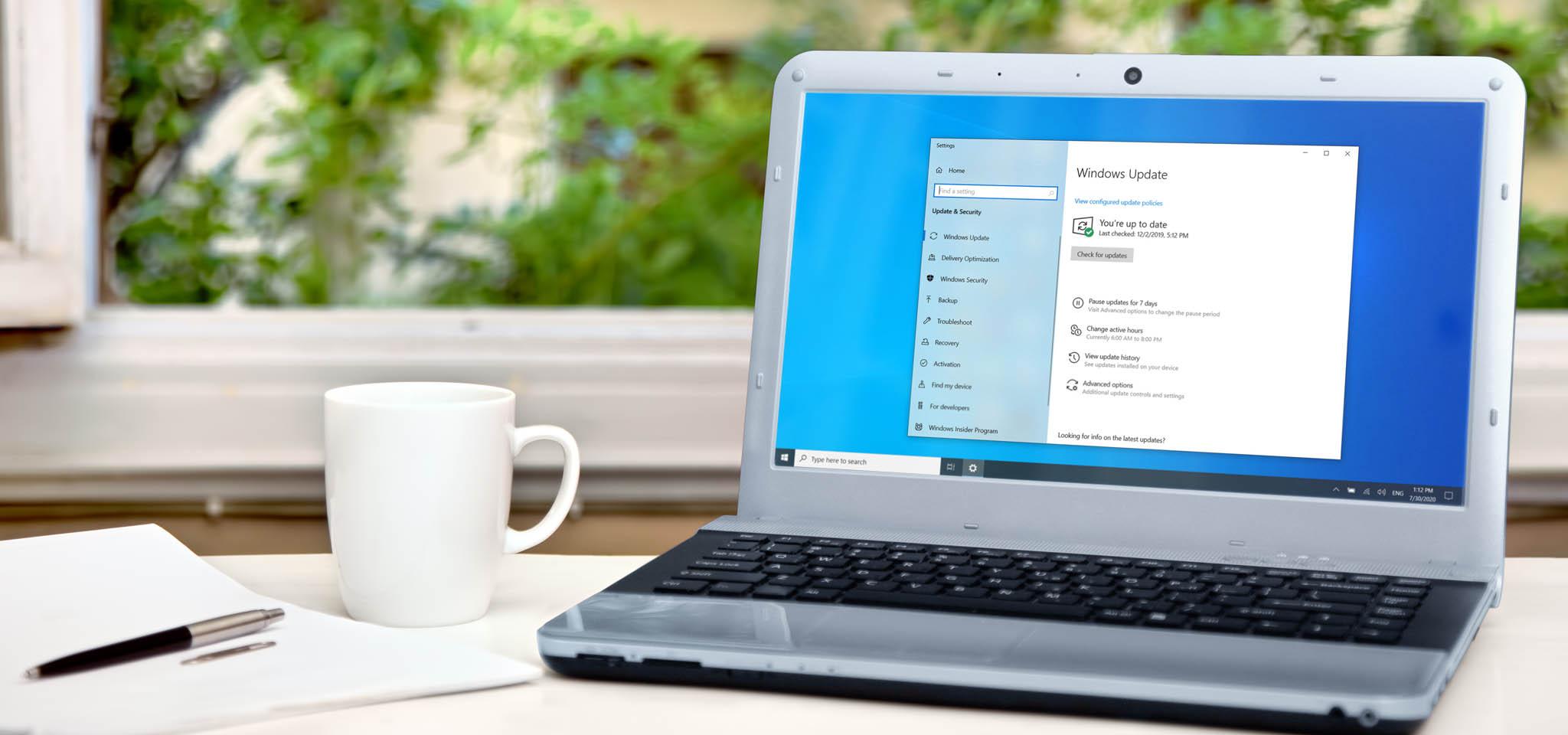
Se il tuo PC Windows impiega un'eternità ad avviarsi, le finestre si aprono a intermittenza e persino il mouse sembra muoversi a passo di lumaca, è molto probabile che il problema non sia solo l'età del computer. Le finestre possono diventare lente a causa di effetti visivi, programmi che si caricano all'avvio e un sacco di attività in background che, sommati, consumano le tue risorse senza che tu te ne accorga.
La buona notizia è che quasi tutti questi problemi possono essere risolti con qualche piccolo accorgimento. Disattivare le animazioni, limitare i programmi di avvio, pulire il sistema e ottimizzare l'energia. Questo può fare un'enorme differenza sui sistemi con poche risorse e anche sui computer più moderni che hanno accumulato file indesiderati nel tempo. Vediamolo passo dopo passo, dal più semplice al più avanzato.
Aggiorna Windows e i driver prima di toccare qualsiasi cosa.
Anche se quello che stai cercando è Velocizza Windows disabilitando gli effetti visivi e i programmi di avvioÈ meglio iniziare dalle basi: assicurati che il tuo sistema sia aggiornato. Spesso, un aggiornamento risolve problemi di prestazioni, errori dei driver o problemi di sicurezza che possono causare rallentamenti.
Per verificarlo in Windows 10 e Windows 11, apri Vai alle Impostazioni di Windows e accedi alla sezione "Aggiornamento e sicurezza" o "Windows Update". Dipende dalla versione. Da lì puoi vedere se ci sono aggiornamenti in attesa di installazione.
All'interno di Windows Update, fare clic su “Controlla aggiornamenti” per far sì che il sistema scarichi e installi le patch più recentiSe vedi un messaggio del tipo "Sei aggiornato", controlla anche la sezione degli aggiornamenti facoltativi, dove a volte compaiono driver o miglioramenti che non vengono installati automaticamente.
Nel collegamento degli aggiornamenti facoltativi, Verificare se sono presenti driver hardware consigliati da Microsoft o dal produttore.Non sono essenziali per il funzionamento del computer, ma possono migliorare la stabilità e le prestazioni, soprattutto nelle schede grafiche, nei chipset o negli adattatori di rete.
Rimuovi i programmi e le applicazioni che non usi

Col tempo, il tuo PC si riempie di software che non usi più: versioni di prova di programmi, strumenti del produttore, vecchi giochi... Più applicazioni hai installato, più processi e servizi in background possono essere caricati all'avvio.rendendo tutto più pesante.
In Windows 10 e 11, vai a Nelle Impostazioni, vai su “Applicazioni” e poi su “Applicazioni installate”Lì vedrai un elenco di tutti i software presenti sul tuo computer, dagli strumenti di sistema ai programmi di terze parti.
Individua quelli che sai di non aver più bisogno e, utilizzando il menu a tre punti o il tasto destro del mouse, Scegli l'opzione "Disinstalla" per rimuoverli completamente dal sistemaFai attenzione a non eliminare le applicazioni di sistema o le utilità del produttore che utilizzi effettivamente, come gli strumenti di supporto o di gestione hardware.
Se utilizzi ancora il Pannello di controllo classico, puoi anche andare su “Programmi e funzionalità” > “Disinstalla un programma” fare lo stesso dal punto di vista tradizionale. Questo metodo è utile per rimuovere vecchi file "spazzatura" preinstallati. (bloatware) fornito di serie con il PC.
Mantieni puliti il desktop e i file temporanei.
Sembra sciocco, ma nei team con risorse limitate, Caricare decine di icone e collegamenti sul desktop può rallentare il processo di accesso.Ogni elemento che vedi sullo schermo è un altro oggetto che Windows deve disegnare e gestire.
Prova a raggruppare i collegamenti in una o due cartelle e Lascia il desktop il più libero possibile per ridurre il carico inizialeSe hai molti file sparsi, spostali in Documenti, Download o in una cartella personalizzata meglio organizzata.
Un altro punto importante è la pulizia dei file temporanei. Windows include un proprio strumento per questo, il Pulizia disco (cleanmgr), che ti aiuta a eliminare i resti di aggiornamenti, miniature e file temporanei da Internet o dalle applicazioni.
Per utilizzarlo, apri il menu Start, digita "cleanmgr" ed esegui il programma come amministratore. Seleziona l'unità che vuoi pulire e attendi che Windows calcoli cosa può essere cancellato.Quindi seleziona le caselle relative ai tipi di file che non ti servono e conferma con "OK".
Oltre a ciò, in Windows 11 hai il “Sensore di archiviazione” in Impostazioni > Sistema > Archiviazione, che automatizza l'eliminazione dei file temporanei, del cestino e dei file della cartella Download in base alle tue preferenze, mantenendo il sistema più leggero senza che tu debba ricordarti di pulirlo manualmente.
Controlla i programmi che vengono eseguiti all'avvio
Uno dei motivi principali per cui Windows funziona "al rallentatore" è il numero di applicazioni che vengono caricate non appena si accende il PC. Più programmi vengono avviati con il sistema, più memoria e CPU vengono consumate fin dal primo minuto.E più tempo ci vorrà per consentirti di lavorare senza intoppi.
Esistono due modi principali per gestire questa situazione. Da Impostazioni moderne, vai a “Applicazioni” e poi “Home”Lì vedrai un elenco di app che vengono eseguite automaticamente quando accendi il computer, con un interruttore per attivarle o disattivarle.
Prestare particolare attenzione a quelli contrassegnati dal sistema con “Impatto di avvio” alto o medioPerché sono queste le cose che più appesantiscono Windows. Disattiva tutto ciò che non è essenziale, come i client di messaggistica che non usi regolarmente, le applicazioni che si aggiornano automaticamente o i servizi di terze parti di cui hai bisogno solo occasionalmente.
L'altro modo è il Task managerApritelo con Ctrl + Maiusc + Esc (o Ctrl + Alt + Canc e poi "Task Manager") e, una volta ingrandito a schermo intero, andate alla sezione "Applicazioni di avvio" o "Avvio". Da lì potete disabilitare i programmi cliccando con il tasto destro del mouse > "Disabilita".
Dopo aver apportato modifiche a questo elenco, Riavvia il PC per vedere quanto sono migliorati il tempo di avvio e la fluidità dell'accesso.In molti sistemi, questa semplice regolazione produce una differenza notevole.
Disabilitare gli effetti visivi e le animazioni di Windows
Windows 10 e Windows 11 sono ricchi di animazioni, ombre, trasparenze e altri dettagli estetici progettati per rendere tutto bello e moderno. Il problema è che... Nei sistemi con RAM limitata o GPU modesta, questi effetti possono consumare una parte preziosa di risorse..
La configurazione più completa è nella Proprietà del sistema, all'interno delle opzioni di prestazioni avanzateIl modo più rapido per arrivarci è premere il tasto Windows, digitare "Regola l'aspetto e le prestazioni di Windows" e aprire il risultato che appare, dove troverai anche suggerimenti e impostazioni chiave per migliorare la produttività.
Si aprirà la finestra “Opzioni prestazioni”, situata nella scheda “Effetti visivi” con una checklistQui puoi scegliere "Regola per ottenere le migliori prestazioni", che disattiva praticamente tutti gli abbellimenti grafici, oppure usare "Personalizza" e scorrerli uno per uno, selezionando e deselezionando ciascuno di essi.
Se preferisci accedervi dal pannello classico, vai su “Impostazioni di sistema avanzate” (clicca con il tasto destro del mouse su “Questo PC” > “Proprietà” > “Impostazioni di sistema avanzate”), vai alla scheda “Avanzate” e clicca sul pulsante “Impostazioni” nella sezione “Prestazioni”Arriverete alla stessa finestra degli effetti visivi.
Nei computer più vecchi o molto basilari, di solito vale la pena selezionare le opzioni orientate alle prestazioni, lasciando attivi solo alcuni dettagli in modo che il sistema non sembri Windows 98. Minore è il numero di effetti attivati da Windows, minore sarà il carico grafico e più veloce sarà l'esperienza durante l'apertura, lo spostamento o la riduzione a icona delle finestre..
Quali effetti visivi dovrebbero essere disattivati (e quali dovrebbero essere mantenuti)
Se non vuoi lasciare che sia Windows a decidere per te, puoi configurare gli effetti visivi in dettaglio. Alcune animazioni hanno un impatto significativo sulla fluidità, mentre altre consumano pochissime risorse ma migliorano la leggibilità.quindi è importante distinguerli.
Nell'elenco nella scheda "Effetti visivi", di solito è una buona idea disattivare opzioni come “Animare le finestre quando si riducono a icona e si massimizzano”, “Animazioni nella barra delle applicazioni” e “Animare controlli ed elementi all’interno delle finestre”Sono quelli che noterete di più quando li rimuoverete, perché tutto diventa più diretto e meno "fluido", ma il desktop guadagna in agilità.
Tuttavia, ci sono un paio di caselle che vale la pena lasciare spuntate. Ad esempio, “Smussare i bordi dei caratteri dello schermo” aiuta a rendere il testo più leggibileSoprattutto se lavori molte ore davanti a un monitor. Disattivarlo rende le lettere più ruvide e può affaticare ulteriormente la vista.
Spesso è anche utile tenere "Mostra miniature invece di icone"Se deselezioni questa opzione, non vedrai più le anteprime di foto e video nelle cartelle e appariranno solo icone generiche. L'impatto sulle prestazioni è minimo, ma perderai molta praticità nella gestione dei file multimediali.
Puoi sperimentare le altre opzioni: Prova diverse combinazioni e scegli quella che ti offre le migliori prestazioni senza rovinare troppo l'aspetto del sistema.La cosa positiva è che l'intero processo è reversibile: se qualcosa non ti piace, basta segnalarlo e il gioco è fatto.
Rimuovi trasparenze e animazioni dalle Impostazioni
Oltre al pannello avanzato, Windows offre un rapido accesso ad alcuni di questi effetti dall'app Impostazioni. È un buon modo per Disattiva animazioni e trasparenze senza addentrarti in menu troppo tecnicisoprattutto in Windows 11.
In Windows 11, apri Impostazioni con Windows + I e inserisci "Accessibilità"All'interno, scorri verso il basso fino alla sezione "Semplifica e personalizza Windows" e disattiva le opzioni “Visualizza animazioni in Windows” e “Visualizza trasparenze in Windows”.
Così facendo, noterai che le finestre smettono di apparire e scomparire in modo fluido e che i menu e gli elementi traslucidi diventano solidi. L'interfaccia può sembrare più brusca, ma il sistema guadagna velocità non dovendo calcolare quegli effetti. ogni volta che apri un menu o sposti una finestra.
Per quanto riguarda i colori, puoi andare su "Personalizzazione > Colori" Disattivare l'interruttore "Effetti di trasparenza" per il menu Start, la barra delle applicazioni e altre superficiSi tratta di un altro piccolo risparmio di risorse che, sommato alle altre modifiche, contribuisce ad alleggerire il desktop.
Questo tipo di cambiamento è più evidente nei laptop modesti o nei PC con schede grafiche integrate più vecchie, dove Qualsiasi carico extra sulla GPU o sulla CPU provoca lievi rallentamenti e rallentamenti durante la navigazione del sistema.
Disattivare gli effetti visivi in Windows fa davvero la differenza?
Ci sono parecchi miti che circondano questo argomento. Non tutti i trucchi di cui si legge sono effettivamente utili, e Non trasformerai un vecchio computer in una bestia da gioco semplicemente rimuovendo le animazioni.Ciononostante, in certe situazioni c'è ancora del potenziale di miglioramento.
Sui computer moderni con molta RAM e una buona scheda grafica, La maggior parte degli effetti desktop vengono elaborati con accelerazione hardwareCiò significa che le attività vengono delegate alla GPU e non gravano eccessivamente sulla CPU o sulla memoria, quindi l'impatto effettivo sulle prestazioni è minimo.
Tuttavia, se il tuo PC è vecchio, con una scheda grafica integrata molto basilare e 4 GB di RAM o meno, Ogni animazione e ogni trasparenza si sommano e la sensazione di fluidità può essere notevolmente migliorata disattivandole.Non è magia, ma aiuta a rallentare il sistema quando si aprono e chiudono continuamente le finestre.
C'è anche una componente psicologica: Poiché non ci sono transizioni lente, la risposta di Windows risulta più immediata.Anche se il carico di lavoro effettivo è simile, se le finestre vengono visualizzate immediatamente, si nota che il PC "funziona più velocemente".
Quindi, in breve, se il tuo hardware è potente, puoi mantenere tutti gli effetti senza timore. Se il tuo computer è al limite delle sue capacità, una delle prime cose che dovresti provare è disattivare le animazioni e gli abbellimenti visivi. prima di prendere in considerazione la sostituzione dei componenti.
Disattiva le notifiche e i suoni di sistema
Un altro piccolo ladro di risorse e, soprattutto, di concentrazione sono le notifiche. Ogni notifica comporta un processo in esecuzione, un suono, un banner sullo schermo e, a volte, un'applicazione che si attiva in background..
In Windows 10 e 11 puoi controllarli da Impostazioni, sezione “Sistema” e poi “Notifiche” o “Notifiche e azioni”Lì hai un interruttore generale per spegnerle tutte contemporaneamente e un elenco di app con il proprio interruttore individuale.
L'opzione migliore è lasciarli attivati solo loro. le notifiche veramente importanti (email di lavoro, sicurezza, alcune app di comunicazione) e disattiva il resto. Meno notifiche significano meno interruzioni e meno carico sul sistema.
Puoi anche configurare la modalità “Non disturbare” o “Aiuto alla concentrazione” in modo che le notifiche vengano automaticamente silenziate in determinati momenti o quando si è a schermo intero (giochi, video, presentazioni).
Sebbene l'impatto sulle prestazioni non sia così grande come quello degli effetti visivi o dei programmi di avvio, Riducendo il rumore di fondo del sistema, tutto appare più leggero e meno disordinato., sia per il PC che per te.
Esegui la scansione del tuo PC alla ricerca di malware e software che richiedono molte risorse
Se nonostante tutto quanto sopra il team continua a procedere molto lentamente, è il momento di escludere la possibilità di ospiti indesiderati. Virus, trojan, adware o miner di criptovalute possono erodere la tua CPU e il tuo disco rigido senza che tu te ne accorga a prima vista..
Windows include il suo antivirus, Sicurezza di Windows (Windows Defender)È più che sufficiente per la maggior parte degli utenti. Puoi aprirlo da Impostazioni > "Privacy e sicurezza" > "Sicurezza di Windows" > "Apri Sicurezza di Windows".
Nella sezione “Antivirus e protezione dalle minacce”, avviare un “Screening rapido” per rilevare le minacce più evidentiSe sospetti qualcosa di grave o è passato molto tempo dall'ultima scansione del PC, vai su "Opzioni di scansione" ed esegui una scansione completa, anche se impiegherà molto più tempo.
Se la scansione non rileva alcun problema ma il PC continua a balbettare, aprire Apri Task Manager e seleziona la scheda "Processi" o "Prestazioni".Ordina per CPU, memoria o utilizzo del disco e verifica se ci sono programmi specifici che monopolizzano le risorse senza motivo.
Se hai poca RAM disponibile, con un utilizzo quasi sempre all'80-90%, Non c'è un gran trucco: o chiudi le applicazioni che consumano troppa energia oppure prendi in considerazione l'idea di aumentare la memoria.Se utilizzi Chrome, Ridurre l'utilizzo della RAM in Google Chrome Questo potrebbe essere d'aiuto. Windows può usare la memoria virtuale, ma quando lo fa in modo eccessivo, noterai che tutto è discontinuo perché il sistema legge e scrive costantemente sul disco.
Memoria virtuale e impostazioni avanzate delle prestazioni
Oltre alla RAM fisica, Windows utilizza una parte del disco come memoria virtuale (file di paging) Per espandere, in una certa misura, la memoria disponibile. Regolarne leggermente le dimensioni può essere d'aiuto se le risorse sono molto scarse.
Per modificarlo, aprire le proprietà avanzate del sistema (ad esempio, da Impostazioni > Sistema > Informazioni > “Impostazioni di sistema avanzate”) e nella scheda “Opzioni avanzate”, fare clic sul pulsante “Impostazioni” nella sezione “Prestazioni”.
Nella nuova finestra, torna alla scheda “Opzioni avanzate” e, nel blocco di “Memoria virtuale” clicca su “Modifica”Deseleziona la casella "Gestisci automaticamente" se vuoi impostare tu stesso le dimensioni e seleziona l'unità in cui vuoi archiviare il file di paging.
È possibile impostare una dimensione iniziale e massima personalizzata, aumentando, ad esempio, di 1000 o 2000 MB (1-2 GB) rispetto all'impostazione predefinitaNon fa miracoli, ma può ridurre un po' crash e rallentamenti quando la RAM è scarsa.
Tieni presente, tuttavia, che La memoria virtuale sarà sempre molto più lenta della RAM fisica.Soprattutto se si dispone di un disco rigido meccanico. È una soluzione utile, ma non sostituisce l'installazione di ulteriore memoria se l'utilizzo del PC lo richiede.
Cambia il piano di alimentazione e attiva la modalità prestazioni massime
Per impostazione predefinita, Windows utilizza solitamente un piano di alimentazione bilanciato che dà priorità al risparmio energetico rispetto alle prestazioni puresoprattutto nei laptop. Ciò comporta la riduzione delle frequenze del processore, la messa in modalità inattiva di dischi e GPU e altre strategie per ridurre il consumo energetico.
Se la tua priorità è far funzionare il tuo PC il più velocemente possibile, vai al Pannello di controllo classico e vai a “Hardware e suoni” > “Opzioni risparmio energia”Qui è possibile selezionare il piano "Alte prestazioni" oppure, se disponibile, una modalità orientata alle prestazioni specifica del produttore.
In alcune versioni di Windows è presente anche un “Modalità prestazioni massime” che comprime ulteriormente l'hardware e funzionalità come Ricarica intelligente in Windows 11 Aiutano a gestire le risorse. Se non compaiono nell'elenco, è possibile abilitarli dal Prompt dei comandi come amministratore con il comando:
powercfg -duplicatescheme e9a42b02-d5df-448d-aa00-03f14749eb61
Dopo averlo eseguito, torna alle opzioni di risparmio energia e seleziona il piano "Prestazioni massime". Questa modalità mantiene il processore ad alte frequenze, impedisce alla GPU di entrare in modalità di sospensione e riduce i tempi di attesa del disco., a costo di consumare più energia e, nei computer portatili, di ridurre la durata della batteria.
In un PC desktop collegato in modo permanente, l'aumento del consumo energetico non è solitamente un problema serio e Sì, è possibile notare un certo miglioramento nelle attività pesanti, con molti programmi aperti o durante i giochi.Su un portatile, usalo quando hai davvero bisogno di quella potenza extra.
Deframmentare e ottimizzare le unità disco
Se il tuo computer utilizza ancora dischi rigidi meccanici (HDD), il modo in cui i dati vengono archiviati può influire notevolmente sulla velocità. Con il passare del tempo, i file si frammentano in blocchi sparsi sul disco, aumentando i tempi di lettura..
Windows include lo strumento per “Deframmentare e ottimizzare le unità”Puoi trovarlo cercando "deframmenta" nel menu Start o dalle proprietà del disco, scheda "Strumenti", pulsante "Ottimizza".
Seleziona l'unità che vuoi ottimizzare e fai prima clic su "Analizza" per vedere il suo statoSe la percentuale di frammentazione è elevata, fare clic su "Ottimizza" per avviare la deframmentazione. Il processo potrebbe richiedere più o meno tempo a seconda delle dimensioni del disco e del livello di frammentazione.
Tienilo a mente La deframmentazione non è consigliata per le unità SSD.Poiché la sua tecnologia è diversa e la deframmentazione tradizionale non offre alcun vantaggio, e potrebbe addirittura ridurne leggermente la durata, Windows esegue ottimizzazioni SSD specifiche (TRIM) che sono già automatizzate.
Eseguire questa ottimizzazione su dischi rigidi meccanici di tanto in tanto non solo migliora i tempi di caricamento, ma anche Riduce il lavoro meccanico sul disco e può contribuire a prolungarne la durata.soprattutto se ne fai un uso intensivo.
Controllare l'hardware: RAM, SSD e pulizia fisica
Arriva un punto in cui, indipendentemente da quanto si modifichino gli effetti visivi, i programmi di avvio e l'alimentazione, il collo di bottiglia è nell'hardware stesso. Se il tuo PC ha poca RAM, utilizza un vecchio HDD ed è pieno di polvere, i trucchi software non saranno efficaci..
Uno dei cambiamenti più notevoli oggi è il passaggio da un disco rigido meccanico a un SSD (unità a stato solido)Il sistema operativo si avvierà molto più velocemente, i programmi si apriranno in pochi secondi e le attività generali di lettura/scrittura saranno notevolmente accelerate.
Vale anche la pena considerare un Espansione RAMPer un utilizzo di base, 8 GB rappresentano quasi il minimo ragionevole; se si modificano video, si lavora con molte schede o si utilizzano strumenti che richiedono molte risorse, 16 GB o più fanno un'enorme differenza. Su sistemi con carichi di lavoro elevati, l'aggiornamento a 32 GB può cambiare radicalmente l'esperienza.
Non dimenticare l'aspetto fisico: la polvere accumulata nella torre, nelle ventole e nei dissipatori di calore Ciò causa il surriscaldamento dell'apparecchiatura, ne riduce la frequenza operativa per protezione termica e, di conseguenza, ne rallenta il funzionamento. Una pulizia regolare e accurata ne migliora le prestazioni e la durata.
Se il tuo computer è molto vecchio, con diversi componenti obsoleti, A volte è più sensato valutare l'acquisto di un nuovo pezzo di equipaggiamento. piuttosto che continuare a investire in singoli componenti. Ma anche in questi casi, applicare le modifiche descritte in questo articolo può semplificare la vita quotidiana, finché non si decide di fare il grande passo.
Combinando tutte queste misure, dal mantenimento di Windows aggiornato e dal controllo dei programmi di avvio alla disattivazione degli effetti visivi, alla regolazione delle impostazioni di risparmio energetico, alla pulizia dei file e al controllo dell'hardware, È possibile trasformare un Windows lento e disordinato in un sistema molto più agile e stabile, adattato alle reali capacità del PC.senza rinunciare all'essenziale e sfruttando al meglio ogni risorsa disponibile.
