- Pollo AI consente di creare rapidamente immagini e video a partire dal testo, anche se con un controllo creativo limitato.
- MyEdit offre la generazione di contenuti basata sull'intelligenza artificiale insieme a potenti strumenti di editing di immagini, video e audio.
- Funzionalità come Image Design e AI Prompt di MyEdit semplificano la creazione di scene complesse e migliorano i prompt di testo.
- Per i progetti professionali, MyEdit è più adatto perché combina qualità, precisione e un flusso di lavoro completo.
Se siete arrivati fin qui, è perché siete già curiosi di saperne di più su Pollo AI e sulla creazione di immagini tramite intelligenza artificiale . Ed è normale: stiamo assistendo a una crescita esponenziale dei contenuti generati dall'IA, ed è lecito chiedersi come vengano creati e se questi strumenti siano davvero utili.
In questo articolo troverai una guida completa su come utilizzare Pollo AI per generare immagini e video , cosa offre esattamente, i suoi pro e contro e perché molti creatori cercano alternative con maggiore controllo, come MyEdit. Tutto è spiegato in un linguaggio semplice e comprensibile, senza inutili tecnicismi e con passaggi chiari che puoi seguire anche se non hai mai utilizzato uno strumento di intelligenza artificiale prima d'ora.
Cos'è AI Chicken e a cosa serve davvero?
Pollo AI, noto anche come Pollo IA, è una piattaforma online di intelligenza artificiale generativa che ha riscosso successo per la sua capacità di creare immagini e video a partire da semplici input testuali. Basta digitare ciò che si desidera visualizzare e il sistema trasforma la descrizione in contenuto visivo.
Il principale punto di forza di questo strumento risiede nella sua attenzione alla velocità e alla semplicità : non è richiesta alcuna esperienza di editing o progettazione. Basta scrivere una scena, un personaggio o un'azione, scegliere alcune opzioni di base e lasciare che l'IA generi una breve clip o un'immagine.
Pollo AI è progettato appositamente per i creatori che necessitano di contenuti visivi in tempi rapidi , ad esempio per social network come TikTok, Instagram Reels o YouTube Shorts, dove la velocità e il numero di post sono fondamentali.
Oltre a creare brevi video, Pollo AI è utile per realizzare bozzetti visivi o piccoli storyboard che fungono da riferimento prima di produrre qualcosa di più elaborato, così come per campagne di marketing o presentazioni che necessitano di una risorsa grafica semplice.
La piattaforma funziona come una sorta di "hub" che collega diversi modelli di intelligenza artificiale (come Stable Diffusion o DALL·E nella sezione immagini), permettendoti di provare stili e motori senza uscire dallo stesso ambiente, il che è comodo per sperimentare, soprattutto per chi è alle prime armi.
Caratteristiche principali di Pollo AI per immagini e video
Per capire se vale la pena utilizzare Pollo AI quotidianamente, è consigliabile esaminare attentamente le funzionalità più importanti dello strumento, sia per le immagini che per i video. Non si tratta solo di creare contenuti da zero, ma anche di trasformare contenuti già esistenti.
La prima cosa da capire è che Pollo AI è disponibile direttamente nel tuo browser ; non è necessario installare alcun software pesante. Basta visitare il sito web, accedere e potrai iniziare a creare contenuti da qualsiasi computer con una connessione internet.
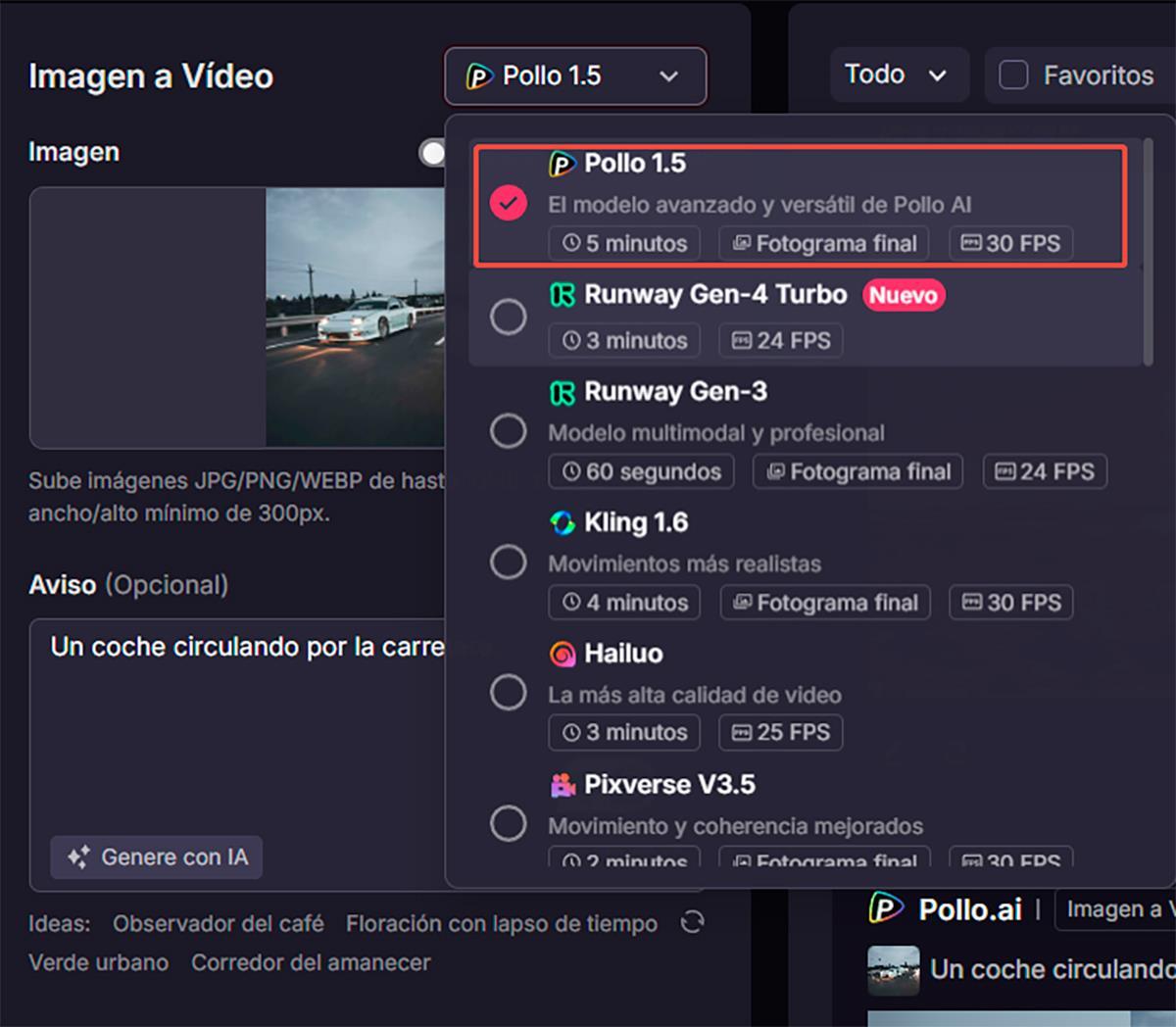
Nella sezione video, la piattaforma si distingue per le opzioni di animazione da testo a video, da video a video e da immagini statiche , con diversi modelli e stili in modo che il risultato si adatti (più o meno) a ciò che avevi in mente.
Nella sezione immagini, la funzionalità più interessante è il generatore di immagini basato sull'intelligenza artificiale e sul testo , dove è possibile inserire una descrizione e scegliere un modello e uno stile per ottenere diverse proposte di illustrazioni, scene o personaggi che si possono poi scaricare e condividere.
Un'altra caratteristica degna di nota è che Pollo AI permette di mantenere la coerenza visiva dello stesso personaggio : si carica una foto di riferimento e la piattaforma cerca di rispettarne le caratteristiche quando la si utilizza in immagini o video diversi, una funzionalità molto utile se si desidera creare una "mascotte" o un avatar ricorrente.
Caratteristiche principali di Chicken AI
All'interno della piattaforma troverai diversi strumenti specifici. Questi sono i più rilevanti se sei interessato a utilizzare Pollo AI per generare immagini e videoclip :
- Generazione di testo in video: Questa è la caratteristica principale della sezione video. Scrivi una descrizione (ad esempio, "un robot che cucina in una cucina futuristica con luci al neon") e l'IA genera una breve clip che tenta di riprodurre quella scena. È ideale per post rapidi sui social media.
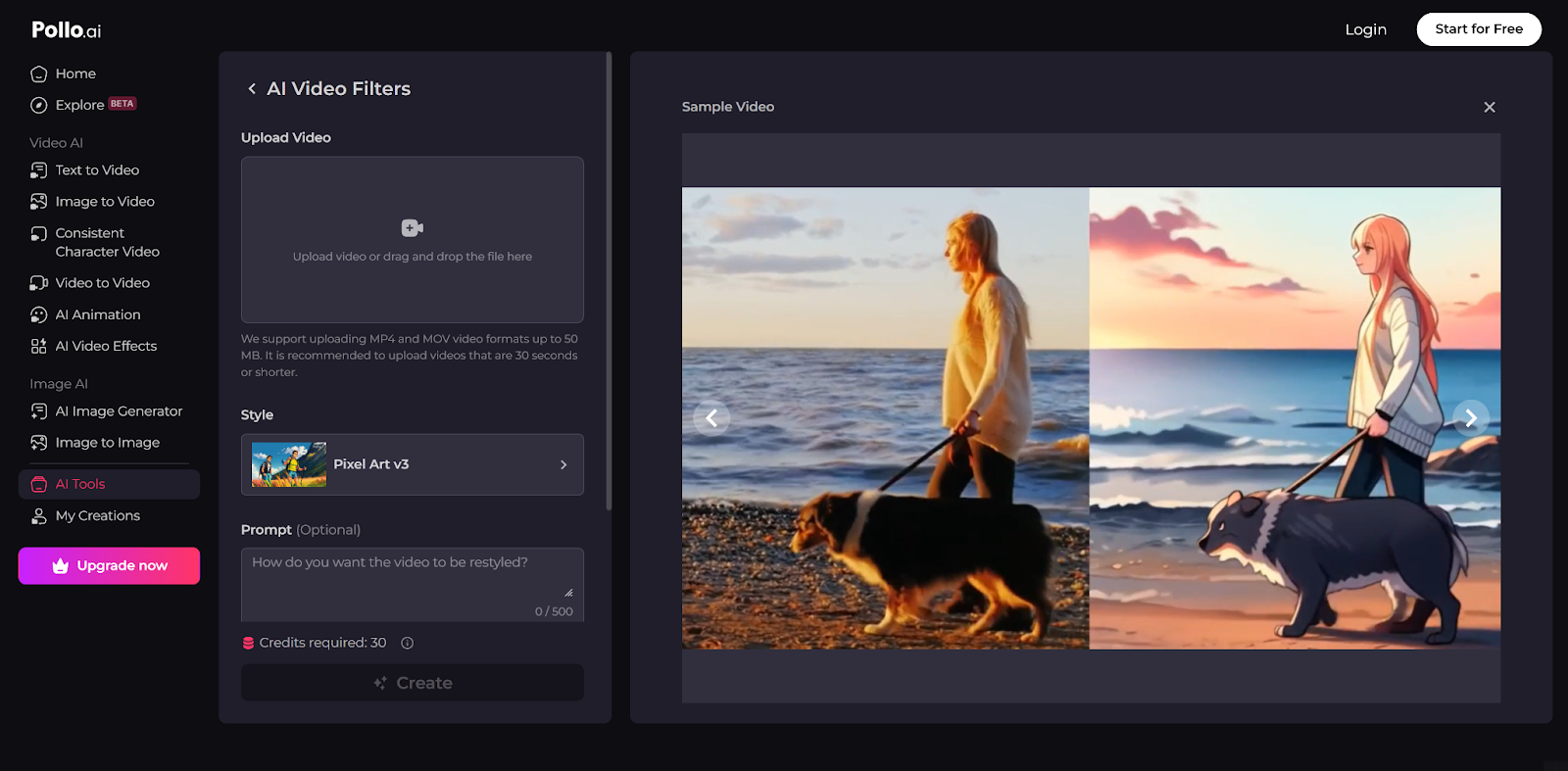
- Video per video con stili: Puoi caricare un video che hai già e chiedere all'IA di trasformarlo applicando uno degli oltre 30 stili disponibili, come l'estetica anime, lo stile Disney Pixar o altri tipi di animazione.
- Animazione da immagine a video: Questa funzione consente di scattare un'immagine statica e Aggiungi movimento per trasformarlo in un breve video animatoÈ utile per dare vita a illustrazioni o foto che vuoi utilizzare nelle Storie o nei Reels.
- Generatore di immagini AI dal testo: È qui che Pollo AI dà il meglio di sé per chi cerca immagini. Basta scrivere un prompt, scegliere il modello (Diffusione Stabile, DALL·E, ecc.) e il sistema genera diverse versioni dell'immagine in base alla descrizione e allo stile selezionati.
- Personaggi coerenti nelle diverse scene: Carichi l'immagine di un personaggio (può essere una persona reale, un personaggio di fantasia, ecc.) e Pollo AI cerca di rispettarne l'aspetto quando generi nuove immagini o clip in cui appare, mantenendo la coerenza.
Nel complesso, Pollo AI privilegia un'esperienza altamente automatizzata e orientata alla velocità . È perfetto se si desidera generare rapidamente idee o prototipi visivi senza perdersi in parametri complessi.
Lo svantaggio è che il controllo creativo sul risultato finale è piuttosto limitato . Dipendete quasi interamente da come l'IA interpreta la vostra descrizione, il che può portare a risultati imprevedibili o piuttosto generici, soprattutto se puntate a una finitura altamente professionale.
Vantaggi e svantaggi dell'utilizzo di AI Chicken
Prima di tuffarsi a capofitto, è consigliabile avere una visione equilibrata dei punti di forza e di debolezza di Pollo AI , soprattutto se si intende basare parte dei propri contenuti su questo strumento.
Tra i suoi vantaggi più evidenti c'è la velocità, l'accessibilità e la facilità d'uso della piattaforma . Non sono necessarie competenze tecniche, è possibile generare immagini e video da qualsiasi browser e i vari modelli di intelligenza artificiale sono già integrati, quindi non è necessario configurare nulla di complicato.
È anche vero che, per chi si avvicina alla creazione di contenuti basati sull'IA, Pollo AI si rivela un ottimo ambiente di test e fonte di ispirazione visiva : è possibile sperimentare prompt, stili e modelli fino a trovare il tipo di contenuto più adatto ai propri progetti.
Di contro, il principale svantaggio è il controllo limitato sui dettagli del risultato finale . Lo strumento detta la maggior parte della composizione, delle pose, dell'illuminazione e di altri aspetti chiave, rendendo difficile ottenere una finitura molto specifica o replicare esattamente uno stile particolare.
Inoltre, alcuni utenti percepiscono i risultati come alquanto ripetitivi o "generici" se confrontati con soluzioni più avanzate pensate per i professionisti del fotoritocco, che consentono regolazioni livello per livello e ritocchi approfonditi sia di immagini che di videoclip.
Come usare Chicken AI per generare immagini passo dopo passo
Passiamo ora a ciò che ti interessa davvero: imparare a usare Pollo AI nello specifico per creare immagini basate sull'intelligenza artificiale . Sebbene l'interfaccia sia piuttosto intuitiva, è utile seguire un ordine preciso per sfruttarla al meglio ed evitare di perdere tempo a modificare le opzioni a caso.
Il flusso di base consiste nell'accedere al sito web, scegliere lo strumento di immagine appropriato, configurare il modello e lo stile, scrivere un buon prompt e, infine, scaricare le immagini che più ti convincono e utilizzarle dove vuoi.
Prima di iniziare, è importante avere un'idea abbastanza chiara di ciò che si desidera creare. Più preciso sarà il testo di input, meno si dipenderà dal caso nei risultati dell'IA e più ci si avvicinerà all'immagine che si aveva in mente.
Istruzioni dettagliate per la creazione di immagini con il generatore Chicken AI
Ecco i passaggi generali da seguire per generare immagini AI all'interno di Pollo AI utilizzando la sua funzione di conversione da testo a immagine:
- Visita il sito ufficiale di Pollo AI: Apri il browser, vai al sito web dello strumento e accedi oppure crea un account se non ne hai già uno.
- Vai alla sezione AI Imaging: Nel menu principale, cerca la scheda o la sezione relativa alle immagini (solitamente chiamata "Immagine AI" o simile) e seleziona l'opzione "Generatore di immagini AI".
- Scegli il modello di generazione: Nella sezione "Modello", seleziona il motore di intelligenza artificiale che desideri utilizzare (ad esempio, Stable Diffusion, DALL·E o altri disponibili). Ognuno ha uno stile di generazione diverso.
- Scrivi il tuo avviso o richiesta: Nel campo di testo dedicato a "Avviso", descrivi in dettaglio la scena, lo stile visivo, il tipo di inquadratura, l'illuminazione, l'atmosfera, ecc. Più la descrizione è chiara e specifica, migliori saranno i risultati che otterrai.
- Seleziona uno stile visivo: La piattaforma ti consente di scegliere uno stile artistico (realistico, fumetto, anime, pittura a olio, ecc.). Scegli quello più adatto all'obiettivo che vuoi raggiungere, oppure lascialo neutro se preferisci che sia il modello a decidere.
- Regola le proporzioni e il numero di immagini: Definisci se desideri un formato orizzontale, verticale o quadrato e quante versioni dell'immagine vuoi che l'IA generi in ogni esecuzione.
- Fare clic su Crea: Una volta impostato tutto, premi il pulsante Genera e attendi qualche secondo affinché il sistema elabori la tua richiesta e visualizzi i risultati.
- Salva e condividi: Esamina le immagini generate, seleziona quelle che preferisci e scaricale per utilizzarle sui social media, nelle presentazioni, nelle miniature dei video o in altri progetti.
Se vuoi ottenere il massimo da Pollo AI nella generazione di immagini, è meglio affinare gradualmente le tue richieste : modifica i dettagli, aggiungi descrizioni sull'illuminazione, il tipo di fotocamera, lo stile artistico o l'atmosfera che desideri trasmettere.
Come creare video con Pollo AI dal testo
Sebbene questo articolo si concentri su "come utilizzare Pollo AI per generare immagini", non bisogna trascurare la sua funzionalità di conversione da testo a video, uno dei suoi principali punti di forza . Combinando efficacemente entrambi i tipi di contenuto, è possibile creare post completi per i social media in pochi minuti.
La meccanica è simile a quella del generatore di immagini: si sceglie lo strumento video, si scrive la descrizione della scena, si impostano alcuni parametri di base e si attende che l'IA generi una breve clip che si potrà poi scaricare, condividere o modificare su altre piattaforme.
Tieni presente che la durata dei video è solitamente limitata , poiché sono pensati per contenuti brevi come Shorts, Reels o TikTok, dove è più importante catturare l'attenzione in pochi secondi che creare un film lungo.
Istruzioni passo passo per creare video con AI Chicken
Ecco i passaggi essenziali da seguire per creare video utilizzando il generatore di video da testo di Pollo AI :
- Visita il sito web di Pollo AI: Accedi dal tuo browser, effettua il login e vai al pannello principale dello strumento.
- Apri la scheda Video AI: Nel menù seleziona la sezione dedicata ai video e al suo interno l'opzione "Testo in video".
- Scegli il modello video: Nella parte superiore del pannello delle impostazioni vedrai un selettore di modelli; scegli il motore di intelligenza artificiale che desideri utilizzare per generare la clip.
- Scrivi l'annuncio video: Nel campo "Avviso", descrivi in dettaglio cosa vuoi che venga visualizzato nella scena: personaggi, ambiente, movimenti della telecamera, stile visivo, atmosfera, ecc.
- Regola le proporzioni e il numero di video: Decidi se preferisci il formato verticale, orizzontale o quadrato e quanti video vuoi che vengano generati con lo stesso prompt.
- Configura la visibilità del video: Scegli se vuoi che la tua creazione sia pubblica all'interno della piattaforma o protetta, a seconda dell'uso che intendi farne.
- Clicca su Crea e attendi: Premi il pulsante per generare il video e attendi che l'IA elabori la tua descrizione e produca la clip.
- Scarica e condividi: Rivedi il risultato e, se sei soddisfatto, salvalo sul tuo dispositivo per caricarlo sui social network o integrarlo in altri progetti.
Sebbene i risultati possano essere a volte incoerenti, questa funzionalità di Pollo AI è molto utile per testare idee video senza dover registrare nulla personalmente , oppure per creare contenuti sperimentali che attirino l'attenzione sulle piattaforme social.
Perché molti utenti cercano alternative a Pollo AI
Dopo aver sperimentato Pollo AI per un po', molti creatori si rendono conto che, pur essendo uno strumento divertente e veloce, non sempre offre il livello di controllo e qualità necessario per progetti seri . È qui che entrano in gioco alternative più complete.
Se lavori con i brand, gestisci un canale professionale o fai parte di un team di marketing, probabilmente avrai bisogno di un flusso di lavoro più robusto : la possibilità di ritoccare un'immagine nei dettagli, migliorare l'audio dei video, correggere i colori, rimuovere oggetti indesiderati e così via.
Inoltre, quando si desidera che i propri contenuti abbiano uno stile visivo molto specifico e coerente , la casualità e l'imprevedibilità di alcuni generatori basati sull'IA, come Pollo AI, finiscono per essere più un problema che un aiuto.
Per tutti questi motivi, molti utenti stanno passando a soluzioni come MyEdit, che combina generatori di immagini e video con strumenti di editing avanzati per perfezionare ogni progetto e portarlo al livello professionale richiesto in campagne, pubblicità o contenuti brandizzati.
MyEdit: un'alternativa più completa per la creazione e la modifica con l'intelligenza artificiale
MyEdit si è affermato come una delle alternative più valide a Pollo AI per chi cerca qualcosa di più di un semplice generatore automatico. Non si tratta solo di un'intelligenza artificiale che crea immagini o video: è una sorta di studio di editing online con una moltitudine di strumenti integrati.
Come Pollo AI, MyEdit funziona direttamente nel browser , quindi non è necessario installare nulla. Dalla stessa interfaccia, è possibile generare immagini o clip con l'intelligenza artificiale, modificarli, ritoccare le foto, migliorare l'audio e molto altro ancora.
Il suo punto di forza sta nel combinare generazione, editing e post-produzione in un unico ambiente . Ciò significa che non ci si affida esclusivamente all'intelligenza artificiale per ottenere un risultato perfetto al primo tentativo: se qualcosa non funziona, è possibile correggerlo e perfezionarlo con strumenti specifici.
È particolarmente interessante per i team di marketing, i creatori di contenuti e le piccole imprese che desiderano risultati di alta qualità ma non hanno il tempo (o il budget) per gestire complessi software professionali per computer desktop.
Caratteristiche principali di MyEdit vs. Pollo AI
Rispetto a Pollo AI, MyEdit offre una gamma più ampia di funzionalità ed è progettato per darti un controllo reale sul risultato finale . Ecco alcuni dei punti salienti:
Generatore di video e immagini basato sull'IA: puoi creare contenuti visivi da zero utilizzando il testo, proprio come in Chicken AI, ma con il vantaggio di poter fornire immagini di riferimento che aiutano l'IA ad avvicinarsi molto di più a ciò che desideri.
Editor di foto con IA: MyEdit include strumenti avanzati di fotoritocco come la rimozione di oggetti indesiderati, il miglioramento automatico delle foto, la rimozione dello sfondo, la modifica dello stile e gli effetti creativi di tendenza.
Strumenti audio basati sull'intelligenza artificiale: è qui che MyEdit si distingue nettamente da Pollo AI. Offre funzionalità come la rimozione del rumore, il miglioramento della voce, la rimozione della voce da una traccia e la separazione degli strumenti, essenziali per chi produce video con narrazione o musica.
Controllo creativo avanzato con "Progetta per Immagine": questa funzione consente di costruire scene complesse elemento per elemento . È possibile specificare la posizione di ogni oggetto sulla tela e descriverlo separatamente, ottenendo una composizione molto più precisa.
Da ritratto a video con modelli professionali: MyEdit offre la possibilità di animare ritratti statici, controllando durata, formato e modello utilizzato, per ottenere video dall'aspetto professionale e pronti per la pubblicazione.
Vantaggi e svantaggi di MyEdit
MyEdit non è solo un generatore; è un vero e proprio spazio di lavoro per la creazione e il miglioramento di contenuti multimediali . Tra i suoi vantaggi, la possibilità di lavorare con immagini, video e audio nello stesso ambiente, regolando ogni elemento con notevole precisione.
Per gli utenti stanchi dei risultati imprevedibili, la grande differenza sta nel non dipendere più esclusivamente dalla fortuna : se qualcosa nell'immagine o nel video generato non è di vostro gradimento, potete ritoccarlo con gli strumenti inclusi fino a ottenere il risultato desiderato.
Un aspetto da considerare è che MyEdit potrebbe richiedere un periodo di apprendimento leggermente più lungo rispetto a uno strumento semplicissimo come Pollo AI, proprio perché offre più opzioni e impostazioni. Tuttavia, il salto di qualità solitamente ripaga per chi cerca un risultato più professionale.
Confronto generale: AI Chicken vs MyEdit
Mettendo insieme tutti gli elementi sopra esposti, risulta chiaro che Pollo AI e MyEdit non sono progettati esattamente per lo stesso tipo di utente , sebbene entrambi consentano di generare immagini e video con l'intelligenza artificiale direttamente dal browser.
Pollo AI punta sulla massima semplicità: generi qualcosa rapidamente e il gioco è fatto. È l'ideale se desideri prototipi, idee visive immediate o contenuti informali per i social media senza troppi requisiti.
MyEdit, d'altro canto, è pensato per coloro che necessitano di un maggiore controllo sul processo creativo , con strumenti di fotoritocco, generazione guidata da riferimenti, funzionalità video avanzate e utility audio che completano il flusso di lavoro.
La differenza più evidente è che, con MyEdit, puoi modificare e perfezionare le tue creazioni fino a raggiungere uno stile coerente e professionale , mentre con Pollo AI è più probabile che tu debba accontentarti di "qualsiasi risultato" perché le possibilità di modifica all'interno della piattaforma stessa sono piuttosto limitate.
Come usare MyEdit per generare immagini basate sull'intelligenza artificiale
Se decidete di fare il grande passo e provare MyEdit come alternativa, vedrete che il processo di generazione di immagini da testo è molto semplice, ma con un maggiore controllo grazie alle opzioni aggiuntive di riferimento e modifica.
La cosa interessante è che puoi iniziare con una descrizione testuale e, se vuoi, caricare una foto del tuo viso o qualsiasi altra immagine di supporto, in modo che l'IA mantenga determinate caratteristiche o stile nel risultato finale.
Istruzioni dettagliate per creare immagini dal testo con MyEdit
Questi sono i passaggi fondamentali per generare immagini in MyEdit utilizzando del testo e, se lo desideri, un'immagine di riferimento:
- Accedi al sito web MyEdit: Accedi dal browser e, una volta dentro, vai al menu principale.
- Apri Strumenti Immagine: Nel menu, seleziona la sezione “Strumenti immagine” e scegli l’opzione “Generatore di immagini AI”.
- Scegli il metodo di generazione: All'interno del generatore, seleziona "Genera immagini" per indicare che desideri creare immagini da un prompt di testo.
- Scrivi la tua descrizione dettagliata: Nella casella di testo, descrivi in modo chiaro e dettagliato la scena o il personaggio che vuoi ottenere, includendo stile, illuminazione, ambiente, ecc.
- Carica un'immagine di riferimento (facoltativo): Se lo desideri, clicca su "Fornisci un'immagine di riferimento" per caricare una foto (ad esempio del tuo viso) che l'IA utilizzerà come guida.
- Scegli uno stile o non lasciarne nessuno: Seleziona lo stile che meglio si adatta all'estetica che stai cercando oppure lascia l'opzione su "Nessuno" se non vuoi limitarla.
- Generare le immagini: Clicca su “Genera” e attendi che l’IA crei diverse proposte in base alla tua descrizione e al riferimento fornito.
- Salva i tuoi preferiti: Esamina le immagini generate e usa il pulsante di download (solitamente a forma di freccia) per salvare quelle che ti piacciono di più.
La combinazione di testo e immagine di riferimento consente a MyEdit di ottenere risultati più coerenti e personalizzati , il che è molto utile se si desidera utilizzare il proprio volto in stili diversi o creare personaggi ricorrenti per i propri contenuti.
Altri utili strumenti MyEdit per migliorare le tue creazioni
Oltre al generatore di immagini e video, MyEdit include diversi strumenti aggiuntivi che possono fare la differenza quando ci si blocca su delle indicazioni o si ha bisogno di contenuti molto specifici, come scene complesse o video di prodotto.
Queste funzionalità aggiuntive non esistono o sono molto meno sviluppate su piattaforme più semplici come Pollo AI, quindi potrebbero essere il fattore decisivo nel cambiare strumento se si vuole seriamente creare contenuti.
Ottieni idee immediate da un'immagine
Una situazione molto comune è quella di avere un'immagine chiara in mente ma di non sapere come spiegarla all'IA . Per questo, MyEdit offre la funzione "AI Prompt", che genera un prompt di testo a partire da un'immagine esistente.
- Vai su MyEdit e poi su Strumenti immagine: Dal menu principale, seleziona l'opzione "Richiedi AI".
- Carica l'immagine di riferimento: Fai clic su "Inizia ora" e carica l'immagine che desideri utilizzare come ispirazione per il prompt.
- Genera automaticamente il prompt: Clicca su "Genera" e lascia che l'IA analizzi l'immagine e crei una descrizione testuale dettagliata.
- Utilizzare il prompt risultante: Copia queste istruzioni e usale per generare nuove immagini con il generatore di immagini AI.
In questo modo, MyEdit ti aiuta a convertire le immagini in testo , il che è molto pratico per imparare a scrivere prompt migliori e ottenere risultati più coerenti nelle creazioni future.
Progetta scene complesse utilizzando la funzione Image Design
Quando devi creare un'immagine con molti elementi (ad esempio, diversi personaggi, oggetti e un ambiente urbano dettagliato), può essere difficile affidarsi a un singolo suggerimento. La funzione "Design to Image" di MyEdit ti permette di comporre la scena in più parti.
- Seleziona Design in Immagine in Strumenti Immagine: Vai su MyEdit, apri "Strumenti immagine" e scegli "Progettazione immagine".
- Definisci la struttura della scena: Fai clic su "Inizia ora" e utilizza il pannello di sinistra per selezionare i diversi elementi che posizionerai sulla tela.
- Disegna delle caselle per ogni elemento: Sulla tela a destra, disegna dei rettangoli che indicano dove verrà posizionato ciascun elemento e le sue dimensioni approssimative.
- Descrivi ogni elemento separatamente: All'interno di ogni casella, scrivi la descrizione specifica di quell'oggetto o personaggio (ad esempio, "gatto nero seduto sulla ringhiera").
- Aggiungi tutti gli elementi di cui hai bisogno: Ripetere il procedimento per tutti i componenti della scena, regolando posizioni e descrizioni.
- Scrivi una descrizione generale della scena: Nella casella di testo sotto la tela, descrivi l'atmosfera generale (ad esempio, "tramonto su un canale di Amsterdam con nuvole colorate").
- Seleziona uno stile (facoltativo) e genera: Se lo desideri, scegli uno stile artistico e premi "Genera" per far sì che l'IA costruisca l'immagine completa.
Questo sistema offre un livello di controllo molto più elevato rispetto a un generatore normale , perché permette di decidere in anticipo dove posizionare ogni elemento e come descriverlo, realizzando scene complesse senza dipendere eccessivamente dal caso.
Converti le foto dei prodotti in video promozionali
Se gestisci un'attività di e-commerce o vendi prodotti online, ti interesserà lo strumento "da foto prodotto a video" di MyEdit , progettato per trasformare immagini statiche in clip promozionali pronte per i social media.
- Vai a Strumenti video in MyEdit: Dal menu, seleziona "Strumenti video" e poi "Foto del prodotto in video".
- Importa la foto del tuo prodotto: Clicca su “Inizia ora” e carica l’immagine del prodotto che vuoi promuovere.
- Scegli la modalità di generazione: Scegli tra la modalità Standard o Professionale a seconda del livello di controllo e qualità che stai cercando.
- Regola durata e formato: Seleziona la durata del video e il formato più adatto alla piattaforma su cui lo pubblicherai (verticale, quadrato, orizzontale).
- Seleziona un modello: Scegli il modello video più adatto al tuo brand e decidi se vuoi generare un audio di sottofondo sincronizzato con la clip.
- Genera e scarica: Clicca su “Genera”, attendi che l’IA crei il video e, una volta pronto, salvalo per condividerlo sul tuo negozio online o sui social network.
Grazie a questa funzione, MyEdit trasforma semplici foto di catalogo in elementi dinamici e accattivanti senza bisogno di attrezzature per riprese video o fotografiche, un vantaggio particolarmente prezioso per le piccole imprese.
Nel corso di questa panoramica, avete visto come Pollo AI sia in grado di generare rapidamente immagini e video a partire da un testo, ma anche come i suoi limiti in termini di controllo creativo possano ostacolarvi se desiderate un risultato più raffinato. Al contrario, strumenti come MyEdit aggiungono livelli di modifica, funzionalità avanzate per immagini, video e audio, e utilità specifiche per prompt e scene complesse che vi aiutano a portare i vostri progetti a un livello molto più professionale, senza dover uscire dal browser.

Indice
- 1 Cos'è AI Chicken e a cosa serve davvero?
- 2 Caratteristiche principali di Pollo AI per immagini e video
- 3 Come usare Chicken AI per generare immagini passo dopo passo
- 4 Come creare video con Pollo AI dal testo
- 5 Perché molti utenti cercano alternative a Pollo AI
- 6 MyEdit: un'alternativa più completa per la creazione e la modifica con l'intelligenza artificiale
- 7 Confronto generale: AI Chicken vs MyEdit
- 8 Come usare MyEdit per generare immagini basate sull'intelligenza artificiale
- 9 Altri utili strumenti MyEdit per migliorare le tue creazioni