- PC Manager centralizza la pulizia, le prestazioni e la sicurezza di Windows 10 e 11 in un unico strumento.
- Consente di liberare spazio, gestire file di grandi dimensioni, app di avvio e processi ad alta intensità di risorse.
- Integra funzionalità chiave quali Windows Update, Windows Defender, protezione del browser e blocco dei pop-up.
- Può essere installato da Microsoft Store o tramite il programma di installazione offline APPX/MSIX per computer offline.
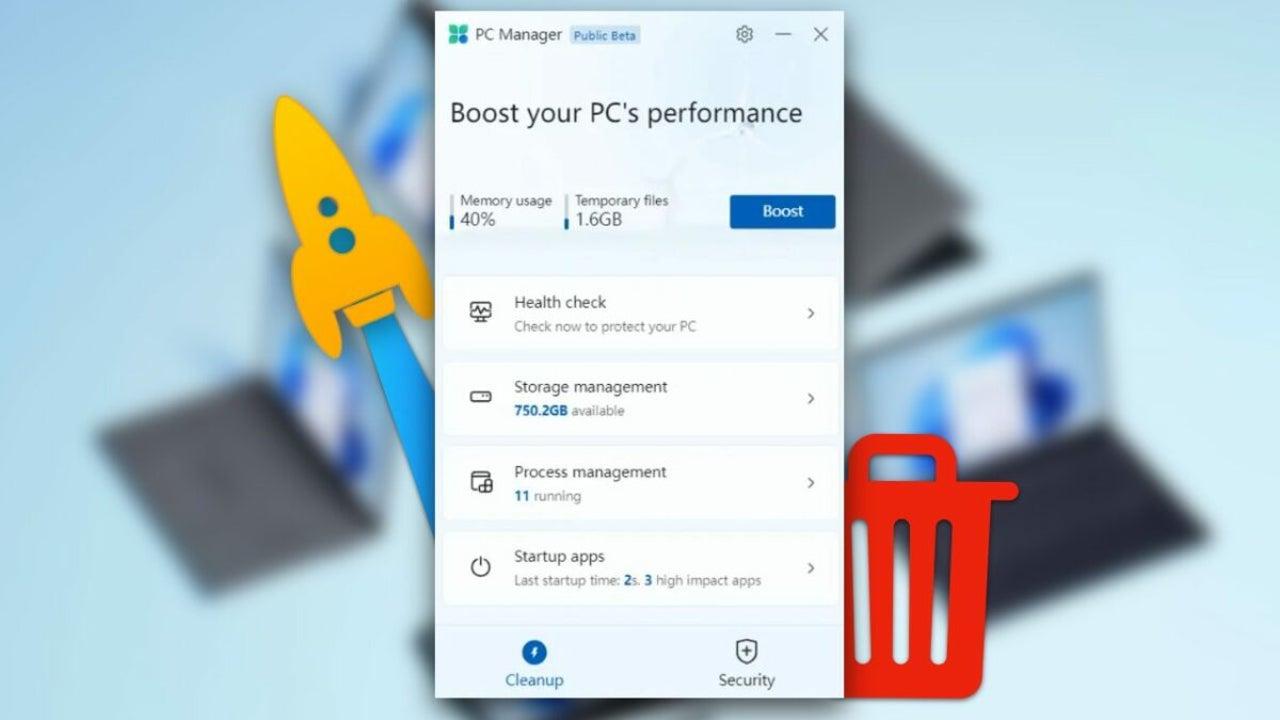
Se il tuo computer con Windows 10 o Windows 11 sta diventando sempre più lento, ingombro di file temporanei, programmi in background e notifiche fastidiose , probabilmente stai pensando di formattarlo o di installare diversi programmi. Ma Microsoft ha già la sua soluzione completa per evitare questi problemi: PC Manager.
Con questa utility ufficiale, puoi pulire, ottimizzare e migliorare la sicurezza del sistema da un'unica fonte, senza dover ricorrere a programmi di terze parti che a volte causano più problemi di quanti ne risolvano. Vediamo nel dettaglio cos'è PC Manager, cosa offre, come scaricarlo dal Microsoft Store e come utilizzarlo anche offline con un programma di installazione offline.
Che cos'è Microsoft PC Manager e a cosa serve?

PC Manager è un'applicazione sviluppata da Microsoft per ottimizzare rapidamente il computer Windows 10 o Windows 11 , riunendo in un'unica interfaccia molti degli strumenti di manutenzione e sicurezza precedentemente sparsi nel sistema.
Anziché dover passare continuamente da Impostazioni a Pannello di controllo, Windows Defender, Pulizia disco o Gestione attività, PC Manager presenta queste sezioni in un unico programma, con un design semplificato e opzioni guidate pensate per utenti di tutti i livelli.
Tradizionalmente, una pulizia approfondita di Windows richiedeva processi lunghi e complessi, con molteplici passaggi e l'utilizzo di diverse utility . Questo ha spinto molti utenti a ricorrere ad applicazioni di terze parti come CCleaner o BleachBit. Alcuni di questi strumenti, tuttavia, hanno presentato problemi, come la presenza di malware in specifiche versioni, generando una certa diffidenza.
PC Manager si propone di prevenire questa situazione offrendo una soluzione ufficiale, integrata con il sistema e la sicurezza Microsoft. Il suo obiettivo è aiutarti a eliminare i file inutili, migliorare le prestazioni, rafforzare la sicurezza e controllare cosa viene eseguito sul tuo computer, senza complicazioni.
Con l'utilizzo quotidiano, Windows accumula file temporanei, cache, registri degli errori, residui di aggiornamenti e altri dati non necessari. Tutto ciò occupa spazio e può influire sulle prestazioni. PC Manager rileva ed elimina questi elementi superflui e offre anche strumenti per monitorare lo stato di salute del sistema e bloccare comportamenti fastidiosi, come i pop-up all'interno di alcune applicazioni.
Requisiti per utilizzare PC Manager sul tuo PC

Prima di scaricare qualsiasi cosa, è importante sapere se il tuo computer è in grado di eseguire PC Manager. Microsoft dichiara che l'applicazione è compatibile con Windows 10 versione 1809 e successive, e con tutte le edizioni attuali di Windows 11.
Per verificare la versione di Windows installata, puoi utilizzare il comando `winver` dalla casella di ricerca del sistema . Se utilizzi Windows 10 versione 1809 o successiva, oppure se stai già utilizzando Windows 11, non dovresti avere problemi a installarlo dal Microsoft Store o tramite il programma di installazione offline.
A livello hardware, PC Manager non è particolarmente esigente; è progettato per funzionare senza problemi anche su computer modesti , poiché il suo scopo principale è quello di ottimizzare le prestazioni del sistema. Ciononostante, è consigliabile disporre di un po' di spazio libero su disco affinché le operazioni di pulizia e gestione dello spazio di archiviazione possano essere eseguite correttamente.
Funzioni e sezioni principali di PC Manager

Quando apri PC Manager, noterai che l'interfaccia è organizzata principalmente in diverse sezioni accessibili dalla colonna di sinistra . I nomi possono variare leggermente a seconda della versione, ma in genere troverai sezioni come Protezione, Archiviazione, App e Utility, oltre a una schermata iniziale.
La schermata iniziale mostra un riepilogo dello stato del dispositivo: utilizzo della memoria, applicazioni aperte, pulizie recenti, riavvii recenti e controlli di integrità . Da qui, di solito è presente un pulsante rapido per liberare risorse o eseguire una scansione rapida del sistema.
La sezione Protezione raggruppa le opzioni relative alla sicurezza: integrazione con Windows Defender, verifica degli aggiornamenti critici e strumenti come Controllo integrità , che analizza potenziali problemi di prestazioni e sicurezza.
La sezione Archiviazione riunisce l'equivalente del tradizionale strumento Pulizia disco, il Sensore di archiviazione di Windows, e altre funzionalità avanzate, come la gestione di file di grandi dimensioni o la pulizia approfondita dei dati temporanei e dei residui di aggiornamento.
Infine, le sezioni App e Utility (o Utility, a seconda della traduzione) contengono scorciatoie e piccoli strumenti per gestire i programmi installati, controllare cosa si avvia con Windows, gestire i processi, acquisire schermate o modificare impostazioni di base come il comportamento della batteria o la calcolatrice.
Strumenti per la pulizia e la gestione dello stoccaggio
Uno dei punti di forza di PC Manager è la sua capacità di liberare spazio su disco e controllare cosa occupa la memoria . Microsoft ha riunito diverse funzionalità già presenti in Windows, ma in precedenza nascoste o sparse in menu diversi.
Da un lato, abbiamo il classico Pulizia disco, uno strumento collaudato già presente in Windows 98, responsabile dell'analisi dei file temporanei, della cache e di altri dati non necessari, al fine di rimuovere ciò che non serviva. Con Windows 8 è arrivato Sensore di archiviazione, un'evoluzione più moderna che ha automatizzato parte di questo processo.
In PC Manager, entrambe le idee sono integrate in opzioni come Pulizia approfondita, Rilevamento spazio di archiviazione e Gestione file di grandi dimensioni. Pulizia approfondita analizza il sistema alla ricerca di file temporanei delle applicazioni, residui di aggiornamenti, segnalazioni di errori e altri elementi che possono essere eliminati senza compromettere le prestazioni del computer.
La funzione "Sensore di archiviazione", accessibile anche dalle impostazioni classiche di Windows, monitora costantemente l'utilizzo del disco ed elimina automaticamente i file temporanei o gli elementi dal Cestino dopo un certo periodo, se configurata in tal senso. PC Manager offre un accesso più diretto e semplice a queste opzioni.
Inoltre, lo strumento Gestione file di grandi dimensioni consente di individuare rapidamente documenti, foto, video, file audio e altri file di grandi dimensioni , ordinandoli per dimensione da circa 10 MB a oltre 1 GB. Questa funzionalità ricorda gli ottimizzatori di Android che mostrano quali file stanno occupando spazio nella memoria interna.
Controllo dello stato: controllo rapido dello stato del PC
Controllo integrità è una delle funzionalità più accattivanti di PC Manager dal punto di vista grafico. Si tratta di una scansione rapida che analizza il sistema alla ricerca di file spazzatura, file temporanei, applicazioni di avvio non necessarie e potenziali rischi per la sicurezza.
Quando esegui Controllo integrità, PC Manager analizza diverse aree del sistema e visualizza un elenco di elementi che possono essere ottimizzati: file che possono essere eliminati in sicurezza, applicazioni che si caricano all'avvio e consumano memoria, piccoli errori o problemi minori che possono essere risolti con un clic.
Questa recensione si avvale anche di Windows Defender per fornire una rapida panoramica dello stato della protezione antivirus; ogni volta che viene eseguito Controllo integrità, l'antivirus di Microsoft si integra e visualizza i risultati delle scansioni rapide più recenti , offrendo un quadro più completo dello stato di salute generale del computer.
Per molti utenti, Controllo integrità diventa il pulsante "aggiorna il tuo PC". Invece di esaminare ogni opzione singolarmente, è sufficiente eseguire questa scansione e applicare i suggerimenti di PC Manager, potendo sempre rivedere cosa verrà eliminato o disabilitato prima di confermare.
Gestione delle applicazioni di avvio e dei processi in background
Uno dei motivi più comuni per cui un computer sembra rallentare è il numero di programmi che si avviano con Windows senza che l'utente ne sia pienamente consapevole. Fino ad ora, questa configurazione veniva gestita principalmente tramite Gestione attività, nella scheda Avvio.
PC Manager semplifica tutto questo con una sezione dedicata alle applicazioni d'avvio, dove è possibile visualizzare chiaramente quali programmi vengono eseguiti all'accensione del PC e abilitarli o disabilitarli semplicemente selezionando o deselezionando una casella . Non è necessario comprendere il gergo tecnico o addentrarsi troppo nei dettagli.
Inoltre, nella sezione processi, PC Manager include un Gestore attività semplificato che mostra quali applicazioni stanno attualmente consumando più memoria. Da lì, è possibile terminare in tutta sicurezza questi processi problematici con un solo clic.
Questo approccio è molto utile per gli utenti che si perdono nell'interfaccia più avanzata del classico Task Manager: le funzioni più importanti vengono presentate in modo semplice e con un minor rischio di toccare accidentalmente qualcosa di critico per il sistema.
Elenco delle applicazioni e disinstallazione rapida
Un altro aspetto fondamentale della manutenzione del sistema è sapere quali programmi sono installati e quali non servono più. PC Manager include scorciatoie all'elenco delle applicazioni di Windows, in modo da poter visualizzare e gestire tutto il software installato da un unico pannello.
Da questo elenco potrai disinstallare le applicazioni che non utilizzi più, vedere quanto spazio occupano e persino identificare i programmi che potrebbero essere stati installati senza che tu te ne accorgessi (ad esempio, pacchetti inclusi in altri programmi di installazione).
Anziché dover navigare in Impostazioni > App > App installate, PC Manager funge da scorciatoia che ti porta direttamente a quella visualizzazione, risparmiando tempo e centralizzando tutto ciò che riguarda l'organizzazione del PC in un unico strumento.
Aggiornamenti di Windows e sicurezza integrata
La sicurezza è un altro pilastro fondamentale di PC Manager. L'applicazione integra funzionalità già presenti in Windows, come gli aggiornamenti tramite Windows Update e la protezione di Windows Defender , ma le presenta in un formato più semplice.
Nella sezione Sicurezza, PC Manager visualizza gli ultimi aggiornamenti disponibili per il sistema, in particolare quelli relativi alla protezione e alle nuove funzionalità. Da qui è possibile avviare il download e l'installazione degli aggiornamenti critici senza dover accedere al tradizionale menu Impostazioni.
D'altro canto, l'integrazione con Windows Defender consente di verificare rapidamente, tramite PC Manager, se il computer è protetto, quando è stata eseguita l'ultima scansione e se sono presenti minacce in sospeso o azioni consigliate . Non sostituisce completamente il Centro sicurezza, ma offre un livello di controllo molto pratico.
Lo scopo è quello di evitare di dover passare da un menu all'altro di Windows: PC Manager centralizza le informazioni più rilevanti sugli aggiornamenti di sistema e sulla sicurezza di base.
Oltre alle funzionalità prestazionali, PC Manager incorpora funzioni progettate per migliorare l'esperienza quotidiana dell'utente, soprattutto quando si tratta di navigare in Internet e sopportare pubblicità intrusive o modifiche indesiderate al browser predefinito.
L'opzione Protezione browser consente di scegliere e impostare il browser predefinito da utilizzare in Windows , impedendo a programmi dannosi o installer aggressivi di modificare questa impostazione senza autorizzazione. Aiuta inoltre a bloccare applicazioni sospette correlate alla navigazione.
Un'altra interessante novità è la Gestione Pop-up, uno strumento pensato per bloccare le finestre pop-up generate da determinate applicazioni all'interno di Windows . Ci riferiamo a quelle fastidiose finestre pubblicitarie, avvisi o notifiche che compaiono sul desktop o all'interno di programmi di terze parti.
Grazie alla sua gestione dei pop-up, PC Manager contribuisce a creare un ambiente di lavoro più pulito, evitando di dover chiudere continuamente annunci o messaggi indesiderati . Non si tratta di un blocco annunci per browser, bensì di un filtro per i pop-up generati da software di sistema o applicazioni installate.
Altre utilità pratiche incluse in PC Manager
Oltre a tutte le funzioni di pulizia, sicurezza e gestione delle applicazioni, PC Manager riunisce diversi piccoli strumenti che, pur essendo già presenti in Windows, sono ora disponibili come accesso rapido direttamente dall'interno dell'ottimizzatore.
Tra queste utilità è possibile trovare opzioni per gestire al meglio il consumo della batteria dei portatili, accedere allo strumento per gli screenshot e alla cartella in cui vengono salvati , alla calcolatrice e ad altre funzioni di sistema di base che possono risultare utili.
L'idea generale è che PC Manager diventi una sorta di "cassetta degli attrezzi" per l'utente medio, da cui poter eseguire frequenti attività di manutenzione e accedere alle tipiche funzioni di Windows senza dover ricordare in quale menu si trovasse ogni elemento.
Tutto ciò è presentato in un'interfaccia non invasiva, con un design pulito che non sovraccarica l'utente con opzioni avanzate rilevanti solo per utenti altamente tecnici. Per questo motivo Microsoft lo descrive come un ottimizzatore semplice, non invasivo e orientato alla sicurezza.
Come scaricare e installare PC Manager da Microsoft Store
Il metodo principale e consigliato per ottenere PC Manager è tramite il Microsoft Store , il negozio di applicazioni ufficiale di Windows. La procedura è piuttosto semplice e molto simile all'installazione di qualsiasi altra applicazione ufficiale.
Innanzitutto, apri il Microsoft Store dal menu Start oppure cercalo per nome. Nella casella di ricerca, digita "PC Manager" e individua l'app ufficiale di Microsoft . Puoi verificarlo controllando l'editore (Microsoft Corporation) e i dettagli nella pagina del prodotto.
Una volta raggiunta la pagina del prodotto, è sufficiente fare clic sul pulsante Ottieni o Installa per avviare il download e l'installazione. Una connessione Internet stabile è essenziale durante questo processo , poiché il programma di installazione scarica i componenti necessari dai server Microsoft.
Una volta completata l'installazione, è possibile aprire PC Manager direttamente dal Microsoft Store o dal menu Start, proprio come qualsiasi altra applicazione, e iniziare a esplorare le sue diverse sezioni, accessibili dalla barra laterale sinistra dove vengono visualizzate tutte le sezioni organizzate.
In alcune regioni o in determinati periodi, PC Manager potrebbe non essere ancora ampiamente disponibile nello store, oppure potrebbe essere in versione beta. In questi casi, potresti visualizzare la scheda del programma, ma senza il pulsante di installazione, oppure potrebbe essere accessibile solo ad alcuni utenti. Pertanto, è disponibile anche l'opzione di utilizzare un programma di installazione offline in formato APPX o MSIX.
PC Manager Offline Installer: cos'è e come utilizzarlo
Oltre al download diretto dal Microsoft Store, è possibile ottenere PC Manager tramite un programma di installazione offline, particolarmente utile se si desidera trasferire il file su un'unità USB su un computer senza accesso a Internet o se è necessario installarlo su più dispositivi senza doverlo scaricare più volte.
Questo metodo prevede la generazione di un pacchetto APPX o MSIX dal link ufficiale dell'applicazione nel Microsoft Store. Strumenti come il sito web Adguard, citato da testate come Neowin, consentono di inserire l'URL di PC Manager (ad esempio, "https://apps.microsoft.com/detail/9PM860492SZD" ) e ottenere un elenco di file scaricabili corrispondenti alle diverse versioni.
La procedura prevede di copiare il link dallo Store, incollarlo nel campo URL della pagina e cliccare sul pulsante "Genera" (di solito un'icona con un segno di spunta). Verrà quindi visualizzato un elenco di download disponibili, generalmente ordinati dal più recente al più vecchio.
Si consiglia di scegliere sempre la prima opzione, corrispondente all'ultima versione stabile di PC Manager. Cliccando sul file APPX o MSIX, verrà scaricato il programma di installazione completo, che potrete salvare su un dispositivo esterno ed eseguire su qualsiasi PC compatibile , anche senza connessione a Internet durante l'installazione.
Quando esegui il file sul computer di destinazione, Windows ti mostrerà la schermata di installazione tipica dell'applicazione per la piattaforma e, in pochi passaggi, avrai PC Manager pronto all'uso, come se lo avessi installato direttamente dal Microsoft Store.
Differenze tra il programma di installazione standard e quello offline
Per quanto riguarda l'esperienza utente del programma, non ci sono differenze rilevanti tra l'installazione di PC Manager dal Microsoft Store o tramite un programma di installazione offline; l'applicazione che si ottiene è la stessa in entrambi i casi, con le stesse funzioni e lo stesso aspetto.
Tuttavia, ci sono alcune sfumature da considerare. Innanzitutto, il file che si scarica per l'utilizzo offline è solitamente molto più grande del programma di installazione online , poiché include tutti i componenti necessari per evitare la connessione ai server Microsoft durante l'installazione.
D'altro canto, gli aggiornamenti vengono gestiti in modo diverso. Se utilizzi il Microsoft Store, le nuove versioni di PC Manager vengono scaricate e installate automaticamente (o semiautomaticamente, a seconda delle impostazioni), quindi avrai sempre la versione più recente senza doverti preoccupare di nulla.
Con il programma di installazione offline, tuttavia, dovrai tenere d'occhio le nuove versioni e ripetere la procedura ogni volta che desideri aggiornare: scarica il nuovo pacchetto APPX o MSIX e reinstallalo . Non è complicato, ma richiede un po' più di attenzione da parte tua.
Inoltre, è importante tenere presente che questi download generati dallo Store vengono ottenuti tramite servizi di terze parti, quindi, anche se la fonte è legittima, è sempre una buona idea prendere le dovute precauzioni e verificare l'origine dei file prima di eseguirli.
Detto questo, il metodo consigliato nella maggior parte dei casi rimane l'installazione diretta dal Microsoft Store. Il programma di installazione offline si rivela utile in scenari specifici: computer senza accesso permanente a Internet, ambienti aziendali controllati o situazioni in cui PC Manager non è disponibile nella propria regione (anche se forzare l'installazione in regioni non supportate non è sempre consigliabile).
Cosa cambia in PC Manager a seconda del metodo di installazione?
Dal punto di vista funzionale, l'utilizzo di un programma di installazione piuttosto che un altro non cambia le funzionalità di PC Manager. Potrai eliminare i file temporanei, controllare lo stato del sistema, gestire applicazioni e processi, bloccare i pop-up e rafforzare la sicurezza esattamente allo stesso modo.
L'unica differenza pratica riguarda le modalità di distribuzione degli aggiornamenti e le dimensioni iniziali del download. Nell'utilizzo quotidiano non noterete alcun cambiamento: l'interfaccia rimarrà la stessa, con le sezioni Protezione, Archiviazione, App e Utility, e lo stesso sarà il metodo per avviare Controllo integrità, gestire i file di grandi dimensioni o configurare la Protezione browser.
La scelta tra un programma di installazione online o offline dipende più dalle proprie esigenze che dall'applicazione stessa. Se si dispone di una connessione Internet stabile e dell'accesso al Microsoft Store, è più comodo gestire tutto da lì. Se si lavora con più computer senza accesso a Internet o si desidera conservare un programma di installazione completo per un utilizzo occasionale, il pacchetto offline offre maggiore flessibilità.
In ogni caso, la cosa più importante da capire è che PC Manager è uno strumento ufficiale progettato per migliorare le prestazioni, la sicurezza e l'esperienza utente in Windows 10 e 11 da un'unica posizione, riducendo la necessità di installare più utilità di terze parti con funzioni simili.
Comprendendo le sue sezioni e sfruttando opzioni come Controllo integrità, gestione dei file di grandi dimensioni, controllo delle applicazioni all'avvio, protezione del browser e blocco dei pop-up, è facile mantenere il computer in condizioni migliori ed evitare molti dei problemi tipici dei PC che nel tempo si riempiono di file inutili e processi in background .