- La tecnologia SMART consente di monitorare i parametri critici del disco e di anticipare i guasti per salvare i dati in tempo.
- Strumenti come CrystalDiskInfo, CHKDSK, Disk Utility o smartctl semplificano la lettura e la comprensione dello stato di salute del disco.
- NAS e server integrano controlli SMART periodici che, combinati con RAID e backup, riducono i rischi.
- Una buona ventilazione, un uso corretto e la scelta di hardware affidabile contribuiscono a prolungare la durata di vita di HDD e SSD.
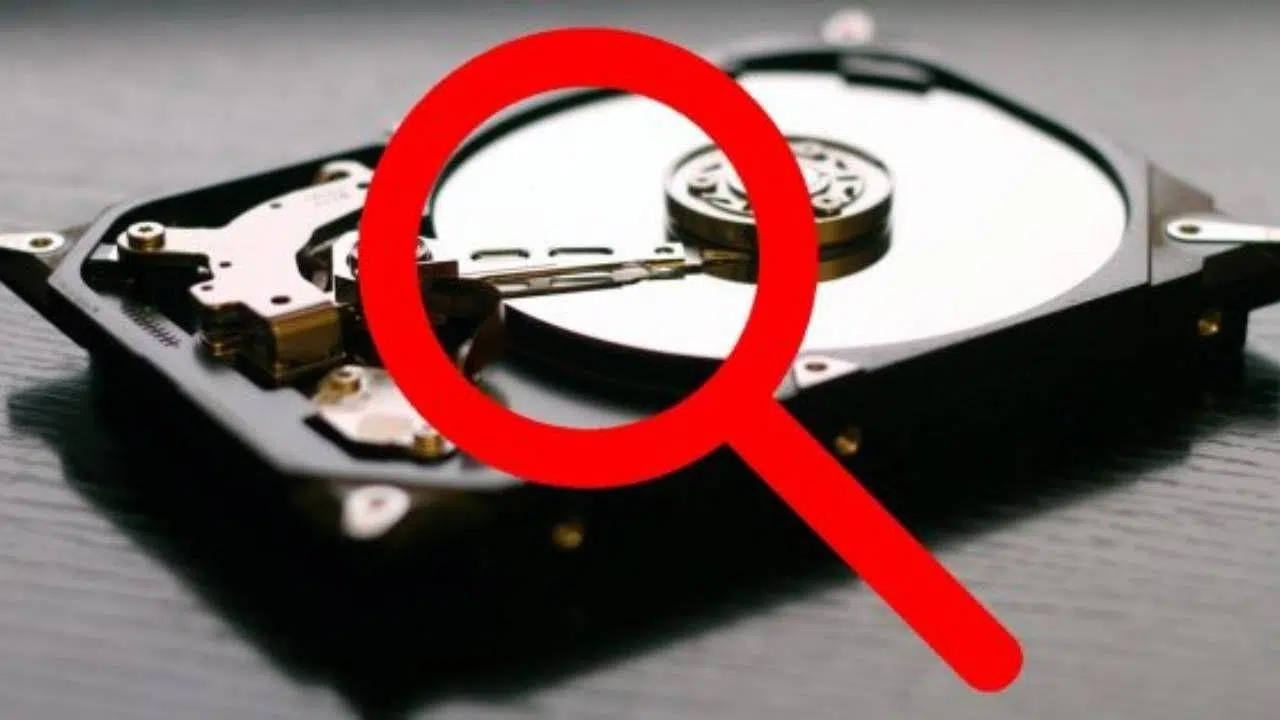
Quasi nessuno pensa al proprio disco rigido finché non inizia a emettere strani rumori, il PC rallenta o compare la temuta schermata blu. Tuttavia, monitorare regolarmente lo stato di salute delle proprie unità (HDD, SSD o M.2) è uno dei modi migliori per proteggere computer, server o NAS da problemi imprevisti.
In questa guida, vedremo nel dettaglio come leggere lo stato di un disco, cosa significano i suoi parametri SMART, quali sintomi indicano un guasto e quali strumenti sono disponibili in Windows, macOS e Linux, incluse sia le utilità integrate che i programmi esterni come CrystalDiskInfo o smartmontools. L'obiettivo è che, al termine della lettura di questo articolo, tu sappia come individuare un disco in avaria prima che sia troppo tardi.
Perché è così importante controllare lo stato di salute di un disco?
Un disco rigido o un'unità SSD non solo memorizza i documenti, ma contiene anche il sistema operativo, i programmi, i giochi e spesso dati di lavoro fondamentali ; se l'unità si guasta improvvisamente, il computer potrebbe diventare inutilizzabile e il recupero dei file dal disco risulterebbe complicato e costoso, se non addirittura impossibile.
Inoltre, tutte le unità di archiviazione hanno una durata limitata : negli HDD meccanici, si tratta in genere di alcune decine di migliaia di ore di funzionamento, mentre negli SSD il limite si misura in TBW (TeraByte scritti) prima che le celle di memoria si degradino e inizino a guastarsi.
Un altro fattore chiave è che il degrado del disco è spesso silenzioso : settori danneggiati, errori di lettura o problemi di temperatura possono accumularsi per mesi senza che tu ti accorga di nulla di grave... finché un giorno il sistema smette di avviarsi o i tuoi file risultano corrotti.
Negli ambienti professionali (server, NAS, workstation critiche) la situazione è ancora più grave, perché un guasto improvviso del disco può interrompere i servizi, bloccare l'accesso a informazioni sensibili e causare perdite finanziarie , interruzioni dell'attività e persino danni alla reputazione aziendale.
Sintomi che indicano che il disco rigido o l'SSD potrebbero non funzionare correttamente
Prima di passare agli strumenti, è utile conoscere i segnali tipici di un disco rigido difettoso , perché spesso l'utente finale è il primo ad accorgersi di qualcosa di strano durante l'utilizzo quotidiano del computer.
Un indicatore molto comune è un rendimento insolitamente lento : il sistema impiega molto tempo ad avviarsi, ad aprire cartelle o a caricare applicazioni, oppure si nota che tutto è scattoso anche se l'utilizzo di CPU e RAM non sembra elevato.
Esistono anche sintomi più evidenti, come arresti anomali casuali, spegnimenti improvvisi, schermate blu in Windows o riavvii spontanei senza alcuna ragione apparente, che sono spesso dovuti a errori di lettura nei settori del disco in cui risiedono i file di sistema.
Nei dischi rigidi meccanici, è consigliabile prestare attenzione a rumori insoliti: clic, ticchettii o ronzii ; questi suoni possono indicare problemi al mandrino, ai piatti o alla testina di lettura e, se si ripetono continuamente, sono generalmente un brutto segno.
Un altro importante segnale di allarme è la corruzione di file e cartelle : documenti che improvvisamente non si aprono, foto danneggiate, errori durante la copia dei dati o messaggi di sistema che segnalano errori del disco, settori danneggiati o strutture del file system corrotte.
Infine, ci sono segnali fisici o logici molto chiari, come un surriscaldamento significativo dell'unità, messaggi di errore del BIOS/UEFI all'avvio, dischi che scompaiono dal sistema o che non consentono nemmeno l'avvio del sistema operativo.
Che cosa è SMART e perché è la base per leggere lo stato di salute di un disco?
Tutti i moderni dischi rigidi, sia gli HDD e gli SSD tradizionali che le unità NVMe , integrano una tecnologia chiamata SMART (Self-Monitoring, Analysis and Reporting Technology) che funge da una sorta di "scatola nera" per l'unità.
SMART monitora internamente decine di parametri relativi all'affidabilità del disco : velocità di rotazione, errori di lettura/scrittura, settori riassegnati, tempi di avvio, errori CRC sull'interfaccia, temperatura, ore di funzionamento, numero di accensioni, ecc.
Ciascuno di questi attributi ha un intervallo di valori considerati normali ; quando un parametro si trova al di fuori di questi limiti, SMART lo segnala come un potenziale problema e il firmware del disco può informare il sistema operativo di visualizzare avvisi o avviare un controllo dell'unità.
Lo scopo di SMART è avvisarti in anticipo di un possibile guasto dell'unità, in modo che tu possa eseguire il backup dei dati e sostituirla prima di trovarti in una situazione critica; ignorare questi avvisi di solito comporta la perdita dei dati e l'impossibilità di recuperare l'unità da parte di aziende specializzate nel recupero dati.
Per sfruttare appieno SMART, il BIOS o l'UEFI del computer devono avere questa funzione abilitata e il sistema operativo o gli strumenti di monitoraggio devono essere in grado di leggere gli attributi ; oggigiorno, praticamente tutti i PC, server e dispositivi NAS sono compatibili.
Come leggere lo stato del disco con CrystalDiskInfo
Uno dei modi più semplici e intuitivi per verificare lo stato di salute di un disco in Windows è utilizzare CrystalDiskInfo, un'utilità gratuita e open source che visualizza chiaramente lo stato SMART delle unità.
La prima cosa da fare è scaricare CrystalDiskInfo dal sito ufficiale di CrystalMark ; si consiglia di scegliere la versione base, senza decorazioni o aggiunte particolari, e se possibile l'edizione "portatile" che non richiede installazione.
Dopo aver scaricato il file .exe, è possibile eseguire direttamente la versione portatile oppure installarla se si è scelto il programma di installazione classico ; in entrambi i casi, il programma richiederà i permessi di amministratore la prima volta per accedere alle informazioni dell'unità.
Quando apri CrystalDiskInfo, l'applicazione analizza automaticamente i dischi presenti nel sistema e ti mostra una finestra principale con lo "Stato di salute" e la temperatura dell'unità selezionata ; se tutto è a posto, vedrai lo stato "Buono" in blu.
Se il disco non è in perfette condizioni, CrystalDiskInfo visualizzerà una percentuale di integrità e potrebbe cambiare il colore dello stato in giallo (Attenzione) o rosso (Cattivo) , indicando problemi seri e consigliando di eseguire un backup dei dati e di valutare una sostituzione il prima possibile.
Sotto lo stato e la temperatura, lo strumento offre una tabella completa con tutti gli attributi SMART : settori riassegnati, errori di lettura, conteggio degli eventi di riassegnazione, settori in sospeso, errori non correggibili, tasso di errore di ricerca, ecc.
Sul lato destro visualizzerai dati come il firmware del disco, il numero di serie, l'interfaccia, lo standard supportato, le funzionalità attive (incluso SMART), il numero di accensioni e le ore di funzionamento , nonché le statistiche di lettura e scrittura nel caso di SSD.
CrystalDiskInfo consente inoltre di configurare avvisi relativi a temperatura e stato di salute : è possibile regolare le soglie a proprio piacimento, in modo che quando il disco si surriscalda o lo stato di salute scende al di sotto di un determinato valore, Windows visualizzi un avviso o emetta un suono di notifica.
Dal menu Funzioni è possibile personalizzare la frequenza di aggiornamento dei dati, l'integrazione con l'area di notifica, il tema visivo, la dimensione del carattere e persino nascondere il numero di serie se si desidera condividere screenshot senza mostrare tale informazione.
Altri programmi di monitoraggio del disco e alternative a CrystalDiskInfo
Sebbene CrystalDiskInfo sia una delle opzioni più popolari, esistono molti altri strumenti per analizzare lo stato di salute del disco rigido , sia gratuiti che a pagamento, con versioni per diversi sistemi operativi.
Nell'ecosistema Windows è possibile trovare utility come HDDScan, DiskCheckup o GSmartControl , che offrono letture SMART avanzate, test della superficie, monitoraggio della temperatura e generazione di report dettagliati per i tecnici.
macOS offre soluzioni come iStat Menus , in grado di visualizzare temperature in tempo reale, stati SMART e altri parametri di prestazione, integrandosi nella barra dei menu per mantenere tutto sempre ben visibile.
Molte suite di sicurezza e manutenzione includono moduli specifici per i dischi; ad esempio, alcuni antivirus e strumenti di ottimizzazione del sistema integrano monitor per lo stato di salute di HDD/SSD che controllano il valore SMART, rilevano i settori danneggiati e aiutano persino a pianificare la deframmentazione o l'ottimizzazione.
Tuttavia, è importante capire che nessun programma miracoloso può riparare gravi danni fisici a un disco ; queste applicazioni sono utili come sistemi di allerta e diagnostica, ma se SMART segnala problemi seri, la priorità dovrebbe sempre essere quella di salvare i dati e riparare il disco o sostituire l'unità.
Controllo dello stato del disco in Windows (SMART, CHKDSK e BIOS)
Senza installare nulla di aggiuntivo, Windows offre già diversi modi per verificare lo stato SMART di base e analizzare la superficie logica del disco , sia tramite un'interfaccia grafica che con strumenti da riga di comando.
Per un controllo rapido, è possibile aprire il Prompt dei comandi (cmd) come amministratore ed eseguire il comando wmic diskdrive get status, che leggerà lo stato SMART e restituirà "OK" se il disco rientra nei parametri normali o "Pred Fail" quando viene rilevato un rischio imminente di guasto.
Quando il risultato è "OK", in linea di principio non viene visualizzato alcun avviso di guasto immediato , sebbene sia comunque consigliabile eseguire periodicamente manutenzione e backup; se invece compare "Pred Fail", è necessario presumere che l'unità possa guastarsi in qualsiasi momento e agire tempestivamente.
Un altro strumento classico di Windows è CHKDSK (Controllo disco) , che verifica l'integrità del file system, cerca settori logici danneggiati e, se richiesto, tenta di riparare gli errori nella struttura dati della partizione.
Per avviarlo, apri nuovamente il prompt dei comandi come amministratore ed esegui chkdsk /f sull'unità che desideri analizzare ; sul disco di sistema, di solito ti verrà richiesta l'autorizzazione al successivo riavvio, ed è importante non interrompere il processo perché il report finale indica quali problemi sono stati rilevati e corretti.
Alcuni produttori, come HP, includono le proprie utility (HP Support Assistant, Dell Support, ecc.) che offrono test hardware specifici per il disco , come test di lettura, controlli della superficie o diagnostica completa con un solo clic.
Se hai familiarità con l'avvio del computer, puoi anche accedere al BIOS/UEFI e cercare le opzioni di diagnostica del disco ; molti computer moderni consentono di eseguire un test rapido o esteso sulle unità collegate direttamente da lì.
Come controllare lo stato del disco in macOS
Sui Mac, lo strumento standard per controllare e riparare i dischi è Utility Disco , preinstallato sul sistema, che consente sia di verificare il file system sia di leggere lo stato SMART delle unità interne.
Per utilizzarlo, vai su Applicazioni > Utility e apri Utility Disco, seleziona il disco fisico nel pannello di sinistra (non solo la partizione) e guarda le informazioni che compaiono nella parte inferiore della finestra.
In quel record vedrai il risultato del test SMART in un campo chiamato "Stato SMART"; se indica "Verificato", il sistema considera che l'unità sia in buone condizioni, mentre uno stato "Errore" o messaggi con parole come "fatale" o "errore" indicano che dovresti eseguire un backup il prima possibile.
Dallo stesso strumento è possibile utilizzare la funzione "Primo Soccorso" per tentare di riparare gli errori logici nel file system , il che è molto utile se si rilevano problemi nel montaggio dei volumi, rallentamenti nell'accesso alle cartelle o chiusure improvvise delle applicazioni.
Sebbene Utility Disco offra una panoramica abbastanza chiara, per approfondire esistono strumenti di terze parti per macOS che estendono le informazioni SMART, registrano temperatura e prestazioni e visualizzano grafici storici , molto utili per il monitoraggio a lungo termine.
Come leggere lo stato di salute di un disco in Linux usando smartmontools
Negli ambienti Linux e Unix, il riferimento per lavorare con SMART è il pacchetto smartmontools, che include le utility smartctl (per un utilizzo occasionale) e smartd (demone di monitoraggio) , disponibili praticamente in tutte le distribuzioni.
In Debian, Ubuntu e derivati è possibile installarlo con `sudo apt install smartmontools` , mentre in altre distribuzioni si utilizza il gestore di pacchetti corrispondente (yum, dnf, pacman, zypper, ecc.); è presente anche nei sistemi di tipo BSD.
Prima di eseguire i test, è consigliabile sapere quali dischi sono presenti e dove si trovano. È possibile verificarlo con comandi come `df -ho` e `sudo fdisk -l` , che elencano le unità e le partizioni disponibili sul sistema.
SMART viene sempre gestito a livello di disco fisico, quindi lavorerai con percorsi come /dev/sda, /dev/sdb, /dev/nvme0n1, ecc. , e non con partizioni come /dev/sda1, /dev/sda2, ecc.; questo è un dettaglio importante affinché i comandi funzionino correttamente.
Per verificare se un'unità supporta SMART e se è abilitato, è possibile eseguire il comando `sudo smartctl -i /dev/sda` ; se il supporto è disponibile ma disabilitato, è possibile abilitarlo con `sudo smartctl -s on /dev/sda` per iniziare a registrare gli attributi.
Utilizzando il comando `sudo smartctl -a /dev/sda` otterrai un report molto completo con tutti gli attributi SMART, i valori correnti, le soglie, i conteggi grezzi e i registri degli eventi; questo output è quello che solitamente si consulta quando si desidera effettuare una diagnosi approfondita.
Smartctl consente di eseguire due tipi principali di test interni : brevi e lunghi; il primo viene eseguito in pochi minuti e serve a rilevare problemi di base, mentre il secondo può richiedere molto più tempo perché analizza l'intera superficie dell'unità.
Per avviare un test breve puoi usare `sudo smartctl -t short /dev/sda` , e per un controllo più lungo `sudo smartctl -t long /dev/sda` ; una volta terminato, i risultati possono essere verificati con `sudo smartctl -H /dev/sda` oppure rivedendo il report completo con `-a`.
Sui server Linux e sui dispositivi NAS, è comune pianificare questi test con cron, in modo che i test brevi vengano eseguiti, ad esempio, una volta alla settimana, e i test lunghi una volta al mese , sempre durante le ore di minore utilizzo per ridurre al minimo l'impatto sulle prestazioni.
Gli attributi SMART più importanti nella valutazione di un disco rigido
Quando inizi a leggere i report SMART, troverai tabelle piene di nomi e numeri che possono risultare un po' scoraggianti , ma in realtà ci sono alcuni attributi chiave a cui vale la pena prestare particolare attenzione.
Uno dei parametri più rilevanti è Reallocated_Sector_Ct (conteggio dei settori riallocati) , che indica quanti settori danneggiati sono stati spostati in aree di riserva del disco; un valore diverso da zero non è automaticamente catastrofico, ma se aumenta nel tempo è solitamente un cattivo segno.
Altrettanto fondamentale è il parametro Reallocated_Event_Count, che indica il numero totale di eventi di riallocazione (riusciti o meno); un aumento continuo di questo contatore suggerisce che la superficie del disco sta iniziando a esaurirsi.
L' attributo Current_Pending_Sector indica quanti settori sono in attesa di riallocazione ; si tratta di settori che hanno causato problemi in lettura o scrittura e che il disco sta monitorando, in attesa di decidere se possono essere recuperati o se devono essere riallocati.
Un altro campo da tenere d'occhio è Offline_Uncorrectable, che conta gli errori non correggibili nelle operazioni offline; un numero elevato significa che ci sono aree del disco a cui non è più possibile accedere in modo affidabile, e ciò ha un impatto diretto sui dati.
Nei dischi rigidi meccanici, attributi come Spin_Retry_Count (tentativi di avvio della rotazione) o Multi_Zone_Error_Rate (errori durante la scrittura in zone diverse) aiutano a rilevare i problemi nel motore o nelle testine di lettura prima che il guasto diventi permanente.
NAS e server: monitora i dischi su QNAP, Synology e altri
Nel mondo dei server NAS (QNAP, Synology, ASUSTOR, ecc.), i produttori solitamente integrano sistemi automatici di controllo dello stato di salute dei dischi , accessibili tramite interfaccia web senza dover utilizzare il terminale.
In QNAP, ad esempio, è possibile accedere a "Archiviazione e snapshot" e quindi a "Archiviazione/Dischi" per visualizzare un riepilogo dello stato di tutte le unità, con informazioni su temperatura, stato di salute generale e avvisi SMART.
Accedendo all'opzione "Condizioni del disco" , è possibile selezionare ciascuna unità per visualizzarne lo stato dettagliato , eseguire test rapidi o completi e programmare controlli regolari giornalieri, settimanali o mensili all'orario più comodo per te.
In Synology, il percorso passa attraverso Gestione archiviazione, sezione HDD/SSD , dove è possibile selezionare ciascun disco per visualizzare dati come temperatura, tempo di accensione e stato di salute assegnato dal sistema all'unità.
In questo tipo di ambienti, oltre al monitoraggio dei singoli dischi, è consigliabile verificare periodicamente lo stato del RAID o del pool di storage , poiché un guasto multiplo in configurazioni come RAID 0 può comportare la perdita completa dei dati.
Gli amministratori NAS solitamente integrano questi controlli con strategie di backup e configurazioni RAID appropriate (RAID 1, 5, 6, 10, ZFS con ridondanza, ecc.), in modo che il guasto di un disco non implichi automaticamente la perdita di informazioni.
Come prolungare la durata dei tuoi dischi rigidi
Sebbene nessun disco rigido duri per sempre, è possibile adottare una serie di accorgimenti per ridurre il rischio di guasti prematuri e prolungare al massimo la durata sia degli HDD che degli SSD , soprattutto se li si utilizza per molte ore.
Nel caso di unità meccaniche, è fondamentale evitare urti, forti vibrazioni e movimenti bruschi durante il funzionamento; un impatto nel momento sbagliato può danneggiare fisicamente i piatti o le testine di lettura.
Il raffreddamento è un altro punto fondamentale: assicurati che il case del tuo PC o dello chassis del server abbia un buon flusso d'aria , che le ventole funzionino correttamente e che non vi siano accumuli di polvere che ostruiscano le prese d'aria e le uscite.
Se utilizzi il computer per giocare o per attività impegnative per molte ore, potrebbe essere una buona idea investire in un case con una migliore ventilazione, ventole aggiuntive o persino soluzioni di raffreddamento specifiche per mantenere le temperature sotto controllo.
A livello software, in Windows è consigliabile programmare l'esecuzione automatica della deframmentazione e dell'ottimizzazione delle unità (deframmentazione classica sugli HDD, ottimizzazione TRIM sugli SSD), in modo da mantenere le prestazioni e ridurre il carico di accesso al disco.
In ogni caso, la cosa più importante è non affidarsi completamente all'apparente "salute" del disco per la propria sicurezza : anche se SMART indica che tutto è perfetto, può sempre verificarsi un guasto improvviso, quindi i backup regolari (Cronologia file, Time Machine, backup su NAS o cloud, ecc.) sono obbligatori.
Infine, quando arriva il momento di aggiornare l'hardware, conviene scegliere dischi rigidi di marchi affidabili, adatti all'utilizzo previsto (ad esempio, modelli specifici per NAS, per la videosorveglianza o per un utilizzo intensivo nei server) e con chiare specifiche di durata.
Comprendere il funzionamento di SMART, saper interpretare i parametri chiave e utilizzare strumenti come CrystalDiskInfo, smartmontools, Utility Disco o i pannelli di gestione del NAS vi mette in una posizione molto migliore per rilevare quando un disco inizia a presentare problemi, proteggere i vostri dati con i backup e pianificare la sostituzione dell'hardware senza dover aspettare che si verifichi un disastro.

Indice
- 1 Perché è così importante controllare lo stato di salute di un disco?
- 2 Sintomi che indicano che il disco rigido o l'SSD potrebbero non funzionare correttamente
- 3 Che cosa è SMART e perché è la base per leggere lo stato di salute di un disco?
- 4 Come leggere lo stato del disco con CrystalDiskInfo
- 5 Altri programmi di monitoraggio del disco e alternative a CrystalDiskInfo
- 6 Controllo dello stato del disco in Windows (SMART, CHKDSK e BIOS)
- 7 Come controllare lo stato del disco in macOS
- 8 Come leggere lo stato di salute di un disco in Linux usando smartmontools
- 9 Gli attributi SMART più importanti nella valutazione di un disco rigido
- 10 NAS e server: monitora i dischi su QNAP, Synology e altri
- 11 Come prolungare la durata dei tuoi dischi rigidi
