- La qualità effettiva della webcam dipende dalle impostazioni di OBS e del sistema, oltre che dalla fotocamera stessa.
- Una buona regolazione manuale (messa a fuoco, esposizione, guadagno) e un'illuminazione adeguata fanno più differenza della risoluzione stessa.
- Il cablaggio, la porta USB e il bitrate di registrazione o streaming influenzano direttamente la nitidezza e la stabilità dell'immagine.
- La pianificazione delle inquadrature e il ridimensionamento video sono fondamentali per garantire che il testo e i piccoli dettagli siano chiari nelle registrazioni e nelle trasmissioni in diretta.
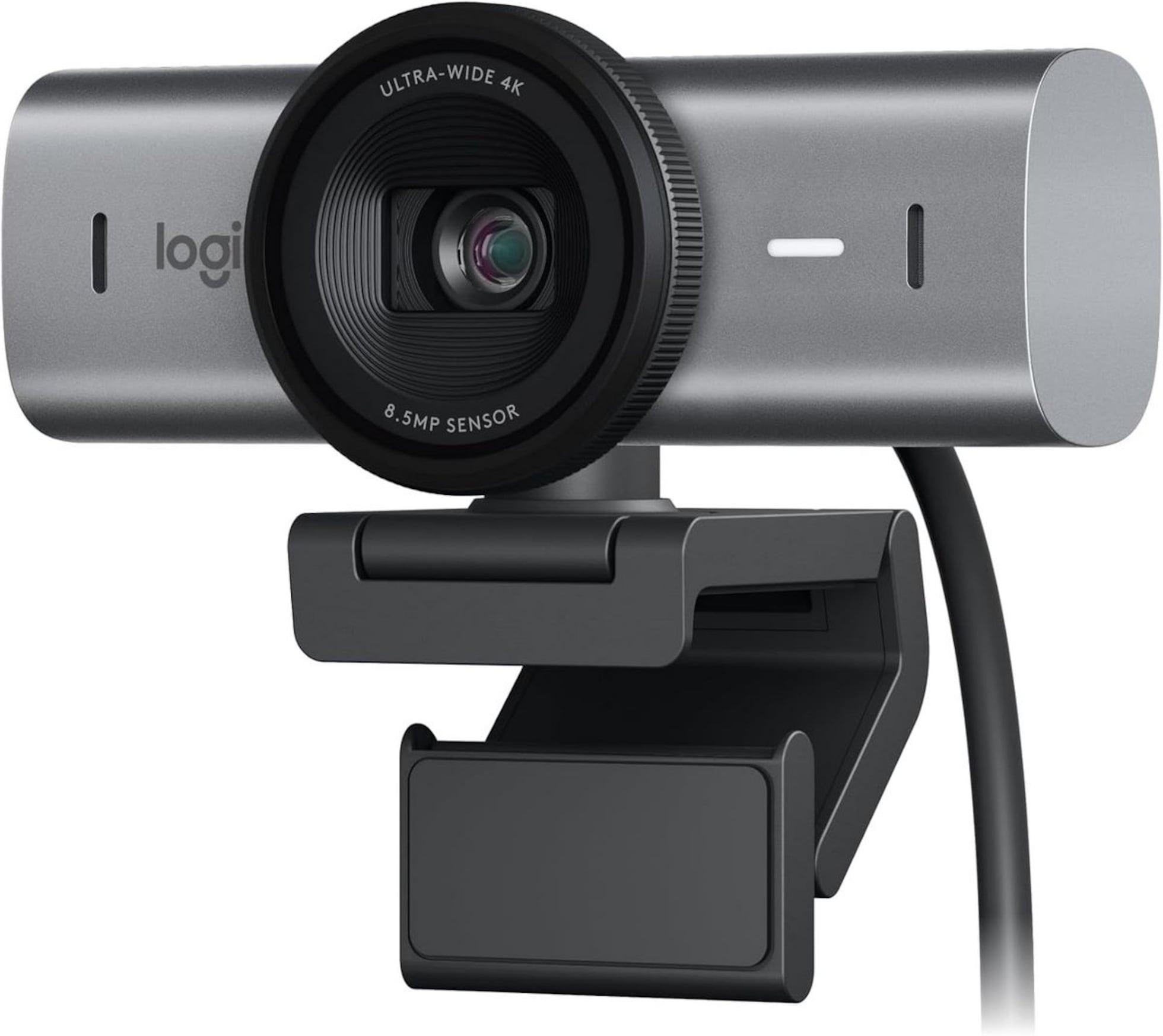
Se possiedi una webcam di buona qualità, come una Logitech C920 o una videocamera 4K, e l'immagine risulta comunque sfocata, opaca o semplicemente diversa da quella che ti aspettavi, è normale chiedersi quale sia il problema. Spesso, la causa non è la videocamera in sé, ma piuttosto la configurazione, il cablaggio, l'illuminazione e il software che utilizzi per acquisire il video, come OBS (o "OBA" se lo hai digitato velocemente), e per la risoluzione dei problemi delle periferiche del PC.
In situazioni tipiche, come ad esempio quando si desidera leggere del testo nella parte inferiore dello schermo, registrare un video a schermo intero per YouTube o trasmettere in diretta mostrando contemporaneamente ciò che accade sul monitor, la webcam può sembrare inadeguata. Tuttavia, con alcune modifiche mirate, è possibile migliorare significativamente la qualità percepita senza dover cambiare la fotocamera o spendere una fortuna in nuove apparecchiature.
Perché la tua webcam 1080p o 4K non ha la qualità che dovrebbe
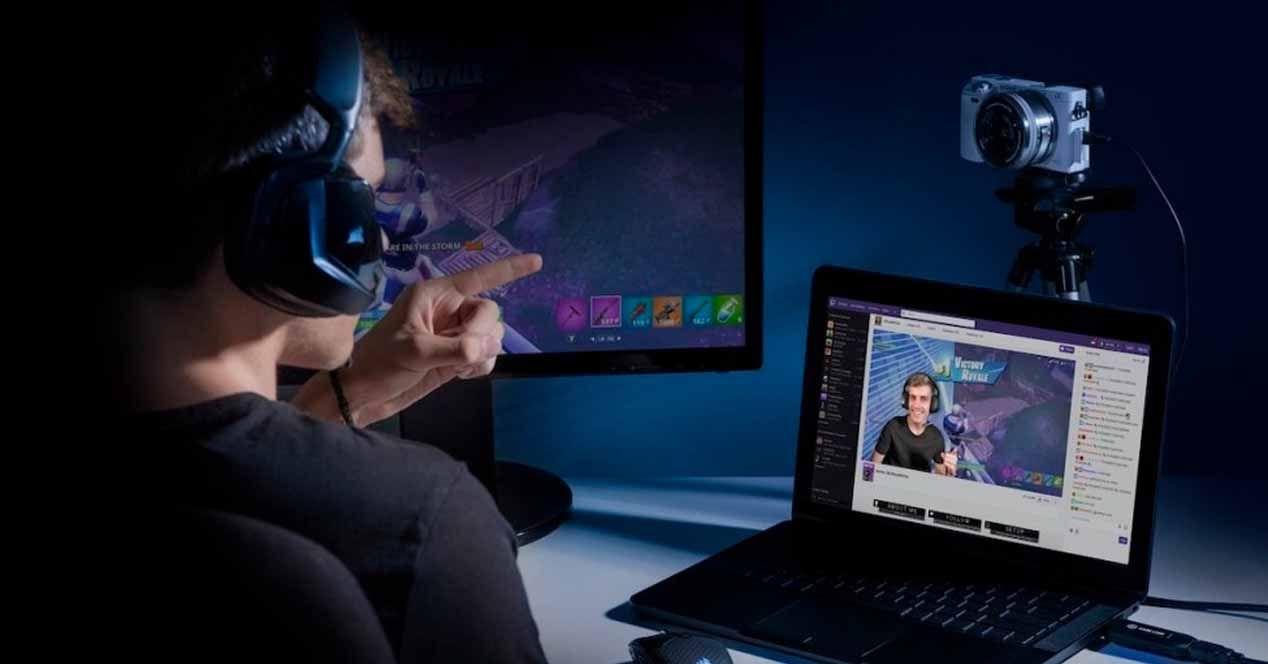
La prima cosa da capire è che la risoluzione (1080p, 4K, ecc.) non è tutto. Un Logitech C920 a 1080p, collegato con un cavo di prolunga USB e con Windows 10 in esecuzione, può offrire un'immagine più che discreta, ma se qualcosa va storto nella catena, la qualità cala drasticamente. In molti casi, il problema risiede nella combinazione di risoluzione, bitrate, compressione e illuminazione.
Quando gli utenti lamentano che la parte inferiore del video è illeggibile o che il testo sullo schermo è indistinguibile, quasi sempre sono coinvolti due fattori: in primo luogo, il software (come OBS) sta sovradimensionando o comprimendo l'immagine e, in secondo luogo, la messa a fuoco e la nitidezza della webcam non sono regolate correttamente . Anche se il sensore ha una risoluzione più che sufficiente, i dettagli più fini vengono persi.
Nel caso specifico dell'utilizzo di un cavo di prolunga USB di alta qualità , entra in gioco un altro potenziale collo di bottiglia: la qualità del cavo stesso. Se si tratta di un cavo molto lungo ed economico o privo di alimentazione aggiuntiva, è probabile che si verifichi una perdita di segnale. Questo tipo di problemi può causare interruzioni, artefatti, riduzione automatica della risoluzione o del frame rate , con conseguente immagine di scarsa qualità.
Anche il tipo di porta e la versione USB che si utilizza hanno un impatto significativo . Se si collega la webcam a un hub con altri dispositivi che consumano larghezza di banda, o a una porta USB 2.0 molto congestionata, il sistema potrebbe forzare la fotocamera a funzionare con impostazioni più conservative: risoluzione effettiva inferiore, maggiore compressione e minore fluidità.
Un altro aspetto spesso trascurato è che Windows 10 e applicazioni come OBS condividono le impostazioni della fotocamera. È possibile che un altro programma abbia lasciato parametri automatici configurati in modo errato (guadagno troppo elevato, esposizione errata, autofocus instabile, ecc.), il che può influire negativamente sulla qualità dell'immagine finale senza che tu te ne accorga. In caso di dubbi, verifica anche la presenza di aggiornamenti per periferiche e accessori che potrebbero influire sui tuoi dispositivi.
Impostazioni di risoluzione e FPS di OBS per ottenere il massimo dalla tua webcam
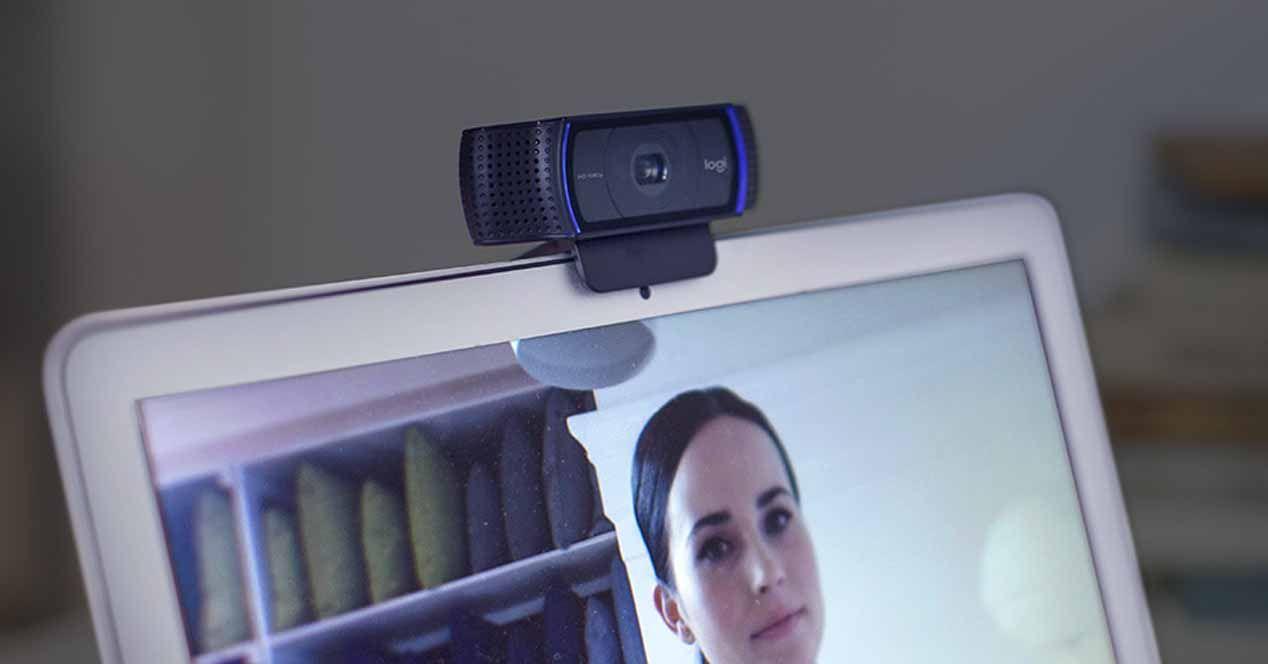
Se hai installato OBS oggi e hai riscontrato una qualità pessima della webcam, una delle prime cose da controllare sono le impostazioni video all'interno del programma stesso. Per impostazione predefinita, OBS potrebbe ridurre la risoluzione del segnale o applicare un upscaling aggressivo per risparmiare risorse; per confrontare le alternative, consulta il nostro confronto tra strumenti di acquisizione.
Nelle impostazioni della sorgente video della webcam, scegli l'opzione per configurare il dispositivo e assicurati di selezionare la risoluzione massima supportata nativamente dalla tua fotocamera (ad esempio, 1920×1080 nel caso della Logitech C920). Se la tua fotocamera è 4K, verifica che la modalità selezionata corrisponda a 3840×2160 o 4096×2160, a seconda del modello; considera anche come questo influisce sul tipo di schermo da cui stai acquisendo e sulla scelta del monitor per lavorare.
Oltre alla risoluzione, i fotogrammi al secondo (FPS) influiscono notevolmente sulla qualità percepita. Una webcam che opera a 30 FPS stabili solitamente offre un'immagine più nitida rispetto a una che oscilla tra 15 e 25 FPS. In OBS, cerca l'opzione FPS per la sorgente e imposta un valore compatibile con quello supportato dal tuo dispositivo, evitando le modalità automatiche che cambiano in base alle condizioni di illuminazione.
Controlla anche le impostazioni video generali di OBS (Impostazioni > Video). Lì troverai la risoluzione di base (canvas) e quella di output. Se utilizzi la videocamera a 1080p, ma la risoluzione di base o di output è impostata su 720p, il programma ridurrà e ridimensionerà l'immagine , il che potrebbe rendere difficile la lettura di testi di piccole dimensioni nella parte inferiore dello schermo.
Infine, controlla il filtro di ingrandimento. Le impostazioni di OBS offrono diverse opzioni (Bilineare, Bicubico, Lanczos, ecc.). Per mantenere i dettagli durante la riduzione dell'immagine, si consiglia generalmente di utilizzare Lanczos o un altro metodo di alta qualità , che leviga meno e preserva meglio i contorni fini, ideale per rendere il testo leggibile.
Impostazioni manuali per la Logitech C920 (e webcam simili)
La Logitech C920 è una webcam piuttosto popolare che offre ottime prestazioni, ma le sue impostazioni automatiche a volte creano più problemi che altro. Spesso l'autofocus corregge continuamente la messa a fuoco, l'esposizione non è adeguata alla scena o il guadagno è troppo elevato, generando rumore e una perdita di nitidezza.
Per ottenere il massimo, si consiglia di disabilitare il più possibile le modalità automatiche, sia dal pannello di controllo Logitech che tramite le opzioni avanzate di OBS. La regolazione manuale di parametri come esposizione, guadagno, compensazione della luce e messa a fuoco può fare un'enorme differenza nella nitidezza percepita, soprattutto se l'obiettivo è poter leggere il testo sullo schermo.
In molte configurazioni, è meglio impostare la messa a fuoco su manuale se non si intende modificare la distanza dalla telecamera. Questo impedisce alla webcam di "respirare" o cercare continuamente la messa a fuoco, causando quelle improvvise sfocature che compromettono la nitidezza dei dettagli più fini.
Anche l'esposizione deve essere attentamente considerata. Un'esposizione troppo bassa si traduce in un'immagine molto scura, costringendo la fotocamera ad aumentare il guadagno e generando rumore. Un'esposizione eccessiva brucia le alte luci e sovraccarica il software di compressione, con conseguente perdita di dettagli nelle aree in cui si desidera che il testo sia visibile.
Se il tuo software lo consente, salva un profilo con queste impostazioni manuali per la tua Logitech C920 (o la webcam che utilizzi), in modo che ogni volta che apri OBS o il programma per le videochiamate, tu possa recuperare una configurazione stabile e ottimizzata ed evitare che i valori automatici vadano in tilt.
Il ruolo dell'illuminazione nella qualità dell'immagine
La luce è il fattore più sottovalutato quando si tratta di migliorare la qualità di una webcam, anche nei modelli 4K. Una telecamera con un buon sensore può produrre un'immagine mediocre se la scena è scarsamente illuminata. Per leggere chiaramente ciò che appare nella parte inferiore dello schermo, la telecamera deve ricevere una quantità di luce uniforme e sufficiente.
In ambienti bui, il sistema spesso compensa aumentando il guadagno. Ciò si traduce in un rumore evidente, una texture granulosa e una perdita generale di nitidezza. Il risultato è che il testo appare più sfocato e i dettagli più fini scompaiono. Pertanto, prima di dare la colpa alla risoluzione, vale la pena aggiungere una fonte di luce frontale morbida (una luce ad anello, una lampada diffusa, ecc.) che illumini correttamente il viso e l'ambiente circostante; in molti casi, gli accessori giusti fanno la differenza.
Evitate luci intense provenienti da un unico punto, soprattutto dall'alto o da dietro. Questo tipo di illuminazione crea ombre marcate e un contrasto eccessivo, rendendo difficile per la webcam e il codec di compressione riconoscere con precisione i contorni. Al contrario, un'illuminazione frontale e, se possibile, una luce laterale soffusa, aiutano il sensore a catturare dettagli più precisi.
È inoltre consigliabile utilizzare lo schermo del monitor come fonte di luce, ma non come fonte principale. La luminosità del monitor può aiutare a illuminare il viso, ma se è l'unica fonte di luce, il bilanciamento del bianco potrebbe diventare irregolare e la fotocamera potrebbe regolare l'esposizione in modo inaffidabile, causando variazioni dell'immagine che alla fine compromettono la leggibilità.
In definitiva, investire anche solo un po' nell'illuminazione (persino con soluzioni fai-da-te ben progettate) di solito offre un miglioramento della qualità maggiore rispetto al tentativo di ottenere il massimo da una telecamera senza luce. Una webcam 1080p ben illuminata in genere ha un aspetto migliore di una telecamera che si presume 4K in una stanza buia.
Importanza del cablaggio e della porta USB nella qualità
Quando si utilizza un cavo di prolunga USB, come nel caso descritto, si può immaginare il segnale come l'acqua che scorre in un tubo: più lungo e di scarsa qualità è il cavo, maggiore è la probabilità che il segnale venga degradato o limitato . Molte webcam, rilevando problemi di comunicazione, riducono la qualità o il frame rate per evitare interruzioni.
Se la webcam è lontana dal PC e hai assolutamente bisogno di un cavo di prolunga, assicurati che sia di buona qualità, preferibilmente attivo (con amplificazione del segnale). I cavi troppo lunghi senza amplificazione possono causare limitazioni alla risoluzione, al bitrate o persino alla stabilità della connessione , e questo sarà visibile nell'immagine.
Verificate anche a quale porta del computer lo state collegando. Quando possibile, utilizzate una porta USB diretta sulla scheda madre (ad esempio, le porte posteriori di un PC desktop) ed evitate gli hub condivisi con altri dispositivi ad alto consumo energetico, come i dischi rigidi esterni; inoltre, controllate quali periferiche desktop di base avete collegato e come influiscono sulla larghezza di banda.
Se non sei sicuro che il cavo di prolunga sia la causa del problema, prova a collegare la telecamera direttamente, senza la prolunga, e confronta la qualità in OBS o nell'app della telecamera. Se noti un miglioramento, è probabile che il cavo sia parte del problema. In tal caso, passa a un cavo migliore oppure sposta il computer o la telecamera per ridurre la distanza e la complessità del cablaggio.
Alcuni utenti riscontrano inoltre che le porte frontali del case del computer o alcune porte del portatile non offrono le stesse prestazioni di altre. Non esitate a sperimentare con diversi connettori sul vostro computer finché non trovate quello che garantisce una connessione stabile e una buona qualità della webcam.
Ottimizza contemporaneamente l'acquisizione da desktop e webcam.
Quando il tuo obiettivo è registrare un video per YouTube che mostri ciò che stai facendo sullo schermo e allo stesso tempo appaia inquadrato dalla tua webcam, entrano in gioco diversi elementi. Non conta solo la qualità della webcam, ma anche come mixi le sorgenti video all'interno di OBS o di qualsiasi altro software tu stia utilizzando.
Se vuoi assicurarti che le piccole informazioni nella parte inferiore dello schermo, come il testo di un programma, un sito web o un gioco, siano leggibili, devi fare attenzione alla risoluzione con cui acquisisci il desktop. Se il tuo monitor emette un segnale a 1080p e poi riduci la risoluzione del video finale per risparmiare spazio, la leggibilità di questi piccoli elementi sarà compromessa . Inoltre, tieni presente le differenze tecniche tra le connessioni se utilizzi monitor esterni.
Una buona pratica consiste nel decidere fin dall'inizio quale risoluzione utilizzare per il video finale (ad esempio, 1080p) e assicurarsi che sia lo screenshot che il flusso video della webcam vengano acquisiti a quella risoluzione nativa. In questo modo, si evita un doppio ridimensionamento non necessario che finirebbe per appiattire eccessivamente il testo.
Inoltre, è possibile regolare le dimensioni della finestra della webcam. Se la telecamera occupa un'area troppo ampia dello schermo, si rischia di oscurare alcune informazioni che si desidera mostrare allo spettatore. Se invece la si riduce troppo, anche se il segnale è di alta qualità, verrà compresso una volta integrato nell'area di visualizzazione , riducendo significativamente il livello di dettaglio percepito.
Pianifica il layout della tua scena: pensa a dove posizionerai l'immagine, quali parti dello schermo sono fondamentali per la lettura e regola le dimensioni in modo che tutto sia chiaro. E, naturalmente, utilizza un bitrate di registrazione sufficientemente elevato (o un bitrate di streaming, se sei in diretta); se comprimi troppo il video, la compressione di YouTube o di altre piattaforme comprometterà ulteriormente la nitidezza del testo piccolo.
Parametri di compressione e bitrate durante la registrazione o lo streaming
Il codec e il bitrate scelti per la registrazione o lo streaming possono trasformare un'immagine nitida in qualcosa di pieno di artefatti. Anche se tutto appare perfetto in video, se il bitrate è troppo basso, i dettagli più fini, come il testo nella parte inferiore del video, appariranno sfocati e a blocchi.
In OBS, quando si configura l'output (registrazione o streaming), assicurarsi di scegliere un bitrate adeguato alla risoluzione utilizzata. Per il 1080p, in genere è consigliabile utilizzare un bitrate relativamente elevato se si desidera che il testo sia facilmente leggibile, soprattutto in presenza di molti movimenti sullo schermo o rapidi cambi di scena.
Anche il tipo di codifica (x264, NVENC, ecc.) è importante. Non tutte le codifiche offrono prestazioni uguali a bitrate bassi. Se il tuo PC lo consente, dai priorità alla qualità rispetto alla riduzione estrema delle dimensioni del file, almeno quando la tua priorità è massimizzare la leggibilità e la nitidezza dell'immagine.
Non dimenticare che, una volta caricato il video su YouTube, la piattaforma applicherà la propria compressione. Ciò significa che il file sorgente caricato deve essere della massima qualità possibile, in modo che la compressione finale non comprometta completamente i piccoli dettagli. In breve, un bitrate troppo basso nel file sorgente si traduce in una doppia perdita di qualità quando YouTube lo ricomprime . Per il montaggio e le regolazioni finali, puoi valutare software ed editor che mantengano la qualità.
Errori comuni che compromettono la qualità della webcam
Esistono diversi difetti molto comuni che, se combinati, spiegano perché una videocamera teoricamente valida, come la Logitech C920, finisca per offrire una qualità deludente. Identificarli aiuta a evitare frustrazioni e perdite di tempo dovute a inutili regolazioni delle impostazioni.
Uno degli errori più comuni è quello di affidarsi ciecamente alle impostazioni automatiche della webcam. Queste modalità cercano di adattarsi a tutti i tipi di ambienti, ma raramente riescono a ottenere il risultato desiderato in condizioni specifiche per la registrazione su YouTube, lo streaming o l'acquisizione dello schermo. Dopotutto, la fotocamera non sa cosa sia importante nella scena o cosa debba essere nitido.
Un altro errore comune è quello di non verificare la risoluzione effettiva della fotocamera all'interno dell'applicazione. A volte, anche se la fotocamera supporta 1080p o 4K, il programma la utilizza a 720p o addirittura a una risoluzione inferiore, a causa di un'impostazione errata o di limitazioni di banda. Ciò riduce drasticamente la capacità di distinguere i dettagli più fini nel video.
Spesso si sottovaluta l'importanza di testare diverse combinazioni di porta USB, cavo e configurazione. Molti utenti si accontentano della prima configurazione funzionante, anche se appena sufficiente, e non provano, ad esempio, a collegare la webcam direttamente al PC senza un cavo di prolunga per verificare se il miglioramento della qualità è percettibile.
Infine, è facile dimenticare che ogni modifica apportata alla scena (aggiunta di sovrapposizioni, animazioni, filtri, ecc.) può complicare la compressione video, sia in OBS che successivamente su YouTube o altre piattaforme. Più il contenuto è complesso, più i dettagli ne risentono. A volte, semplificare la scena e dare priorità a un design pulito e leggibile è il modo migliore per migliorare la qualità percepita.
Per ottenere il massimo dalla tua webcam 1080p o 4K, è fondamentale capire come interagiscono la telecamera, i cavi, la porta USB, Windows 10, OBS e l'illuminazione. Regolare manualmente i parametri chiave della Logitech C920, assicurarsi un'illuminazione adeguata, utilizzare cavi e porte affidabili, configurare correttamente la risoluzione e gli FPS nel software e scegliere un bitrate di registrazione appropriato sono i passaggi che fanno davvero la differenza. Con questi elementi sotto controllo, la qualità passa da "pessima" a più che sufficiente per registrare video a schermo intero per YouTube, mostrare ciò che stai facendo sul monitor e, soprattutto, garantire che le informazioni visualizzate nella parte inferiore del video siano chiaramente leggibili senza dover cambiare telecamera.
