- Dai priorità ai rivenditori autorizzati con pagamenti sicuri e politiche chiare per ottenere chiavi Windows 11 Pro originali.
- Verifica la compatibilità (TPM 2.0, UEFI/Secure Boot), scarica l'ISO ufficiale e attivalo con la tua chiave di 25 caratteri.
- Scegli la licenza giusta (OEM, al dettaglio, volume o ricondizionata) e considera supporto, garanzia e recensioni verificate.
Vi spiegherò, in modo chiaro e semplice, come ottenere una licenza originale di Windows 11 Pro , dove acquistarla in tutta sicurezza e come installarla e attivarla correttamente. Vedrete anche in cosa si differenzia dalla versione Home, quali requisiti deve soddisfare il vostro PC e come risparmiare legalmente evitando offerte ingannevoli.
Perché vale la pena acquistare Windows 11 Pro e quanto costa ufficialmente
Per professionisti e utenti esigenti, Windows 11 Pro integra strumenti di sicurezza e produttività che fanno davvero la differenza: BitLocker per la crittografia dei dati , Desktop remoto, gestione dei Criteri di gruppo, aggiunta al dominio e supporto per Azure Active Directory, tra gli altri. Il tutto è completato da un'interfaccia moderna e intuitiva, progettata per ottimizzare il flusso di lavoro.
Per quanto riguarda il prezzo, l'edizione Pro costa 259,00 € in formato digitale sul negozio ufficiale Microsoft. Questo è il prezzo di riferimento del mercato, anche se esistono modi per risparmiare in modo completamente legale e sicuro rivolgendosi a distributori autorizzati che vendono chiavi originali a prezzi più competitivi.
Scegliere una licenza originale non è solo una questione di principio: garantisce aggiornamenti tramite Windows Update , stabilità del sistema e rispetto dei termini di utilizzo. Questo previene problemi di attivazione, blocchi del sistema o malfunzionamenti causati dall'utilizzo di chiavi non valide o versioni modificate.
Questa maggiore affidabilità si traduce in un risparmio reale a medio e lungo termine : un sistema stabile che si aggiorna automaticamente e non ti delude quando ne hai più bisogno vale oro.
Dove acquistare una chiave sicura e come identificare i negozi affidabili
Il modo più semplice e veloce è rivolgersi a distributori europei certificati che vendono software originale, offrono la consegna digitale e forniscono assistenza in spagnolo. Aziende specializzate come Mr Key Shop si distinguono per la loro esperienza (oltre 18 anni) e per l'offerta di licenze per Windows 11, Microsoft Office, software antivirus, software professionali e sistemi operativi con garanzia di soddisfazione o rimborso.
In questi negozi, l'intero processo si svolge online: si acquista in pochi minuti e si ricevono la chiave e le istruzioni via e-mail . Grazie alla consegna digitale, non ci sono spedizioni fisiche, l'impatto ambientale è minore e si ottiene la patente quasi istantaneamente.
Un buon indicatore di affidabilità è la presenza di opzioni di pagamento tracciabili e sicure. Troverai opzioni come PayPal (con pagamento in 3 rate) , Stripe per le carte, Klarna, Apple Pay, Google Pay o Amazon Pay. Inoltre, la garanzia di Trusted Shops fino a 2.500 € è un ulteriore vantaggio che conferma l'affidabilità del venditore.
Un altro punto a favore è il suo ricco catalogo: da Windows 11 e Office 2024 a Windows Server, licenze Autodesk (incluso AutoCAD 2026), antivirus, VPN e utility professionali. In genere, ogni acquisto include guide dettagliate per il download, l'installazione e l'attivazione del software, essenziali per chi non ha molta esperienza.
Tipi di licenza: OEM, al dettaglio, volume e ricondizionati legali
Prima dell'acquisto, è importante comprendere i diversi tipi di licenze. Le licenze OEM sono legate a un singolo computer e generalmente non sono trasferibili. Se prevedi di utilizzare quel PC per molti anni, potrebbero risultare più convenienti.
Le licenze retail , invece, consentono il trasferimento su un altro computer (sempre uno alla volta). Sono più flessibili, sebbene tendano ad essere più costose. Per chi aggiorna frequentemente l'hardware o gestisce più computer, questa portabilità è molto utile.
Esistono anche licenze a volume , pensate per le organizzazioni. Attenzione, perché sul mercato secondario a volte si trovano rivendite discutibili. Per questo è fondamentale che il negozio specifichi chiaramente la provenienza e le condizioni d'uso delle chiavi che vende.
Esiste anche un'opzione interessante: la licenza legale per prodotti ricondizionati , ottenibile tramite i Programmi di Ricondizionamento Autorizzati (MAR). Si tratta di una licenza perpetua, perfettamente valida per un computer ricondizionato, con attivazione autentica e aggiornamenti completi gratuiti. Questo tipo di chiave è ideale quando si desidera dotare un PC ricondizionato di una garanzia completa.
Nell'Unione Europea, la rivendita di software è consentita a condizione che vengano rispettati i requisiti della Direttiva 2009/24/CE . Pertanto, è fondamentale che il venditore sia trasparente in merito al tipo di licenza e alla sua provenienza, in modo che l'attivazione e l'utilizzo siano pienamente conformi alla legge.
Come riconoscere un negozio che non ti deluderà
Esistono alcuni semplici criteri che vi eviteranno spiacevoli sorprese. Innanzitutto, esigete trasparenza legale : dovrebbero specificare se il codice è OEM, Retail, di volume o ricondizionato e cosa comporta ciascuna opzione. Se non lo spiegano, siate sospettosi.
In secondo luogo, dai valore alle recensioni verificate . Le piattaforme di recensioni con una verifica reale (e non screenshot anonimi) sono un ottimo segno. Più le recensioni sono affidabili e dettagliate, meglio è.
In terzo luogo, è necessario un supporto che risponda effettivamente. Un indirizzo email funzionante e una linea telefonica con un operatore che parli spagnolo possono essere di grande aiuto. Alcuni negozi offrono persino assistenza tecnica aggiuntiva, come la reinstallazione del sistema con backup dei file, l'aggiornamento a SSD e la pulizia interna del sistema. Alcuni negozi pubblicano il proprio numero di telefono (ad esempio, 915996504) e un modulo di contatto per ottenere risposte alle proprie domande senza impegno.
In quarto luogo, una chiara politica di rimborso . Se la chiave non si attiva o si verifica un problema, è necessaria una procedura trasparente e rapida per risolverlo. Questo, unito a metodi di pagamento sicuri e a un dominio HTTPS, offre un quadro completo di affidabilità.
Requisiti di Windows 11 Pro e come verificare la compatibilità
Windows 11 Pro richiede hardware relativamente recente, con particolare attenzione alla sicurezza. I requisiti principali includono TPM 2.0 (o equivalenti come Intel PTT o AMD fTPM) e firmware UEFI con Secure Boot abilitato. Ciò garantisce tempi di avvio verificati e protezione del sistema.
I requisiti minimi ufficiali includono: CPU a 64 bit a 1 GHz con 2 core , 4 GB di RAM, 64 GB di spazio di archiviazione, scheda grafica compatibile con DirectX 12 con driver WDDM 2.0, display HD (720p) superiore a 9 pollici con 8 bit per canale e una connessione Internet per l'installazione e gli aggiornamenti.
Per verificare il tuo computer, Microsoft offre lo strumento Controllo integrità PC , che ti dice in pochi secondi se soddisfi i requisiti. Se il test non va a buon fine, esistono metodi non ufficiali per aggirare alcune restrizioni, ma questi non sono raccomandati per motivi di stabilità e sicurezza.
Se hai ancora dei dubbi, molti negozi affidabili offrono consulenza gratuita: ti aiutano a valutare la compatibilità, la migrazione dei dati e le specificità delle reti aziendali, in modo che il passaggio a Windows 11 Pro sia il più agevole possibile.
Scarica Windows 11 Pro: ISO ufficiale o Assistente per l'aggiornamento
Hai due opzioni principali. La prima è scaricare l' immagine ISO ufficiale dal sito Web di Microsoft per eseguire un'installazione pulita utilizzando un'unità USB avviabile (puoi crearla con il Media Creation Tool o Rufus). Questa soluzione è ideale per i computer nuovi o se vuoi iniziare da zero.
Un'altra opzione è quella di eseguire l'aggiornamento da una versione attivata di Windows 10 Pro utilizzando l'Assistente installazione di Windows 11. La procedura è guidata, mantiene i file e le app e, se la licenza di Windows 10 è valida, non sarà necessario pagare per l'aggiornamento alla stessa edizione.
Per creare il supporto di avvio, è necessario collegare l'unità USB, accedere al BIOS/UEFI e impostarla come dispositivo di avvio principale . Da lì, il programma di installazione vi guiderà attraverso il processo: selezione della lingua, partizionamento, copia dei file e riavvii iniziali fino al raggiungimento del desktop.
Se preferisci i link diretti ufficiali, la sezione download di Microsoft centralizza tutto ciò che ti serve per scaricare Windows 11, inclusi gli strumenti per la creazione dei supporti e le guide all'installazione . È la fonte più sicura per evitare immagini ISO provenienti da fonti dubbie.
Installazione passo passo su un PC nuovo o formattato
Accendi il computer con l'unità USB collegata e accedi al BIOS/UEFI utilizzando il tasto appropriato (F2, F12 o Canc sono i più comuni). Verifica due punti fondamentali: che Secure Boot sia abilitato e che il dispositivo di avvio principale sia l'unità USB o il DVD contenente l'immagine ISO.
Salva le modifiche (di solito con F10) e riavvia il computer. Il programma di installazione di Windows 11 Pro si avvierà automaticamente e potrai scegliere tra un'installazione rapida o personalizzata. Se stai eseguendo un'installazione pulita, l'opzione personalizzata ti consente di gestire le partizioni per una formattazione pulita.
Durante la configurazione iniziale, il sistema copierà i file, applicherà gli aggiornamenti e si riavvierà più volte. È normale che questa operazione richieda un po' di tempo, quindi lasciatela terminare senza forzare lo spegnimento. Infine, completerete la configurazione di base (area geografica, tastiera, rete) e vi verrà richiesto di accedere al vostro account Microsoft.
Se ti trovi in un ambiente professionale, puoi collegare il dispositivo alla tua organizzazione in un secondo momento, oppure, se preferisci, puoi configurare prima un utente locale e completare l' integrazione aziendale in un secondo momento, applicando le tue policy di sicurezza.
Attiva Windows 11 Pro con una chiave prodotto
Durante l'installazione, Windows potrebbe richiedere il codice Product Key . Se lo possiedi già, inseriscilo e verrà convalidato per associare la licenza al tuo computer. In caso contrario, seleziona l'opzione "Non ho un codice Product Key" e continua; potrai attivarlo in seguito senza problemi.
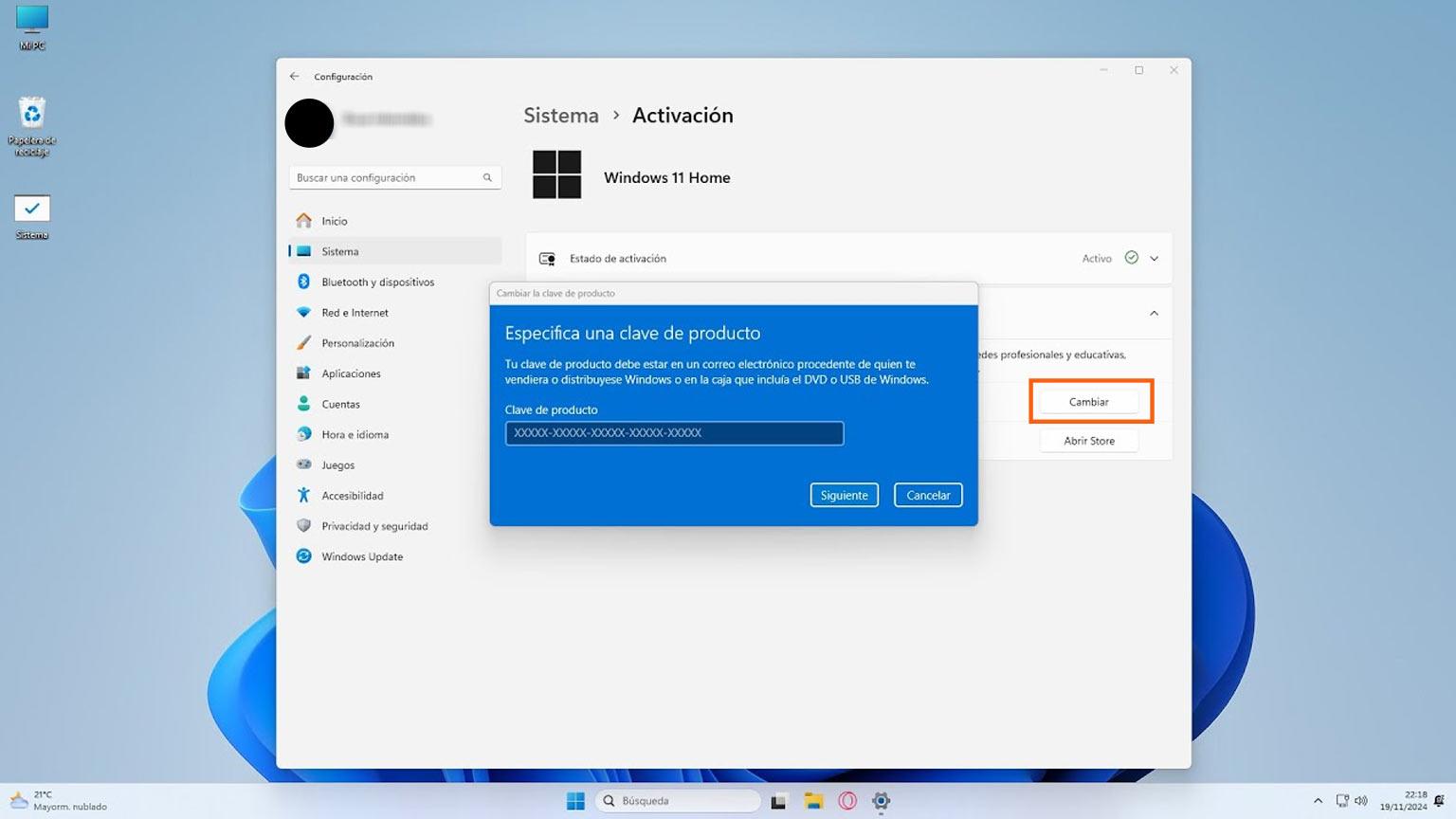
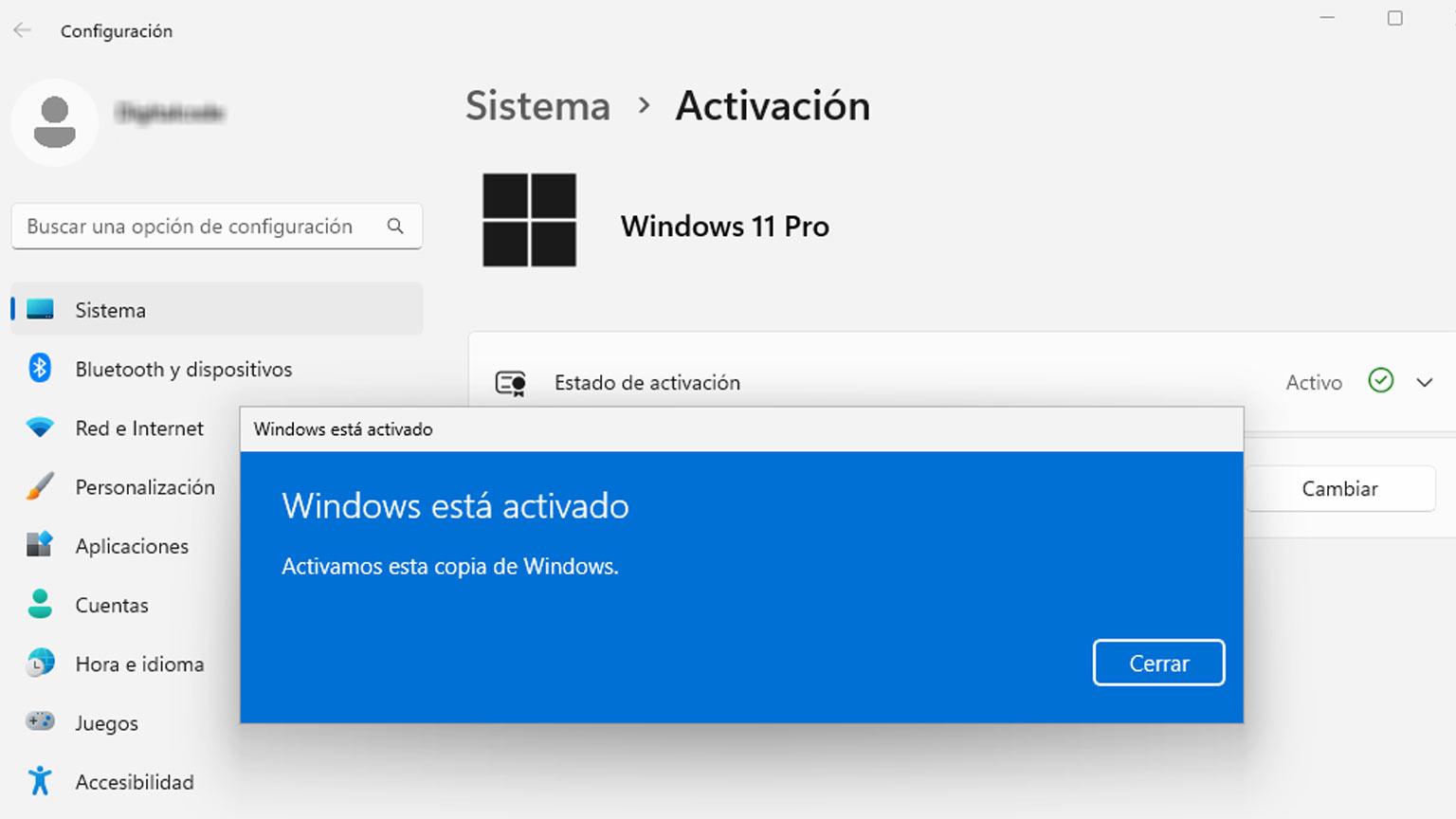
Per attivare Windows in un secondo momento, vai su Impostazioni (Win + I) > Sistema > Attivazione . Alla voce "Stato di attivazione", tocca "Cambia codice Product Key" e incolla il codice di 25 caratteri. Dopo qualche istante, visualizzerai il messaggio "Windows è attivato" e verrà collegato al tuo account.
L'attivazione non è una procedura di poco conto: sblocca le personalizzazioni, garantisce l'accesso agli aggiornamenti ufficiali e certifica che il sistema sia conforme alla legge, aspetto fondamentale soprattutto in ambienti professionali soggetti a verifiche.
Se riscontri un errore, verifica che non ci sia confusione tra le edizioni (Home o Pro), controlla la tua connessione internet e contatta l'assistenza del venditore. I negozi affidabili di solito offrono assistenza per l'attivazione e la sostituzione se la chiave presenta problemi reali.
Aggiorna da Windows 11 Home a Pro senza reinstallare
Se il tuo computer è dotato di Windows 11 Home, puoi aggiornarlo a Pro senza formattarlo e senza perdere dati. L'aggiornamento non è gratuito: è necessario acquistare un codice Product Key valido per Windows 11 Pro . La procedura, tuttavia, è molto semplice.
Vai su Start > Impostazioni > Sistema > Attivazione e tocca Cambia codice Product Key . Inserisci il nuovo codice Pro, conferma e attendi che il sistema completi la conversione. A volte ti verrà chiesto di riavviare; al riavvio, vedrai che l'edizione Pro è stata attivata.
Prima di procedere, è consigliabile creare un backup per precauzione. Sebbene la procedura preservi applicazioni, file e impostazioni, è meglio essere prudenti.
Questo metodo consente di risparmiare tempo e fatica perché non richiede un'installazione pulita o la reinstallazione dei programmi. In pochi minuti, avrai tutte le funzionalità Pro pronte all'uso.
Windows 11 Home vs Pro: differenze importanti
Entrambe le edizioni sono stabili e fluide nell'uso quotidiano, ma la versione Pro aggiunge funzionalità aggiuntive indispensabili per molti professionisti: BitLocker per la crittografia del disco, Desktop remoto (RDP), gestione dei criteri di gruppo, integrazione con il dominio e Azure AD , oltre a funzionalità di sicurezza avanzate.
Per quanto riguarda la produttività, Windows 11 introduce miglioramenti come Snap Layout per organizzare le finestre, la modalità Focus per ridurre le distrazioni, i desktop virtuali e un'integrazione più naturale con Microsoft Teams, particolarmente utile nel lavoro ibrido.
Se lavori nel settore IT o nello sviluppo, la versione Pro aggiunge Hyper-V per la virtualizzazione e le funzionalità di gestione remota con strumenti come Windows Autopilot e Microsoft Endpoint Manager. È l'edizione pensata per crescere insieme a te e alla tua azienda.
L'edizione Home, invece, copre più che adeguatamente l'uso domestico e personale. È un'ottima base per navigare, per l'intrattenimento e per attività d'ufficio leggere, ma se desideri il controllo delle policy, una crittografia robusta e una gestione scalabile , l'edizione Pro è la scelta migliore.
Cosa includono le licenze digitali serie e come vengono fornite?
In genere, dopo il pagamento, riceverai un'e-mail con la chiave di attivazione , le istruzioni per l'installazione e i link ufficiali per il download. Nella maggior parte dei casi, la consegna è molto rapida (a volte in meno di 2 ore ), anche se, a seconda dell'ora del giorno, può richiedere fino a 24 ore.
Il pacchetto in genere include una licenza valida per un singolo dispositivo , una chiave univoca di 25 caratteri, il diritto agli aggiornamenti di sicurezza e delle funzionalità per tutta la durata del prodotto e l'assistenza tecnica di base (dal fornitore e/o da Microsoft).
Alcuni negozi offrono anche supporto gratuito in caso di problemi di installazione o attivazione, e assistenza aggiuntiva su richiesta per reinstallare il sistema, copiare i file personali o aggiornare l'unità di archiviazione con un SSD, inclusa la configurazione del sistema.
Un altro consiglio pratico: molte licenze funzionano perfettamente con installazioni pulite scaricate dal sito web ufficiale di Microsoft . Evitate le immagini ISO provenienti da fonti sconosciute per prevenire interferenze con un'attivazione che dovrebbe essere immediata.
Come risparmiare senza rischiare la legalità
Partiamo dal prezzo ufficiale di 259,00 €, ma sul mercato sono presenti offerte legali da parte di distributori autorizzati e siti di e-commerce specializzati che adeguano i prezzi grazie alle economie di scala, agli accordi di distribuzione e alle licenze destinate ad ambienti specifici (come OEM o ricondizionati).
Il segreto è distinguere il grano dalla pula. Diffidate dei prezzi ridicolmente bassi su marketplace dubbi, delle chiavi che si disattivano dopo pochi giorni o dei venditori che non specificano il tipo di licenza. In assenza di trasparenza, assistenza o politica di reso, ciò che sembra economico può rivelarsi molto costoso.
In alternativa, opta per negozi con recensioni verificate , metodi di pagamento sicuri, garanzia di rimborso e il sigillo di fiducia europeo. Questa combinazione ti permette di pagare meno rispetto al Microsoft Store senza compromettere la legalità o la tranquillità.
Se vuoi rimanere aggiornato sulle ultime novità, il Microsoft Store in Spagna ti permette di iscriverti alle newsletter per ricevere offerte e informazioni sui nuovi prodotti. È un ottimo modo per approfittare di sconti ufficiali o per essere informato su importanti modifiche ai prodotti.
Suggerimenti rapidi prima di acquistare, installare e attivare
Innanzitutto, verifica l'hardware: controlla TPM 2.0 e Secure Boot nell'UEFI. In secondo luogo, pianifica in anticipo: esegui un backup e annota le licenze del software nel caso in cui tu debba reinstallarlo da zero. In terzo luogo, scarica sempre da fonti ufficiali per evitare immagini ISO modificate.
In quarto luogo, se stai eseguendo l'aggiornamento da Windows 10 Pro, assicurati che sia attivato con un codice Product Key valido in modo che la procedura guidata di installazione non ti dia problemi. In quinto luogo, conserva il codice Product Key di Windows 11 Pro in un luogo sicuro e collega l'attivazione al tuo account Microsoft per semplificare le future reinstallazioni.
E sesto, se acquisti da un negozio specializzato, leggi attentamente le clausole : tipo di licenza, tempi di consegna, assistenza inclusa, resi e coperture aggiuntive (ad esempio, garanzie come Trusted Shops o simili).
Questo vi garantirà un processo di acquisto e installazione agevole, permettendovi di sfruttare Windows 11 Pro fin dal primo giorno, con la certezza che tutto sia legale e sicuro.
Chiunque desideri aggiornare a Windows 11 Pro senza problemi ha bisogno di due cose: una licenza originale e un piano chiaro per l'installazione, l'attivazione e la manutenzione del sistema. Grazie ai rivenditori autorizzati (pagamenti sicuri tramite PayPal, Stripe, Klarna, Apple Pay, Google Pay o Amazon Pay), alla consegna digitale via e-mail , all'assistenza in spagnolo e alle garanzie riconosciute in Europa, è possibile risparmiare rispetto al prezzo ufficiale, pur avendo la tranquillità di possedere un software autentico. Se si soddisfano anche i requisiti (TPM 2.0, UEFI con Secure Boot), è sufficiente scaricare l'immagine ISO da Microsoft e seguire i passaggi di attivazione per poter usufruire di BitLocker, RDP, GPO, integrazione con Azure AD e di tutti i miglioramenti della produttività di Windows 11 Pro senza sorprese.
