- La maggior parte dei computer portatili consente di sostituire il modulo wireless M.2 per migliorare la velocità di connessione e l'efficienza energetica.
- È fondamentale verificare la compatibilità hardware, lo standard Wi-Fi supportato e il numero di antenne interne presenti nel dispositivo.
- Esistono alternative esterne che utilizzano adattatori USB per quei dispositivi che hanno il chip di rete integrato nella scheda madre.
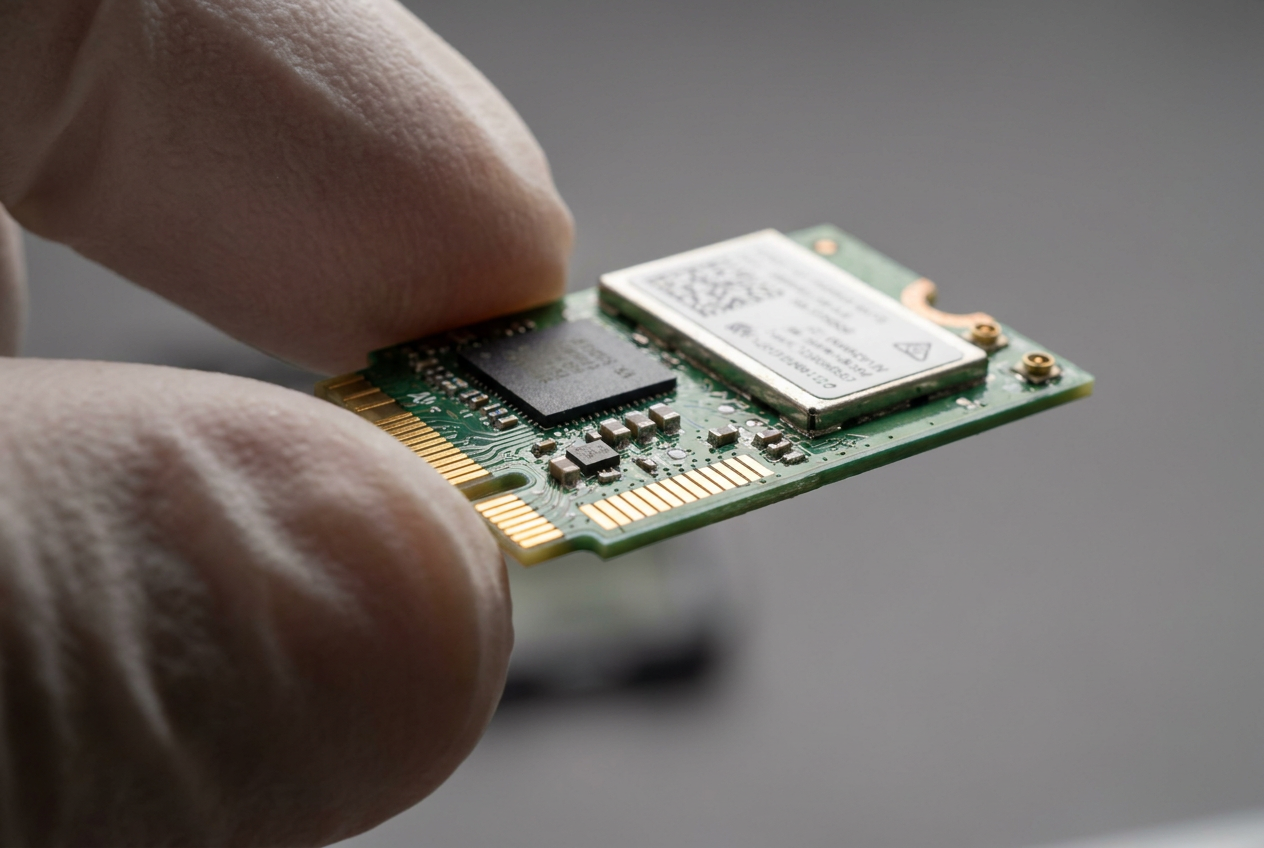
Probabilmente avete un portatile di qualche anno che, pur funzionando ancora per le attività di base, non è abbastanza veloce per navigare sul web . La scheda originale potrebbe essere difettosa e disconnettersi da sola, oppure potrebbe essere semplicemente così vecchia da non riuscire a sfruttare la velocità della vostra connessione in fibra ottica. Molti pensano che l'unica soluzione sia comprare un nuovo computer, ma la verità è che dare una seconda vita al vostro vecchio dispositivo è molto più economico e semplice di quanto sembri.
A differenza di altri componenti saldati alla scheda madre, la scheda di rete è solitamente un modulo rimovibile . Ciò significa che, con un po' di attenzione e gli strumenti giusti, è possibile passare da uno standard più vecchio a uno più moderno come il Wi-Fi 6 o il Wi-Fi 7. Non solo si otterranno velocità di trasferimento superiori, ma le schede attuali sono anche molto più efficienti dal punto di vista energetico , il che potrebbe garantire qualche minuto in più di autonomia della batteria, un vantaggio sempre gradito.

Cose da considerare prima di acquistare il pezzo di ricambio
Non affrettarti ad acquistare il primo prodotto che vedi su Amazon senza controllarne i dettagli, perché potresti finire per sprecare soldi. La prima cosa da considerare è il supporto delle bande di frequenza . I router in genere trasmettono a 2,4 GHz (maggiore portata, minore velocità) e 5 GHz (maggiore velocità, minore portata). Se il tuo dispositivo rileva solo la rete a 2,4 GHz, passare a un modello dual-band o addirittura a uno che supporti i 6 GHz farà un'enorme differenza. A seconda del sistema operativo, puoi optare per il Wi-Fi 6E in Windows 10 o persino passare al Wi-Fi 7 se utilizzi le nuove funzionalità di Windows 11 , anche se ricorda che il supporto per Windows 10 terminerà a ottobre 2025.
Un altro punto critico è la compatibilità hardware . Alcuni marchi sono molto restrittivi e consentono solo determinati modelli di schede. Inoltre, alcuni chipset Intel o AMD sono progettati per comunicare utilizzando standard specifici, quindi anche se la scheda è fisicamente compatibile, potrebbe non attivare tutte le sue funzioni. Bisogna anche considerare le dimensioni del modulo ; la maggior parte è a mezza altezza, ma alcuni portatili molto vecchi utilizzano schede a tutta altezza. Se lo spazio è misurato al millimetro, una scheda più grande non ci starà.
Infine, non dimenticate le antenne interne . Verificate quanti cavi ha la vostra attuale scheda grafica. Se il vostro portatile ha una sola antenna e acquistate una scheda che ne richiede due per funzionare in modo ottimale, dovrete destreggiarvi nell'installazione di un cavo aggiuntivo in uno spazio molto ristretto, il che può diventare un vero rompicapo frustrante.

Differenze tra gli standard Wi-Fi
- Wi-Fi 5 (802.11ac): Lanciata nel 2013, ha introdotto la banda a 5 GHz e la tecnologia MU-MIMO di base. La sua velocità massima è di circa 3.5 Gbps.
- Wi-Fi 6 (802.11ax): È arrivato nel 2019, aumentando la larghezza di banda a 9.6 Gbps. Migliora il MU-MIMO in entrambe le direzioni e include TWT (Ora di attivazione target)il che contribuisce a far durare più a lungo la batteria del portatile.
- Wi-Fi7: Lo standard più avanzato, progettato per velocità teoriche fino a 46 Gbps. Utilizza simultaneamente le bande a 2,4, 5 e 6 GHz e impiega 4096-QAM per inserire più dati in ogni trasmissione.
Come scoprire quale carta possiedi in questo momento
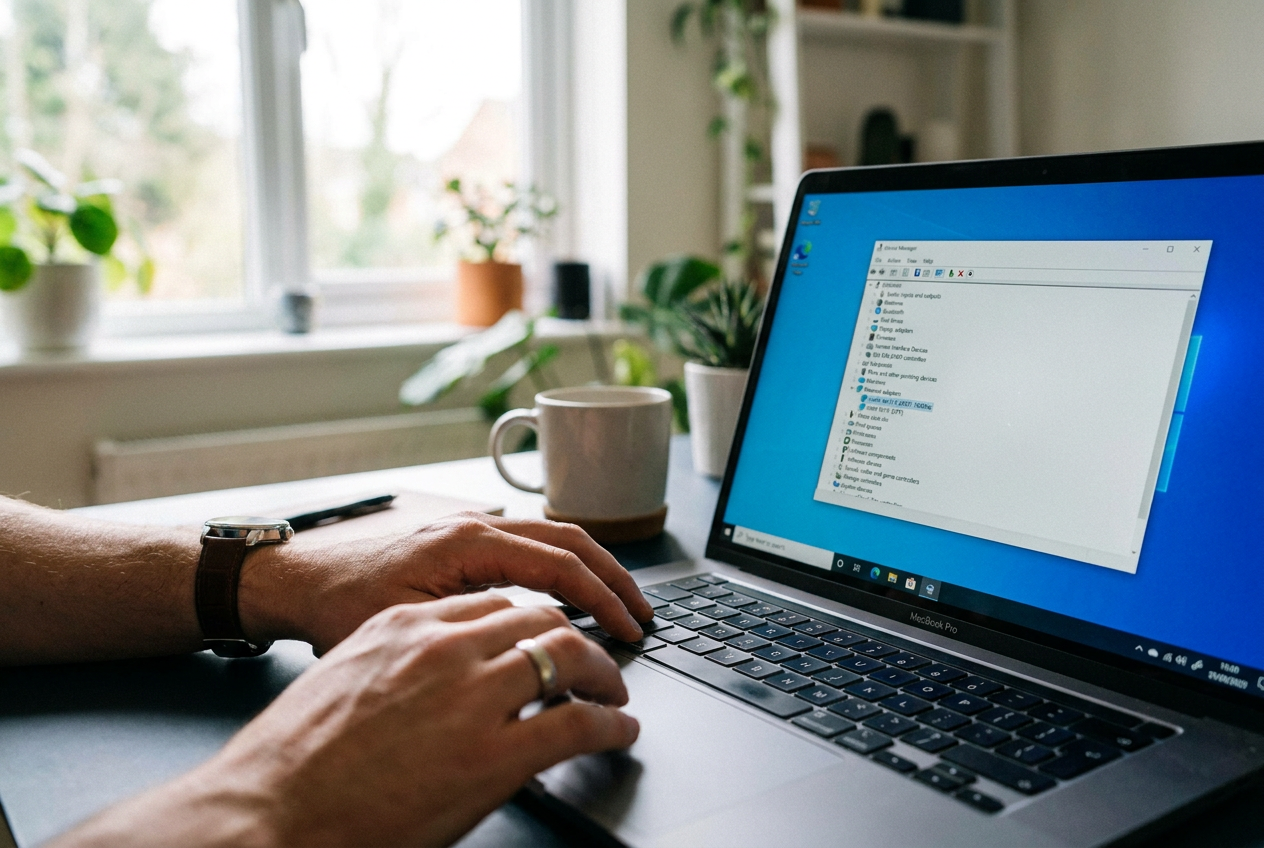
Prima di aprire il computer, è possibile scoprirne il modello utilizzando un software. In Windows, il modo più rapido è andare in Gestione dispositivi , espandere la sezione Schede di rete e cercare nomi come Intel Wireless o Realtek. Per informazioni più tecniche, è possibile eseguire il comando msinfo32 nella barra di ricerca del sistema. Per chi preferisce un approccio visivo e dettagliato, programmi gratuiti come HWiNFO analizzano ogni componente del PC senza che sia necessario alcun intervento manuale.

Guida passo passo per effettuare il cambiamento
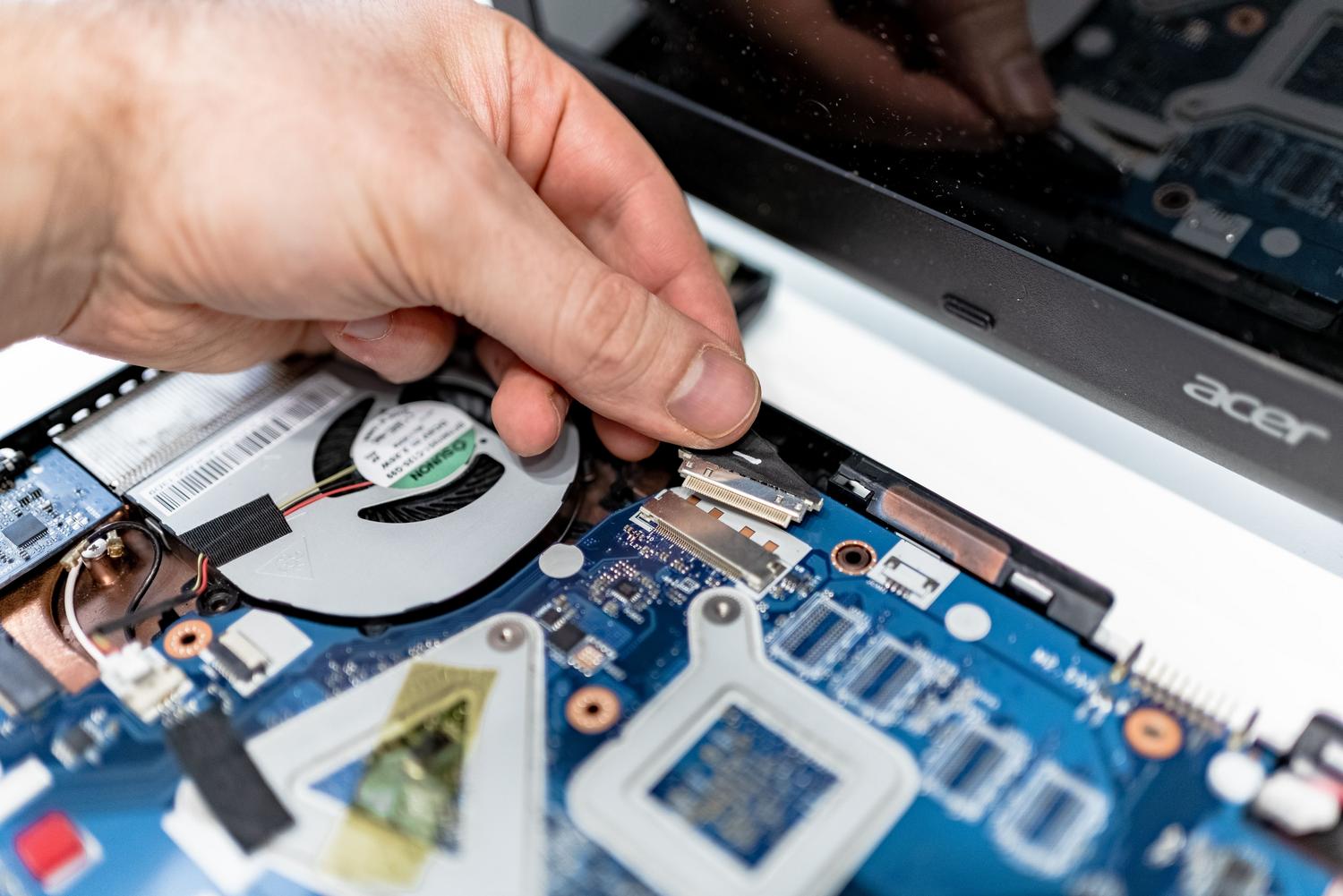
Prima di toccare qualsiasi cosa, la sicurezza elettrica è fondamentale. Rimuovi la batteria del portatile e, per scaricare l'eventuale energia residua dai condensatori, tieni premuto il pulsante di accensione per alcuni secondi. Se la batteria è integrata, prova a scollegare il cavo che la collega alla scheda madre per evitare cortocircuiti accidentali.
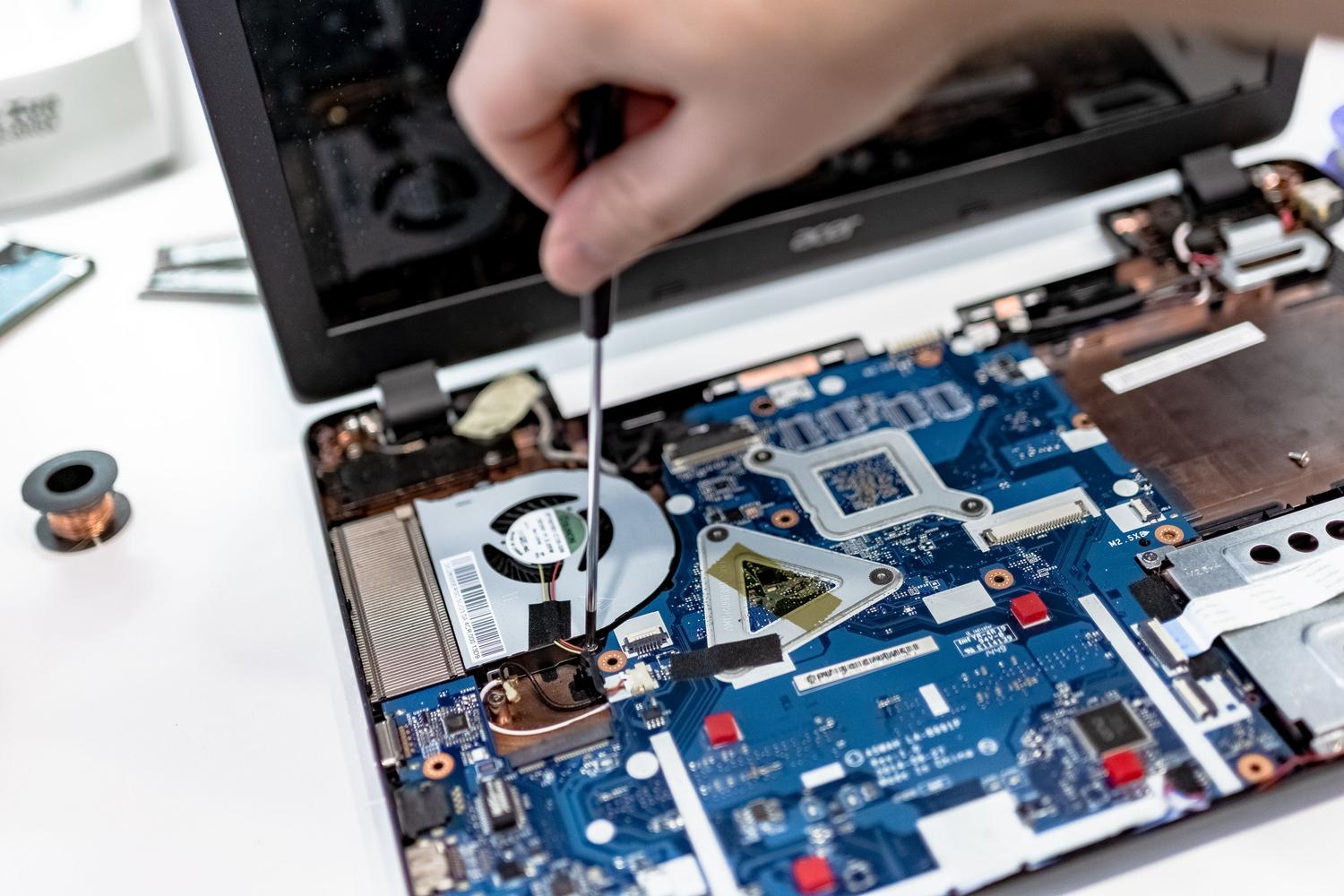
Ora è il momento di individuare il modulo. A seconda del modello, potrebbe trovarsi sotto un piccolo coperchio accessibile tramite una vite , oppure potrebbe essere necessario rimuovere l'intero involucro inferiore. Una volta individuata la scheda, scattate una foto della posizione delle antenne per evitare confusione in seguito. Scollegate i cavi dell'antenna con molta attenzione, facendo leva delicatamente, poiché i connettori sono estremamente fragili e qualsiasi deformazione comporterà un segnale molto debole.
Rimuovi la vite di fissaggio e la scheda si solleverà leggermente (circa 30°), permettendoti di estrarla dallo slot M.2. Per installare la nuova scheda, inverti la procedura: inserisci la scheda, avvitala e collega i cavi Main e Aux alle rispettive porte. Chiudi il computer e accendilo. Windows probabilmente installerà automaticamente i driver, ma è consigliabile scaricare la versione più recente dal sito Web ufficiale del produttore per garantire la massima stabilità.
Alternative nel caso in cui non sia possibile sostituire la scheda interna
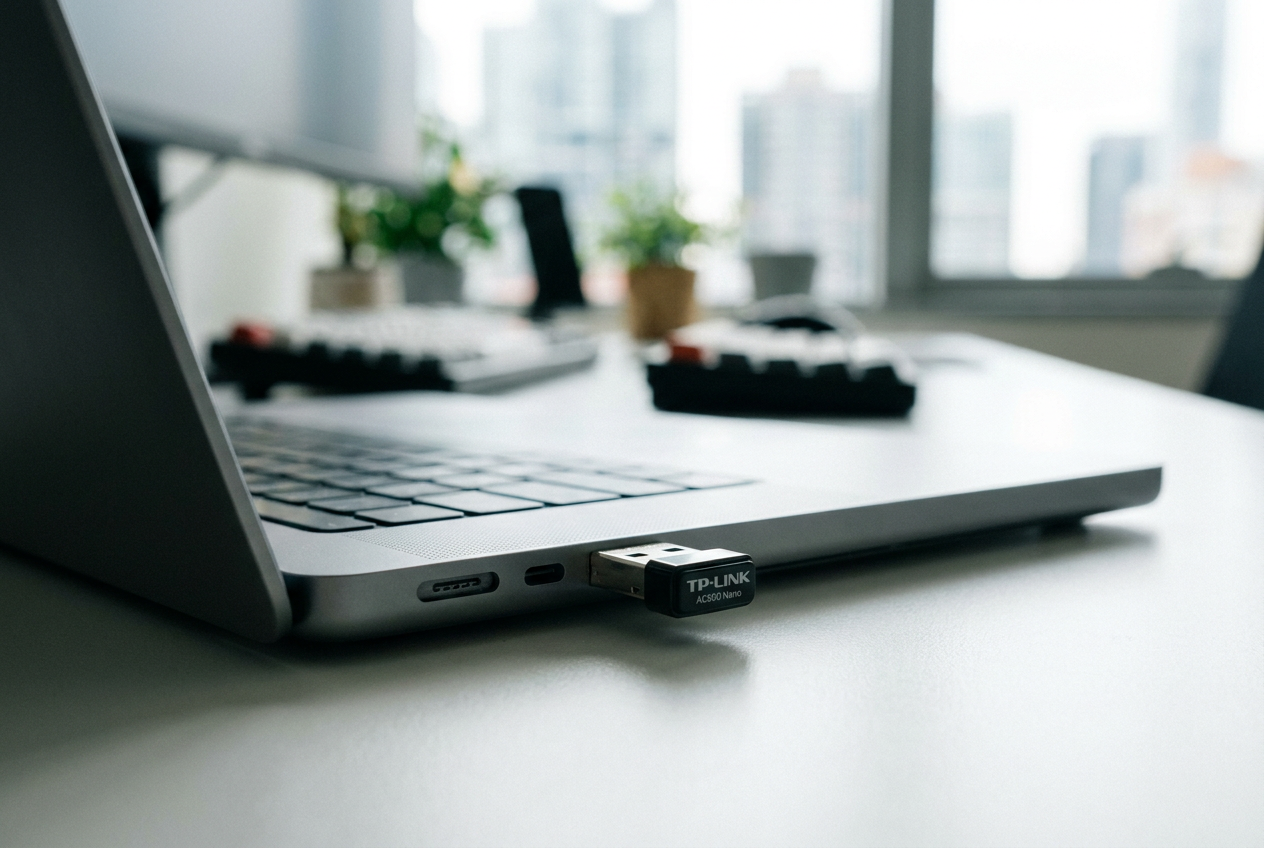
Se, per sfortuna, la tua scheda Wi-Fi è saldata alla scheda madre o non riesci a trovarne una compatibile, non disperare. La soluzione più semplice è un adattatore Wi-Fi USB (dongle) . Esistono modelli minuscoli che sporgono appena dalla porta, ideali per trasportare il portatile in uno zaino, e altri con antenne esterne che captano il segnale molto meglio, molto comuni nei computer desktop ma utili anche nei portatili se non ti dispiace l'ingombro.
In termini di prezzo, una scheda audio interna di fascia media o una buona chiavetta USB possono costare tra i 20 e i 50 euro. I modelli di punta con Wi-Fi 7 possono arrivare fino a 70 euro, ma l'investimento di solito vale la pena se si cerca stabilità nei giochi online o se si lavora trasferendo file di grandi dimensioni sulla rete locale.

Indice
