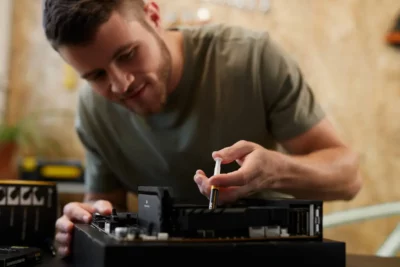
- La pasta termica garantisce un buon contatto tra la CPU e il dissipatore, prevenendo la formazione di sacche d'aria e migliorando il trasferimento del calore.
- Si consiglia di sostituirlo ogni 1-2 anni oppure annualmente in caso di apparecchiature da gioco, apparecchiature ad alte prestazioni o in ambienti caldi e polverosi.
- Le paste in silicone, ceramica e metallo offrono diversi livelli di prestazioni e rischi; la ceramica è solitamente l'opzione più equilibrata.
- Una pulizia adeguata, una quantità adeguata di pasta termica e un corretto assemblaggio del dissipatore di calore riducono la temperatura, il rumore e i guasti.
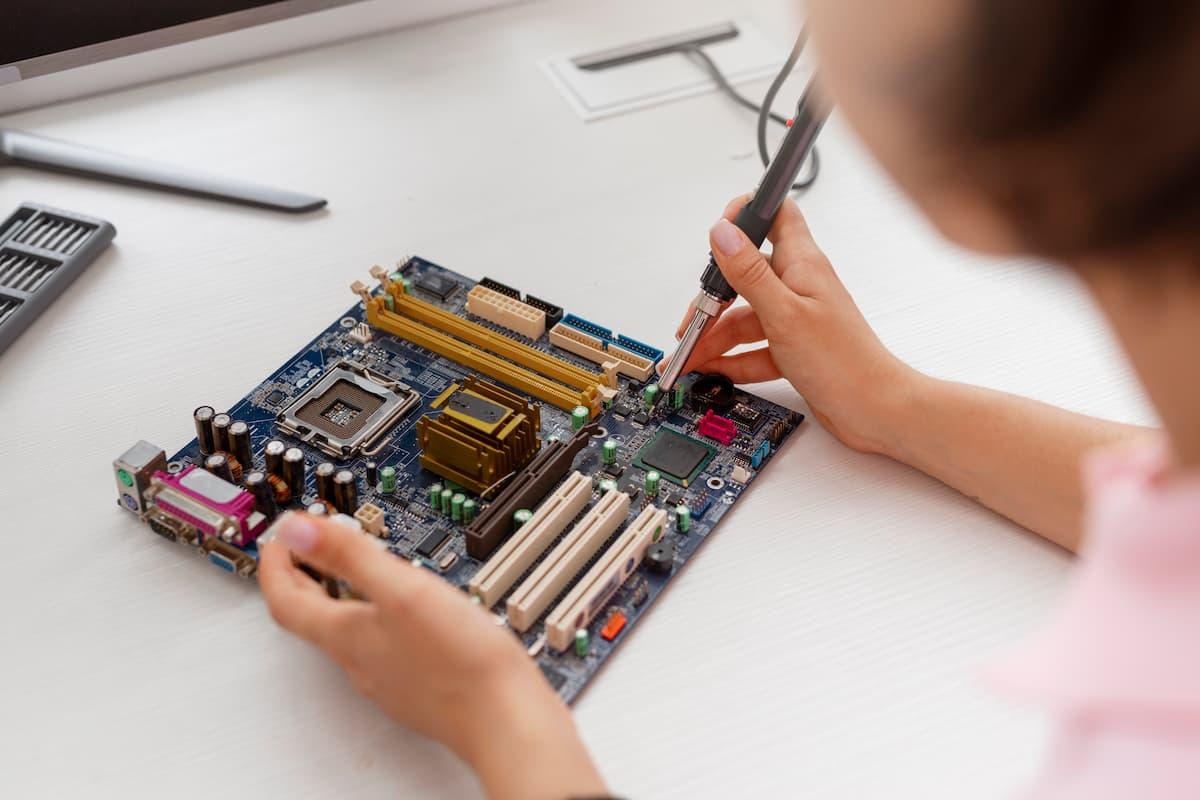
Il tuo processore è lì da un po' di tempo, lavorando instancabilmente, e probabilmente non ci pensi nemmeno finché il computer è acceso e funzionante. Ma quel sottile strato di pasta termica tra la CPU e il dissipatore non è eterno: col tempo perde le sue proprietà, si secca e smette di svolgere correttamente la sua funzione. A quel punto iniziano i problemi: più calore, più rumore e, se lo si spinge troppo oltre, spegnimenti improvvisi.
Quando il tuo PC inizia a rallentare , le ventole ruggiscono come un jet in procinto di decollare e il sistema si spegne improvvisamente durante una partita o mentre stai lavorando, di solito è segno che è ora di cambiare la pasta termica del processore prima che il surriscaldamento causi danni irreparabili . Anche se all'inizio può sembrare un'operazione complicata, in realtà è piuttosto semplice se si seguono alcuni passaggi logici, si sceglie il tipo di pasta giusto e ci si prende il tempo necessario.
Perché la pasta termica del processore è così importante?
La pasta termica esiste per una ragione molto semplice: la superficie del processore e del dissipatore non sono perfettamente lisce . A prima vista sembrano piatte, ma in realtà presentano minuscole imperfezioni e micro-spazi che intrappolano l'aria. L'aria è un cattivo isolante termico, quindi se questi spazi non vengono riempiti con un materiale adatto, il calore non si trasferirà efficacemente dalla CPU al dissipatore.
L'applicazione della pasta termica elimina le bolle d'aria e crea un efficiente ponte termico tra il processore e il sistema di raffreddamento. Ciò mantiene la temperatura della CPU entro limiti di sicurezza, consentendo al computer di funzionare senza surriscaldarsi o spegnersi per protezione.
Con il tempo, soprattutto nei computer utilizzati quotidianamente, la pasta termica si secca, si indurisce o si sposta leggermente, perdendo la sua capacità di condurre il calore. Di conseguenza, il dissipatore smette di dissipare il calore correttamente e la temperatura aumenta bruscamente. Se si ignora il problema, il processore ridurrà automaticamente la sua frequenza di clock per evitare il surriscaldamento, causando rallentamenti, cali di prestazioni e persino arresti anomali.
Nei computer odierni, ricchi di componenti potenti e con case sempre più compatti, una buona gestione termica è fondamentale per la stabilità. Per questo motivo, mantenere la pasta termica in buone condizioni è importante quanto pulire la polvere o controllare le ventole . Non si tratta di un dettaglio di poco conto: è una parte essenziale della manutenzione di base del PC.
Chiari segnali che è il momento di cambiare la pasta termica
Il processore non visualizzerà un messaggio a schermo che ti chieda di cambiare la pasta termica, ma mostrerà alcuni sintomi piuttosto evidenti. Se inizi a prestare attenzione al comportamento del tuo PC , è facile capire quando la pasta termica sta raggiungendo il suo limite.
Uno dei segnali di allarme più comuni è rappresentato dalle improvvise interruzioni di corrente. Il computer si spegne bruscamente, senza schermata blu o messaggio di errore , come se qualcuno avesse staccato la corrente. Di solito si tratta del sistema di protezione termica della scheda madre o della CPU che si attiva perché la temperatura ha raggiunto un livello pericoloso.
Un altro sintomo tipico è che giochi o programmi impegnativi iniziano a presentare scatti, con cali di FPS o rallentamenti generali, mentre solo poche settimane prima funzionavano perfettamente. La CPU si surriscalda, riduce la sua frequenza ( throttling termico ) e le prestazioni crollano anche se la scheda grafica e la RAM funzionano perfettamente.
Dovresti prestare attenzione anche al rumore: se la ventola del processore o del case inizia a fare un rumore assordante, simile a quello di un elicottero, senza alcuna ragione apparente , anche mentre guardi video o navighi su internet, è probabile che il sistema stia cercando di compensare temperature elevate che prima non aveva.
Oltre a questi segnali, è consigliabile controllare le temperature con un programma di monitoraggio. Se notate che la CPU raggiunge gli 80-90 °C sotto carico moderato o che la temperatura aumenta improvvisamente non appena avviate un gioco , la pasta termica potrebbe essere danneggiata. Un picco occasionale non è un problema grave, ma temperature così elevate e costanti indicano chiaramente un malfunzionamento. Potete verificare le temperature con un programma di monitoraggio per confermarlo.
Anche se non hai ancora notato problemi seri, se il tuo computer ha diversi anni o non hai mai sostituito la pasta termica, è molto probabile che lo strato originale non sia più in buone condizioni. Aspettare che si verifichino arresti anomali o blocchi del sistema mette a rischio la stabilità del sistema ; idealmente, dovresti prevedere questi problemi e sostituire la pasta termica prima che si verifichino.
Con quale frequenza si dovrebbe cambiare la pasta termica?
L'intervallo ideale dipende molto dall'utilizzo e dall'ambiente in cui si tiene il computer, ma è possibile seguire alcune linee guida ragionevoli. Per un PC desktop con un utilizzo normale, senza attività impegnative , si consiglia di sostituire la pasta termica all'incirca ogni 1 o 2 anni.
Se il tuo computer passa tutta la giornata a fare rendering, a giocare a videogiochi impegnativi o a svolgere attività pesanti, è meglio non spingerlo troppo oltre. Per i PC da gaming, i computer per il montaggio video o quelli utilizzati per l'overclocking , la sostituzione annuale della pasta termica è una buona abitudine per mantenere temperature controllate ed evitare spiacevoli sorprese.
Anche l'ambiente gioca un ruolo importante: nelle zone molto calde con estati lunghe e temperature elevate, o in ambienti polverosi, le condizioni termiche sono peggiori e il sistema lavora di più . In questi casi, è consigliabile controllare e sostituire la pasta termica ogni anno, oltre a effettuare una pulizia generale dell'unità.
Un trucco pratico è quello di approfittare di una sessione di pulizia approfondita. Se aprite il case per spolverare, pulire le ventole e i filtri , è un'ottima occasione per rimuovere il dissipatore e sostituire la pasta termica. Dato che avete già il PC aperto e le mani occupate, potete eseguire la manutenzione completa e dimenticarvene per un bel po'.
Alcuni utenti possono utilizzare la pasta termica per molti anni senza problemi apparenti, ma nella maggior parte dei casi ciò significa operare a temperature più elevate del necessario, riducendo la durata dei componenti . Sostituirla periodicamente è una pratica di manutenzione semplice ed economica che previene complicazioni a lungo termine.
Tipi di pasta termica: quale ti interessa davvero?
Quando cerchi la pasta termica online o nei negozi fisici, noterai che esistono molti marchi e modelli, ma la maggior parte rientra essenzialmente in tre categorie principali. Scegliere il tipo giusto per le tue esigenze ti eviterà di spendere troppo o di rischiare di danneggiare il tuo hardware, soprattutto se non hai molta esperienza.
La pasta siliconica è l'opzione più semplice ed economica. È pensata per apparecchiature da ufficio, computer di base o per un utilizzo molto leggero in cui la CPU non è sottoposta a stress eccessivo. È facile da applicare, abbastanza stabile e, soprattutto, non è conduttiva, quindi se si è un po' distratti e si rovescia del prodotto vicino al processore, il rischio è minimo.
La categoria successiva è quella della pasta termica ceramica, che di solito rappresenta il compromesso ideale. Offre una conduttività termica nettamente superiore rispetto al silicone , mantiene una buona stabilità nel tempo e ha anche il vantaggio di essere non conduttiva. Questo la rende particolarmente adatta per PC da gioco, computer multimediali o PC ad alte prestazioni, dove si desidera un buon equilibrio tra prestazioni, sicurezza e prezzo.
Al livello più alto troviamo le paste termiche a base metallica, che in genere contengono argento, alluminio o altri composti metallici. La loro elevata capacità di conduzione del calore le rende la scelta preferita per sistemi ad alte prestazioni , overclocking o apparecchiature in cui l'obiettivo è spingere ogni possibile temperatura al limite. Il problema è che in molti casi queste paste sono elettricamente conduttive.
Questo significa che se ne applicate troppa o se finisce sui contatti della CPU o della scheda madre, potete causare un cortocircuito e danneggiare seriamente l'hardware . Pertanto, se siete principianti o non avete molta esperienza, è consigliabile evitare questo tipo di paste termiche metalliche e optare per una buona pasta termica ceramica che vi darà risultati eccellenti senza tanti rischi.
Cos'è la conduttività termica e perché è importante?
Quando si leggono le specifiche di una pasta termica, si trova solitamente un valore espresso in W/mK (watt per metro-kelvin). Questo numero indica la capacità della pasta di trasferire il calore dalla superficie del processore al dissipatore. Più alto è il valore, migliore è il trasferimento di calore.
In pratica, una pasta termica con una conduttività più elevata può contribuire ad abbassare la temperatura della CPU di qualche grado rispetto a un'opzione di base . Non aspettatevi miracoli di 20°C, ma noterete piccoli miglioramenti che, combinati con una buona ventilazione del case, si tradurranno in prestazioni quotidiane e stabilità sotto carico.
Le paste siliconiche presentano in genere la conduttività più bassa, sebbene sufficiente per applicazioni leggere. Le paste ceramiche offrono un miglioramento significativo in questo senso , mentre le paste metalliche solitamente vantano i valori di W/mK più elevati, essendo progettate per applicazioni molto impegnative.
Tuttavia, non è saggio farsi trasportare dal confronto dei soli numeri. Facilità di applicazione, stabilità nel tempo e sicurezza elettrica sono fattori altrettanto importanti. Una pasta con una conduttività estremamente elevata è di scarsa utilità se è difficile da stendere, si asciuga troppo rapidamente o potrebbe causare un cortocircuito a causa di una piccola disattenzione.
Tieni presente che il miglioramento effettivo della temperatura dipende dall'intero sistema: design del dissipatore, flusso d'aria all'interno del case, temperatura ambiente e pulizia del filtro . La pasta termica è solo un tassello del puzzle, seppur cruciale, per garantire il corretto funzionamento di tutto il resto.
Strumenti e preparazioni prima di cambiare la pasta
Prima di iniziare a smontare qualsiasi cosa, è consigliabile organizzare un po' il processo. Raccogliere gli strumenti giusti e preparare una postazione di lavoro comoda renderà la sostituzione della pasta termica più rapida e, soprattutto, più sicura per i componenti.
L'essenziale è un cacciavite adatto alle viti del dissipatore e del case, solitamente a croce (Phillips). Avrai bisogno anche di un prodotto per rimuovere la vecchia pasta termica, preferibilmente alcol isopropilico , poiché evapora rapidamente e non lascia residui. Se non ne hai, puoi usare un detergente specifico per componenti elettronici.
Per rimuovere la vecchia pasta termica senza graffiare nulla, la carta priva di pelucchi, i cotton fioc o i panni in microfibra funzionano molto bene . Alcuni kit di pasta termica includono già salviette o piccole spatole che sono molto utili durante la pulizia e l'applicazione.
A meno che la scheda madre non sia montata in un case particolarmente ingombrante, è meglio lavorare su una superficie ampia e libera. Posizionare il PC su un tavolo ben illuminato e lontano da tappeti riduce il rischio di elettricità statica. Se si dispone di un braccialetto antistatico, ancora meglio; in caso contrario, toccare frequentemente una superficie metallica messa a terra.
È inoltre consigliabile avere a disposizione la nuova pasta termica da utilizzare. Non è una buona idea rimuovere il dissipatore senza avere la pasta pronta , perché non si dovrebbe accendere il PC senza la pasta tra la CPU e il dissipatore. Una volta separate le due parti, è necessario pulirle e applicare il nuovo strato di pasta prima di riutilizzare il computer.
Passaggi di base per cambiare la pasta termica su un PC
Sebbene ogni dissipatore per CPU e case possa presentare lievi variazioni, la procedura generale è sempre simile. Seguendo un approccio strutturato e prendendosi il tempo necessario, si tratta di un'operazione gestibile, anche per chi non l'ha mai fatta prima . È consigliabile leggere attentamente tutte le istruzioni prima di iniziare, per una comprensione completa.
Il primo passo consiste nello spegnere completamente il computer, scollegare il cavo di alimentazione e tenere premuto il pulsante di accensione per alcuni secondi per scaricare l'eventuale energia residua dall'alimentatore . Successivamente, rimuovere il pannello laterale del case per accedere all'interno. Se il PC è molto impolverato, questo è il momento ideale per effettuare una pulizia preliminare.
Individua il dissipatore della CPU, che di solito è un blocco di metallo con una ventola sulla parte superiore della CPU. Scollega il cavo della ventola dalla scheda madre , quindi sgancia il sistema di fissaggio del dissipatore (clip, viti, leve, a seconda del modello). Procedi con cautela e, se incontri resistenza, verifica che non ci siano viti allentate.
Una volta che il dissipatore è libero, sollevatelo con movimenti fluidi, evitando strappi improvvisi. La vecchia pasta termica potrebbe essersi indurita, dando l'impressione che la CPU sia bloccata . In tal caso, procedete lentamente, muovendo delicatamente il dissipatore da un lato all'altro per allentare la tensione ed evitate di tirarlo verso l'alto per non danneggiare il processore o il socket.
Quando rimuovi il dissipatore, vedrai la vecchia pasta termica sia sulla base del dissipatore che sulla superficie della CPU. Inizia rimuovendo l'eccesso con un tovagliolo di carta o un panno asciutto , quindi inumidisci un tovagliolo di carta o un cotton fioc con alcol isopropilico per pulire entrambe le superfici il più possibile. L'obiettivo è rimuovere ogni traccia della vecchia pasta.
Assicurati di non premere troppo forte o graffiare la superficie. Se noti residui ostinati, ripeti il processo con altro alcol e pazienza , evitando strumenti metallici appuntiti che potrebbero danneggiare l'IHS della CPU o la base del dissipatore. Una volta che tutto è pulito e asciutto, puoi procedere con l'applicazione della nuova pasta termica.
Come applicare correttamente la nuova pasta termica
L'aspetto che solitamente genera più confusione è la quantità e il metodo di applicazione della pasta termica. La regola generale è chiara: più ce n'è, meglio è, ma nemmeno troppo poca è una buona idea . Idealmente, si dovrebbe usare la quantità sufficiente a ricoprire la superficie della CPU con un sottile strato quando si stringe il dissipatore.
Una delle tecniche più comuni consiste nell'applicare una piccola quantità di pasta termica al centro del processore , all'incirca delle dimensioni di un chicco di riso o di un piccolo pisello, a seconda delle dimensioni della CPU. Quando il dissipatore viene montato e serrato, la pressione distribuirà la pasta su tutta la superficie.
Un'altra opzione è tracciare una linea sottile o una croce con la pasta e lasciare che il contatto faccia il resto. In entrambi i casi, evitate di stenderla direttamente con il dito , poiché ciò potrebbe introdurre sporco o bolle d'aria. Se preferite stenderla voi stessi, utilizzate una spatola di plastica o una vecchia carta pulita.
La cosa importante è che, una volta posizionato il dissipatore, non lo si sollevi più per controllarne l'aspetto . Se lo si fa, si formeranno bolle e lo strato non sarà più uniforme. Per questo è fondamentale allineare correttamente il dissipatore fin dall'inizio, posizionarlo nella sua posizione finale e avvitarlo senza sollevarlo.
Stringete le viti (o qualsiasi altro sistema di fissaggio abbia il vostro dissipatore) incrociandole, alternandole: prima una, poi l'altra e così via. Questo metodo distribuisce la pressione in modo uniforme e garantisce che la pasta termica si distribuisca omogeneamente . Non è necessario stringere eccessivamente, come se si stesse per rompere; assicuratevi solo che sia ben fissato e che non ci siano spazi vuoti.
Se temi di aver applicato troppa pasta termica, puoi controllare i bordi del processore una volta installato il dissipatore. Se vedi un piccolo bordo sporgente, è normale; se invece vedi delle gocce che colano , probabilmente ne hai usata troppa e dovresti rimuovere il dissipatore, pulirlo accuratamente e ripetere il processo con meno pasta.
Revisione finale e controllo della temperatura
Una volta installato il dissipatore e collegato il cavo della ventola alla scheda madre, è il momento di richiudere il case e rimettere tutto a posto. Prima di chiuderlo completamente, ricontrollate di non aver lasciato cavi penzolanti , che tutti i connettori siano ben fissati e che nessun cavo tocchi le pale della ventola.
Ricollega il cavo di alimentazione, il monitor, la tastiera e il mouse e accendi il PC. È consigliabile accedere al BIOS o all'UEFI al primo avvio per monitorare la temperatura della CPU a riposo e assicurarsi che la ventola del processore giri normalmente e che non ci siano rumori insoliti.
Se tutto è a posto, avvia il sistema operativo e utilizza uno strumento di monitoraggio per controllare le temperature sotto carico . Puoi eseguire uno stress test o avviare un gioco impegnativo per qualche minuto per vedere quanto sale la temperatura e come si comportano le ventole.
Dopo una corretta sostituzione della pasta termica, dovresti notare che le temperature massime sono inferiori rispetto a prima, soprattutto se la vecchia pasta era secca o molto deteriorata. Il computer sarà probabilmente anche più silenzioso durante il normale utilizzo , poiché le ventole non dovranno girare così velocemente per mantenere la CPU entro un intervallo di temperatura ottimale.
Se invece notate temperature eccessive non appena accendete il sistema, o se il computer si spegne dopo pochi minuti, c'è qualcosa che non va. In tal caso, la procedura più sicura è spegnere il computer, smontarlo nuovamente e controllare l'applicazione della pasta termica e il montaggio del dissipatore , assicurandosi che sia posizionato correttamente sulla CPU e che la pressione sia adeguata.
Sostituire la pasta termica potrebbe sembrare un'operazione complicata la prima volta, ma dopo averlo fatto una o due volte, diventa quasi una routine. Mantenere questo sottile strato in buone condizioni è uno dei modi migliori per proteggere il processore, evitare problemi di surriscaldamento e prolungare la vita del PC senza grandi investimenti o complicate nozioni tecniche.