- Evitare il surriscaldamento e mantenere una ventilazione adeguata sono fondamentali per prolungare la durata del PC.
- Una regolare manutenzione fisica e software previene guasti gravi e perdite di prestazioni.
- L'uso corretto della batteria e della corrente elettrica riduce l'usura prematura dell'hardware.
- Prendersi cura della sicurezza digitale, dei backup e della gestione delle apparecchiature protegge dati e componenti.

Se usi il computer tutti i giorni per lavoro, studio o semplicemente per svago, è probabile che tu stia commettendo piccoli errori che ne riducono la durata senza nemmeno accorgertene . Non serve essere un tecnico per prendersi cura del proprio computer, ma è certamente utile sapere quali abitudini sono le più dannose.
Molti problemi che attribuiamo all'età "vecchia" di un computer dipendono più da cattive abitudini di utilizzo , mancanza di manutenzione e falle di sicurezza che dall'età effettiva dell'hardware. Modificare alcune abitudini può fare la differenza tra un PC che funziona bene per anni e uno che deve essere sostituito prematuramente.
Errori fisici e di gestione che riducono la durata di vita del computer
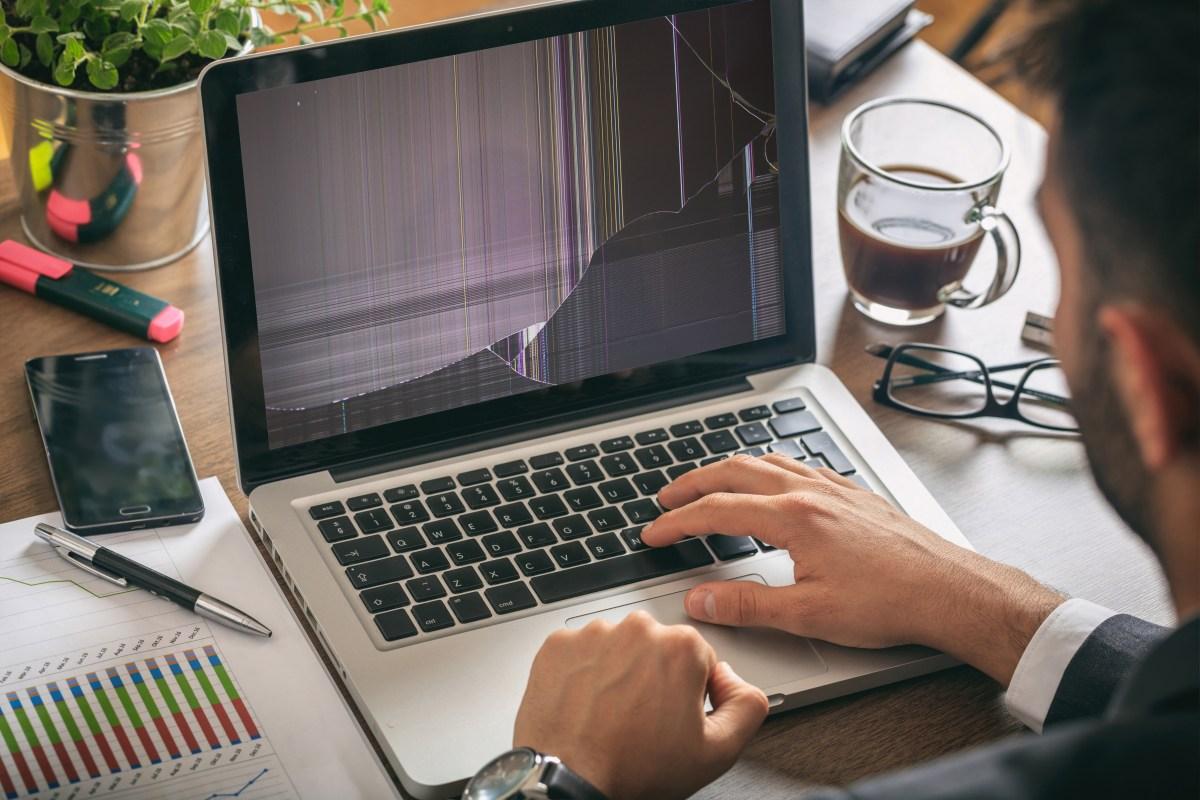
Una grande percentuale di guasti gravi è causata da urti, posizionamento errato del portatile, cadute o trasporto non protetto . Anche se può sembrare robusto, un computer rimane comunque un dispositivo elettronico delicato.
Quando si trasporta un laptop senza custodia nello zaino, lo si afferra per lo schermo per spostarlo o lo si lascia appoggiato sul divano, aumentano notevolmente le probabilità di danneggiare la cerniera, rompere la scocca o far staccare i componenti interni . I dischi rigidi meccanici (HDD), in particolare, sono molto sensibili agli urti.
Idealmente, dovresti sempre trasportare il tuo laptop in una custodia imbottita , evitare movimenti bruschi mentre è acceso e non sollevarlo mai tenendolo solo per lo schermo. Col tempo, questo gesto comune può sfociare nella temuta scena: schermo in mano e tastiera sul pavimento.
Anche i cavi possono danneggiarsi. Ruotare il caricabatterie in modo brusco, piegarlo ad angoli innaturali o tirare il cavo per scollegarlo può allentare i collegamenti, causare interruzioni di corrente intermittenti e danneggiare la porta stessa . È sempre meglio scollegare il caricabatterie tenendo la spina e ruotando delicatamente i cavi.
È importante fare attenzione anche quando si maneggia il vassoio CD/DVD sui computer che ne sono ancora dotati. Spingerlo con il dito anziché utilizzare il pulsante può sollecitare eccessivamente il meccanismo interno e romperlo in modo permanente . Non costa nulla premere semplicemente il pulsante e lasciare che il sistema faccia il suo lavoro.
Ventilazione, polvere e surriscaldamento: il nemico silenzioso
Il calore è uno dei maggiori nemici dei dispositivi elettronici, e il PC non fa eccezione: mantenere l'apparecchiatura ad alte temperature per lunghi periodi riduce drasticamente la durata dei suoi componenti , in particolare di CPU, GPU e batteria.
Uno degli errori più comuni è quello di usare il laptop sul letto, sul divano, sui cuscini o persino sulle gambe per ore. Queste superfici morbide ostruiscono le griglie di ventilazione e le ventole , impedendo un corretto flusso d'aria. Il risultato è un surriscaldamento continuo che alla lunga si fa sentire.
Sia per i laptop che per i computer desktop, è fondamentale assicurarsi che le prese d'aria siano sempre libere . Non posizionare mai il case contro una parete, all'interno di un mobile senza ventilazione o contro uno schienale che ostruisca le prese d'aria.
Con il tempo, polvere, lanugine e peli di animali domestici si accumulano all'interno. Questa polvere si attacca ai dissipatori di calore e alle ventole, riducendo il flusso d'aria e costringendo il sistema a lavorare di più per il raffreddamento, con conseguente aumento della rumorosità. Se non viene rimossa, può raggiungere temperature tali da danneggiare le saldature e seccare la pasta termica del processore.
Ecco perché stabilire una routine di pulizia è fondamentale: di tanto in tanto, idealmente, dovresti aprire il case (nei computer desktop) e soffiare via la polvere con aria compressa . Per i portatili, è meglio rivolgersi a un centro di assistenza se non si ha esperienza. Inoltre, software come HWMonitor o Core Temp consentono di monitorare le temperature dei componenti per individuare i problemi prima che si verifichino.
Superfici inadeguate e ventole bloccate
In relazione a quanto detto sopra, molte persone non sono consapevoli delle conseguenze del posizionare il laptop ovunque. Lavorare sempre a letto o sul divano facilita l' accumulo di fibre di tessuto, polvere e capelli direttamente nelle ventole , accelerandone l'intasamento.
Affinché il sistema di raffreddamento funzioni efficacemente, l'opzione migliore è utilizzare superfici dure e piane: una scrivania, un tavolo o un apposito tappetino di raffreddamento . I tappetini di raffreddamento con ventole integrate contribuiscono a migliorare il flusso d'aria e ad abbassare leggermente la temperatura.
Inoltre, è sconsigliabile tenere il laptop sulle gambe per periodi prolungati. Questo non solo per una questione di comfort e di dissipazione del calore, ma anche perché la parte inferiore spesso ospita le griglie di ventilazione , che possono facilmente ostruirsi.
Quando si utilizza un'unità da tavolo, è importante anche assicurarsi che non sia posizionata in uno spazio ristretto. Se la si colloca in uno spazio molto angusto all'interno di un mobile, con le pareti a pochi centimetri di distanza, si provoca una continua fuoriuscita e riingresso di aria calda , con conseguente surriscaldamento dell'intero sistema.
Un chiaro segnale che qualcosa non va è quando il computer inizia a fare un rumore simile a quello di un aereo in procinto di decollare. In molti casi, ciò accade perché è sottoposto a un carico di lavoro eccessivo con un raffreddamento insufficiente , o semplicemente perché le prese d'aria sono ostruite.
Temperature estreme, improvvisi cambiamenti climatici e condensazione
Oltre all'uso quotidiano, anche le condizioni ambientali in cui si utilizza l'apparecchiatura hanno un impatto significativo . Lavorare costantemente a temperature molto alte o molto basse, o passare da un freddo intenso a un caldo torrido in pochi secondi, può essere fatale per l'hardware.
Quando si sposta il laptop da un ambiente molto freddo (ad esempio, un'auto in inverno) a una stanza molto calda, all'interno del dispositivo può formarsi della condensa . È lo stesso fenomeno che si verifica sugli occhiali quando si entra in un luogo caldo. Questa umidità interna può causare cortocircuiti e danneggiare irreversibilmente la scheda madre.
La strategia migliore è semplice: se provenite da un ambiente gelido, lasciate il computer portatile spento per un po' di tempo finché non si acclimata, prima di riaccenderlo. Riporlo in uno zaino o in una custodia durante il viaggio aiuta ad attenuare lo sbalzo di temperatura.
Inoltre, è sconsigliabile utilizzare o caricare la batteria in luoghi estremamente freddi. Le batterie sono particolarmente vulnerabili a queste condizioni e la ricarica di una batteria molto fredda può danneggiarne la composizione chimica interna e ridurne drasticamente la capacità.
Al contrario, lasciare il computer al sole, in un'auto chiusa o in una stanza non ventilata per ore causerà un rapido deterioramento sia della batteria che dei componenti elettronici interni . Quando possibile, tenete il computer in ambienti con temperature moderate.
Gestione della corrente elettrica e protezione dai picchi di tensione
Le fluttuazioni di tensione e le interruzioni di corrente sono un altro fattore spesso trascurato che incide direttamente sulla salute del PC. Un picco di tensione può danneggiare irreparabilmente l'alimentatore, la scheda madre o l'hard disk in un istante.
Per ridurre questo rischio, si raccomanda vivamente di utilizzare prese multiple con protezione da sovratensione o sistemi UPS . Questi dispositivi stabilizzano la corrente e assorbono una parte significativa dei picchi di tensione, fornendo un margine di sicurezza che un collegamento diretto alla presa a muro non offre.
Bisogna inoltre fare attenzione a non collegare troppi dispositivi potenti alla stessa ciabatta . Un sovraccarico non solo può far scattare l'interruttore automatico, ma anche causare il surriscaldamento dei cavi e ridurre la durata delle apparecchiature collegate.
Modem e router, così come le schede di rete, sono sensibili alle sovratensioni, soprattutto quelle che si verificano sulle linee telefoniche o dati. L'utilizzo di dispositivi di protezione contro le sovratensioni per la connessione di rete aiuta a prevenire danni alle apparecchiature causati da fonti impreviste durante un temporale o una sovratensione.
In generale, investire in un buon dispositivo di protezione dalle sovratensioni o in un semplice gruppo di continuità (UPS) è molto più economico che dover sostituire un alimentatore, una scheda madre o un disco rigido a causa di un'improvvisa sovratensione.
Uso e abuso delle batterie: come non maltrattarle
Nei computer portatili, la batteria è uno dei primi componenti a mostrare segni di usura. Ciononostante, alcune abitudini possono accelerarne significativamente il degrado se non vengono corrette in tempo.
Lasciare il dispositivo collegato alla corrente 24 ore su 24, 7 giorni su 7, sempre con la batteria al 100%, non è salutare per la batteria. Nemmeno lasciarlo scaricare completamente fino allo 0% e aspettare che si spenga prima di ricollegarlo è l'ideale. Questi cicli estremi causano una più rapida perdita di capacità utilizzabile della batteria.
Gli esperti raccomandano di mantenere il livello di carica del portatile tra il 20% e l'80%. Non c'è bisogno di essere ossessivi, ma è consigliabile evitare sia lo scaricamento completo della batteria sia la ricarica continua al massimo . Alcuni portatili dispongono persino di modalità di "ricarica intelligente" che limitano automaticamente la carica massima all'80-85% quando rilevano che si tende a lavorare con il portatile collegato alla rete elettrica.
Se intendi riporre il tuo portatile per un po' di tempo senza utilizzarlo, l'ideale sarebbe lasciare la batteria parzialmente carica, intorno al 40-50% , e conservarlo in un luogo fresco e asciutto. Lasciarlo per mesi con la batteria completamente scarica potrebbe impedirne il corretto recupero.
Quando noti che la batteria si scarica in modo anomalo e rapido, che la percentuale diminuisce in modo irregolare o che il dispositivo si spegne improvvisamente, è segno che è il momento di valutare la sua sostituzione con una batteria originale o di alta qualità . Le batterie di bassa qualità possono rivelarsi molto costose se causano malfunzionamenti alla scheda madre o addirittura rischi per la sicurezza.
Accensione, spegnimento e utilizzo continuo: cattive abitudini di utilizzo quotidiano
Anche il modo in cui accendiamo e spegniamo i nostri computer influisce sulla loro durata. Molte persone hanno l'abitudine di forzare lo spegnimento tenendo premuto il pulsante di accensione ogni volta che si blocca, oppure di non spegnere mai il computer.
Lo spegnimento forzato dovrebbe essere l'ultima risorsa. Quando lo si esegue, si interrompono bruscamente processi che potrebbero essere in corso di scrittura sul disco, aggiornamento di file di sistema o gestione di dati critici . A lungo termine, ciò può danneggiare il sistema operativo o causare settori danneggiati sul disco.
D'altro canto, lasciare il PC acceso 24 ore su 24, 7 giorni su 7, senza necessità, significa che dischi rigidi, ventole e altri componenti meccanici lavorano ininterrottamente . In alcuni casi, questo può avere senso (ad esempio, server o apparecchiature che svolgono attività continue), ma per l'uso domestico o in ufficio è assurdo.
L'approccio migliore è utilizzare una combinazione di funzioni di sospensione, ibernazione e spegnimento, a seconda delle proprie esigenze. Se si prevede di non utilizzare il dispositivo solo per poche ore, la modalità di sospensione potrebbe essere sufficiente; se invece non lo si utilizzerà fino al giorno successivo, è consigliabile spegnerlo completamente.
Tuttavia, se noti che il tuo computer si riavvia frequentemente da solo o impiega un tempo eccessivo per avviarsi o spegnersi, potrebbe essere un segnale di problemi hardware, del disco rigido o del software . In questi casi, è consigliabile farlo controllare da un tecnico prima che il problema peggiori.
Cibo, bevande e animali domestici vicino al PC
Lavorare con una tazza di caffè accanto alla tastiera o lasciare che il gatto si sdrai sul portatile potrebbe sembrare un gesto carino, ma da un punto di vista tecnico è una pessima idea. I liquidi versati sono una delle cause più comuni di guasti improvvisi ai computer portatili.
Anche una semplice tazza di caffè appoggiata sulla tastiera può perdere liquido e causare cortocircuiti diretti sulla scheda madre, sulla tastiera o sul touchpad . Anche se il dispositivo sembra funzionare correttamente, la corrosione interna può provocare danni nel tempo.
Briciole di cibo, zucchero proveniente da bevande, grasso e altri detriti che cadono sulla tastiera finiscono per rimanere intrappolati tra i tasti, rendendoli appiccicosi, non reattivi o danneggiando i contatti . Inoltre, una tastiera sporca è spesso un terreno fertile per insetti indesiderati.
Qualcosa di simile accade con gli animali domestici. Il calore di un laptop è una calamita per gatti e cani di piccola taglia, ma il loro pelo si insinua ovunque: finisce per ostruire le ventole, coprire i dissipatori di calore e peggiorare notevolmente il raffreddamento . Se poi camminano o si sdraiano sulla tastiera, possono danneggiare le cerniere o lo schermo stesso.
La cosa più saggia da fare è tenere l'attrezzatura in un'area di lavoro relativamente pulita, lontano da bevande e cibi instabili, e impedire agli animali domestici di arrampicarsi sul computer , a prescindere da quanto ci piaccia la foto da pubblicare sui social.
Pulizia impropria dello schermo e della tastiera
Un altro errore comune è pulire gli schermi dei computer con prodotti per la pulizia domestica contenenti alcol, ammoniaca o acetone . Queste sostanze chimiche possono danneggiare il rivestimento degli schermi moderni, lasciando macchie permanenti o aree biancastre.
Per pulire lo schermo, utilizzare un panno morbido in microfibra, leggermente inumidito con acqua o con un prodotto specifico per la pulizia degli schermi. Non spruzzare mai il liquido direttamente sullo schermo; è preferibile applicarlo prima sul panno.
Anche sulla tastiera è meglio evitare di spruzzare detergenti liquidi indiscriminatamente. Il metodo più sicuro è capovolgere delicatamente il dispositivo, scuoterlo leggermente per rimuovere eventuali residui e utilizzare aria compressa per le zone difficili da raggiungere. Per lo sporco ostinato, può essere utile un batuffolo di cotone imbevuto di una piccola quantità di detergente specifico.
Se siete preoccupati per la disinfezione (una preoccupazione comune dall'inizio della pandemia), esistono salviette specifiche per dispositivi elettronici e schermi che non danneggiano i rivestimenti o la plastica. L'utilizzo di candeggina, detergenti multiuso aggressivi o prodotti simili è rischioso.
Una pulizia adeguata e regolare non solo mantiene il computer più bello esteticamente, ma aiuta anche a prevenire guasti causati da polvere, umidità o prodotti chimici inadatti.
Errori software che degradano le prestazioni e la stabilità
Sebbene l'hardware sia la componente fisica, una gestione impropria del software può portare a rallentamenti estremi, arresti anomali continui e, in definitiva, danni al sistema . Molti utenti si concentrano esclusivamente sugli aspetti esterni e trascurano la manutenzione interna.
Uno degli errori più comuni è quello di consentire l'avvio automatico di troppi programmi all'accensione del computer . Ogni applicazione che si apre all'avvio consuma risorse di RAM e CPU, quindi il sistema si avvia lentamente e impiega molto tempo a diventare operativo.
Un altro errore comune è lavorare con decine o addirittura centinaia di schede del browser aperte . Ogni scheda consuma memoria e, sebbene alcune siano sospese, molte rimangono attive in background. Se inoltre hai aperte diverse applicazioni che consumano molte risorse, il tuo computer si sovraccaricherà.
Adottare buone abitudini digitali, come chiudere le schede che non si utilizzano più, limitare le applicazioni in esecuzione contemporaneamente e riavviare il computer di tanto in tanto, aiuta a liberare memoria e a mantenere il sistema più fluido . È inoltre consigliabile rivedere periodicamente le estensioni del browser e disinstallare quelle che non aggiungono valore.
Manutenzione del disco, file e programmi installati
Con il passare del tempo, il disco rigido (o SSD ) si riempie di file temporanei, cache, vecchi programmi di installazione e residui di programmi disinstallati . Tutto ciò occupa spazio e può rallentare l'accesso ai dati, soprattutto sui dischi meccanici.
In Windows, strumenti come Pulizia disco, deframmentazione dell'unità (solo per HDD) e utilità di manutenzione aiutano a eliminare i file inutili e a ottimizzare lo spazio di archiviazione . Gli SSD non necessitano di deframmentazione, ma è importante non riempirli completamente per mantenerne le prestazioni.
Molti utenti, nel disperato tentativo di liberare spazio, commettono l'errore di eliminare file di sistema che non riconoscono . Eliminare file DLL, SYS, EXE o altri file senza sapere cosa siano può causare il blocco di Windows o di alcuni programmi.
È consigliabile utilizzare strumenti di pulizia affidabili o seguire istruzioni chiare prima di modificare i file di sistema . Inoltre, se qualcosa non vi sembra familiare, è meglio non eliminarlo. I pochi gigabyte che recupererete non compenseranno un'installazione del sistema operativo danneggiata.
Anche durante l'installazione di nuovi programmi è necessario prestare attenzione. Molti programmi di installazione "gratuiti" includono componenti aggiuntivi indesiderati: barre di ricerca, adware e applicazioni residue che continuano a funzionare in background consumando risorse. Leggere attentamente le schermate di installazione e deselezionare gli elementi non necessari permette di evitare molti di questi problemi.
Aggiornamenti, antivirus e sicurezza digitale
Un altro insieme di errori riguarda la sicurezza e la manutenzione del software. Lasciare il sistema operativo e i programmi non aggiornati per anni significa esporre il computer a vulnerabilità, malware e bug già corretti dai produttori.
Gli aggiornamenti non solo introducono patch di sicurezza, ma anche miglioramenti in termini di stabilità e prestazioni . Abilitare gli aggiornamenti automatici o verificarne regolarmente la disponibilità è un modo semplice per mantenere il computer aggiornato senza problemi.
Per quanto riguarda i software antivirus, esistono due estremi problematici: non averne affatto o installarne diversi contemporaneamente. Lavorare senza protezione, soprattutto se si naviga spesso in internet, si scaricano file o si collegano unità USB di terze parti, è una ricetta per il disastro. Un singolo malware può rubare dati, crittografare file (ransomware) o rallentare il PC fino a renderlo quasi inutilizzabile.
All'estremo opposto, l'installazione di più programmi antivirus che entrano in conflitto tra loro spesso causa errori, un consumo eccessivo di risorse e falsi positivi. È preferibile utilizzare un singolo programma antivirus affidabile e mantenerlo aggiornato , integrandolo, se lo si desidera, con scansioni periodiche utilizzando strumenti specializzati.
È inoltre pericoloso installare programmi o crack da siti web dubbi. Molti di essi contengono spyware nascosti o programmi di mining di criptovalute che funzionano in background, consumando CPU e mettendo a rischio password e dati bancari . Quando possibile, optate per software ufficiale o proveniente da fonti verificate.
Password, dati e backup
La durata di vita di un PC non si misura solo in anni di funzionamento, ma anche in base alla sua capacità di proteggere i dati personali e professionali . È qui che entrano in gioco password, politiche di backup e una gestione generale delle informazioni.
Riutilizzare la stessa password per tutto (email, social media, online banking, accesso al computer) è una bomba a orologeria. Se anche un solo sito subisce una violazione dei dati, tutti i tuoi account saranno compromessi . E se non hai una password per proteggere il tuo PC, chiunque tocchi il tuo computer può accedere ai tuoi dati.
È importante utilizzare password complesse e diverse per i servizi principali , e un gestore di password può aiutarti a evitare la frustrazione di doverle ricordare tutte. Sul tuo computer, attivare il blocco schermo e l'accesso con le credenziali è fondamentale se usi spesso il portatile in luoghi pubblici.
D'altro canto, molti dimenticano che dischi rigidi, SSD e dispositivi di archiviazione esterni possono guastarsi in qualsiasi momento, senza preavviso . In questi casi, il recupero di foto, documenti di lavoro o progetti può risultare estremamente costoso o semplicemente impossibile.
Per evitare rischi, è consigliabile stabilire una routine di backup: utilizzare dischi rigidi esterni, unità di rete o servizi cloud per duplicare le informazioni importanti e non affidarsi a un singolo dispositivo . In questo modo, se il PC subisce un guasto grave, almeno i dati rimarranno al sicuro.
Manutenzione preventiva e quando chiamare un tecnico
Molte persone portano il computer in un centro di riparazione solo quando non si accende più o è talmente lento da risultare inutilizzabile. Tuttavia, una regolare manutenzione preventiva può evitare guasti costosi e prolungare la durata di vita dell'apparecchiatura di diversi anni.
Ogni 6-12 mesi è consigliabile programmare un controllo completo : pulizia interna dalla polvere, verifica della temperatura, test del disco rigido (per individuare settori danneggiati), aggiornamento del BIOS/firmware quando necessario e controllo della pasta termica su processore e scheda grafica nei computer più datati.
Alcune operazioni puoi eseguirle da solo se te la senti: gestire i programmi di avvio, eliminare i file temporanei, eseguire strumenti di controllo del disco, verificare la presenza di aggiornamenti ed effettuare backup. Altre, come aprire un portatile delicato o sostituire la pasta termica, è meglio lasciarle a un professionista se non hai esperienza.
Ci sono segnali inequivocabili che il tuo PC necessita di un intervento urgente: strani rumori provenienti dal disco rigido, ticchettii, ventole che girano alla massima velocità senza motivo apparente, blocchi frequenti, arresti anomali, riavvii improvvisi o strani odori di plastica bruciata o surriscaldata . In queste situazioni, continuare a utilizzare il computer può peggiorare il problema.
Richiedere assistenza tecnica prima che il problema si aggravi significa solitamente riparazioni più economiche e, soprattutto, un minor rischio di perdita di dati . Ignorare i segnali di allarme per pigrizia o per risparmiare denaro a breve termine finisce quasi sempre per costare di più.
Cambiare qualche abitudine e dedicare del tempo alla manutenzione è un investimento che vale la pena fare: un computer pulito e ben ventilato, con software aggiornato, una batteria trattata con cura e protezione contro sbalzi di tensione e malware non solo dura più a lungo, ma funziona anche in modo fluido, senza sorprese e senza lasciarvi a piedi nel momento meno opportuno.
Indice
- 1 Errori fisici e di gestione che riducono la durata di vita del computer
- 2 Ventilazione, polvere e surriscaldamento: il nemico silenzioso
- 3 Superfici inadeguate e ventole bloccate
- 4 Temperature estreme, improvvisi cambiamenti climatici e condensazione
- 5 Gestione della corrente elettrica e protezione dai picchi di tensione
- 6 Uso e abuso delle batterie: come non maltrattarle
- 7 Accensione, spegnimento e utilizzo continuo: cattive abitudini di utilizzo quotidiano
- 8 Cibo, bevande e animali domestici vicino al PC
- 9 Pulizia impropria dello schermo e della tastiera
- 10 Errori software che degradano le prestazioni e la stabilità
- 11 Manutenzione del disco, file e programmi installati
- 12 Aggiornamenti, antivirus e sicurezza digitale
- 13 Password, dati e backup
- 14 Manutenzione preventiva e quando chiamare un tecnico