- Un alimentatore difettoso può causare qualsiasi cosa, da interruzioni di corrente casuali a schermate blu, rumori strani o odore di bruciato.
- Picchi di tensione, calore eccessivo, età e mancanza di potenza sono le cause più comuni di guasti all'alimentatore.
- Il metodo della graffetta aiuta a verificare se l'alimentatore si avvia, ma un tecnico può misurarne l'effettiva stabilità sotto carico.
- Scegliere un alimentatore di qualità, proteggerlo con un UPS o una ciabatta e mantenerlo pulito e ben ventilato ne prolunga notevolmente la durata.
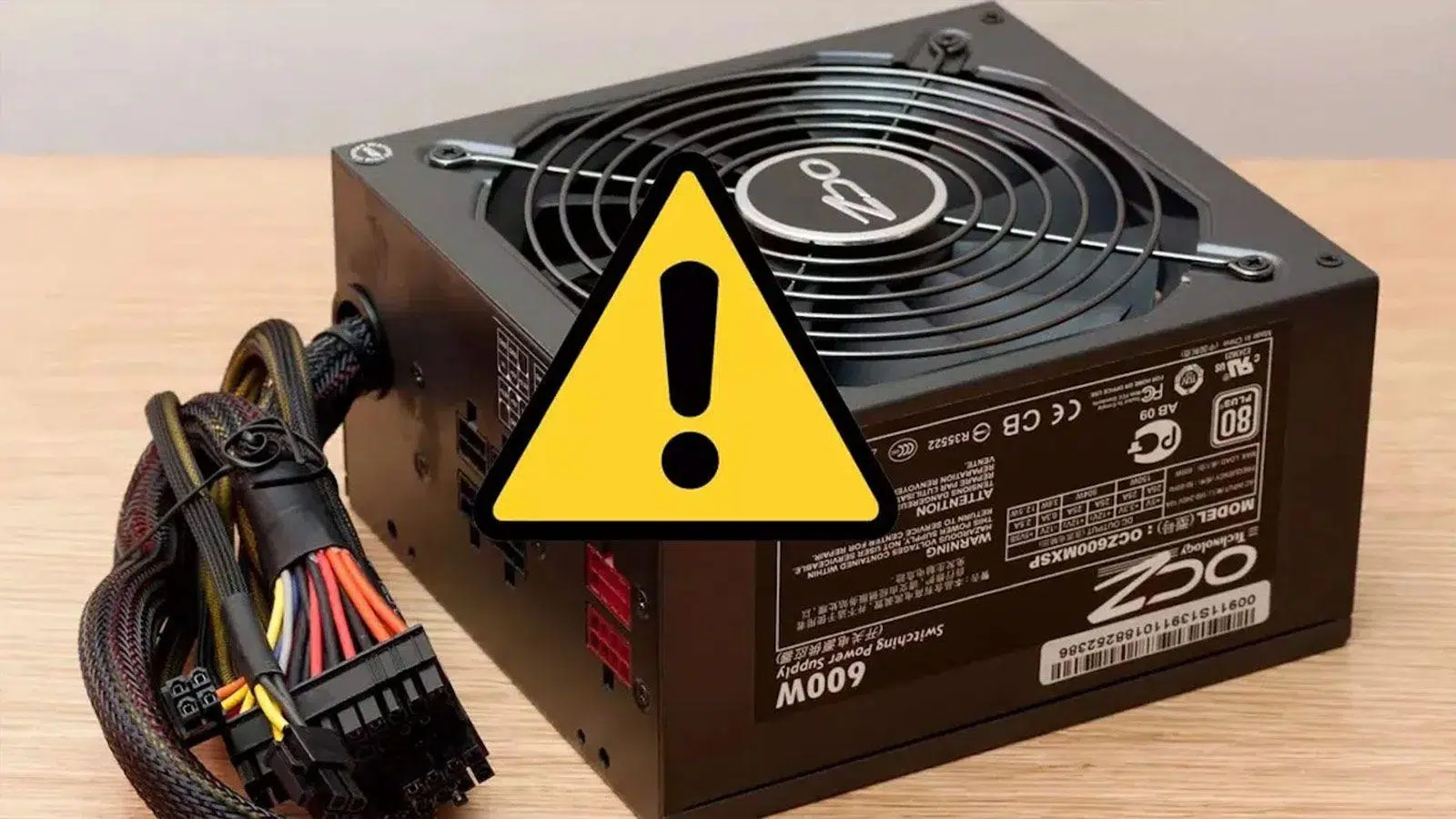
Quando un computer inizia a comportarsi in modo strano – si spegne da solo, non si avvia o emana odore di bruciato – quasi sempre si pensa alla scheda grafica, alla RAM o al processore, ma raramente si considera l' alimentatore come possibile causa del problema . Eppure, è il componente attraverso cui passa tutta l'energia del computer e, se si guasta, può danneggiare tutti gli altri componenti.
Prima di farsi prendere dal panico, è utile capire come si comporta un alimentatore (PSU) quando qualcosa non va, quali sintomi tenere d'occhio e come verificare in sicurezza se l'alimentatore sta guastando . Vedremo anche perché si guastano, come prolungarne la durata e quando è meglio spegnere il computer e chiamare un tecnico.

Perché un alimentatore potrebbe guastarsi
Un alimentatore non è eterno, a prescindere dalla qualità della marca o dalla durata della garanzia; con il tempo, l'usura, i picchi di tensione o i problemi di temperatura possono causare un funzionamento instabile o addirittura il blocco dell'alimentatore .
Uno dei fattori più importanti è l' età dell'alimentatore e l'usura interna dei suoi componenti . Condensatori, MOSFET e altri elementi elettronici perdono capacità nel corso degli anni, soprattutto se l'alimentatore ha funzionato per molte ore vicino al suo limite di potenza o in un ambiente molto caldo.
Anche le interferenze elettriche e la qualità dell'impianto elettrico di casa o dell'ufficio hanno un impatto significativo . Reti elettriche instabili, motori di grandi dimensioni collegati allo stesso circuito o cablaggi obsoleti possono generare disturbi elettrici che costringono l'alimentatore ad attivare i suoi sistemi di protezione e, a lungo andare, a danneggiare i suoi componenti interni.
I temuti picchi e sbalzi di tensione sono probabilmente la causa più comune di guasto . Sebbene gli alimentatori moderni includano protezioni contro sovratensioni, cortocircuiti e altri problemi, non sono infallibili, soprattutto quando lo sbalzo di tensione è molto forte o l'impianto elettrico è difettoso. In queste situazioni, parte del circuito interno può danneggiarsi.
Il calore è un altro nemico silenzioso . Se il case ha una ventilazione insufficiente, è posizionato contro una parete, il filtro antipolvere è completamente intasato o la ventola dell'alimentatore si guasta, la temperatura interna dell'alimentatore salirà alle stelle. Funzionare per molti mesi in queste condizioni riduce drasticamente la sua durata e aumenta il rischio di guasti improvvisi.
Infine, c'è una causa spesso trascurata: l'utilizzo di un alimentatore con una potenza insufficiente per l'hardware installato . Se si installa una scheda grafica esigente o si aggiorna il processore senza controllare l'alimentatore, si rischia di costringerlo a funzionare a pieno regime. Questo non solo genera più calore, ma sottopone anche i componenti interni a uno stress costante, accelerandone il degrado.
Chiari sintomi che indicano un guasto dell'alimentatore
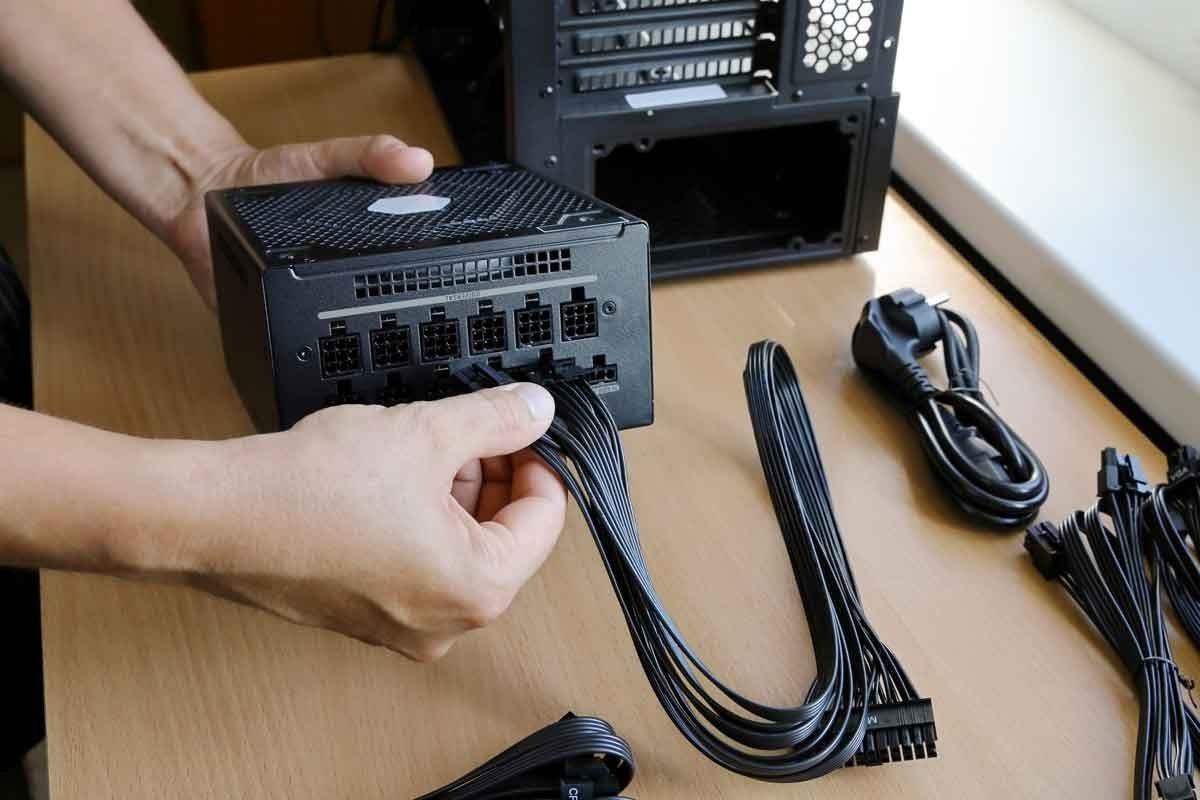
Individuare un alimentatore difettoso non è sempre così semplice come il PC che non si accende; spesso si manifesta con guasti intermittenti che sembrano provenire da altri componenti. Pertanto, è utile conoscere i sintomi più comuni per collegare determinati comportamenti anomali a un potenziale problema nell'alimentatore.
Il PC non si accende o non fa assolutamente nulla.
Uno dei sintomi più evidenti è che, quando si preme il pulsante di accensione, il computer non dà segni di vita: nessuna spia accesa, nessuna ventola accesa, nessun suono . Prima di dare la colpa all'alimentatore, è consigliabile eseguire un paio di controlli di base.
La prima cosa da verificare è che il cavo di alimentazione sia collegato correttamente e che la presa funzioni . Può sembrare ovvio, ma una ciabatta difettosa o spenta può confondere chiunque. Provate a collegare il cavo a un altro dispositivo o a una presa diversa per escludere un problema esterno.
Se questo è a posto, controlla l' interruttore di alimentazione sul retro dell'alimentatore e il pulsante di accensione sul case . In alcuni casi, il pulsante di accensione frontale potrebbe essere rotto o scollegato dalla scheda madre. Se hai un po' di dimestichezza con la tecnologia, puoi cortocircuitare brevemente i pin di alimentazione sulla scheda madre (dove si collega il pulsante) per verificare se il problema riguarda il pulsante o se l'alimentatore non risponde effettivamente.
Quando il PC non risponde nemmeno con il jumper sulla scheda madre e l'interruttore dell'alimentatore acceso, è quasi certo che l'alimentatore si sia guastato completamente . In questo caso, la soluzione più realistica è solitamente la sostituzione, poiché la riparazione è raramente conveniente per un utente domestico.
Il computer si spegne o si riavvia senza un motivo apparente
Uno dei sintomi più frequenti di un alimentatore instabile è che il computer si spegne improvvisamente o si riavvia in modo casuale , a volte non appena si avvia un gioco o si esegue un'attività impegnativa, altre volte anche sul desktop senza aver fatto nulla di particolare.
Questo comportamento potrebbe essere dovuto all'incapacità dell'alimentatore di fornire una potenza continua sufficiente quando il sistema lo richiede, soprattutto quando sia la scheda grafica che il processore consumano molta energia. È anche possibile che il circuito di protezione dell'alimentatore sia stato danneggiato da un picco di tensione e che ora interrompa l'alimentazione in risposta a qualsiasi anomalia.
Tuttavia, è importante ricordare che gli arresti improvvisi possono essere causati anche da temperature eccessive del processore . Se la CPU si surriscalda perché la pasta termica è secca o il dissipatore è ostruito dalla polvere, il sistema stesso avvierà uno spegnimento per prevenire ulteriori danni. Pertanto, è fondamentale controllare le temperature con un software di monitoraggio prima di presumere che l'alimentatore sia l'unico colpevole.
Se il sistema di raffreddamento del processore è in buone condizioni, la pasta termica è relativamente nuova e le ventole di sistema sono pulite, l'attenzione si sposta nuovamente sull'alimentatore. In questo caso, un alimentatore vecchio, di bassa qualità o sottodimensionato è un forte candidato a causare riavvii e arresti improvvisi.
Schermate blu di errore (BSOD) e arresti anomali correlati alla grafica
La famigerata schermata blu di errore di Windows (BSOD) è spesso associata a problemi con i driver o la RAM, ma può anche essere un segnale di un'alimentazione elettrica instabile o difettosa . Questo è particolarmente sospetto quando gli errori si verificano all'avvio di un gioco o di un'applicazione con grafica complessa.
In questi casi, la scheda grafica richiede una tensione e un amperaggio maggiori sulle linee a +12V e, se l'alimentatore non è in grado di fornire tale potenza in modo stabile, la GPU o la scheda madre stessa potrebbero generare errori irreversibili che causano una schermata blu di errore (BSOD). Il messaggio di errore a volte fa riferimento al driver video o alla scheda grafica stessa.
Se, dopo aver formattato il sistema, aggiornato i driver e controllato la RAM, le schermate blu continuano a comparire proprio quando la scheda grafica è sotto carico elevato, i due principali sospettati sono la GPU stessa o l'alimentatore . Un test utile consiste nell'installare la scheda grafica in un altro PC con un alimentatore di qualità nota; se lì funziona perfettamente, è probabile che il problema sia l'alimentatore originale. Se non sai quale GPU possiedi, consulta la guida su come scoprirlo.
Arresti anomali imprevisti di giochi e applicazioni di grandi dimensioni
Un altro sintomo meno eclatante, ma molto tipico, è la chiusura improvvisa di giochi o programmi che richiedono molte risorse, senza visualizzare alcun messaggio di avviso . State giocando tranquillamente e, all'improvviso, il desktop si blocca. Oppure state lavorando con un software di editing e, senza preavviso, questo si chiude.
Quando l'alimentatore non filtra correttamente la corrente o non riesce a mantenere un'alimentazione stabile sotto carichi elevati , piccoli picchi o cali possono causare un comportamento anomalo della scheda grafica o del processore. Invece di arrestare l'intero sistema, il guasto si manifesta con arresti anomali parziali, brevi schermate nere o chiusure delle applicazioni.
Se il tuo alimentatore ha una potenza nominale elevata, ma riscontri frequenti crash del gioco durante i picchi di carico, il problema potrebbe non essere la potenza totale, bensì la qualità interna e la stabilità elettrica . Questo è un problema molto comune con gli alimentatori economici o OEM che promettono una potenza elevata ma sono privi di componenti di qualità.
Strani rumori provenienti dalla ventola dell'alimentatore
Quando la ventola dell'alimentatore inizia a emettere rumori metallici, cigolii o colpi come se qualcosa sfregasse contro le pale , è segno che i cuscinetti sono prossimi alla fine del loro ciclo di vita o che si è accumulato troppo sporco.
Questi rumori potrebbero non significare che i circuiti elettrici dell'alimentatore siano già danneggiati, ma indicano che il sistema di raffreddamento non funziona correttamente . Se la ventola smette completamente di funzionare, l'alimentatore si surriscalderà e alla fine si guasterà prematuramente, spesso con un segnale di allarme sotto forma di interruzioni di corrente o persino odore di bruciato.
A volte una pulizia accurata, con rimozione di lanugine e polvere grossolana, è sufficiente per far funzionare di nuovo la ventola in modo fluido e silenzioso. Ma se il rumore proviene chiaramente dai cuscinetti e non scompare, è consigliabile sostituire la ventola o addirittura l'alimentatore se non si ha esperienza o se la garanzia è ancora valida.
Odore di bruciato, scintille o fumo: fontana sull'orlo del collasso
Il sintomo più evidente e pericoloso è la presenza di odore di bruciato proveniente dalla torre, un leggero ticchettio o persino la vista di fumo . A questo punto, non ci sono dubbi: qualcosa di grave è andato storto all'interno, di solito un condensatore guasto o un problema serio con il sistema di protezione dalle sovratensioni.
Se, mentre usi il PC, senti un "pop", il computer si spegne improvvisamente e avverti subito odore di bruciato, la cosa più sicura da fare è scollegare immediatamente il computer dalla presa di corrente . Non tentare di riaccenderlo o di smontare l'alimentatore se non sei sicuro di cosa stai facendo, poiché alcuni componenti potrebbero conservare una carica elettrica.
Spesso, aprendo l'alimentatore (operazione sconsigliata a meno che non siate tecnici), si possono notare condensatori gonfi, ossidi o tracce di liquido essiccato . Questo conferma che l'alimentatore ha raggiunto la fine del suo ciclo di vita e deve essere sostituito urgentemente, poiché utilizzarlo in queste condizioni può danneggiare altri componenti o comportare un rischio di incendio.
Un altro indicatore preoccupante è la comparsa di rumori di ronzio molto irregolari provenienti dalle bobine , con bip che aumentano e diminuiscono di intensità ogni pochi secondi, accompagnati da instabilità del sistema. Insieme ai condensatori gonfi, questi rumori sono un segno di avanzato degrado interno.
Il PC si avvia, ma si spegne dopo pochi secondi
Ci sono casi in cui, quando si preme il pulsante di accensione, il computer attiva le ventole e le luci per alcuni secondi e poi si spegne da solo . A volte si blocca in un ciclo di avvio senza mai caricare il sistema operativo.
Questo comportamento potrebbe essere dovuto a un alimentatore instabile o a connessioni difettose . Pertanto, prima di attribuire la colpa interamente all'alimentatore, è consigliabile verificare che il connettore ATX a 24 pin, il cavo EPS della CPU e i connettori PCIe della scheda grafica siano saldamente inseriti sulla scheda madre e sui componenti. Se non sai come identificarli, consulta la nostra guida su come visualizzare i componenti del tuo PC.
Se tutti i collegamenti sono corretti e il problema persiste, l'alimentatore potrebbe rilevare un guasto interno o un sovraccarico e interrompere l'alimentazione per motivi di sicurezza . Molte schede madri moderne dispongono di LED diagnostici che possono segnalare errori di CPU, RAM o GPU; se questi si accendono poco prima dello spegnimento del sistema, è consigliabile escludere questi componenti. Tuttavia, in assenza di segnali di avvertimento chiari, l'alimentatore rimane il principale sospettato.
Come verificare se l'alimentatore è difettoso: il metodo della graffetta e la sicurezza
Oltre a esaminare i sintomi, è possibile eseguire un test di base per verificare se l'alimentatore è almeno in grado di avviarsi e alimentare i propri circuiti . Il metodo più comune è il noto "ponticello a clip" sugli alimentatori ATX, che va eseguito con attenzione.
Il primo passo consiste nello spegnere l'alimentatore tramite l'interruttore posteriore o scollegare il cavo di alimentazione . Per motivi di sicurezza, non intervenire mai sull'alimentatore mentre è collegato alla rete elettrica e si maneggia il connettore di alimentazione principale. Per maggiore sicurezza, è possibile scaricare l'eventuale energia residua tenendo premuto il pulsante di accensione del PC per alcuni secondi con il cavo di alimentazione scollegato.
Successivamente, si consiglia di scollegare tutti i cavi di alimentazione che vanno alla scheda madre, alla scheda grafica e agli altri componenti . In caso di dubbi su quali cavi utilizzare, consultare il manuale del computer. Questa operazione non è obbligatoria, ma aiuta a evitare che qualsiasi componente riceva una tensione instabile durante il test e consente di concentrarsi esclusivamente sulle prestazioni dell'alimentatore.
Con l'alimentatore spento, individua il connettore ATX a 20/24 pin . Su questo cablaggio, troverai un singolo filo verde (PS_ON) e diversi fili neri (COM o massa). Il metodo della graffetta consiste nel collegare il pin del filo verde con uno qualsiasi dei pin neri adiacenti.
Per fare ciò, utilizzare una clip metallica ben isolata o un pezzo di filo rigido . Posizionare le estremità sui pin corrispondenti, assicurandosi che non tocchino altri contatti. Una volta posizionato il ponticello, collegare il cavo di alimentazione e accendere l'interruttore posteriore dell'alimentatore.
Se tutto è configurato correttamente, la ventola dell'alimentatore dovrebbe iniziare a girare . In alcuni alimentatori semi-passivi, la ventola si attiva solo sotto un certo carico, quindi le pale potrebbero non muoversi anche quando l'alimentatore è acceso; in questi modelli, di solito si può sentire un leggero ronzio, oppure si può verificare la presenza di tensione sui connettori Molex o SATA con un multimetro.
Quando, dopo aver collegato correttamente i pin, l'alimentatore non mostra segni di vita (nessuna ventola, nessun rumore, nessuna tensione in uscita), è normale supporre che sia difettoso e che debba essere sostituito . Tuttavia, questo test conferma solo se l'alimentatore si "avvia" o meno; un alimentatore può accendersi ma rimanere instabile sotto carico e causare i problemi descritti in precedenza.
Se non hai dimestichezza con i connettori o non sei sicuro di farlo correttamente, la cosa più saggia da fare è portare il dispositivo presso un centro di assistenza specializzato . Saranno in grado di misurare le tensioni con gli strumenti appropriati, testare l'alimentatore (PSU) a diversi livelli di carico e confermare con precisione se il problema risiede nell'alimentatore stesso.
Come evitare che l'alimentatore si rompa prematuramente
Non esiste una formula magica per far durare un alimentatore per sempre, ma ci sono buone pratiche che contribuiscono notevolmente a prolungarne la durata e a ridurre le probabilità di guasto . In definitiva, stiamo parlando di un componente critico che merita maggiore attenzione rispetto ad altri.
Scegliere la potenza giusta (e non sempre optare per il minimo indispensabile)
Quando si acquista un alimentatore (PSU), è fondamentale calcolare con precisione il consumo energetico totale del sistema e prevedere un margine di sicurezza adeguato . Se la configurazione assorbe circa 450 W a pieno carico, non ha senso installare un alimentatore da 500 W, poiché funzionerà quasi costantemente vicino al suo limite.
Idealmente, dovresti scegliere un alimentatore con una potenza leggermente superiore a quella raccomandata per la tua CPU e GPU , soprattutto se prevedi futuri aggiornamenti. Operare entro una zona di carico moderata migliora l'efficienza, riduce la temperatura interna e prolunga significativamente la durata dei componenti.
Evita le fonti OEM e opta per marchi affidabili
Gli alimentatori OEM economici, spesso presenti in molti PC preassemblati, possono sembrare un affare, ma in genere utilizzano componenti di bassa qualità e protezioni molto basilari . Ciò si traduce in maggiore rumore elettrico, minore stabilità e una maggiore probabilità di guasti prematuri.
Sebbene possano costare un po' di più, è molto meglio optare per marchi noti con buone recensioni tecniche e, se possibile, diversi anni di garanzia (alcuni produttori offrono fino a 10 anni). Tieni presente che le certificazioni di efficienza (80 Plus, Bronze, Gold, ecc.) sono un buon indicatore, ma non garantiscono la qualità da sole; è consigliabile consultare analisi approfondite.
Proteggere la fonte di alimentazione da sovratensioni e interruzioni di corrente
Se nella tua zona si verificano frequenti interruzioni di corrente, temporali o sbalzi di tensione, è fortemente consigliato utilizzare una qualche forma di protezione aggiuntiva per l'alimentatore e le altre apparecchiature . Due opzioni comuni sono i sistemi UPS e i dispositivi di protezione contro le sovratensioni.
Un gruppo di continuità (UPS) non solo fornisce qualche minuto di alimentazione extra in caso di interruzione di corrente, ma filtra anche i picchi e i cali di tensione, erogando una corrente molto più stabile al PC. Idealmente, si dovrebbe utilizzare un UPS in linea o di fascia media/alta, anche se il prezzo aumenta con la potenza necessaria.
Se hai un budget limitato, dovresti almeno procurarti un dispositivo di protezione dalle sovratensioni . Queste prese multiple sono dotate di un meccanismo interno che interrompe l'alimentazione quando rilevano un picco pericoloso, impedendo che raggiunga l'alimentatore e gli altri componenti del computer.
Mantenere la fonte pulita e ben refrigerata
La polvere è il nemico numero uno di qualsiasi PC, e l'alimentatore non fa eccezione. Per prolungarne la durata, è importante pulirlo regolarmente per evitare che la polvere si accumuli sulla ventola e sulle griglie di ventilazione . Con una spazzola morbida e un soffiatore o un compressore d'aria, è possibile rimuovere la maggior parte dello sporco visibile senza dover aprire l'alimentatore.
A meno che non siate esperti di elettronica e la garanzia sia già scaduta, è meglio non aprire l'involucro dell'alimentatore . Oltre a invalidare l'eventuale garanzia residua, potreste danneggiare componenti interni sensibili o esporvi a scariche elettriche residue.
È inoltre fondamentale garantire una corretta ventilazione del case del computer e il posizionamento adeguato dell'alimentatore . Non posizionarlo contro una parete che ostruisca il flusso d'aria, utilizza filtri antipolvere nell'area di aspirazione e assicurati che vi sia un flusso d'aria sufficiente in tutto il case.
Un alimentatore sano e di alta qualità è la base di qualsiasi PC stabile ; comprenderne i sintomi, sapere come controllarlo e dedicargli un minimo di cura con una buona ventilazione, pulizia e protezione elettrica può evitarti molti problemi, la perdita di dati e persino la necessità di sostituire componenti costosi prematuramente.