- Configura la luce notturna, la luminosità, il contrasto, la modalità scura e la dimensione del testo in Windows per ridurre l'affaticamento degli occhi.
- Scegliete monitor dotati di filtri per la luce blu, antiriflesso e con una buona frequenza di aggiornamento e posizionateli all'altezza appropriata.
- Presta attenzione all'ergonomia, all'illuminazione ambientale e alla distanza dello schermo per garantire che i tuoi occhi lavorino in modo più confortevole.
- Per proteggere la salute dei tuoi occhi, includi pause regolari, esercizi per gli occhi e buone abitudini di sbattimento delle palpebre e idratazione.
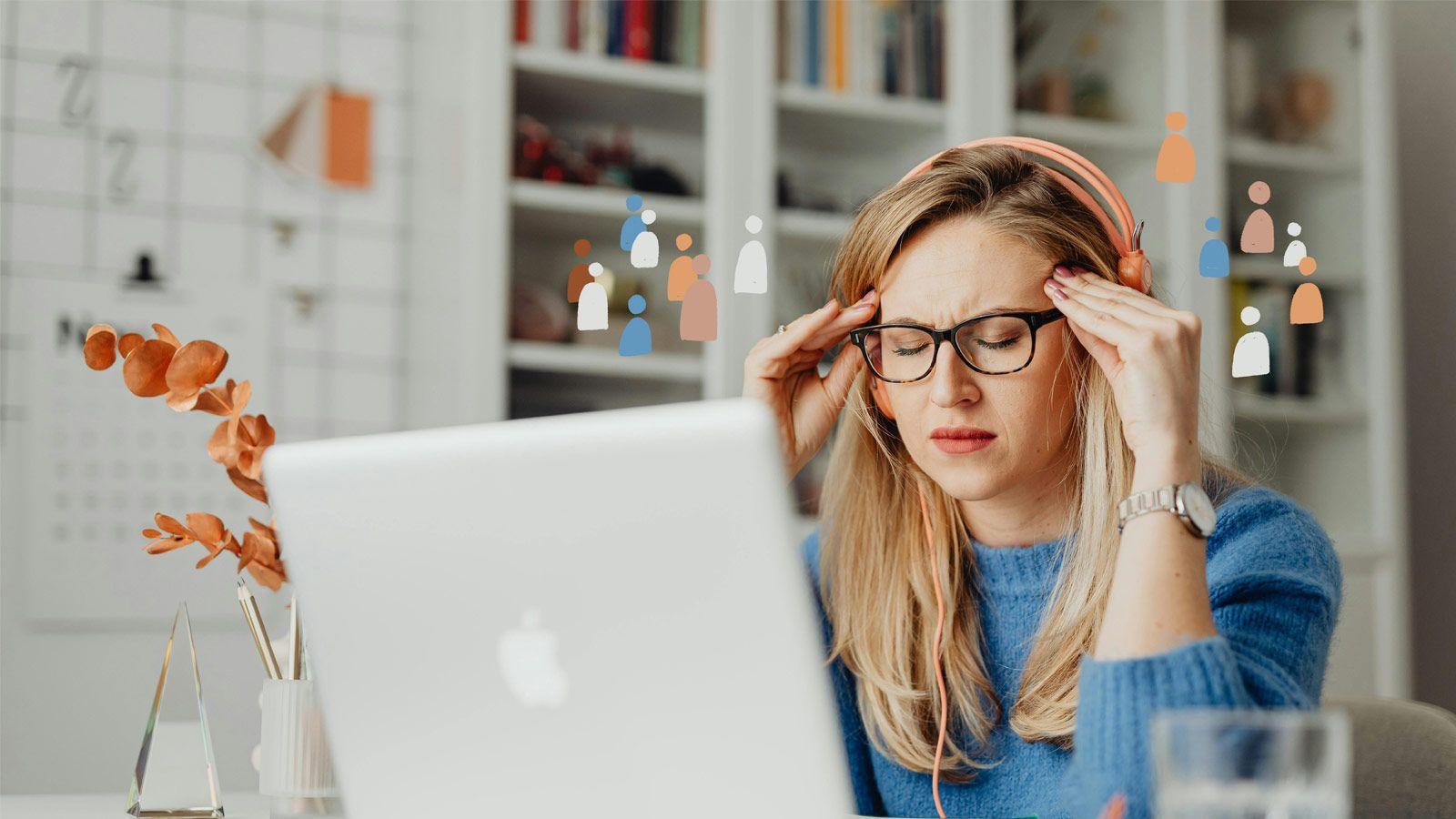
Trascorrere ore davanti al computer è diventata la normalità, che si lavori in ufficio, da remoto o si studi a casa. Il problema è che questa continua esposizione allo schermo affatica gli occhi: prurito, secchezza, visione offuscata, mal di testa... e la sensazione di essere completamente esausti a fine giornata. La buona notizia è che gran parte di questi fastidi può essere alleviata regolando correttamente Windows e il monitor, e adottando alcune semplici abitudini.
Con qualche piccola modifica alle impostazioni di visualizzazione di Windows , sfruttando funzionalità come Luce notturna, Modalità scura, ridimensionamento e accessibilità, insieme a una buona ergonomia e a una corretta igiene degli occhi, è possibile ridurre significativamente l'affaticamento visivo. Non si tratta solo di regolare la luminosità: analizzeremo nel dettaglio cosa si può fare in Windows 10 e Windows 11, quali impostazioni del monitor applicare e quali abitudini seguire per mantenere gli occhi riposati a fine giornata.
Configura Windows per ridurre la luce blu e l'abbagliamento
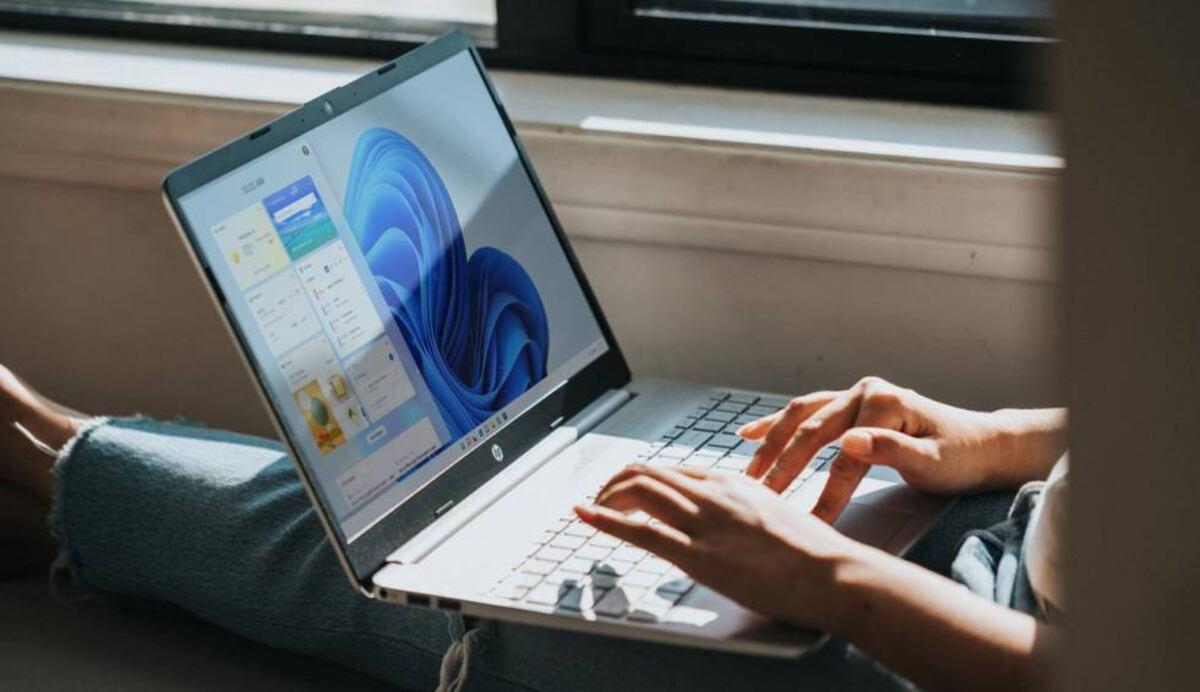
La luce blu emessa dagli schermi può interferire con il sonno e contribuire all'affaticamento degli occhi quando si utilizza un PC di notte . Windows include una funzione integrata molto utile per ridurre questo tipo di luce, oltre ai controlli di luminosità e contrasto che dovrebbero essere opportunamente regolati.
Utilizzo della luce notturna in Windows 10 e Windows 11
La funzione Luce notturna di Windows applica una tonalità calda (arancione) allo schermo per ridurre le emissioni di luce blu. Il cambiamento potrebbe sembrare brusco all'inizio, ma può essere regolato per renderlo più delicato e più tollerabile nell'uso quotidiano.
In Windows 11, i passaggi per attivare e regolare questa funzione sono molto semplici e consentono al sistema di rilevare automaticamente se è notte, in modo da ridurre la luminosità e la componente di luce blu durante le ore critiche prima di andare a dormire.
In Windows 10, la procedura è simile: dalle impostazioni Schermo all'interno di Sistema, è possibile attivare Luce notturna tramite un interruttore e quindi accedere alle opzioni per decidere la pianificazione e l'intensità del filtro. Regolando attentamente il cursore, si otterrà un equilibrio che non distorce eccessivamente i colori, ma riduce anche l'abbagliamento per gli occhi.
Oltre a configurarlo dal menu delle impostazioni, è possibile attivare o disattivare Luce notturna anche dal pannello delle notifiche rapide in entrambe le versioni di Windows, il che è molto comodo se si desidera utilizzarlo solo in determinati momenti specifici senza interferire con la programmazione automatica.
Scegli un livello di luminosità e contrasto confortevole
Un altro elemento chiave per ridurre l'affaticamento degli occhi è regolare correttamente la luminosità e il contrasto dello schermo . Un errore comune è quello di impostare uno schermo troppo luminoso, soprattutto in ambienti interni, il che costringe a strizzare gli occhi e crea una sensazione di costante abbagliamento.
Una regola pratica che funziona molto bene è quella di utilizzare una luminosità bassa (intorno al 20%) e un contrasto relativamente alto (intorno all'80%). Questo equilibrio garantisce che la luce emessa dal monitor non sia troppo intensa, mantenendo al contempo la nitidezza di testo e immagini.
Su un computer desktop, queste regolazioni vengono solitamente effettuate direttamente dal menu del monitor , utilizzando i pulsanti fisici. È consigliabile dedicare qualche minuto alla sperimentazione fino a quando la luminosità non corrisponde al livello di illuminazione della stanza, piuttosto che lasciare i valori predefiniti, che spesso sono troppo elevati.
Su un laptop, il controllo della luminosità è solitamente integrato con i tasti funzione della tastiera o con le utility del produttore . Se non visualizzi opzioni avanzate per la regolazione del colore, è consigliabile aggiornare i driver video e le applicazioni di impostazione del laptop, poiché molti marchi includono profili progettati per ridurre l'affaticamento degli occhi.
Attiva la modalità scura e migliora la leggibilità dello schermo
Un modo molto diretto per ridurre l'affaticamento degli occhi durante le lunghe ore di lavoro è sostituire gli sfondi bianchi e luminosi con interfacce più scure che emettono meno luce . Windows permette di impostare quasi l'intero sistema su un tema scuro e offre anche funzionalità per ingrandire testo e icone senza perdere qualità.
Abilita la modalità scura in Windows
Sempre più utenti scelgono la modalità scura perché riduce significativamente la quantità di colori chiari e sfondi bianchi che ingombrano lo schermo. Quando attivata, la maggior parte delle finestre di sistema, così come molte applicazioni compatibili, passano a sfondi scuri con testo chiaro.
Per configurarlo, è sufficiente accedere alla sezione Personalizzazione di Windows e scegliere la modalità scura come tema principale . Da quel momento in poi, Esplora file, Impostazioni e altri strumenti visualizzeranno interfacce meno aggressive, il che è molto apprezzato in ambienti poco illuminati.
Alcune applicazioni di terze parti (browser, editor di codice, suite per ufficio) dispongono anche di temi scuri proprietari che possono essere combinati con il tema di Windows, facendo sì che quasi l'intero ecosistema di programmi utilizzi sfondi scuri e tonalità tenui.
Ridimensionamento dell'interfaccia senza perdita di risoluzione
Se si utilizza un laptop con uno schermo piccolo o un monitor con una risoluzione molto elevata, menu, icone e pulsanti possono apparire minuscoli, costringendo a sforzare la vista per distinguere ogni elemento . È qui che entra in gioco l'opzione di ridimensionamento di Windows, che ingrandisce l'intera interfaccia senza modificarne la risoluzione nativa.
Nella sezione Sistema > Schermo, è possibile scegliere una percentuale di ingrandimento (ad esempio, 125% o 150%) che renderà tutto più grande e leggibile senza sfocare l'immagine. Questa funzione è particolarmente utile su schermi da 13 o 14 pollici ad alta risoluzione, dove la densità di pixel è così elevata che la dimensione effettiva degli elementi è molto piccola.
Si consiglia di testare diverse percentuali fino a trovare il punto esatto in cui la leggibilità migliora senza causare problemi all'interfaccia (elementi troncati, finestre di dialogo troppo grandi, ecc.). In alcune applicazioni, potrebbe essere necessario disconnettersi e accedere nuovamente affinché le modifiche di ridimensionamento abbiano effetto correttamente.
Aumenta la dimensione del testo dall'accessibilità
Oltre alla regolazione generale delle dimensioni, Windows include un'opzione specifica nelle impostazioni di Accessibilità per aumentare la dimensione dei caratteri a livello di sistema . Questa opzione è ideale se si hanno difficoltà a leggere testi lunghi o menu molto piccoli.
Nelle opzioni relative alle dimensioni del testo, è possibile spostare un cursore e visualizzare in anteprima l'aspetto dei caratteri. Una volta confermata la modifica, il testo in finestre, menu e applicazioni compatibili diventerà più grande , riducendo notevolmente lo sforzo necessario per la lettura senza dover avvicinarsi troppo allo schermo.
Un'altra opzione interessante è quella di cambiare il carattere predefinito con un font più chiaro e semplice. Nella sezione Caratteri all'interno di Personalizzazione, è possibile scegliere font con una migliore leggibilità sullo schermo , un aspetto particolarmente importante se si trascorre la giornata lavorando con documenti lunghi, codice o email.
Tecnologie di monitoraggio che aiutano a proteggere la vista
Non si tratta solo di Windows: il tipo di monitor che si utilizza e le tecnologie che incorpora possono fare un'enorme differenza nell'affaticamento degli occhi che si avverte durante la giornata . Oggi esistono schermi progettati specificamente per ridurre i riflessi, lo sfarfallio e l'eccessiva luce blu.
Filtri luce blu integrati e certificati
Molti monitor moderni includono di serie un filtro hardware per la luce blu , a volte commercializzato con il proprio marchio e, in alcuni casi, con certificazioni specifiche come Eyesafe. Questi sistemi regolano la curva cromatica per limitare l'emissione delle lunghezze d'onda più problematiche senza distorcere i colori.
Il vantaggio di questi filtri integrati è che funzionano in modo continuo, senza richiedere l'attivazione di modalità speciali in Windows , e sono generalmente ottimizzati per mantenere una buona riproduzione dei colori. Questo è molto utile per chi lavora nel campo della grafica, della fotografia o del video e non tollera colori eccessivamente caldi o sbiaditi.
Schermi antiriflesso con elevata frequenza di aggiornamento
Un altro aspetto fondamentale è il rivestimento antiriflesso del pannello, che riduce i fastidiosi riflessi . Questa caratteristica è particolarmente utile negli uffici con illuminazione intensa o in prossimità di finestre, dove le superfici molto lucide agiscono come specchi, affaticando la vista.
È inoltre importante prestare attenzione alla frequenza di aggiornamento: una frequenza superiore a 60 Hz, idealmente 70 Hz o più, consente un aggiornamento dello schermo più fluido con uno sfarfallio meno evidente . Per le persone sensibili, lavorare su monitor più vecchi a 60 Hz può causare affaticamento e mal di testa dopo poche ore.
Grazie alla combinazione di un pannello antiriflesso, un'elevata frequenza di aggiornamento e filtri per la luce blu, si ottiene un ambiente visivo molto più confortevole, in cui gli occhi resistono meglio a intense giornate di lavoro o studio.
Impostazioni di visualizzazione avanzate in Windows
Oltre alle regolazioni di base di luminosità, modalità scura e ridimensionamento, Windows offre una serie di opzioni avanzate che consentono di personalizzare completamente l'esperienza visiva in base alle proprie esigenze , sia che si utilizzi un singolo monitor o si lavori con più monitor contemporaneamente.
Come accedere rapidamente alle impostazioni dello schermo
Il punto di accesso a tutte queste impostazioni si trova nel menu Impostazioni schermo, all'interno della sezione Sistema . È possibile accedervi da Start > Impostazioni > Sistema > Schermo, oppure, se si preferisce, premendo il tasto Windows + I per aprire direttamente Impostazioni.
Da lì, vedrai sezioni come Scala e layout, Luminosità e colore, Schermi multipli e altre opzioni relative a colore, HDR e orientamento dello schermo . Vale la pena dedicare un po' di tempo a esaminare attentamente queste sezioni, poiché molte presentano valori generici che non sempre risultano i più confortevoli per gli occhi.
Regola la risoluzione e l'orientamento del monitor
La risoluzione dello schermo determina quanti pixel vengono visualizzati e quanto nitide appaiono le immagini. Nella sezione "Ridimensionamento e layout" troverai il menu a tendina "Risoluzione dello schermo", dove di solito viene selezionata la risoluzione consigliata (la risoluzione nativa del monitor).
Utilizzare la risoluzione nativa contribuisce a rendere il testo e gli elementi dell'interfaccia il più nitidi possibile, senza bordi sfocati . Ridurla ha senso solo se le prestazioni del computer non sono adeguate o se è necessario lavorare a una risoluzione specifica per un motivo particolare.
Nella stessa sezione, è anche possibile modificare l' orientamento dello schermo in verticale , una funzione molto utile per leggere documenti lunghi o per la programmazione, in quanto consente di visualizzare più righe di testo contemporaneamente. Il sistema mostrerà un'anteprima per consentirvi di confermare la modifica.
Calibrazione del colore e tecnologia ClearType
Se lavori in settori in cui la precisione del colore è fondamentale, come la progettazione grafica o il fotoritocco, calibrare lo schermo è importante. Windows include la procedura guidata "Calibra colore schermo" , accessibile dalla barra di ricerca del menu Start.
Questo assistente ti guida passo passo nella regolazione di gamma, luminosità, contrasto e bilanciamento del colore, in modo da ottenere una riproduzione dei colori uniforme e confortevole . Un monitor ben calibrato riduce anche la necessità di sforzare la vista per distinguere le sfumature più sottili.
D'altro canto, la tecnologia ClearType migliora la leggibilità del testo sugli schermi LCD applicando una specifica funzione di smussatura ai caratteri. Attivando e regolando ClearType, le lettere appaiono più nitide e meno affaticanti per gli occhi , il che fa la differenza se si trascorrono molte ore a leggere o scrivere al computer.
Imposta più schermi senza affaticare gli occhi
Lavorare con due o più monitor aumenta la produttività, ma richiede anche una buona organizzazione dello spazio e impostazioni uniformi di luminosità, colore e risoluzione per evitare l'affaticamento degli occhi. Nelle Impostazioni schermo, troverai la sezione Schermi multipli, dove puoi configurarne il comportamento.
Qui puoi scegliere se duplicare l'immagine, estendere il desktop o visualizzare il contenuto su un solo schermo. Ogni monitor può avere una risoluzione e un ridimensionamento personalizzati in base alle sue dimensioni fisiche , aspetto fondamentale per evitare sbalzi di dimensione eccessivi quando si spostano le finestre da un monitor all'altro.
È consigliabile uniformare il più possibile il livello di luminosità e il profilo colore tra i monitor, in modo che, ruotando leggermente la testa, non si notino bruschi cambiamenti di intensità o tonalità che costringano a riadattare continuamente la vista.
Ergonomia della postazione di lavoro e distanza dallo schermo
Non importa quanto bene configuri Windows, se la postura e la disposizione della postazione di lavoro non sono corrette, l'affaticamento degli occhi e dei muscoli si farà sentire inevitabilmente . Alcuni semplici accorgimenti ergonomici possono fare una grande differenza per il benessere degli occhi a fine giornata.
Altezza e posizione corrette del monitor
La posizione ideale è quella in cui gli occhi sono all'altezza o leggermente al di sopra del bordo superiore dello schermo , in modo da guardare leggermente verso il basso durante la lettura. Questo aiuta le palpebre a coprire una porzione maggiore dell'occhio, riducendo la secchezza.
Come regola generale, il centro del monitor dovrebbe essere posizionato da 15 a 20 gradi al di sotto della linea orizzontale dello sguardo. Se il monitor è troppo basso, finirete per incurvarvi; se è troppo alto, affaticherete il collo e i muscoli oculari . Non c'è problema a usare un libro o un supporto per alzarlo all'altezza corretta.
I monitor moderni con supporto regolabile consentono di regolare altezza, inclinazione e rotazione, facilitando il raggiungimento della postura ideale. Una corretta regolazione di questi aspetti non solo protegge gli occhi, ma anche la schiena e il collo durante le lunghe giornate di lavoro.
Illuminazione ambientale adeguata
L'illuminazione della stanza ha un impatto diretto sulla nostra percezione dello schermo. Una stanza molto buia con uno schermo molto luminoso crea un forte contrasto che affatica la vista quasi immediatamente . Al contrario, una luce intensa proveniente direttamente dall'alto o da dietro il monitor produce riflessi e abbagliamento.
L'idea è di utilizzare un'illuminazione morbida e indiretta, evitando di sedersi con una finestra o qualsiasi altra fonte di luce intensa direttamente dietro il monitor. Quando possibile, è preferibile utilizzare lampade da terra o un'illuminazione diffusa piuttosto che faretti diretti sulla scrivania.
Se sul soffitto sono presenti luci fluorescenti, può essere utile ridurne l'intensità, riorganizzare la postazione di lavoro o utilizzare tende e persiane per controllare la quantità di luce naturale. L'importante è assicurarsi che la luminosità dello schermo e dell'ambiente circostante non siano drasticamente diverse.
Regola la dimensione del testo in base alla distanza
La distanza consigliata tra gli occhi e lo schermo è generalmente di circa 50-70 centimetri. A questa distanza, il testo dovrebbe essere facilmente leggibile senza dover strizzare gli occhi. Come indicazione pratica, le lettere dovrebbero essere circa tre volte più grandi della dimensione minima che si riesce a leggere dalla propria posizione di visione abituale.
Se vi ritrovate a dovervi sporgere verso il monitor o ad assumere una postura scorretta per leggere comodamente, vale la pena ricontrollare sia le dimensioni del testo in Windows sia la distanza dalla sedia. Regolando la sedia, lo zoom delle applicazioni e la scalatura del sistema, è possibile trovare una posizione comoda che non affatica la vista.
Abitudini ed esercizi per evitare l'affaticamento degli occhi
Oltre agli aspetti tecnici, anche il tempo che trascorri davanti allo schermo fa un'enorme differenza. Senza pause, sbattimenti di ciglia o cambi di messa a fuoco, gli occhi si affaticano più velocemente, indipendentemente da quanto siano ben configurati il monitor e Windows . Integrare qualche esercizio e delle pause fa una grande differenza nel medio termine.
Regola 20-20-20 e pause regolari
Una strategia molto semplice ed efficace è la ben nota regola del 20-20-20 : ogni 20 minuti, distogli lo sguardo dallo schermo per 20 secondi e guarda qualcosa che si trova a circa 20 piedi (circa 6 metri) di distanza.
Questo semplice gesto costringe i muscoli oculari deputati alla messa a fuoco a rilassarsi, interrompendo la costante e ravvicinata attenzione richiesta dallo schermo . Puoi impostare un promemoria sul telefono o sul computer per non dimenticartene, dato che perdiamo la cognizione del tempo quando siamo concentrati.
Quando fate queste brevi pause, è meglio non tirare fuori il telefono o cambiare schermo. L'ideale sarebbe usare quel tempo per guardare fuori dalla finestra, alzarsi e sgranchirsi le gambe o svolgere una piccola attività lontano da qualsiasi dispositivo digitale.
Battito di ciglia consapevole e massaggio delicato
Quando fissiamo uno schermo, tendiamo a sbattere le palpebre molto meno del normale, il che causa secchezza, irritazione e quella sensazione di sabbia negli occhi. Fare uno sforzo consapevole per sbattere le palpebre ogni pochi secondi aiuta a distribuire le lacrime in modo uniforme e a mantenere lubrificata la superficie dell'occhio.
Se avvertite una particolare stanchezza agli occhi, potete chiuderli e massaggiarli delicatamente con la punta delle dita, con movimenti circolari, senza esercitare troppa pressione. Questo delicato massaggio favorisce la circolazione sanguigna intorno agli occhi e allevia la tensione.
Semplici esercizi di messa a fuoco e movimento degli occhi
Esistono diversi esercizi molto semplici che puoi fare durante le pause per allenare la flessibilità dei muscoli oculari. Uno di questi consiste nel tenere una penna a circa 30 cm dal viso, concentrandoti su di essa, e poi spostando lo sguardo su un oggetto distante . Alterna questi due esercizi più volte per uno o due minuti.
Un altro esercizio utile consiste nel muovere gli occhi su e giù più volte senza muovere la testa, e poi guardare ripetutamente a sinistra e a destra . Questo aiuta a mantenere la mobilità dei muscoli che controllano i movimenti oculari.
Potete anche provare la cosiddetta regola del pugno: stringete un piccolo pugno e tenetelo davanti all'occhio, mettendo a fuoco attraverso di esso un punto lontano e poi il bordo del pugno. Alternando questi punti di messa a fuoco, allenate la vostra capacità di cambiare rapidamente distanza.
Un'altra tecnica di rilassamento è il palming: strofinate le mani l'una contro l'altra fino a scaldarle e coprite gli occhi chiusi con i palmi, senza premere. Rimanete in questa posizione per qualche minuto; l' oscurità e il leggero calore aiutano a rilassare profondamente gli occhi.
Cura dell'ambiente e stile di vita
Anche l'aria eccessivamente secca, la polvere o il fumo possono contribuire alla secchezza oculare. Se trascorri molte ore in ambienti chiusi con riscaldamento o aria condizionata, potrebbe essere una buona idea installare un umidificatore o arieggiare frequentemente per migliorare la qualità dell'aria.
Anche l'alimentazione gioca un ruolo importante: una dieta sana e varia, ricca di vitamine A, C ed E, zinco e acidi grassi omega-3, contribuisce a mantenere una buona salute degli occhi a lungo termine . Pesci grassi come salmone o tonno, frutta e verdura dai colori vivaci e frutta secca sono tutti ottimi alleati per la salute degli occhi.
Proteggere la vista mentre si usa il computer non è questione di una singola formula magica, ma piuttosto di una combinazione di fattori: una configurazione di Windows e del monitor ottimizzata , una postazione di lavoro ergonomica e abitudini di riposo e stretching oculare adeguate. Regolare la luce notturna, la luminosità, la modalità scura, le dimensioni del testo e sfruttare le tecnologie del monitor, insieme a brevi pause regolari, sbattere le palpebre consapevolmente e una buona illuminazione ambientale, permette di lavorare a lungo davanti allo schermo senza che ciò diventi sinonimo di occhi rossi, secchezza oculare e mal di testa.
