- Molte schede madri limitano l'SPDIF allo stereo a causa della mancanza di licenze Dolby/DTS, nonostante pubblicizzino l'audio 5.1.
- L'HDMI consente di inviare audio PCM 5.1 non compresso e solitamente rappresenta la soluzione migliore per l'home theater con un PC.
- Non tutti i contenuti o le app offrono un vero audio surround 5.1; servizi come Spotify trasmettono solo in stereo.
- Per ottenere una versione 5.1 stabile, è necessario un hardware compatibile, una buona configurazione di Windows e app ben ottimizzate.
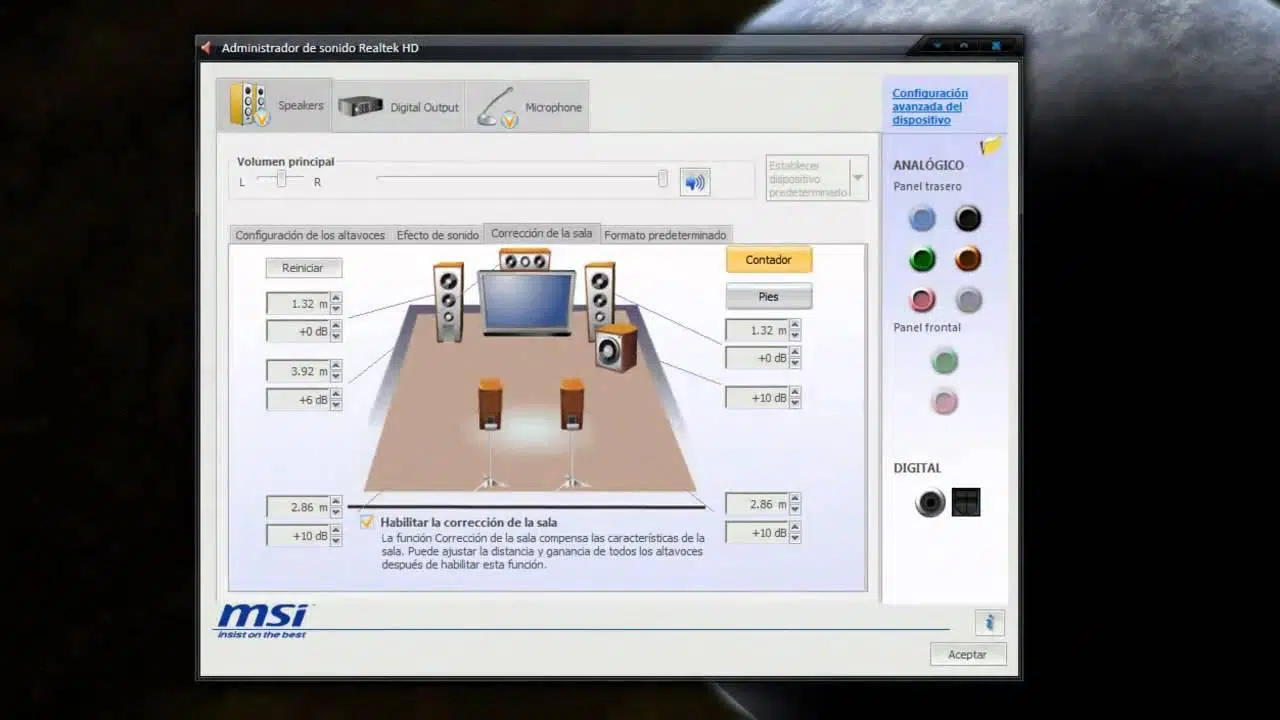
Configurare l'audio surround 5.1 in Windows può essere un vero grattacapo quando, in teoria, tutto dovrebbe funzionare, ma in pratica solo i due altoparlanti frontali emettono suono. Molte schede madri vantano il supporto per il surround, i sintoamplificatori AV mostrano ovunque i loghi Dolby e DTS, eppure il sistema insiste nell'emettere un semplice suono stereo. Se vi trovate in questa situazione, non siete soli.
Nelle ultime versioni di Windows e su molte schede madri attuali, le regole del gioco sono cambiate considerevolmente: le licenze audio non sono più incluse, le uscite ottiche SPDIF sono limitate, i servizi di streaming trasmettono solo in stereo, i giochi non rilevano correttamente le configurazioni degli altoparlanti... In questo articolo, analizzeremo tutti questi fattori, spiegheremo cosa è realisticamente possibile e cosa non è possibile ottenere con l'audio 5.1 su Windows e forniremo soluzioni pratiche per ogni situazione.
Ciò che nessuno ti dice sul 5.1 sulle schede madri e sullo SPDIF
Uno degli aspetti più sconcertanti è l'uscita ottica SPDIF presente su molte schede madri moderne. La confezione e le specifiche menzionano audio 5.1 o addirittura 7.1, il connettore ottico è ben visibile e ci si aspetterebbe, logicamente, che un cavo Toslink collegato al ricevitore AV fornisca un vero suono surround. La realtà, in molti casi, è ben diversa.
Diversi produttori hanno smesso di pagare le licenze necessarie per codificare l'audio multicanale (Dolby Digital Live, DTS Interactive, ecc.) in tempo reale tramite SPDIF. Ciò significa che, anche se la porta è fisicamente presente e il chip audio supporta più canali, l'uscita ottica è limitata al PCM stereo o, nella migliore delle ipotesi, al bitstreaming di tracce Dolby/DTS pre-codificate da un film o da una sorgente simile.
Un caso molto esemplare è quello di alcune schede madri Gigabyte Aorus , come i modelli X570, che pubblicizzano l'audio 5.1 ma la cui uscita SPDIF, secondo l'assistenza tecnica del produttore stesso, offre solo audio stereo. La motivazione addotta è di natura economica: oltre il 90% degli utenti non sfrutta l'audio 5.1 tramite SPDIF, quindi le licenze non vengono incluse per ridurre il prezzo ed evitare che la maggior parte delle persone paghi per una funzionalità che non utilizzerà.
Questo ha una chiara conseguenza per chiunque desideri un vero audio surround 5.1 tramite uscita ottica : indipendentemente da quanti aggiornamenti dei driver si effettuino, da quante volte si reinstalli Windows 10 o da quante altre opzioni si abilitino, il sistema non offrirà mai un vero output 5.1 codificato in Dolby o DTS se la scheda audio non è dotata delle licenze e del supporto corrispondenti preinstallati. Non si tratta di un problema di configurazione, bensì di una limitazione di progettazione.
Spesso, quando viene aperta una richiesta di assistenza, i produttori e Microsoft si rimpallano le responsabilità : uno incolpa l'altro e, in definitiva, l'utente viene lasciato in una situazione di incertezza. È importante capire che se l'hardware non supporta la codifica SPDIF multicanale, Windows non può crearla o sbloccarla con il software ufficiale.
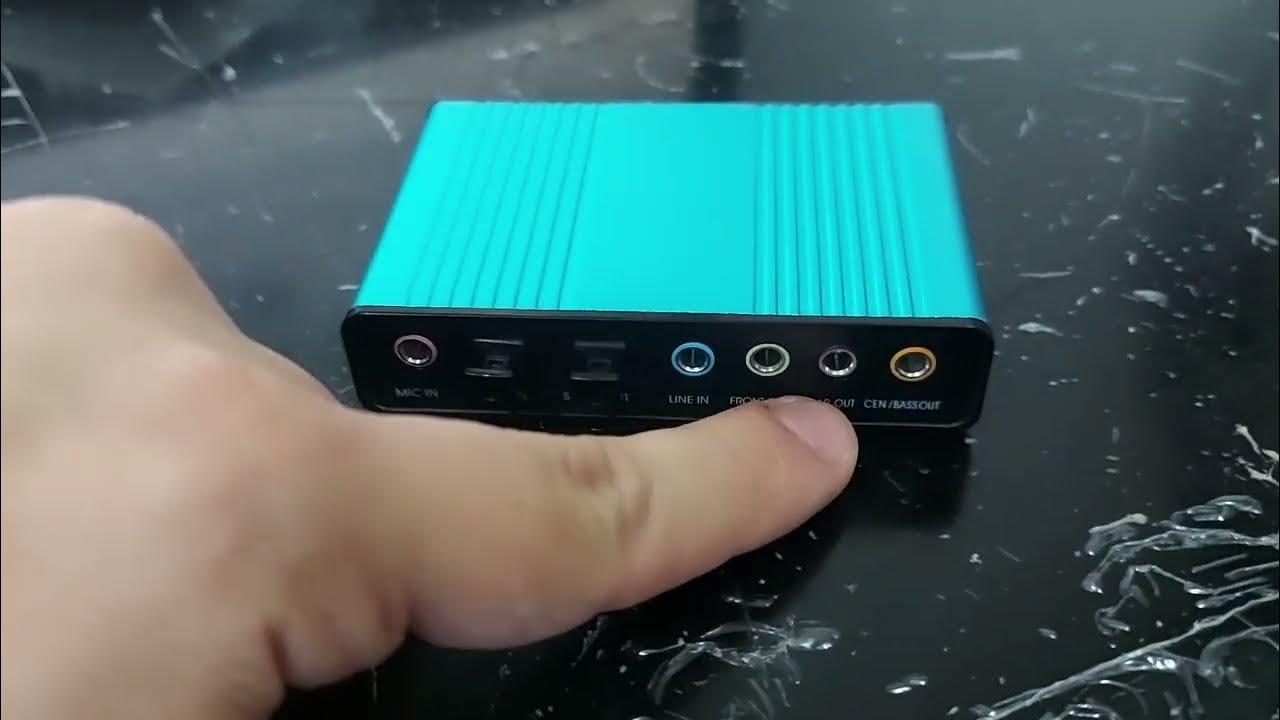
L'unica soluzione affidabile in questi casi, quando si desidera un vero suono surround 5.1 fisico (non simulato) tramite SPDIF, è utilizzare una scheda audio dedicata o un'interfaccia esterna che supporti DTS, Dolby Digital e, ove applicabile, Dolby Digital Live/DTS Interactive. Questi dispositivi solitamente pubblicizzano chiaramente la compatibilità con il suono surround multicanale e includono le licenze necessarie.
Limitazioni reali di SPDIF rispetto a HDMI e altre uscite
Oltre alle questioni di licenza, è importante comprendere le limitazioni tecniche intrinseche allo standard SPDIF. L'SPDIF (sia ottico che coassiale) non può trasmettere audio multicanale non compresso come l'HDMI. Ciò che supporta, in termini pratici, è:
– PCM stereo non compressoche è ciò che Windows utilizza di default quando lo si configura come "Stereo".
– Flussi compressi già codificati in Dolby Digital o DTS (bitstream), tipico dei DVD, dei Blu-ray o di alcuni file video.
Affinché l'audio surround 5.1 venga trasmesso tramite SPDIF dai giochi o dal sistema stesso , la scheda audio deve essere in grado di convertire l'audio multicanale PCM di Windows in un flusso Dolby Digital Live o DTS Interactive in tempo reale. Senza queste tecnologie, il sistema è costretto a inviare un semplice segnale stereo.
L'HDMI è di un altro livello : questa connessione permette di inviare audio multicanale PCM non compresso (5.1, 7.1, persino formati HD) direttamente dal PC a un ricevitore AV o a una soundbar. Pertanto, nelle configurazioni PC → HDMI → ricevitore → TV/proiettore, è possibile godere di un vero suono surround 5.1 senza essere limitati dall'SPDIF.
Se il tuo obiettivo è configurare un sistema home theater utilizzando il PC come sorgente principale e il tuo ricevitore dispone di ingressi HDMI, è consigliabile ignorare l'uscita ottica integrata e utilizzare esclusivamente l'HDMI per l'audio (vedi come collegare correttamente un PC a un televisore ). In questo modo, eviterai il collo di bottiglia SPDIF e i problemi di licenza per la codifica Dolby/DTS in tempo reale.
L'uscita SPDIF può ancora essere utile in apparecchiature più datate, soundbar senza HDMI o quando è necessario trasmettere solo l'audio già codificato in Dolby/DTS da un film, ma non si vuole o non si può utilizzare l'HDMI per qualsiasi motivo.
Quando Windows emette solo segnali stereo: problemi tipici e diagnosi
Molti utenti Windows riscontrano lo stesso problema : indipendentemente dal tipo di connessione (HDMI, ottica, jack analogico), solo i canali anteriori sinistro e destro sembrano emettere suono. Gli altoparlanti posteriori e centrale risultano silenziati oppure, pur essendo presenti, emettono un suono con una distribuzione non uniforme e i canali sono invertiti.
Una configurazione comune per un sistema home theater con PC è la seguente: PC → HDMI → ricevitore AV → HDMI → TV o proiettore. Questa configurazione potrebbe aver funzionato per anni, per poi smettere improvvisamente, dopo un aggiornamento, un cambio di lettore multimediale o un'installazione pulita di Windows, di riprodurre correttamente l'audio surround 5.1. È frequente che un lettore video (ad esempio, MPC-HC) funzioni correttamente, ma Netflix o alcune app riproducano solo audio stereo.
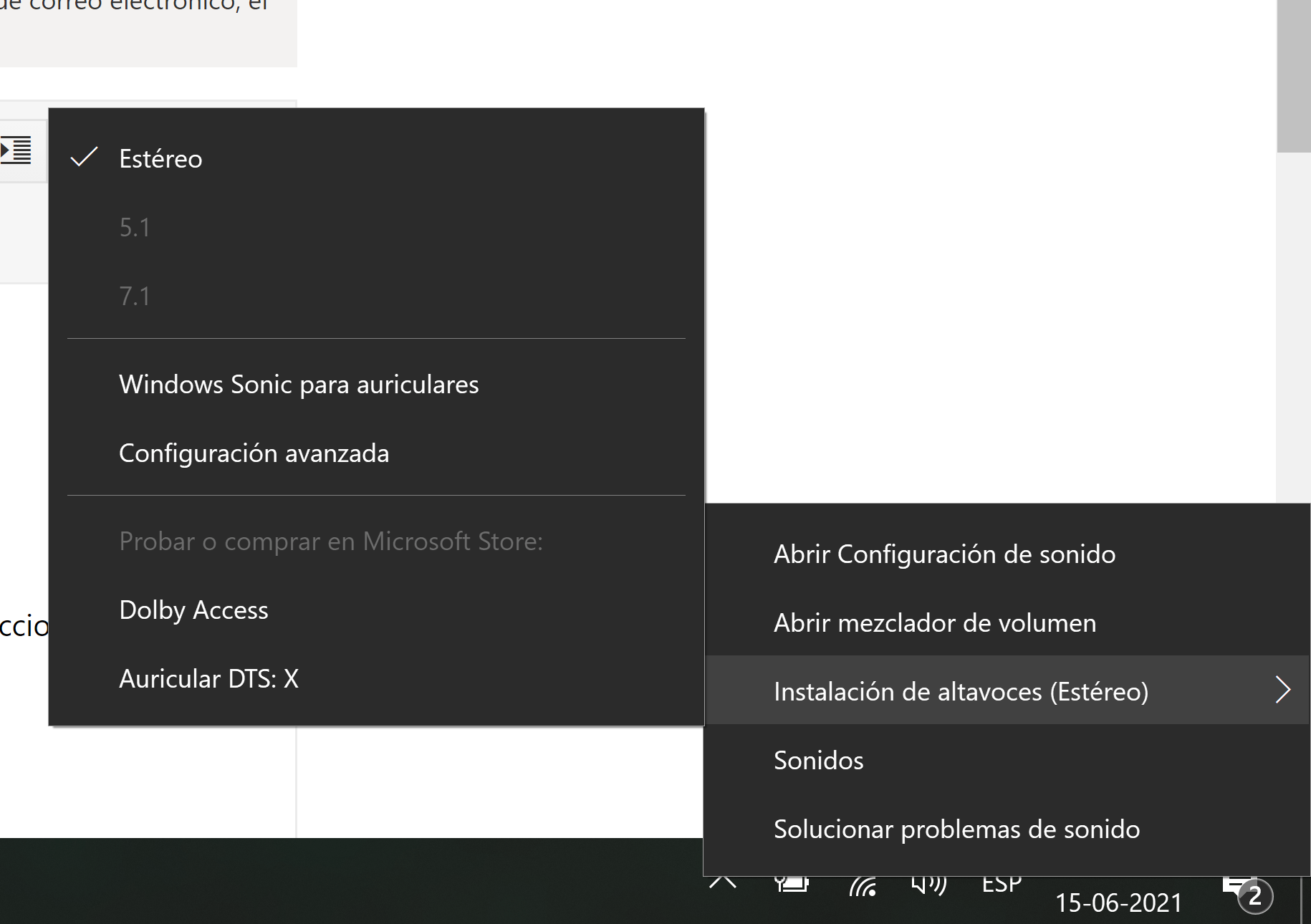
Il primo passo consiste nel verificare che Windows rilevi il dispositivo audio corretto e lo imposti come predefinito. In Pannello di controllo → Suono (o Impostazioni → Sistema → Suono), assicurati che il dispositivo di output sia impostato sul ricevitore AV o sulla GPU HDMI, e non sugli altoparlanti del monitor o sulla scheda audio della scheda madre che non stai utilizzando.
Successivamente, verifica il tipo di configurazione degli altoparlanti : nelle proprietà del dispositivo di riproduzione (la scheda "Configura" o simile), scegli "5.1" o "7.1" se il ricevitore lo supporta. Windows eseguirà un test dei canali; se gli altoparlanti centrale e posteriori emettono suono durante questo test, il sistema è configurato correttamente per l'audio surround a livello di driver.
Quando il test di Windows funziona ma le applicazioni no , il problema risiede solitamente nel modo in cui tali applicazioni gestiscono l'audio o nel formato del contenuto riprodotto. Il fatto che un'applicazione riporti la dicitura "Supporta il 5.1" non significa che tutto ciò che viene riprodotto sarà effettivamente in 5.1.
Contenuti e applicazioni: non tutto ciò che vedi è riproducibile in 5.1
Un'idea sbagliata molto diffusa è che qualsiasi film, serie TV, gioco o brano musicale riprodotto su un PC venga automaticamente riprodotto in audio surround 5.1, a patto di disporre di un sistema di altoparlanti surround. In realtà, il risultato dipende dal mixaggio audio di ciascun contenuto.
Servizi come Spotify trasmettono esclusivamente in stereo , senza mixaggio nativo 5.1. Anche se si dispone di un sistema con sei altoparlanti e un sintoamplificatore AV, il segnale sorgente sarà comunque a due canali. Alcuni amplificatori o driver audio possono "espandere" lo stereo a tutti gli altoparlanti (upmixing), ma non si tratta di un vero 5.1, bensì di un'elaborazione artificiale.
YouTube, dal canto suo, è in grado di gestire l'audio surround in alcuni contenuti, ma dipende interamente da come il creatore ha caricato il file. Non esiste un'opzione "5.1" nell'interfaccia; se il video è stato codificato in stereo, quello sarà l'audio che otterrete, indipendentemente dal livello di immersività del vostro sistema.
Netflix offre l'audio 5.1 in un numero significativo di serie e film , ma a determinate condizioni: è necessario un abbonamento che consenta almeno la riproduzione in HD (i piani base potrebbero limitare questa opzione), una connessione internet con larghezza di banda sufficiente e, soprattutto, selezionare esplicitamente la traccia audio 5.1 nel menu di riproduzione, quando disponibile per quel titolo.
Se Netflix mostra solo la traccia "Spagnolo" o "Inglese" senza l'icona 5.1 , oppure se senti l'audio solo dagli altoparlanti anteriori anche dopo aver selezionato una traccia 5.1, il tuo dispositivo o Windows potrebbero forzare l'uscita stereo. Nelle app UWP (come l'app Netflix del Microsoft Store), anche le funzionalità che il sistema dichiara al servizio possono influire su questo aspetto.
Anche nei giochi la situazione varia considerevolmente . Alcuni titoli chiedono esplicitamente nelle impostazioni audio se si dispone di un sistema stereo, 5.1, 7.1, di una soundbar, ecc. Altri si limitano a rilevare le informazioni fornite da Windows. Se il gioco non offre un'opzione per l'audio surround e rileva solo lo stereo, è probabile che invii due canali anche se il sistema dispone di una configurazione 5.1 fisica.
Come sfruttare al meglio il formato 5.1 su Windows con lettori e app
I lettori video per desktop come Media Player Classic (MPC-HC) offrono in genere un maggiore controllo su come l'audio viene inviato al ricevitore rispetto alle app UWP o ai browser web. Se hai verificato che l'audio surround 5.1 funziona correttamente con MPC-HC ma non con Netflix o YouTube, ciò indica che il percorso audio è corretto e il problema risiede nelle singole app.
Su MPC-HC e lettori simili Vale la pena esaminare queste opzioni:
– Abilitare l'uscita bitstream Dolby Digital/DTS se si desidera che il ricevitore AV esegua la decodifica.
– Disattivare i mixer interni che convertono tutto in stereo.
– Assicurarsi che l'uscita audio sia impostata su "WASAPI exclusive" o simile per evitare un'elaborazione Windows aggiuntiva.
Nel caso di Netflix su Windows , se lo si utilizza tramite browser, il supporto per l'audio 5.1 dipende dal browser stesso e dai codec supportati. L'app Netflix per Windows 10/11 si comporta generalmente in modo più coerente con l'audio surround, a condizione che il sistema dichiari correttamente le proprie capacità audio (ad esempio, utilizzando un cavo HDMI collegato a un ricevitore 5.1).
Su YouTube e altri servizi online, non c'è molto che tu possa fare se non verificare se il contenuto è effettivamente in 5.1. Alcuni video musicali o demo di audio surround utilizzano un vero 5.1 e il tuo ricevitore dovrebbe indicarlo (ad esempio, visualizzando "Dolby Digital" o "PCM multicanale"). Se il ricevitore rileva solo stereo, è molto probabile che la sorgente sia stereo.
Per i giochi che non consentono la selezione manuale del 5.1 , è fondamentale che Windows e il dispositivo di output presentino al sistema una configurazione multicanale valida. Se, nonostante ciò, il gioco emette solo audio stereo, potrebbe trattarsi di una limitazione del gioco stesso. In tal caso, l'unica opzione è utilizzare le funzioni di upmixing del ricevitore (Dolby Pro Logic, DTS Neural:X, ecc.) per espandere il segnale stereo a tutti i canali.
Impostazioni chiave per la scheda audio e in Windows
Oltre alle impostazioni di base degli altoparlanti in Windows , molte schede audio integrate e dedicate includono un proprio pannello di controllo, accessibile dall'area di notifica o dal Pannello di controllo. Questo pannello contiene spesso opzioni che influenzano direttamente la distribuzione del suono tra gli altoparlanti.
Funzionalità come "Speaker Fill" e "Virtual Surround" sono progettate per convertire un segnale stereo in un'esperienza pseudo-5.1 duplicando o ridistribuendo l'audio attraverso i canali posteriori e centrale. Questo può essere utile per musica o contenuti che esistono solo in stereo, ma non sostituisce un vero mix 5.1.
È inoltre consigliabile verificare la presenza di eventuali effetti di miglioramento del suono che potrebbero forzare l'uscita stereo o applicare un downmix indesiderato. Nelle proprietà avanzate del dispositivo di riproduzione Windows, è possibile disabilitare tutti i miglioramenti ("Disabilita tutti gli effetti sonori") per inviare un segnale pulito al ricevitore.
Aggiornare i driver può fare la differenza . A volte, le versioni più recenti dei driver audio risolvono problemi di rilevamento dei canali, migliorano la compatibilità con i formati multicanale o ripristinano funzionalità mancanti nelle versioni precedenti. Si consiglia di scaricare il driver dal sito Web ufficiale del produttore della scheda madre o della scheda audio, anziché affidarsi esclusivamente ai driver generici di Windows. Se hai bisogno di assistenza per l'aggiornamento dei componenti del PC , consulta risorse specializzate.
Se, dopo aver aggiornato i driver e controllato le impostazioni, non riuscite ancora ad avere un vero audio surround 5.1 tramite SPDIF e sapete che il vostro hardware non dispone di licenze Dolby/DTS in tempo reale, non perdete altro tempo a cercare una soluzione miracolosa: non esiste. In tal caso, l'opzione più realistica è cambiare il percorso audio (HDMI) o aggiungere una scheda audio che lo supporti.
Opzioni software di terze parti per l'elaborazione audio
Quando il contenuto sorgente è stereo e si desidera comunque sfruttare appieno tutti gli altoparlanti , un'opzione è quella di utilizzare software che creano una sorta di "campo surround" a partire da due canali. Non si tratta di un vero 5.1, ma può migliorare la percezione dello spazio in alcune situazioni.
Programmi come VoiceMeeter o altri processori audio digitali consentono di instradare l'audio del sistema su più bus, applicare filtri, mix e duplicare i canali. Con un po' di pazienza, è possibile configurare un sistema in cui il suono stereo viene distribuito sui canali anteriori, posteriori e centrale, con lievi differenze di volume o ritardo per creare un'esperienza coinvolgente.
Questi approcci presentano due svantaggi principali : aggiungono complessità alla catena audio e possono introdurre una certa latenza (ritardo) se non configurati con attenzione. Per film e serie TV, questo di solito non è un problema, ma nei videogiochi competitivi o nell'uso quotidiano può diventare fastidioso.
Ogni volta che si ha accesso a contenuti nativi 5.1 (film con tracce Dolby/DTS, giochi con audio surround, serie Netflix con 5.1), è preferibile utilizzare l'audio 5.1 autentico e riservare gli effetti artificiali solo a casi specifici in cui non vi siano alternative.
L'elaborazione audio integrata nel sintoamplificatore AV è solitamente più affidabile e meglio ottimizzata rispetto alle complesse soluzioni software per PC. Se il tuo amplificatore dispone di modalità di upmixing (Dolby Surround, DTS Neural:X, ecc.), prova prima queste, prima di cimentarti con strumenti di terze parti su Windows.
Cosa fare se il tuo gioco, film o programma TV non attiva l'audio surround 5.1
Se hai verificato che il sistema è configurato correttamente in 5.1 (test degli altoparlanti di Windows OK, il ricevitore mostra multicanale quando si utilizza MPC-HC, ecc.) ma un determinato gioco o applicazione insiste nel riprodurre in stereo, è necessario risolvere il problema direttamente dal software.
Nei giochi, vai sempre al menu delle opzioni audio e cerca sezioni come "Dispositivo di uscita", "Tipo di altoparlante" o "Modalità audio". Molti titoli hanno impostazioni specifiche per home theater, soundbar, cuffie, 5.1/7.1, ecc. Se è impostato su "Stereo" o "Cuffie", cambialo in "Surround" o "5.1" e riavvia il gioco se necessario.
Se il gioco rileva comunque solo l'audio stereo , il problema potrebbe dipendere dalla modalità di comunicazione con Windows o da limitazioni del motore audio. A volte, forzare l'utilizzo dell'uscita HDMI del ricevitore come dispositivo predefinito (e disabilitare temporaneamente altre uscite, come quella della scheda madre) aiuta il gioco a rilevare meglio la configurazione multicanale.
Sulle app di streaming video (Netflix, Disney+, ecc.), essere sicuri di:
– Avere un abbonamento che includa HD o superiore.
– Utilizzare un browser o un'app che supporti l'audio multicanale.
– Selezionare la traccia audio contrassegnata come 5.1 nel lettore stesso.
– Avere una velocità di connessione sufficiente affinché il servizio non ne riduca automaticamente la qualità.
Per i titoli scaricati da Netflix e visualizzati offline, si prega di notare che il servizio specifica chiaramente che l'audio surround 5.1 non è disponibile per i download, ma solo per lo streaming diretto. Se si desidera l'audio surround 5.1 per questi contenuti, sarà necessario riprodurli in streaming alle condizioni sopra indicate.
Per i file locali con tracce 5.1 (MKV, MP4, ecc.) , esamina il file con il tuo lettore: verifica quali tracce audio include (ad esempio, "Spagnolo AC3 5.1", "Inglese DTS 5.1", ecc.). Seleziona la traccia multicanale e configura il lettore per decodificarla in PCM multicanale per l'uscita HDMI, oppure per inviarla in bitstream al ricevitore se utilizzi SPDIF o HDMI e desideri che il ricevitore AV gestisca l'uscita.
In definitiva, ottenere un audio surround 5.1 funzionale su Windows richiede la combinazione di diversi elementi ben compatibili : hardware che supporti effettivamente il formato e le licenze, un percorso di connessione adeguato (preferibilmente HDMI per evitare le limitazioni SPDIF), impostazioni corrette nel pannello audio del sistema, applicazioni configurate per inviare audio multicanale quando il contenuto lo consente e, infine, un ricevitore AV o un sistema di altoparlanti che interpreti tutto correttamente. Quando uno qualsiasi di questi elementi non funziona o è limitato da scelte di progettazione (come schede madri che offrono solo audio stereo tramite SPDIF nonostante pubblicizzino il 5.1), l'unica soluzione realistica è adattare la configurazione o investire nell'attrezzatura giusta per ottenere l'audio surround desiderato.
