- Comprendere i tipi di effetti FFB (costanti, periodici e dinamici) è fondamentale per non distorcere le sensazioni inviate dal simulatore.
- Una corretta installazione dei driver e la disattivazione degli effetti artificiali nel software del volante consentono al gioco di controllare il FFB in modo più accurato.
- L'uso di strumenti quali LUT, telemetria e HUD specifici aiuta a evitare il clipping e a ottenere una risposta di forza lineare e dettagliata.
- L'impostazione FFB migliore è quella che combina realismo, comfort e coerenza, adattandosi al volante e alle preferenze di ciascun pilota.
Se possiedi un volante e ti stai chiedendo come rendere il force feedback naturale, dettagliato e utile , non sei il solo. Una corretta configurazione fa la differenza tra guidare alla cieca e sentire esattamente cosa sta facendo l'auto sotto le tue mani: quando slitta, quando ha aderenza e quando stai frenando o accelerando troppo bruscamente.
L'obiettivo non è semplicemente che il volante "tiri forte", ma che ti aiuti a guidare velocemente e comodamente. Raccoglieremo e organizzeremo in modo chiaro tutto ciò che devi sapere per configurare il Force Feedback su PC (specialmente in simulatori come Assetto Corsa e iRacing), spiegando concetti, valori tipici, trucchi avanzati come l'utilizzo delle LUT e, soprattutto, il perché di ogni regolazione.
Cos'è esattamente il Force Feedback e perché è così importante?
Quando parliamo di force feedback (FFB), ci riferiamo a un sistema in cui il simulatore invia forze al volante tramite motori, permettendoti di percepire fisicamente ciò che proveresti in un'auto reale: peso dello sterzo, asperità del terreno, vibrazioni, perdita di aderenza, supporto laterale, ecc. Se configurato correttamente, il volante diventa un'estensione della maneggevolezza dell'auto.
È importante capire che il force feedback (FFB) non riguarda solo "quanta forza" esercita la ruota, ma anche come queste forze si distribuiscono nel tempo , quali effetti vengono generati e come si combinano. Pertanto, una forza maggiore non sempre si traduce in maggiore realismo o maggiore velocità; spesso è vero il contrario.
Inoltre, ogni volante ha le sue peculiarità: un Logitech G27/G29/G920 non risponde allo stesso modo di un T500RS, un Fanatec o un sistema Direct Drive. Pertanto, è consigliabile utilizzare le configurazioni online solo come riferimento e adattarle al proprio hardware e alle proprie preferenze.
Tipi di effetti Force Feedback: statici e dinamici
Capirli ti aiuta a evitare di modificare i parametri alla cieca e a sapere cosa stai modificando quando cambi un'opzione.
COSTANTE (Costante)
Una forza costante mantiene un livello fisso finché il gioco la applica. Se il simulatore decide di inviare il 30% della tua forza massima alla base, quella forza rimarrà lì per la durata specificata dal gioco, senza cambiare a meno che non venga ordinato un cambiamento.
In pratica, i simulatori spesso utilizzano questa forza costante per simulare lo sforzo continuo che si esercita tenendo il volante mentre l'auto è sostenuta in curva dalle forze G, che combinano velocità, angolo di sterzata e carico aerodinamico.
PERIODICO (Periodico)
Una forza periodica varia nel tempo seguendo uno schema (un'onda), definito dalla sua ampiezza e frequenza. Immagina una vibrazione ripetuta: questa è una forza periodica. Può variare da un piccolo ronzio ad alta frequenza a un'oscillazione lenta e molto evidente.
Questo tipo di effetto viene utilizzato per riprodurre urti, suoni di pianoforte, superfici irregolari o impatti improvvisi . Alle alte frequenze, la sensazione è quella di un rapido rombo; alle basse frequenze, può simulare forti vibrazioni, ad esempio, quando si passa su un marciapiede alto o si subisce un impatto.
PRIMAVERA (Molo)
L'effetto "molla" è una forza che aumenta man mano che ci si allontana da una certa posizione del volante (solitamente quella centrale). È il classico comportamento per cui, se si rilascia il volante,... Tende a tornare spontaneamente alla posizione centrale.Può anche essere definito con valori negativi in modo che, invece di centrarsi, il volante voglia spostarsi da un lato.
Nelle simulazioni, molti giochi utilizzano già i propri modelli di sospensione e sterzo, quindi idealmente non dovresti aggiungere molle artificiali tramite driver , a meno che il gioco non lo richieda o tu non stia giocando a un titolo arcade.
AMMORTIZZATORE (DAMPER)
La forza di smorzamento controlla il modo in cui il volante risponde al movimento; agisce come una sorta di attrito dinamicoSe lo si applica mentre il volante viene centrato da una forza simile a quella di una molla, si comporta come l'ammortizzatore di una sospensione: controlla la velocità e la fluidità con cui il cerchio torna al centro.
Nei videogiochi, questo effetto viene utilizzato per rendere il volante più pesante, stabile o progressivo in curva. Se applicato correttamente, può conferire un'ottima sensazione di qualità, ma un eccesso può mascherare i dettagli più sottili del manto stradale.
Gli effetti di molla e smorzatore sono considerati dinamici perché dipendono da come si muove il volante (posizione e velocità). Sono quelli che sfruttano al meglio le potenzialità del volante, poiché richiedono risposte molto rapide affinché la sensazione risulti realistica.
Al contrario, gli effetti COSTANTE e PERIODICO sono classificati come statici , poiché una volta definiti dal gioco, funzionano secondo i loro parametri senza dipendere direttamente dall'angolo di sterzata o dall'accelerazione dell'asse. Il simulatore può variarli nel tempo, ma non "ascoltano" ciò che si fa con il volante in modo significativo.
Installazione del volante e configurazione di base sul PC
Prima di addentrarci nella messa a punto, dobbiamo sistemare le cose più ovvie: driver, software del produttore e calibrazione iniziale . Se hai familiarità con i PC, sarà un'operazione di routine, altrimenti ti risparmierai un sacco di problemi seguendo alcuni semplici passaggi.
È sempre meglio scaricare il driver più recente dal sito Web ufficiale del produttore (Logitech, Thrustmaster, Fanatec, ecc.) anziché affidarsi a quello che Windows potrebbe installare automaticamente, e consultare la guida su come rimuovere le applicazioni non necessarie in Windows 11 per liberare risorse. Le versioni più recenti solitamente migliorano la compatibilità e risolvono i bug relativi al force feedback.
Importante: non collegare il volante al computer finché il programma di installazione del driver non lo richiede. L'assistente del produttore di solito indica quando è il momento di collegare e accendere il volante affinché il sistema possa rilevarlo correttamente ed eseguire la calibrazione iniziale.
Insieme al driver, viene installata un'applicazione di controllo (Logitech G Hub, Thrustmaster Control Panel, Fanatec Control Panel, ecc.). È qui che si imposta la configurazione di base: in genere, è consigliabile impostare la forza al 100% nel pannello di controllo del produttore e disabilitare tutti gli effetti di smorzamento, l'autocentratura artificiale o i filtri aggiuntivi, in modo che il simulatore abbia il controllo completo del force feedback.
L'idea è che il gioco invii il segnale "puro" e il volante lo riproduca senza alcuna aggiunta. Qualsiasi elemento che "raddoppi" gli effetti (una molla nel driver e un'altra nel gioco, ad esempio) distorce solitamente il comportamento effettivo e genera oscillazioni anomale.
Concetti chiave prima di parlare di Force Feedback
Una volta installato il volante, inizia la parte più delicata: la regolazione del force feedback. Si tratta di un processo che richiede tempo ed è normale dover modificare le impostazioni man mano che si migliora la propria abilità di guida , si cambia auto o anche quando il volante si usura.
Innanzitutto, dimenticatevi dell'idea che esista una configurazione magica e universale . Ciò che trovate nei forum o nei video è una guida, non la verità assoluta. Il vostro gusto personale, il vostro stile di guida, la vostra forza fisica e il tipo di volante che possedete contano molto di più di qualsiasi numero possiate trovare online.
Inoltre, due unità dello stesso modello di volante possono comportarsi in modo leggermente diverso e, con il tempo, il grasso si secca, si crea del gioco, le cinghie o gli ingranaggi cambiano... Tutto ciò significa che alcune piccole regolazioni periodiche sono molto utili per il force feedback.
Un punto fondamentale: non abbiate paura di cambiare, ma fatelo con saggezza. Prima di apportare modifiche significative, salvate sempre una copia di backup delle vostre impostazioni (o annotate i valori su un quaderno). Se vi lasciate prendere dalla frenesia di modificare i parametri a caso, è molto facile finire per non sapere più cosa vi piaceva all'inizio.
Ricorda inoltre che la sensazione che provi non è istantanea; il tuo corpo sviluppa una memoria muscolare nel tempo . Ogni pista, ogni auto e ogni forza che applichi al volante vengono registrate nel tuo cervello. Quando modifichi le impostazioni, potresti inizialmente avere la sensazione di "guidare peggio", anche se la regolazione è oggettivamente migliore. Concediti qualche giorno prima di giudicare il cambiamento.
“Più FFB è meglio” e altri errori comuni
Uno degli errori più comuni all'inizio è quello di aumentare sconsideratamente la forza del feedback perché "più tiri il volante, più realistico sembra ". L'impressione iniziale è spettacolare: l'auto sembra viva, senti ogni movimento... e pensi di andare più veloce.
In pratica, se il feedback di forza è eccessivo, non solo ci si stanca molto più rapidamente (è come essere in palestra con un paio di manubri), ma si perdono anche informazioni utili . Quando la forza raggiunge costantemente il 100%, il volano entra in quello che viene chiamato "clipping": qualsiasi valore superiore a tale limite viene appiattito e diventa indistinto.
Ciò significa che non si distingue più tra supporto medio e massimo, o tra un tocco leggero e una scossa brusca. Idealmente, il volante dovrebbe avere una corsa sufficiente a trasmettere ogni sensazione, dai dettagli più sottili agli impatti più violenti.
Il tuo cervello ha bisogno di adattarsi alle nuove sensazioni : un altro esempio classico è provare il force feedback e notare che, sebbene la sensazione sia migliore, i tempi peggiorano temporaneamente. Concediti un periodo di adattamento prima di valutare il cambiamento.
Un ultimo avvertimento: un force feedback (FFB) configurato male e forzato al massimo non solo è meno informativo, ma riduce anche la durata del volano . Spingere costantemente i motori al limite aumenta l'usura e può avere conseguenze negative a lungo termine.
Configura il Force Feedback in iRacing
In iRacing esistono due livelli di regolazione : quelli che si effettuano all'interno del simulatore stesso (nel menu delle opzioni) e quelli che si impostano tramite il pannello di controllo del volante. Concentriamoci prima sulle regolazioni che si effettuano all'interno del gioco.
Il primo passo consiste nel completare la procedura guidata di calibrazione del volante nel menu OPZIONI. Il simulatore ti chiederà di ruotare il volante da un finecorsa all'altro, poi di 90 gradi a sinistra e infine di riportarlo in posizione centrale. Seguendo questi passaggi, iRacing calcola l'effettiva escursione del volante.
Una volta completata questa operazione, appariranno diversi parametri chiave :
gamma di ruote
Si tratta dell'angolo totale, ovvero di quanti gradi ruota il volante da un finecorsa all'altro. Ogni auto ha un valore ideale nella guida reale, ma normalmente lo si lascia come determinato inizialmente dall'assistente. In seguito, se lo si desidera, è possibile regolarlo con precisione, auto per auto.
Intervallo della mappa
Definisci di quanto gira il volante dell'auto quando lo giri completamente fino al punto di battuta. Anche in questo caso, l'impostazione consigliata è... Non toccarlo subito. e lasciare che sia il simulatore stesso a decidere cosa è corretto.
Modalità lineare
C'è un bel dibattito qui. Con la modalità lineare attivata, le forze inviate da iRacing hanno un rapporto 1:1 con la simulazione interna: il doppio della forza nel gioco dovrebbe essere il doppio al volante. Il problema è che Molti volanti di fascia bassa o media non sono affatto lineari. tramite hardware.
In pratica, la risposta effettiva del motore non segue una linea retta perfetta , quindi in alcune configurazioni disabilitare la modalità lineare e compensare con altre impostazioni offre una sensazione migliore.
Un trucco diffuso con i volanti di fascia media è quello di attivare la modalità lineare e aumentare l'impostazione MinForce di 4-6 punti rispetto al valore normale per compensare la zona morta iniziale del motore. La chiave, come sempre, è sperimentare e verificare se in questo modo si ottiene una maggiore precisione al centro senza generare vibrazioni anomale.
Smorzare le oscillazioni
Questa casella aggiunge un filtro che Riduce le oscillazioni del volante a basse velocità. Oppure, quando sei fermo, quegli strani sobbalzi che a volte si verificano quando non c'è abbastanza attrito. Ad alta velocità non influisce quasi per niente, quindi di solito è una buona idea attivarlo se il volante tende a "oscillare" quando sei fermo.
Per quanto riguarda il force feedback di base (FFB) in iRacing, esistono due approcci comuni tra i piloti esperti. Il primo consiste nell'analizzare la telemetria per individuare il picco di coppia tipico in un buon giro (senza eccessivo slittamento delle ruote) e impostare la forza di gioco su quel valore o leggermente superiore. L'altro approccio, ampiamente utilizzato dai team di punta, è quello di impostare l'interasse del volante al 100% di potenza e regolare solo la forza di gioco fino a ottenere un peso confortevole senza eccessivo slittamento delle ruote.
Ad esempio, un pilota potrebbe usare 30 Nm di forza nel gioco e il 50% alla base, mentre un altro con la stessa base preferirebbe 60 Nm nel gioco e il 100% di potenza al volante. Matematicamente, raggiungono livelli molto simili, ma il secondo pilota avrebbe la capacità di percepire meglio i picchi di forza superiori al livello in cui il primo pilota inizierebbe già a sperimentare il clipping.
Configurazione FFB avanzata in Assetto Corsa con Content Manager
Assetto Corsa offre numerose possibilità di personalizzazione del force feedback, soprattutto se si utilizzano Content Manager, Custom Shaders Patch e una LUT personalizzata . Analizziamo un flusso di lavoro tipico per volanti Logitech come il G29 o il G920, ma è valido anche per altri modelli.
Assicurati di avere installato i seguenti programmi (tutti scaricabili gratuitamente):
- Assetto Corsa (ovviamente).
- Content Manager come lanciatore e gestore.
- Patch shader personalizzati (PSC).
- Un moderno pacchetto climatico/grafico come PURE (precedentemente noto come SOL).
Una volta che tutto è pronto, apri Content Manager e vai su Impostazioni → Patch Shader personalizzati . Nel menu a sinistra, sotto "Estensioni", trova la sezione FFB Tweaks e attivala in modalità base.
La cosa più importante è attivare l' opzione "implementazione del giroscopio più realistica" . Questa impostazione fa sì che il volante segua la direzione delle ruote anteriori in modo molto più realistico, il che è fondamentale per sentire l'auto "vivace" e risulta particolarmente utile in derapata o quando si perde aderenza al posteriore.
Se non si conoscono gli altri parametri, è meglio lasciarli ai valori predefiniti , poiché la maggior parte del miglioramento deriva dal giroscopio migliorato.
Successivamente, in Content Manager, vai su Impostazioni → Assetto Corsa → Controlli → Assi . Qui, dovresti verificare che l'asse dello sterzo venga rilevato correttamente e che tu stia utilizzando l' intera gamma, dallo 0% al 100%, senza strane zone morte. Nella maggior parte dei casi, calibrare e assicurarsi che l'intera gamma di movimento sia sufficiente.
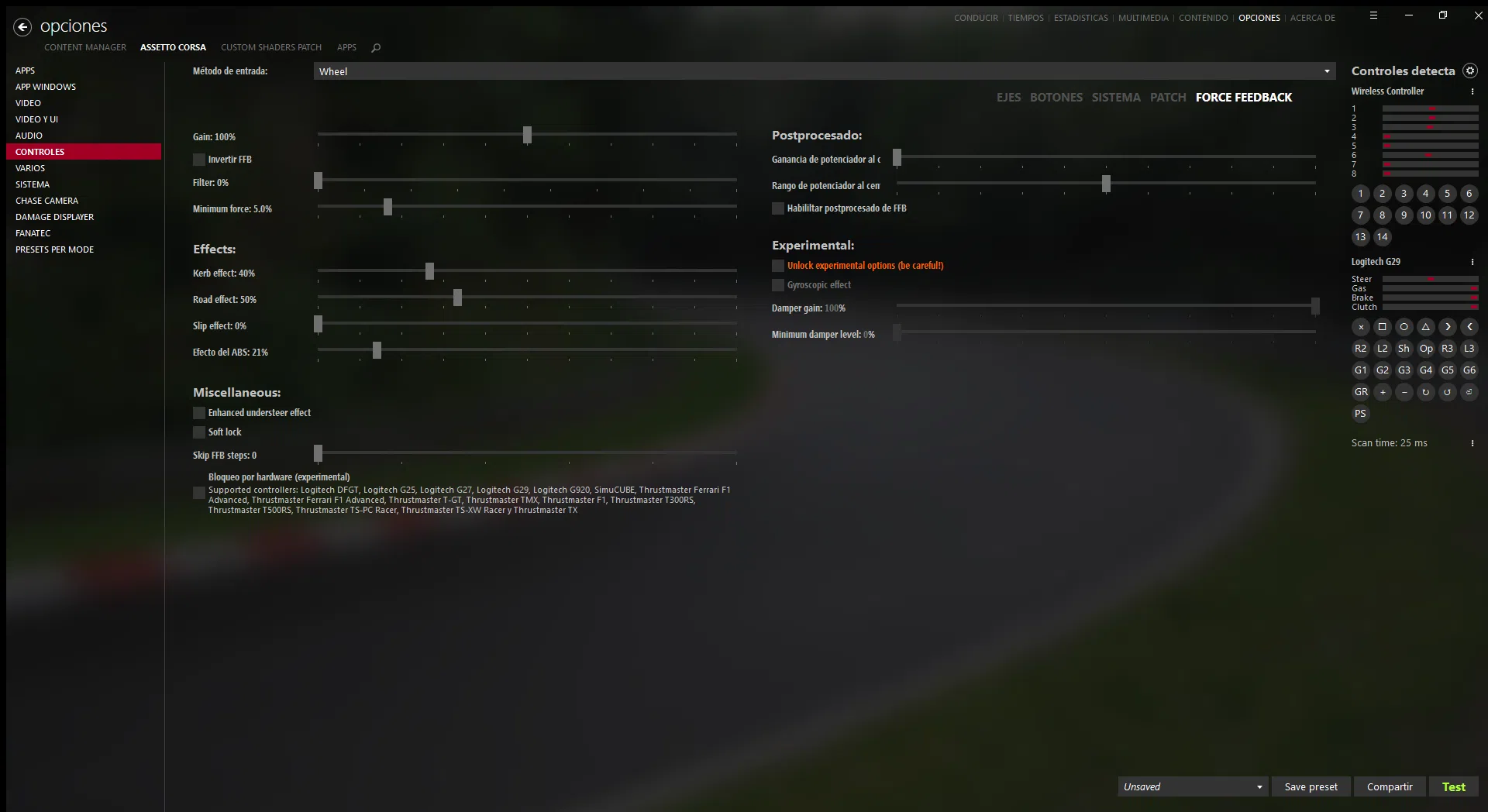
Fatto ciò, andiamo su Impostazioni → Assetto Corsa → Controlli → Force Feedback , dove si trova il "cuore" della questione.
profitto
Un punto di partenza teorico per auto ben elaborate è un guadagno complessivo compreso tra il 68% e il 78%. Tuttavia, molte auto base o vecchie modifiche risultano troppo deboli a questi valori. Pertanto, un approccio pratico è quello di lasciare 100% di profitto sul menu e poi, in pista, abbassare il FFB dell'auto finché non smette di clipping (o attivare la modalità "auto").
Content Manager e alcuni HUD avanzati ti permettono di vedere in tempo reale quando stai sovraccaricando il contenuto, aiutandoti a effettuare le regolazioni necessarie senza dover procedere per tentativi. In questo modo, sfrutterai appieno il potenziale dei tuoi contenuti senza sovraccaricarli.
Filtro e forza minima
Di solito il filtro complessivo viene lasciato allo 0% per evitare di attenuare artificialmente la risposta. forza minima (Min Force) compensa la zona morta iniziale del motore in molti volani azionati da cinghia o ingranaggi; sul Logitech G2X di solito funziona bene intorno al 3%, anche se dipende dall'unità.
Effetti aggiuntivi (marciapiedi, strada, ABS, slittamento…)
Ecco un punto controverso ma molto importante: l’approccio più consigliabile in modo “realistico” è imposta tutti questi effetti allo 0%Perché? Perché il feedback della forza fisica (FFB) del modello di sospensioni e pneumatici dovrebbe già includere informazioni su marciapiedi, dossi e slittamenti. Aumentare questi cursori oltre lo 0% aggiunge un livello artificiale che amplifica questi eventi.
Un'impostazione dello 0% su questi cursori equivale concettualmente ad attenersi rigorosamente ai calcoli del simulatore. Qualsiasi valore aggiuntivo oltre tale soglia è irrealistico e corrisponde a prestazioni "turbo".
L'unica eccezione plausibile potrebbe essere l' effetto ABS , che fa vibrare il volante in caso di frenata brusca e bloccaggio delle ruote. Non è del tutto realistico su un'auto vera, ma può essere utile. In tal caso, è meglio mantenerlo basso (sotto il 20%), perché a valori elevati diventa molto fastidioso e consuma troppa "risoluzione" del force feedback.
Varie impostazioni
Nella sezione delle opzioni varie, è comune:
- Disattiva l'"effetto sottosterzo migliorato" se vuoi derapare o vuoi una sensazione più autentica. Potrebbe aiutare alcuni a percepire il sottosterzo, ma altri lo trovano distraente. controintuitivo per controllare gli slittamenti.
- attivare blocco morbido, che simula il limite fisico del volante quando si raggiunge l'angolazione massima dell'auto reale.
- Lasciare "Salta passaggi FFB" allo 0% per evitare di perdere risoluzione.
Nella sezione di post-elaborazione, sono disponibili due parametri di guadagno, insieme all'opzione per abilitare la post-elaborazione FFB. Per ora, entrambi i guadagni sono lasciati allo 0% e la post-elaborazione viene attivata solo dopo la generazione di una LUT , come vedremo a breve.
La riduzione del force feedback (FFB) a basse velocità viene solitamente configurata con una soglia di velocità minima intorno ai 10 km/h e una forza minima del 100%. Molti preferiscono non modificarla eccessivamente per evitare di alterare la maneggevolezza durante le manovre a bassa velocità.
Nella sezione "Sperimentale" del Force Feedback di Assetto Corsa sono presenti effetti simili a un giroscopio vecchio stile. Si sconsiglia di attivarli se si sta già utilizzando il giroscopio migliorato di CSP , poiché si sovrappongono e possono compromettere completamente il Force Feedback. È preferibile lasciare disattivate queste opzioni sperimentali.
Calibrare il volante con un file LUT in Assetto Corsa
Il passo successivo per la messa a punto consiste nell'utilizzare un file LUT (Look-Up Table) che corregga la non linearità del volante. Questo è particolarmente utile sui modelli economici come il G29/G920, dove la risposta della forza non è uniforme lungo tutta la sua escursione.
In sostanza, la LUT (Look-Up Table) misura come il motore di gioco reagisce a diversi livelli di forza e genera una tabella che Assetto Corsa utilizza per compensare tali deviazioni, in modo che i risultati del gioco si traducano nel modo più fedele possibile in forze fisiche.
Per creare quella LUT hai bisogno di due programmi :
- Controllo ruote (ad esempio, versione 1.72).
- Generatore LUT (ad esempio, versione 0.15).
La procedura riassuntiva sarebbe la seguente:
1. Eseguire WheelCheck e selezionare il test denominato “log del passo lineare 2: test della forza lineare”.
2. Modificare il numero predefinito di passaggi (solitamente 50) con un valore più alto, almeno 100. Alcuni consigliano 200 o addirittura 500 passaggi. Più passaggi ci sono, migliore è la definizione della curva, a costo di impiegare più tempo.
All'avvio del test , il programma muoverà ripetutamente il volante per alcuni minuti (tra 3 e 10, a seconda dei passaggi selezionati), variando la forza applicata e misurando la risposta effettiva. Al termine, genererà un file di dati che di solito viene salvato nella cartella "Documenti" di Windows.
3. Aprire LUT Generator e caricare il file WheelCheck.
4. Il programma genererà la tabella di correzione e la salverà come file .lut, solitamente nel percorso di configurazione di Assetto Corsa. È possibile assegnargli un nome descrittivo, ad esempio "G920_custom_200_steps.lut".
Infine, in Content Manager, torna a Impostazioni → Assetto Corsa → Controlli → Force Feedback e nella sezione Post-elaborazione, abilita "abilita post-elaborazione FFB". Nella modalità, scegli LUT e seleziona il file appena generato dal menu a tendina. Se non compare, usa l'opzione "importa LUT" e naviga fino alla posizione in cui lo hai salvato.
In questo modo, Assetto Corsa inizierà a utilizzare la tua LUT personalizzata e il comportamento del volante sarà molto più coerente su tutta la gamma di forza , soprattutto a bassi e medi livelli.
Altri aggiustamenti e buone abitudini per un FFB solido
Oltre a cursori e menu, esistono diverse abitudini e dettagli che fanno la differenza quando si tratta di ottenere un Force Feedback coerente e duraturo.
Una di queste operazioni riguarda la manutenzione fisica del volante. Ogni 1-2 anni è consigliabile smontare il volante, pulirlo e lubrificare le sue parti mobili (ingranaggi, cuscinetti, ecc.), utilizzando sempre prodotti specifici. Un volante asciutto si irrigidisce, produce rumori strani e può perdere potenza o rompersi prematuramente.
Anche l'auto che scegli è importante. Non tutte le mod sono ugualmente rifinite; alcune auto base più vecchie presentano un force feedback notevolmente scadente o strano rispetto alle mod moderne con una fisica più raffinata . Se noti qualcosa di strano con una particolare auto, prova una mod diversa di un altro autore prima di dare la colpa solo alle tue impostazioni.
In Assetto Corsa, è fondamentale attivare l' opzione "usa fisica estesa" nella schermata di guida (la finestra "Guida" per la modalità giocatore singolo). I tre puntini accanto a questa opzione consentono di attivare la fisica estesa come impostazione predefinita per tutte le auto. Ciò migliora la coerenza e il livello di dettaglio in molte mod recenti.
D'altra parte, dovresti monitorare il tuo force feedback (FFB) per assicurarti che non diminuisca costantemente. Usa HUD come CMRT Complete HUD o simili per vedere in tempo reale quanta forza stai usando sulla barra FFB. Idealmente, durante un buon giro, la tua forza massima dovrebbe essere intorno all'80-90% della tua capacità. Se raggiungi facilmente il 100%, devi ridurre la forza, perché stai perdendo la capacità di distinguere tra sforzo medio e massimo.
Infine, ricorda che non c'è nulla di male nel regolare il force feedback in base al tuo livello di allenamento. Se una sessione di 40 minuti ti sfinisce perché il volante è troppo rigido, è più probabile che tu commetta errori. Spingiti al limite senza esaurirti e dai sempre la priorità a un feedback chiaro rispetto a un gameplay appariscente.
Grazie a tutto ciò, combinando una corretta installazione, un uso oculato degli effetti (costanti, periodici, dinamici), una calibrazione specifica per ogni simulatore e la correzione della risposta tramite LUT, è possibile ottenere un Force Feedback che non solo impressiona fin dal primo giorno, ma che aiuta concretamente a guidare meglio, a prendersi cura dell'hardware e a godersi ogni giro in modo più appagante.