- Le VPN creano un tunnel crittografato che protegge i tuoi dati e può essere utilizzato sia per l'accesso remoto sia per migliorare la tua privacy online.
- Windows 10 e 11 consentono di configurare profili VPN integrati e di impostare un server VPN personalizzato senza programmi di terze parti.
- Per far funzionare correttamente una VPN domestica, è necessario aprire la porta 1723 sul router e abilitare il routing e l'accesso remoto nel firewall.
- Un servizio VPN commerciale semplifica la configurazione, offre server in molti paesi e aggiunge funzionalità aggiuntive di sicurezza e praticità.
Configurare una VPN su Windows potrebbe sembrare complicato all'inizio, ma con una buona guida diventa piuttosto semplice. Che tu voglia proteggere la tua privacy sulle reti pubbliche o connetterti alla rete aziendale da casa, Windows include strumenti integrati per creare e utilizzare connessioni VPN senza dover sempre ricorrere a programmi esterni.
In questo articolo vedrai, passo dopo passo, come configurare una VPN su Windows 10 e Windows 11 , come impostare un server VPN a casa, quali impostazioni regolare sul router e sul firewall e anche come utilizzare i servizi VPN commerciali quando desideri cambiare virtualmente paese o aggiungere ulteriori livelli di sicurezza e comodità.
Cos'è una VPN e quali tipi puoi utilizzare su Windows?
Una VPN (Virtual Private Network) è, in parole semplici, un tunnel crittografato all'interno di Internet che collega il tuo dispositivo a un altro computer o rete come se fossi fisicamente presente. Questo tunnel protegge i tuoi dati da occhi indiscreti, reti Wi-Fi non protette e da alcune forme di tracciamento.
Quando ti connetti a una VPN, il tuo traffico passa prima attraverso il server VPN , viene crittografato e viaggia attraverso quel tunnel sicuro. Il server VPN comunica con i siti web e i servizi che visiti, quindi questi vedono solo l'indirizzo IP del server, non quello del tuo router di casa o della rete pubblica.
Nell'ambiente Windows, è importante distinguere tra due approcci: utilizzare una VPN integrata o aziendale (ad esempio, per accedere alla rete aziendale o domestica) e utilizzare un servizio VPN commerciale (NordVPN, ExpressVPN, AVG Secure VPN, ecc.), progettato per navigare in modo anonimo, aggirare le restrizioni geografiche e migliorare la privacy.
Con la VPN integrata di Windows, puoi connetterti a una rete specifica che già conosci , come la rete aziendale o domestica, ma il tuo indirizzo IP pubblico rimarrà quello fornito dal tuo provider di servizi Internet. Con un servizio VPN a pagamento, invece, utilizzi indirizzi IP di server distribuiti in tutto il mondo , il che ti permette di simulare di trovarti in un altro Paese e di beneficiare di indirizzi IP condivisi con altri utenti.
Una VPN domestica o aziendale è in genere più focalizzata sull'accesso remoto a risorse interne (cartelle, server, stampanti o PC) e sulla crittografia del traffico tra il dispositivo e quella specifica rete. Un servizio VPN commerciale è invece più orientato alla privacy online in generale , aggirando i blocchi e nascondendo il vero indirizzo IP a siti web, inserzionisti e potenziali aggressori su reti aperte.
Qual è lo scopo di una VPN domestica su Windows?
Quando si parla di VPN, molti pensano solo alla possibilità di "far sembrare di trovarsi in un altro Paese per accedere a determinati contenuti", ma configurare una VPN su Windows ha anche altri vantaggi. Una VPN domestica, da sola, non vi permetterà di simulare una connessione da un altro Paese se il vostro server si trova in Spagna; i siti web continueranno a vedere che state accedendo dal vostro Paese, anche se non visualizzeranno il vostro vero indirizzo IP di casa.
Il vantaggio principale di configurare un server VPN personale è che tutto il traffico dal tuo dispositivo a quel server viene crittografato . Ciò significa che in un bar, in un hotel o in aeroporto, chiunque tenti di spiare la rete vedrà dati illeggibili perché la tua connessione è incapsulata all'interno del tunnel VPN.
Inoltre, utilizzando il server VPN come intermediario, i siti web non memorizzano più l'indirizzo IP del router o quello della rete pubblica , bensì l'indirizzo IP del server VPN a cui ci si connette. Questo rende più difficile per app, inserzionisti o altre terze parti tracciare i movimenti dell'utente tra diversi servizi e correlare con precisione i siti web visitati.
Ogni volta che apri una pagina web, in realtà il tuo browser invia una richiesta al server che ospita quel sito. Quel server risponde utilizzando il tuo indirizzo IP come "indirizzo postale digitale". Senza una VPN, tutti i siti web accumulano il tuo indirizzo IP nei loro log , che possono poi condividere o vendere agli inserzionisti per profilare la tua attività online.
Utilizzando una VPN, è il server VPN, e non il tuo computer, a comunicare effettivamente con il server web . Pertanto, i siti web memorizzano l'indirizzo IP del server VPN, non il tuo. Questo è un modo semplice per ridurre la tua impronta digitale, soprattutto se gestisci tu stesso il server o ti fidi della persona che lo gestisce.
Un altro interessante vantaggio di avere un proprio server VPN è la possibilità di configurare una sorta di rete locale estesa (LAN ). Ciò significa che i dispositivi possono comportarsi come se si trovassero sulla stessa LAN, anche se fisicamente dislocati in posizioni diverse, semplificando la condivisione delle risorse interne, l'accesso al PC di casa dal lavoro o evitando alcuni cablaggi fisici, poiché tutto si trova sulla stessa rete logica.
Come creare e configurare un profilo VPN in Windows 10 e Windows 11
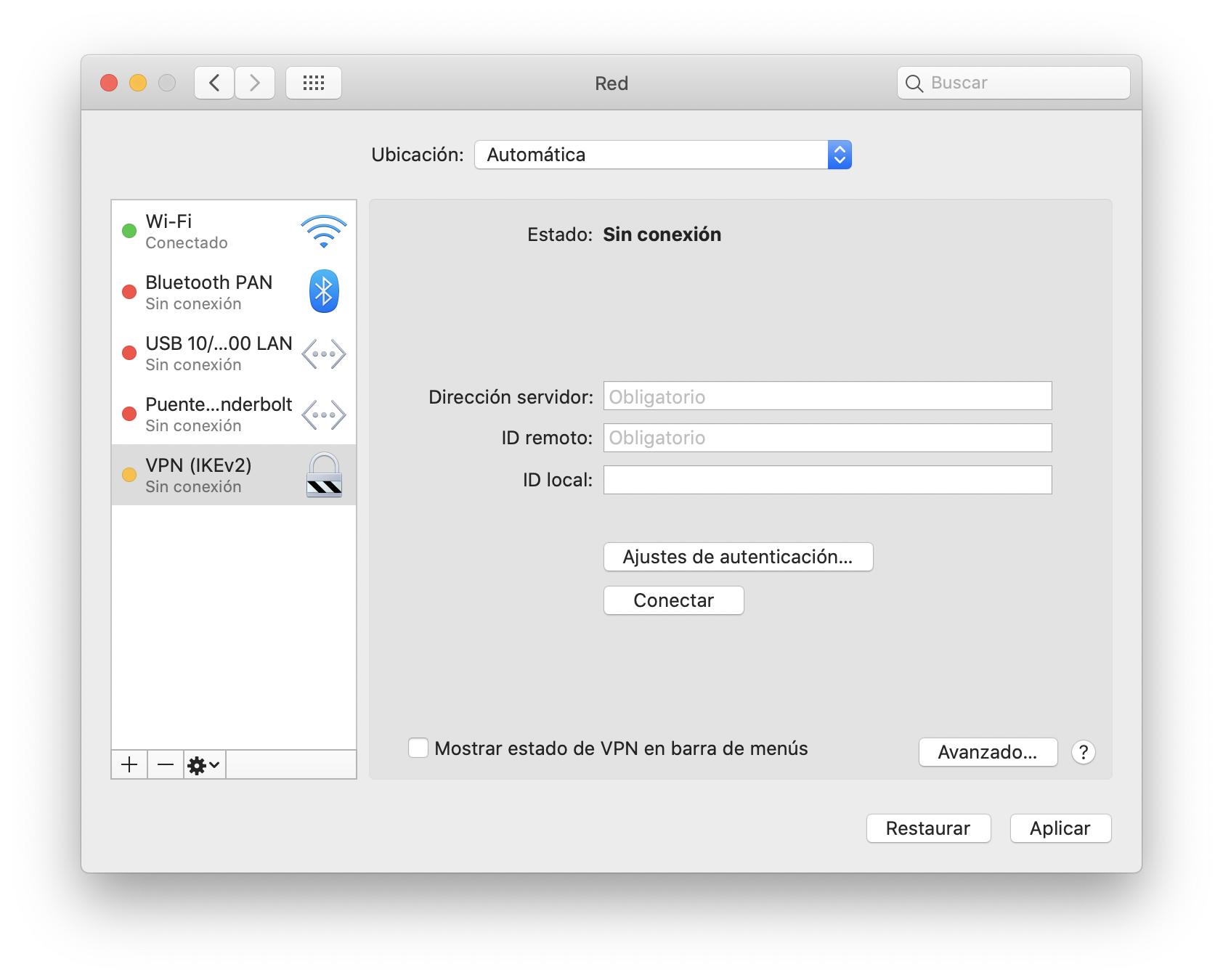
Prima di poterti connettere a una VPN su Windows, devi creare un profilo di connessione VPN . Questo profilo include il tipo di VPN, l'indirizzo del server, il metodo di autenticazione e, se necessario, nome utente e password.
Se la VPN è per motivi di lavoro, la tua azienda di solito ti fornirà tutti i dettagli di connessione o persino una propria applicazione. In tal caso, è generalmente consigliabile accedere alla intranet aziendale o parlare con il reparto IT per ottenere istruzioni precise, poiché ogni azienda ha la propria politica di sicurezza.
Se desideri utilizzare un servizio VPN di terze parti per uso personale, puoi innanzitutto cercare la relativa app nel Microsoft Store o sul sito web ufficiale . Quasi sempre offrono un client per Windows che configura tutto automaticamente. Se preferisci configurarlo manualmente, la pagina di supporto solitamente elenca gli indirizzi dei server, i protocolli supportati e altri parametri.
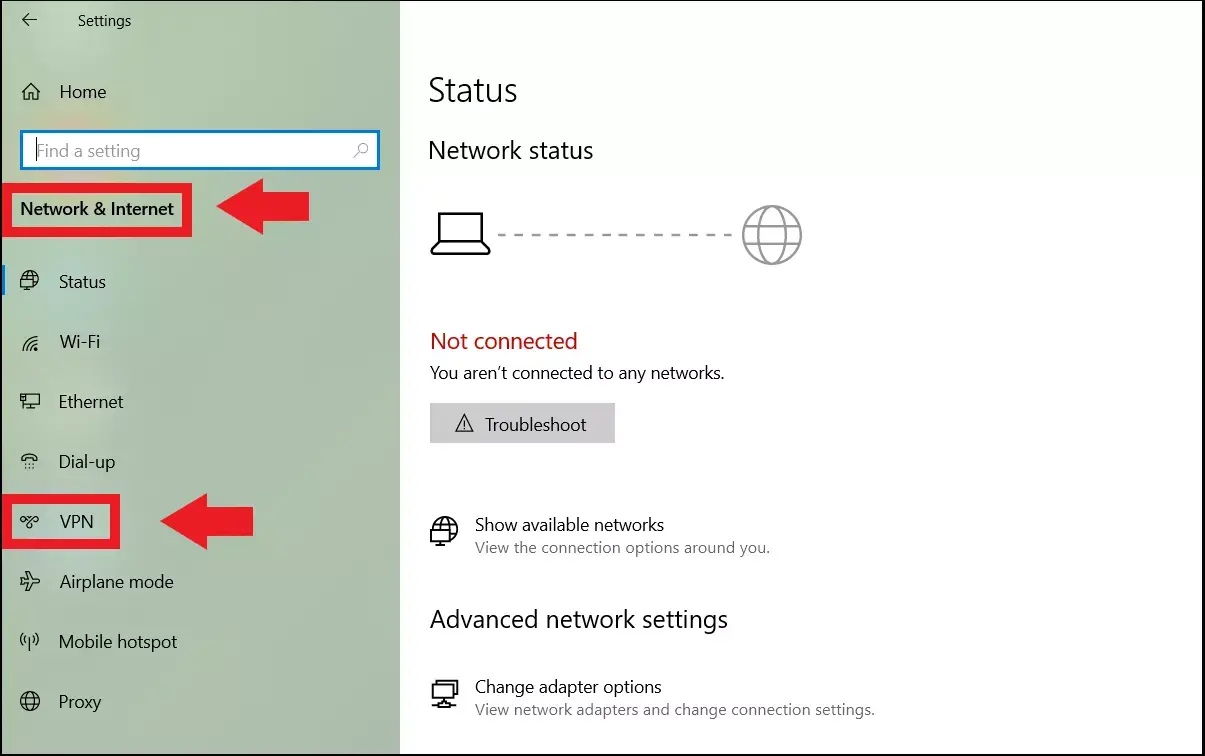
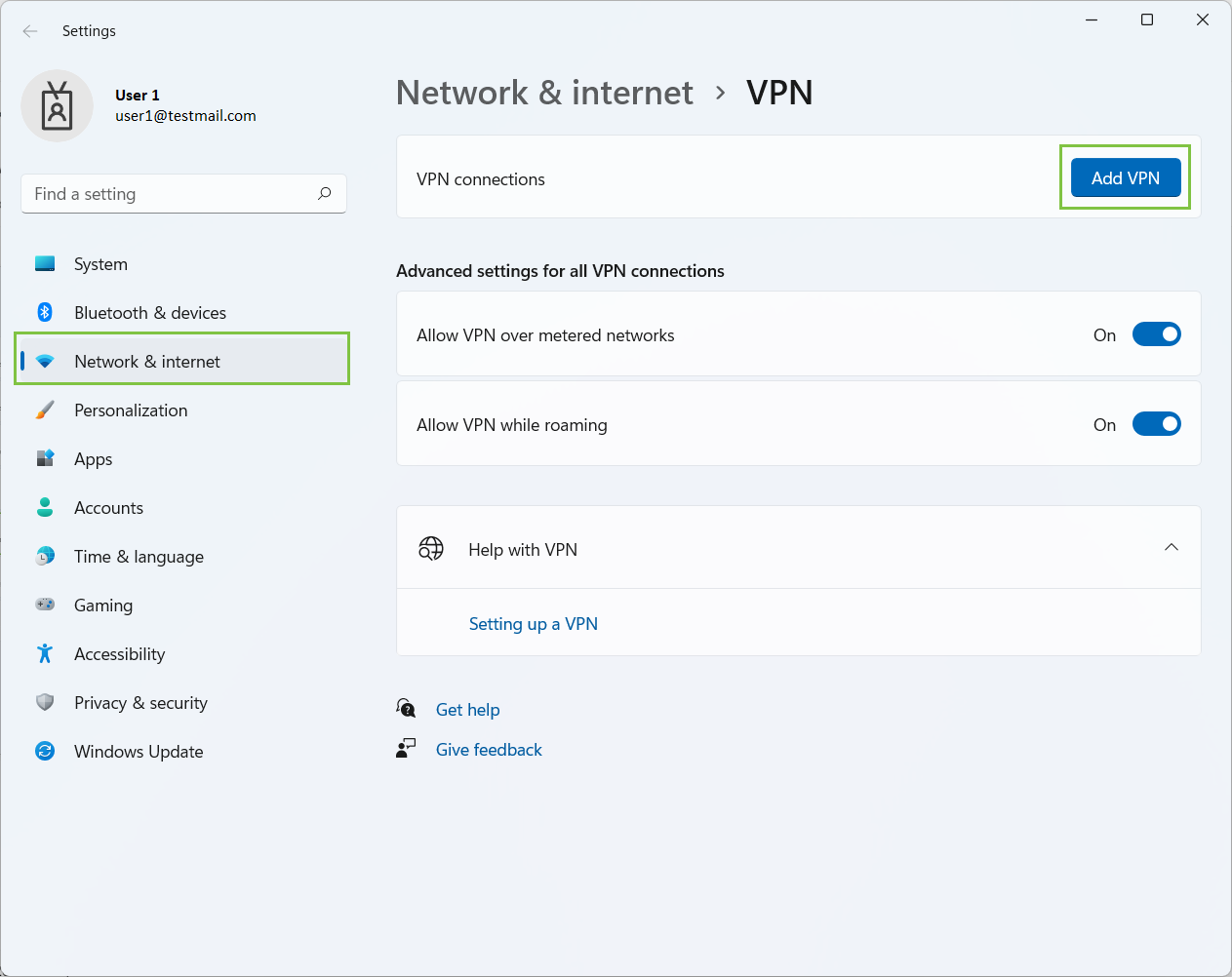
Una volta ottenute le credenziali della VPN (che sia per lavoro, casa o un provider di terze parti), è il momento di creare il profilo in Windows. In Windows 11, è possibile aprire l'app Impostazioni e andare su Rete e Internet > VPN > Aggiungi VPN . In Windows 10, il percorso è molto simile: anche in questo caso, andare su Impostazioni, quindi su Rete e Internet e cercare la sezione VPN.
Nel modulo "Aggiungi una connessione VPN", nel campo "Provider", seleziona "Windows (integrato)" se utilizzi la funzionalità nativa del sistema. Quindi, inserisci un nome di connessione facilmente riconoscibile (ad esempio, "VPN domestica" o "VPN aziendale") e annota l' indirizzo IP o il nome DNS del server VPN che utilizzerai nel campo "Server o indirizzo".
Nella sezione relativa al tipo di VPN, dovrai scegliere il protocollo o il metodo di connessione utilizzato dal tuo server o dal servizio a cui ti sei abbonato. Windows supporta diversi tipi di VPN, quindi è fondamentale sapere quale VPN supporta l'altra parte . In caso di dubbi, consulta la documentazione della tua azienda o del tuo provider VPN.
Nella sezione "Tipo di informazioni di accesso" è possibile selezionare se utilizzare nome utente e password, certificato, token monouso o smart card . Per le connessioni aziendali, si utilizzano comunemente certificati o metodi di autenticazione forte. Se è necessario inserire nome utente e password, è possibile salvarli direttamente nei campi disponibili oppure lasciarli vuoti in modo che vengano richiesti ogni volta.
Una volta completata la configurazione, salva il profilo. Se in seguito dovessi rivedere o modificare qualcosa, puoi tornare alla sezione VPN nelle Impostazioni, selezionare la connessione e accedere a Opzioni avanzate . Da lì, puoi modificare i parametri, configurare un proxy o eliminare il profilo se non ti serve più.
Una volta creato il profilo, la connessione è molto semplice: all'estrema destra della barra delle applicazioni, sopra l'icona di rete (Wi-Fi o Ethernet), vedrai l' elenco delle connessioni VPN disponibili . Scegli quella che desideri, fai clic su Connetti, inserisci le tue credenziali se richiesto e, se tutto funziona correttamente, lo stato cambierà in "Connesso".
Quando si è connessi a una VPN riconosciuta, di solito nell'area di rete compare un piccolo scudo blu o un indicatore simile , e nella pagina delle impostazioni VPN viene visualizzata la scritta "Connesso" sotto il nome della connessione. Questo permette di verificare rapidamente se il tunnel VPN è attivo.
Come configurare il tuo server VPN su Windows 10 o 11
Se vuoi fare un ulteriore passo avanti, Windows ti permette di configurare il tuo server VPN senza installare software di terze parti . Non è comodo come utilizzare un servizio commerciale, ma ti offre un maggiore controllo su chi gestisce i tuoi dati e su come viene acceduta la tua rete domestica.
La procedura si basa sul vecchio strumento "Connessioni in entrata" del Pannello di controllo. Per iniziare, vai alle Impostazioni di Windows e poi a Rete e Internet . Da lì, in Windows 10, vai a "Stato" e fai clic su "Modifica opzioni scheda". In Windows 11, vai a "Impostazioni di rete avanzate" e seleziona "Altre opzioni scheda di rete".
Si aprirà la classica finestra del Pannello di controllo, che mostrerà le schede di rete (Ethernet, Wi-Fi, ecc.). In questa finestra, premi il tasto Alt o F10 per visualizzare il menu classico, se non è già visibile. Quindi, vai su "File" e seleziona "Nuova connessione in entrata". Questa opzione consente di configurare Windows per accettare connessioni da altri computer tramite Internet.
Verrà visualizzata una schermata con gli account utente del sistema. È possibile selezionare un utente esistente o crearne uno nuovo da utilizzare per la connessione alla VPN. Per motivi di sicurezza, si consiglia vivamente di creare un account utente VPN dedicato con un nome utente e una password sicuri, da utilizzare poi sui dispositivi client.
Nella schermata successiva, Windows ti chiederà come questi utenti si connetteranno. Assicurati di lasciare selezionata la casella "Tramite Internet" , in quanto ciò consente di stabilire la connessione VPN dall'esterno della rete locale, passando attraverso Internet fino al computer server.
Verrà quindi visualizzato un elenco dei protocolli e dei componenti di rete per la connessione in entrata. È importante selezionare "Protocollo Internet versione 4 (TCP/IPv4)" e fare clic su "Proprietà". Questa finestra consente di decidere quali indirizzi IP verranno assegnati ai client VPN una volta connessi.
Per impostazione predefinita, Windows potrebbe tentare di assegnare automaticamente gli indirizzi IP, ma è preferibile indicargli di riservare un intervallo di indirizzi IP specifico per la VPN . Seleziona l'opzione che ti consente di specificare gli indirizzi IP e definisci un intervallo all'interno della tua sottorete locale. Può sembrare più tecnico di quanto non sia in realtà, ma il problema può essere risolto conoscendo l'indirizzo IP del tuo gateway.
Per scoprirlo, apri il Prompt dei comandi ed esegui il comando ipconfig . Tra i dati visualizzati, vedrai una riga con "Gateway predefinito", che sarà quasi sempre qualcosa come 192.168.0.1 o 192.168.1.1. Questo è l'indirizzo IP del tuo router.
Nelle proprietà IPv4 del server VPN, i primi tre segmenti numerici degli indirizzi IP assegnati devono corrispondere a quelli del router . Ad esempio, se il gateway è 192.168.1.1, è possibile riservare l'intervallo da 192.168.1.20 a 192.168.1.30 per la VPN. In questo modo, qualsiasi client che si connette al server VPN riceverà un indirizzo IP all'interno di tale intervallo.
Una volta definito l'intervallo, conferma le modifiche e torna alla schermata del software di rete. Ora è tutto pronto, quindi fai clic su "Consenti accesso" per permettere a Windows di creare la connessione in entrata e attivare il server VPN. Da quel momento in poi, il tuo computer sarà pronto a ricevere connessioni VPN esterne, a condizione che il router e il firewall non blocchino il traffico.
Aprire la porta sul router e configurare il firewall di Windows
Per consentire ai dispositivi esterni alla tua abitazione o al tuo ufficio di raggiungere il server VPN, devi aprire la porta corrispondente sul tuo router e configurare il firewall di Windows per autorizzare tale traffico. In caso contrario, qualsiasi tentativo di connessione da Internet verrà bloccato prima di raggiungere il server.
Nella maggior parte delle configurazioni domestiche, i router utilizzano l'indirizzo IP del gateway menzionato in precedenza (qualcosa come 192.168.1.1 o 192.168.0.1). Se digiti questo indirizzo nella barra degli indirizzi del tuo browser, puoi accedere all'interfaccia web del router . Il nome utente e la password iniziali sono solitamente stampati su un'etichetta apposta sul dispositivo, ma per motivi di sicurezza è fortemente consigliato modificarli.
Una volta effettuato l'accesso al router, è necessario cercare la sezione relativa al "Port Forwarding" o al "NAT" . La terminologia varia a seconda del produttore, ma il concetto è sempre lo stesso: definire una regola che apra una porta esterna e la indirizzi verso l'indirizzo IP interno del dispositivo su cui è in esecuzione il server VPN.
La porta standard per questo tipo di connessione in Windows è la 1723. Dovrai creare una nuova regola specificando che il traffico TCP sulla porta 1723 debba essere inviato all'indirizzo IP privato del tuo computer server (non a quello del router). Se non conosci questo indirizzo IP, usa di nuovo il comando ipconfig e controlla la riga "Indirizzo IPv4" corrispondente alla tua scheda di rete attiva.
Parallelamente, è necessario configurare il firewall di Windows in modo che non blocchi la funzionalità di accesso remoto. Andare su Pannello di controllo, quindi su Sistema e sicurezza > Firewall di Windows Defender e, nella colonna di sinistra, fare clic su "Consenti a un'app o a una funzionalità di passare attraverso il Firewall di Windows Defender".
All'interno di quella finestra, fai clic su "Modifica impostazioni" per modificare l'elenco. Quindi, in ordine alfabetico, individua la voce denominata "Routing e accesso remoto" e seleziona entrambe le caselle relative alla rete privata e alla rete pubblica. In questo modo, autorizzerai il servizio a ricevere traffico attraverso il firewall su entrambi i tipi di rete. Salva le modifiche facendo clic su OK. Se desideri ulteriori strumenti per la gestione della sicurezza del firewall, puoi consultare le opzioni per la gestione del Firewall di Windows.
Alcune guide più avanzate consigliano anche di verificare il profilo di rete tramite PowerShell . Eseguendolo come amministratore e utilizzando comandi come Get-NetConnectionProfile e Set-NetConnectionProfile, è possibile assicurarsi che la rete locale sia contrassegnata come "Privata", riducendo così i conflitti con il firewall e prevenendo blocchi non necessari.
Se desideri che il tuo server VPN sia disponibile non appena accendi il computer, è consigliabile accedere alla sezione "Servizi" di Windows, individuare il servizio "Routing e accesso remoto" , aprirne le proprietà e impostare il tipo di avvio su "Automatico (Avvio ritardato)". In questo modo, Windows avvierà il servizio VPN in modo affidabile ogni volta che si avvia il sistema.
Gestisci IP dinamico e dominio per il tuo server VPN
C'è un dettaglio pratico che viene spesso trascurato: l'indirizzo IP pubblico del router è solitamente dinamico . Ciò significa che il provider di servizi Internet può modificarlo in qualsiasi momento (ad esempio, quando si riavvia il router), rendendo di fatto non valido l'indirizzo utilizzato per connettersi alla VPN.
Un modo semplice per risolvere questo problema è utilizzare un servizio DNS dinamico, come No-IP o simili . Questi servizi consentono di registrare un nome di dominio (ad esempio, "tuvpn.no-ip.org") che punterà sempre all'indirizzo IP pubblico corrente del router, anche quando questo cambia.
La procedura è generalmente simile per tutti i provider: prima ci si registra sul sito web, si sceglie il nome di dominio desiderato e poi si installa un piccolo client sul proprio PC che funge da server VPN . Questo client ha il compito di notificare a No-IP ogni volta che il proprio indirizzo IP pubblico cambia, in modo che il nome di dominio venga aggiornato automaticamente.
Nel pannello di controllo del tuo account per il servizio DNS dinamico, dovrai assicurarti che il dominio che hai creato sia selezionato e associato al client installato sul tuo computer. Da quel momento in poi, anche se riavvii il router e il tuo indirizzo IP pubblico cambia, il client aggiornerà le informazioni e potrai sempre connetterti inserendo lo stesso nome di dominio nelle impostazioni VPN.
Questo è molto utile perché evita di dover controllare e condividere il nuovo indirizzo IP ogni volta che cambia. In pratica, i tuoi dispositivi devono conoscere solo il dominio fisso, il nome utente e la password che hai impostato per la VPN.
Connettiti alla tua VPN da Windows e da altri dispositivi
Una volta che il server è attivo e funzionante, le porte aperte, il firewall configurato e (se lo desideri) il dominio dinamico impostato, arriva la parte più gratificante: connettersi alla VPN da altri dispositivi , sia con Windows che da dispositivi mobili Android o iOS.
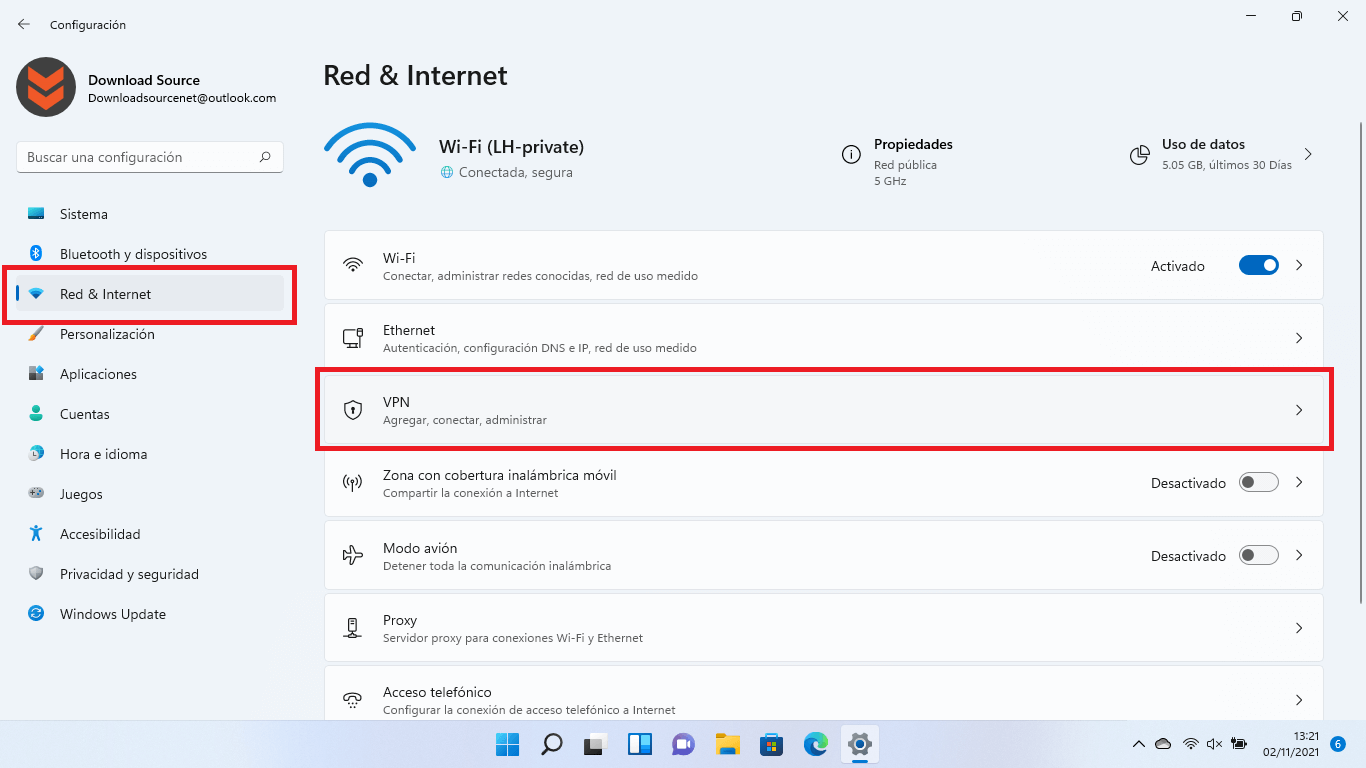
Su un PC con Windows 10 o 11, la procedura è molto simile alla configurazione di qualsiasi altra VPN. Vai su Impostazioni, quindi su Rete e Internet > VPN e fai clic su "Aggiungi una connessione VPN". In Provider, scegli "Windows (integrato)", assegna un nome alla connessione e in "Nome o indirizzo server" inserisci l'indirizzo IP o il nome di dominio del tuo router (oppure l'indirizzo IPv4 del tuo server se ti trovi sulla stessa rete locale).
Nei campi di autenticazione, inserisci il nome utente e la password che hai creato specificamente per la connessione VPN in entrata. Salva il profilo, quindi seleziona la connessione e fai clic su "Connetti". Se tutto è configurato correttamente, vedrai lo stato cambiare in "connesso" in pochi secondi e il tuo computer inizierà a utilizzare il tunnel VPN.
È buona norma rivedere le impostazioni avanzate della connessione VPN accedendo alle relative proprietà tramite il Pannello di controllo, nella sezione "Centro connessioni di rete e condivisione" e "Modifica impostazioni scheda". Qui è possibile regolare le impostazioni di sicurezza e di rete , disabilitare IPv6 se non necessario, assicurarsi che IPv4 sia abilitato e, se applicabile, accedere alle "Opzioni avanzate" per decidere se utilizzare o meno il gateway predefinito del server VPN.
Nella sezione sicurezza della stessa finestra, verifica che il tipo di VPN e i metodi di crittografia corrispondano a quelli configurati sul server per evitare errori di autenticazione o di protocollo. Una volta che tutto è configurato correttamente, fai clic su "OK" e prova nuovamente la connessione.
Sui dispositivi mobili Android e iOS, la procedura è simile, sebbene l'interfaccia sia diversa. Ogni sistema ha la propria sezione "VPN" nelle impostazioni di rete, dove è possibile creare un nuovo profilo inserendo l' indirizzo del server, il tipo di VPN, il nome utente e la password . Il principio di base rimane lo stesso: puntare all'indirizzo IP o al dominio corretto e utilizzare le credenziali create sul computer Windows.
Utilizzare il servizio VPN di un provider invece di configurarne uno proprio
Se configurare un server, aprire le porte e modificare il firewall ti sembra troppo complicato, hai un'altra opzione: utilizzare una VPN commerciale tramite un'applicazione Windows . In questo caso, non dovrai occuparti personalmente della gestione dei server; delegherai questo compito a un fornitore specializzato.
Il mercato è estremamente competitivo, con numerosi servizi come NordVPN, CyberGhost, ExpressVPN, AVG Secure VPN e molti altri. Il procedimento è sempre simile: ci si registra, si installa l'app ufficiale, si effettua l'accesso e si sceglie un server nel paese desiderato . L'app si occupa quindi di creare il tunnel, gestire i protocolli, le riconnessioni e offrire opzioni aggiuntive come il kill switch.
Nella scelta di un fornitore, è consigliabile concentrarsi su tre punti chiave: la politica sulla privacy e sulla non conservazione dei log , il tipo e il livello di crittografia utilizzati (per evitare servizi inadeguati) e la reputazione generale dell'azienda, inclusa la giurisdizione in cui opera e le opzioni di supporto tecnico offerte.
In pratica, è sufficiente scaricare la versione Windows dell'applicazione dal loro sito web o dal Microsoft Store , eseguire il programma di installazione e seguire la procedura guidata. Spesso sono disponibili versioni di prova gratuite che consentono di testare velocità , stabilità e facilità d'uso prima di sottoscrivere un abbonamento completo.
Una volta installata l'app, scegli un server (oppure lascia che la VPN selezioni automaticamente quello più veloce disponibile), attiva la connessione e il gioco è fatto. A quel punto, tutto il tuo traffico internet viene instradato attraverso la VPN commerciale e puoi cambiare paese virtuale con un paio di clic se hai bisogno di accedere a contenuti con restrizioni geografiche.
Queste applicazioni in genere includono funzionalità avanzate come un kill switch (che interrompe la connessione internet se la VPN si disconnette) , il supporto per vari protocolli (OpenVPN, WireGuard, ecc.), la connessione automatica alle reti Wi-Fi aperte e opzioni aggiuntive per prevenire perdite DNS o IPv6. Tutto ciò riduce il rischio di fughe di dati che potresti subire se configuri manualmente la VPN e commetti un errore.
D'altro canto, dipendi completamente da quel provider: tutto il tuo traffico passa attraverso i suoi server , quindi dovresti sceglierne uno con una buona reputazione e chiare politiche di non conservazione dei log. Le VPN gratuite, in particolare, sono spesso finanziate sfruttando i dati di utilizzo o inserendo pubblicità, quindi non sono la soluzione migliore se la vera privacy è la tua priorità.
In definitiva, configurare una VPN su Windows o utilizzare un servizio commerciale sono due strade diverse per raggiungere obiettivi simili: una connessione più sicura e crittografata e un maggiore controllo sulle proprie informazioni . La scelta dipende dal fatto che si preferisca il controllo assoluto e un maggiore impegno tecnico, oppure la comodità e una soluzione pronta all'uso in cambio della dipendenza da terze parti.
