- La percezione di una connessione Internet lenta è solitamente dovuta a problemi del Wi-Fi, al sovraccarico dei dispositivi o ad apparecchiature obsolete, piuttosto che alla fibra stessa.
- Effettuando prima un test con un cavo diretto al router è possibile stabilire se il guasto è nella linea dell'operatore o nella rete domestica.
- Ottimizzando la posizione del router, la sicurezza Wi-Fi, i cavi, i driver e il controllo dei download si risolvono nella maggior parte dei casi senza dover cambiare provider.
- Se la velocità rimane costantemente bassa tramite cavo, è il momento di documentare le prove e presentare un reclamo al tuo fornitore o di valutare l'idea di cambiare operatore.
Sono sicuro che ti sarà capitato spesso di pensare che la tua connessione internet fosse lenta senza un motivo apparente : siti web che si caricano a singhiozzo, video che si bloccano, giochi online che laggano o download che impiegano un'eternità. E tutto questo, persino con una connessione in fibra ottica e, in teoria, una buona velocità.
In realtà, la velocità effettiva della tua connessione dipende da molti fattori: router, Wi-Fi, cavi, apparecchiature, software, provider di servizi internet e persino il sito web che stai visitando. Se uno qualsiasi di questi componenti non funziona, l'esperienza ne risente. Di seguito, troverai un elenco chiaro e organizzato di tutte le cause più comuni di una connessione internet lenta e cosa puoi fare in ciascun caso , dalle soluzioni più semplici a quelle più tecniche.
Come verificare se la tua connessione Internet è davvero lenta
Prima di impazzire a smanettare con le impostazioni, è una buona idea verificare che la connessione sia effettivamente più lenta del dovuto . Spesso confondiamo l'impazienza con una reale lentezza.
Il modo più affidabile per verificare la velocità della tua connessione è eseguire un test di velocità . Per farlo, collega un computer al router tramite cavo Ethernet (senza VPN, senza download in corso e senza che altri utenti utilizzino la rete) ed esegui un test di velocità su un sito affidabile. Otterrai i valori di velocità di download e upload, ping e jitter , e potrai utilizzare un verificatore DNS per controllare la risoluzione dei nomi. Se il risultato ottenuto con la connessione cablata è vicino alla velocità prevista dal contratto, la tua connessione in fibra ottica funziona correttamente; se invece è significativamente inferiore, potrebbe esserci un problema di rete o con il provider di servizi.
In seguito, ripetete il test da diverse stanze tramite Wi-Fi per rilevare eventuali differenze tra le stanze, tra le frequenze a 2,4 GHz e 5 GHz , e verificate se il collo di bottiglia si trova solo sul lato wireless. Questo confronto tra i test cablati e quelli Wi-Fi è fondamentale per capire se il problema risiede nella linea o nella rete interna.
Tipi di connessione e limiti di velocità fisici
Non tutte le tecnologie di accesso a Internet offrono la stessa velocità o stabilità. Il tipo di connessione di cui si dispone limita chiaramente le prestazioni che ci si può aspettare, a prescindere da quanto sia ottimizzata la rete locale.
Le connessioni in fibra ottica (FTTH o fibra fino a casa) offrono oggi le migliori prestazioni: bassa latenza, velocità elevate e connessioni molto stabili. Al di sotto di queste si collocano le connessioni via cavo coassiale e ADSL , con evidenti limitazioni in termini di velocità di upload e una maggiore sensibilità alla distanza e alle condizioni del cablaggio.
In alcune zone si parla di FiOS, ovvero reti in fibra fino a casa , in cui il segmento principale è in fibra ottica e il segmento finale fino all'abitazione è ancora in rame. Si tratta di un miglioramento rispetto all'ADSL tradizionale, ma non raggiunge la stabilità di una connessione in fibra fino a casa completa.
Se ti connetti tramite 4G o 5G , la velocità effettiva dipenderà in larga misura dalla copertura, dalla congestione delle antenne e dalle condizioni radio. Sebbene queste tecnologie possano essere molto veloci, sono meno stabili di una connessione in fibra ottica fissa , soprattutto nelle ore di punta o in ambienti interni con scarsa copertura.
Scarsa copertura WiFi, interferenze e posizione del router
Il motivo più comune per cui la tua connessione internet sembra lenta è che il Wi-Fi è lento . La connessione tra il tuo dispositivo e il router è debole, anche se la connessione in fibra ottica funziona perfettamente.
Quando ci si trova lontano dal router, o se ci sono muri spessi, pavimenti in cemento, mobili o oggetti metallici a ostacolare il segnale, quest'ultimo si indebolisce e il dispositivo riduce la sua velocità per mantenere la connessione. Lo stesso accade se si posiziona il router all'interno di un mobile, in un angolo, sul pavimento o vicino ad apparecchi elettrici che generano interferenze, come forni a microonde o telefoni cordless a 2,4 GHz.
Inoltre, le reti vicine che utilizzano gli stessi canali (soprattutto a 2,4 GHz) causano congestione e interferenze . Se vivi in un condominio, è molto probabile che la tua rete Wi-Fi sia in competizione con diverse reti contemporaneamente, con conseguente rallentamento della velocità e frequenti disconnessioni.
Per migliorare la ricezione, posiziona il router in un'area il più possibile centrale e rialzata , evita mobili chiusi e fonti di calore, orienta correttamente le antenne e, se possibile, utilizza la banda a 5 GHz per i dispositivi vicini e lascia la banda a 2,4 GHz per quelli più lontani o più vecchi.
Troppi dispositivi connessi e saturazione della rete
Oggi le case non sono piene solo di telefoni e computer: contengono anche smart TV, console per videogiochi, altoparlanti, telecamere IP, prese intelligenti, lampadine intelligenti e altri gadget che condividono la stessa larghezza di banda . Ognuno di essi genera traffico, anche se non lo si nota direttamente.
Se si dispone di una connessione in fibra ottica da, diciamo, 300 Mbps, e allo stesso tempo ci sono diversi televisori che trasmettono in streaming in 4K, qualcuno che carica file sul cloud, aggiornamenti automatici in esecuzione e giochi online , il router deve distribuire e dare priorità al traffico nel miglior modo possibile. I dispositivi più lenti (soprattutto i dispositivi IoT più vecchi sulla banda a 2,4 GHz) consumano molta larghezza di banda e possono rallentare il resto della rete.
In queste situazioni, la sensazione tipica è che la connessione si interrompa proprio nelle ore di punta a casa : la sera, nei fine settimana, ecc. Per ovviare a questo problema, verifica cosa viene effettivamente utilizzato e disconnetti o limita tutto ciò che non è essenziale in quel momento.
Se, anche con una buona gestione, la tua rete ti sembra ancora troppo piccola, potrebbe essere il momento di passare a un piano tariffario più veloce o di optare per un router più potente (ad esempio, con Wi-Fi 6 o Wi-Fi 6E) in grado di gestire meglio un maggior numero di dispositivi simultanei grazie a tecnologie come MU-MIMO e OFDMA.
Intrusi sul tuo Wi-Fi e reti non sicure
Un altro motivo per cui la tua connessione internet potrebbe essere lenta è che, oltre ai tuoi dispositivi, ci sono ospiti indesiderati connessi al tuo Wi-Fi . Un vicino che scarica eccessivamente sulla tua rete può saturare la tua connessione senza che tu te ne accorga.
Se la tua rete utilizza ancora la password predefinita del router o una crittografia obsoleta e facilmente violabile, è relativamente semplice per qualcuno rubare la tua connessione. Maggiore è il numero di dispositivi connessi alla tua rete Wi-Fi, minore sarà la larghezza di banda disponibile e maggiore sarà il rischio per la sicurezza.
La soluzione consiste nell'accedere alle impostazioni del router, controllare l'elenco dei dispositivi connessi e cambiare la password del Wi-Fi con una lunga e sicura . Abilita la crittografia WPA2 o, meglio ancora, WPA3 se disponibile. Disabilita il WPS se non ti serve e, se ricevi spesso visite, crea una rete Wi-Fi separata per tenere i loro dispositivi distinti dai tuoi. Se sospetti intrusioni, verifica se degli hacker stanno utilizzando la tua connessione internet e prendi i provvedimenti necessari.
Applicazioni in background, download e abuso di larghezza di banda
Spesso il problema non risiede nel provider di servizi internet o nel router, bensì in un programma installato sui dispositivi che consuma silenziosamente la larghezza di banda . Tra questi potrebbero esserci backup su cloud, aggiornamenti automatici, client P2P, sincronizzazione di foto o video e così via.
Su un PC, puoi aprire Gestione attività (Windows) o Monitoraggio attività (macOS) per vedere quali processi stanno utilizzando la maggior parte della larghezza di banda di rete. Se usi Windows, consulta la guida su come velocizzare Windows . È frequente che i servizi di archiviazione cloud carichino file ad alta velocità o che i programmi di download saturino la larghezza di banda di upload, il che aumenta la latenza (bufferbloat) e interrompe le videochiamate e i giochi.
È consigliabile limitare la velocità massima di upload e download nelle applicazioni che lo consentono, o almeno programmare download e backup di grandi dimensioni durante le ore di minor traffico , ad esempio di notte. Se si utilizza la funzione QoS sul router, è possibile dare priorità al traffico importante (videochiamate, streaming, giochi online) rispetto ai download di grandi dimensioni.
Su smartphone e tablet, verifica quali app hanno l'autorizzazione a utilizzare i dati in background e disabilita quelle che non sono necessarie. In questo modo eviterai che un'app che non stai nemmeno utilizzando consumi inutilmente la tua banda.
Virus, malware e programmi che rallentano il computer
Un computer infetto non rappresenta solo un rischio per la privacy, ma può anche trasformare la connessione internet in un vero e proprio incubo. Alcuni tipi di malware sfruttano la rete per inviare spam, partecipare ad attacchi o estrarre criptovalute , consumando banda e risorse della CPU.
I sintomi tipici includono un computer lento, ventole in funzione, un browser lento e picchi di utilizzo della rete anche quando non lo si sta utilizzando attivamente. Anche molte barre degli strumenti, estensioni del browser e componenti aggiuntivi inaffidabili contribuiscono al rallentamento della navigazione.
Per escludere questa causa, esegui una scansione completa con un buon programma antivirus e, se possibile, con uno strumento anti-malware . Se hai ancora dubbi, consulta delle guide sui motivi per cui il tuo computer è lento . Rimuovi qualsiasi elemento sospetto, disinstalla le estensioni che non utilizzi, elimina i file temporanei e assicurati che il sistema operativo e i browser siano aggiornati.
Se la connessione internet è lenta solo su un PC specifico e funziona correttamente su tutti gli altri dispositivi, il problema risiede quasi certamente in quel computer (hardware o software) e non nella connessione internet domestica.
Firewall, VPN e altri programmi di sicurezza non configurati correttamente
È interessante notare che i programmi progettati per proteggervi possono anche rallentare la velocità di internet se non sono configurati correttamente . Firewall, software antivirus con filtri web e VPN aggiungono ulteriori livelli di controllo e crittografia al vostro traffico.
Un firewall eccessivamente restrittivo, o un software antivirus che analizza tutto il traffico HTTPS in tempo reale, può introdurre ritardi evidenti nell'apertura delle pagine o nel download dei file . Una VPN con server sovraccarichi o distanti ridurrà la larghezza di banda effettiva e aumenterà la latenza.
La chiave è testare: disattiva temporaneamente la VPN o cambia server, controlla le impostazioni del firewall e regola la scansione web del tuo antivirus. Se in questo modo la connessione torna a funzionare senza problemi , hai individuato il collo di bottiglia e puoi trovare un equilibrio tra sicurezza e prestazioni (o cambiare strumento, se necessario).
Router vecchio, surriscaldato o rotto
Il router è il cuore della rete domestica e, come qualsiasi dispositivo, con il tempo si usura o si deteriora . Molti modelli offerti gratuitamente dai provider di servizi internet hanno hardware di base e, col passare del tempo, iniziano a mostrare segni di cedimento quando si collegano molti dispositivi o li si utilizza intensamente.
Se possiedi un router con Wi-Fi 4 (802.11n) o un modello molto basilare, è probabile che non riesca a sfruttare appieno una connessione in fibra ottica veloce o a gestire correttamente più connessioni simultanee . Inoltre, il calore è un nemico silenzioso: in estate, o se il router è posizionato sopra un altro dispositivo che genera calore o vicino a una finestra esposta alla luce solare diretta, può surriscaldarsi, le sue prestazioni possono diminuire o può bloccarsi improvvisamente.
È consigliabile riavviarlo di tanto in tanto (spegnendolo e riaccendendolo dopo 30 secondi) e verificare se questo migliora temporaneamente la velocità o elimina le interruzioni . Se è necessario riavviarlo frequentemente, significa che ha raggiunto il suo limite o che c'è qualcosa che non va.
In molti casi, la soluzione migliore è investire in un router nuovo e più potente, dotato di standard moderni come Wi-Fi 6 o persino Wi-Fi 7 , una migliore gestione della QoS e un buon sistema di raffreddamento. Se il tuo provider di servizi Internet ti permette di utilizzare il tuo router, vale la pena prenderlo in considerazione.
Cablaggio e infrastruttura difettosi
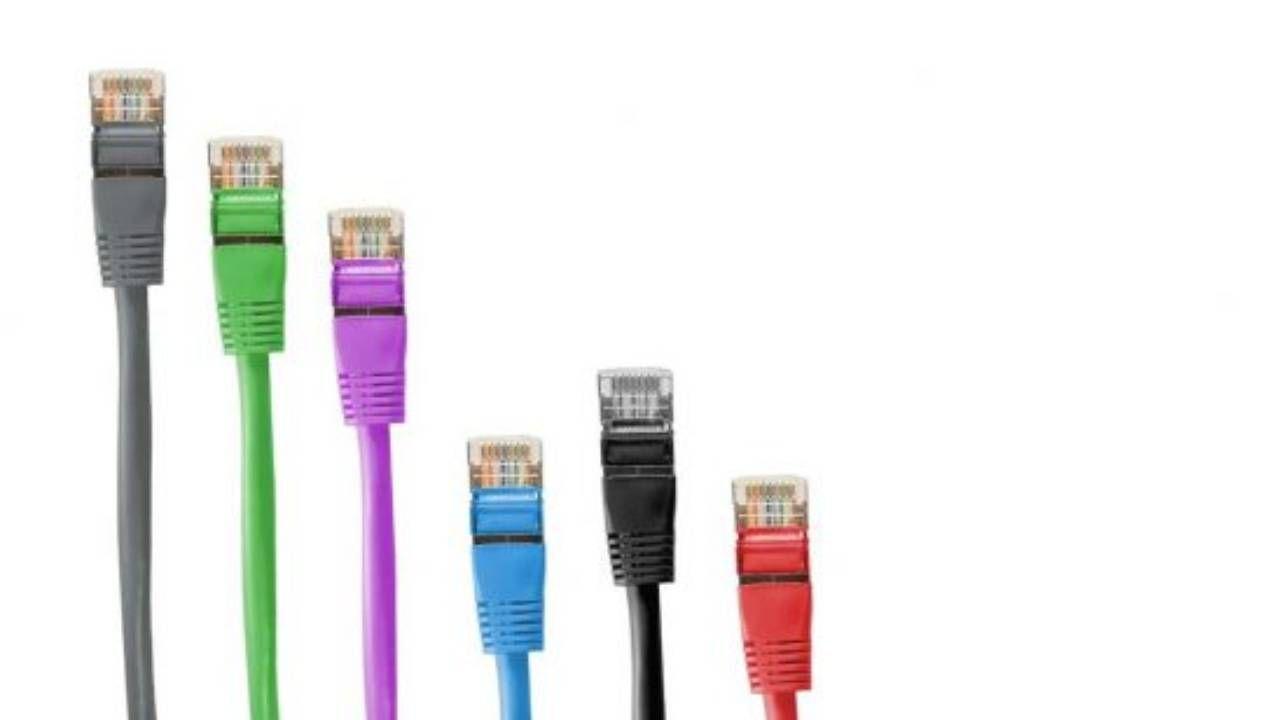
Quando ci si connette tramite cavo, le prestazioni dipendono dalla qualità del cavo Ethernet, dei connettori e delle porte sia del router che del dispositivo. Anche un solo componente scadente può limitare seriamente le prestazioni.
I cavi di vecchia generazione (CAT5 senza la "e") supportano solo fino a 100 Mbps. Se si dispone di una connessione da 300, 600 o 1 Gbps e si utilizza uno di questi cavi, non si otterrà mai una velocità superiore a 100 Mbps nel test di velocità , anche se la connessione in fibra ottica è perfetta. Lo stesso vale per le schede di rete Fast Ethernet (100 Mbps) presenti nei PC molto vecchi.
Inoltre, i cavi possono danneggiarsi nel tempo, soprattutto se vengono piegati eccessivamente, calpestati, rosicchiati dagli animali domestici o surriscaldati . A volte, a prima vista sembrano a posto, ma una delle coppie interne è interrotta, causando una riduzione della velocità di connessione a 100 Mbps o rendendola instabile.
Controlla la categoria stampata sul cavo (idealmente CAT5e o CAT6 come minimo ), evita cavi eccessivamente lunghi, assicurati che i connettori siano ben saldi e prova a sostituire il cavo con uno diverso di qualità superiore per escludere eventuali problemi. Puoi anche accedere all'interfaccia del router o del sistema operativo e verificare la velocità negoziata dalla porta Ethernet (100 o 1000 Mbps).
Scheda di rete e driver obsoleti
Anche la scheda di rete del PC (che sia Wi-Fi o Ethernet) può rappresentare un collo di bottiglia. Se è molto vecchia o ha driver obsoleti , potrebbe non sfruttare al meglio la connessione o non funzionare correttamente con determinati router.
In Windows, puoi utilizzare Gestione dispositivi per visualizzare il modello esatto della tua scheda di rete, verificare se negozia a 100 o 1000 Mbps e forzare un aggiornamento del driver . Se Windows non rileva nulla di nuovo, puoi visitare il sito Web del produttore della scheda madre, del portatile o della scheda di rete e scaricare il driver più recente; se hai dubbi, scopri come visualizzare i componenti del tuo PC.
Sui computer molto vecchi dotati di porta Fast Ethernet, un modo economico per migliorare le prestazioni è utilizzare un adattatore da USB a Gigabit Ethernet ; tuttavia, assicurati di collegarlo a una porta USB 3.x per evitare limitazioni di velocità. Sui Mac, gli aggiornamenti di macOS di solito includono i driver necessari, quindi in genere è sufficiente mantenere il sistema aggiornato.
Problemi del provider Internet (ISP) e congestione esterna
A volte il problema non dipende da te, ma dal tuo provider internet. Anche con una rete domestica impeccabile, possono verificarsi problemi con la rete del provider, congestione della rete in un nodo, lavori di manutenzione o interruzioni parziali che causano il malfunzionamento di alcuni siti web o impediscono del tutto il caricamento di altri.
Durante i periodi di picco di utilizzo (sera, grandi eventi, partite, ecc.), alcune infrastrutture si sovraccaricano e la velocità può diminuire significativamente per un certo periodo . È anche possibile che il provider di servizi Internet applichi delle politiche di limitazione della velocità a determinati tipi di traffico o in seguito a un elevato consumo di dati.
Se, connettendoti al router tramite cavo, riscontri ripetutamente velocità significativamente inferiori a quelle previste dal contratto, esegui diversi test di velocità in momenti diversi della giornata e salva i risultati. Controlla i social media o i siti di monitoraggio dei problemi per verificare se altri clienti segnalano lo stesso inconveniente.
Il sito web o il servizio a cui stai accedendo è lento
A volte la connessione è perfetta, ma il sito web o il servizio che stai utilizzando è incredibilmente lento . Ciò potrebbe essere dovuto a un hosting sovraccarico, a un server situato dall'altra parte del mondo, a una scarsa ottimizzazione o a un improvviso picco di traffico.
Se solo un sito specifico non funziona correttamente mentre tutti gli altri si caricano senza problemi, è molto probabile che il problema risieda lato server. In questi casi, non c'è molto da fare se non avere pazienza, riprovare più tardi o, se il servizio lo offre, utilizzare una versione alternativa ospitata in una regione diversa.
Sui dispositivi mobili, alcuni browser offrono modalità di navigazione a risparmio dati o di base, che caricano i contenuti tramite i propri server. Questo può, in alcuni casi, velocizzare il caricamento di siti web di grandi dimensioni ospitati su server esterni.
Anche con una buona connessione, un computer sovraccarico può dare l'impressione che internet sia lento semplicemente perché tutto è lento . Se il sistema ha poca RAM libera, il disco rigido è quasi pieno o sono aperti molti programmi, il browser farà fatica.
Anche la cache del browser gioca un ruolo importante: quando è piena di dati obsoleti, cookie e file danneggiati , può causare il caricamento errato o molto lento di alcune pagine. Inoltre, troppe estensioni o plugin aggiungono peso e possono rallentare notevolmente l'esperienza di navigazione.
Per migliorare le prestazioni, chiudi i programmi che non ti servono, cancella regolarmente la cache e la cronologia di navigazione, controlla le estensioni che non usi più e assicurati che il tuo browser sia aggiornato all'ultima versione. Sui computer più vecchi, aggiungere più RAM o passare a un'unità SSD può fare un'enorme differenza in termini di fluidità generale.
Strategia pratica per diagnosticare e accelerare la tua connessione
Con così tante possibili cause, è importante seguire un ordine logico per evitare di perdere tempo a fare ipotesi . Una sequenza utile potrebbe essere:
- Provalo cavo diretto al router con attrezzatura affidabile, test di velocità e confronto con la velocità contrattuale.
- Se funziona bene tramite cavo, concentrarsi su WiFi: posizione del router, bande (2,4/5 GHz), canali, interferenze e zone morte.
- Per esaminare traffico di sottofondo sui tuoi dispositivi, download, backup e servizi di streaming.
- Controllare che non ci siano intrusi di rete, cambia la password e migliora la sicurezza del Wi-Fi.
- Aggiornare firmware del router e driver di reteed eseguire la scansione dei dispositivi alla ricerca di malware.
- Prova con altri cavi, altre porte e, se puoi, con un altro router o punto di accesso per escludere l'hardware difettoso.
- Se dopo tutto questo ancora non funziona bene via cavo, documenta i test e Apri un ticket di supporto con l'operatore.
In molte case, bastano pochi semplici accorgimenti (riposizionare il router, cambiare canale, chiudere le applicazioni che consumano molte risorse, sostituire un paio di vecchi cavi) per ripristinare la velocità e la stabilità della connessione tipiche della fibra , evitando la costante sensazione di navigare "a passo di lumaca".
