- Windows consente di installare e configurare i microfoni da Impostazioni e Pannello di controllo.
- È essenziale regolare il volume di ingresso e testare il microfono per garantire un audio nitido.
- Le autorizzazioni sulla privacy controllano quali app possono accedere al microfono.
- Windows 10 e 11 offrono strumenti per gestire i dispositivi, risolvere i problemi e migliorare l'esperienza utente.
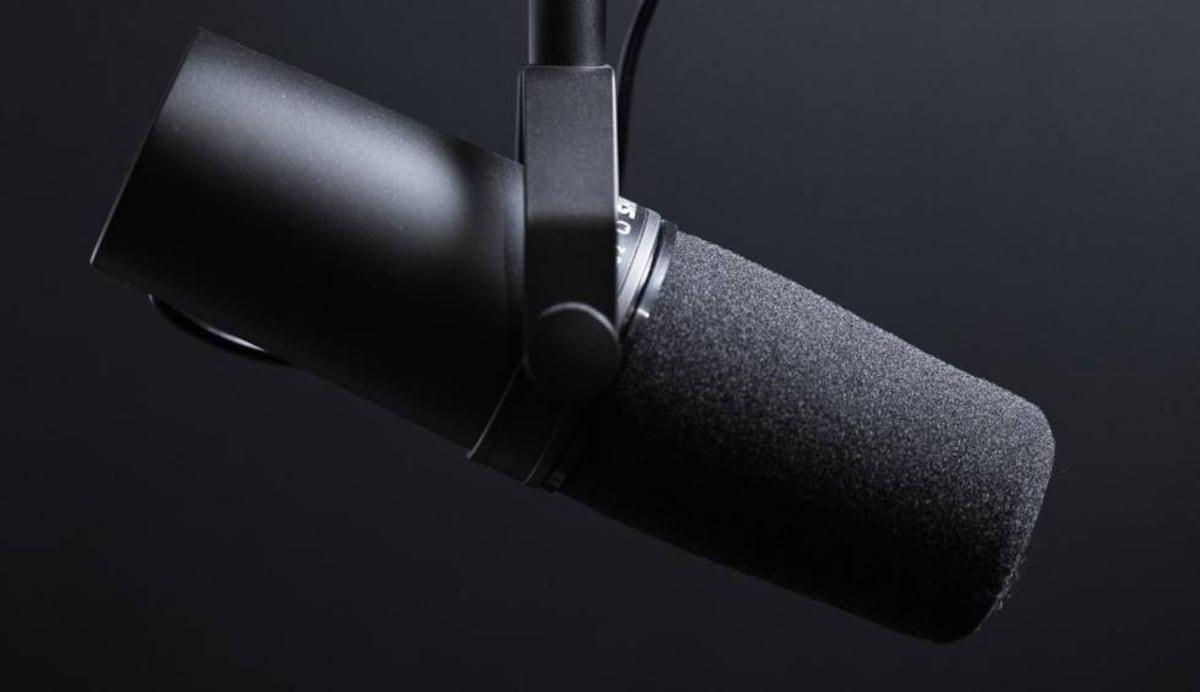
Se utilizzi il computer per videochiamate, giochi online o registrazioni, è praticamente essenziale che il microfono sia regolato correttamente in Windows. Un microfono configurato male può causare... suono basso, tagli continui o semplicemente non riesci a farti sentire.Ciò risulta particolarmente fastidioso durante le riunioni di lavoro o le lezioni online.
La buona notizia è che Windows 10 e Windows 11 includono strumenti completi per la gestione di tutto ciò che riguarda l'audio in ingresso. Con essi, puoi Installa un nuovo microfono, verifica che funzioni correttamente, regolane il volume e abilita le autorizzazioni di utilizzo per le applicazioni. e persino perfezionare le impostazioni per il riconoscimento vocale. È tutto integrato nel sistema stesso, senza bisogno di programmi particolari.
Collegare e installare un nuovo microfono in Windows
Prima di tutto: prima di toccare qualsiasi cosa nelle impostazioni, devi collegare fisicamente il microfono al computer e verifica che il cavo o il dongle siano collegati correttamente. Se è USB, collegalo a una porta disponibile; se è un minijack, assicurati di utilizzare l'ingresso del microfono e non quello delle cuffie.
Di solito Windows rileva automaticamente i nuovi dispositivi audio e, nella maggior parte dei casi, Configura automaticamente il microfono non appena lo colleghi.Tuttavia, vale la pena verificare che tutto sia impostato correttamente per evitare sorprese quando si partecipa a una riunione su Teams, Zoom o Discord.
In Windows 10 e Windows 11, il punto di partenza per la gestione dei dispositivi audio è lo stesso: il pannello delle impostazioni di sistemaDa lì potrai vedere tutti i microfoni collegati, scegliere quello che vuoi usare di default e regolare diversi parametri di base.
Per accedere a queste opzioni, in entrambe le versioni è possibile premere il tasto Windows + I oppure aprire il menu Start e cliccare sull'icona a forma di ingranaggio. Una volta all'interno, si accede alla sezione in cui sono raggruppate tutte le opzioni. Opzioni di sistema e audioed è qui che si trova la parte interessante del microfono.
Configurare il microfono dalle Impostazioni di Windows
Il metodo più diretto e semplice per mettere a punto il microfono è utilizzare l'applicazione di Configurazione moderna di Windows, che centralizza la regolazione dell'input e dell'output audioQuesto è il metodo consigliato dalla stragrande maggioranza degli utenti.
In Windows 10, quando apri Impostazioni, devi andare alla sezione "Sistema" per accedere a tutte le opzioni dello schermo, delle notifiche, dell'alimentazione e, naturalmente, del suonoIn Windows 11 l'approccio è molto simile, anche se il design è leggermente diverso, ma il percorso rimane altrettanto intuitivo.
All'interno del Sistema, vedrai la categoria nella barra laterale. "Suono", ovvero dove si concentra tutto ciò che riguarda altoparlanti, cuffie e microfoni.Una volta entrati, lo schermo è diviso in due grandi blocchi: il blocco di output (ciò che senti) e il blocco di input (ciò che catturano i tuoi microfoni).
La parte che ci interessa qui è la homepage. Lì troverete un menu a discesa con tutti i microfoni che il sistema ha rilevato e che sono disponibiliSe utilizzi un laptop, vedrai quasi sicuramente almeno il microfono integrato e, se ne hai collegato un altro tramite USB o jack, dovrebbe apparire anche questo nell'elenco.
Se il tuo microfono è Bluetooth, invece di apparire direttamente potresti dover Per prima cosa, aggiungilo come dispositivo wireless utilizzando l'opzione "Aggiungi dispositivo".Windows ti guiderà passo dopo passo nell'associazione e, una volta connesso, apparirà nell'elenco degli input come qualsiasi altro.
Appena sotto la selezione del dispositivo, di solito c'è una sezione per Testare il microfono in tempo reale utilizzando una barra di livello.La barra si muove mentre parli ed è un modo rapido per verificare se il sistema riceve un segnale e se il volume è ragionevole.
Inoltre, il pannello audio spesso mostra pulsanti extra, come uno per "Proprietà dispositivo" per rinominare il microfono, disattivarlo o regolarne il volume di ingressoPotrebbe anche essere disponibile un sistema di risoluzione automatica dei problemi e un elenco di tutti i dispositivi audio collegati per abilitarli o disabilitarli a seconda delle necessità.
Prova un microfono già installato e regolane il volume
Anche se il microfono appare già nell'elenco dei dispositivi di input, è importante verificare che Il suono arriva a un livello sufficiente e senza strani tagli.Non fidarti solo del fatto che sia presente nel menu: devi provarlo.
Dalla stessa sezione Suono in Impostazioni, seleziona il microfono che vuoi controllare dall'elenco degli input e, a destra del nome, Accedi alla pagina delle proprietà per vedere le opzioni specifiche per quel dispositivo.Qui è possibile effettuare un test più completo.
In quella schermata troverai solitamente una sezione per "Impostazioni di input" che include un pulsante per avviare un test di registrazione rapidoQuando lo premi, Windows inizia a registrare la tua voce per alcuni secondi mentre parli con un tono di voce normale, senza urlare o sussurrare.
Una volta terminato, puoi interrompere il test e Riproduci il campione registrato per sentire esattamente come il sistema ti senteQuesta funzione è molto utile per rilevare se il volume è troppo basso, se c'è troppo rumore di fondo o se la voce suona troppo distorta.
Nella stessa area vedrai un cursore per "Volume di ingresso", che consente di aumentare o diminuire la sensibilità del microfonoSe la tua voce è appena udibile durante la riproduzione del test, aumenta il volume di ingresso. Se, invece, il suono risulta distorto o troncato, abbassalo leggermente fino a ottenere un suono bilanciato.
Di solito è presente anche un collegamento a "Proprietà aggiuntive del dispositivo". Cliccandoci sopra si apriranno altre schede con informazioni avanzate. Dettagli dei driver, selezione del dispositivo predefinito, regolazioni di livello e opzioni avanzate di formattazione e miglioramento.
La scheda "Livelli" è particolarmente importante se si nota che il microfono è molto basso.Anche con il volume al massimo nell'impostazione di base, in molti casi è possibile applicare un'amplificazione extra o un "boost" per rafforzare il segnale e far sì che la voce risulti più chiara.
Configurare il microfono dal Pannello di controllo classico
Sebbene la moderna configurazione di Windows sia la più comoda, esiste ancora un'alternativa. Pannello di controllo classico, con strumenti più datati ma molto completi per la gestione dell'audioÈ particolarmente utile se si desidera sperimentare funzionalità come il riconoscimento vocale.
Per aprirlo, basta andare al menu Start e digitare "pannello di controllo" nella casella di ricerca. Quando appare nell'elenco, Fare clic sulla sua icona per aprire questa visualizzazione tradizionale delle opzioni di sistema, incluso in Windows in diverse versioni.
All'interno del Pannello di controllo, cerca il blocco denominato "Hardware e suono", che comprende tutti gli aspetti logici relativi a dispositivi, stampanti e audioAll'inizio non è necessario scegliere alcuna sotto-opzione specifica: è sufficiente cliccare sul titolo generale.
Nella barra laterale o nell'elenco principale, vedrai la categoria "Suono", che apre una finestra specifica con tutti i dispositivi di riproduzione, registrazione e comunicazione.Questa finestra è familiare a molti utenti Windows e continua a essere molto potente.
All'interno di quella finestra ci sono diverse schede; quella che ci interessa ora è quella per "Registra", dove sono elencati tutti i microfoni e i dispositivi di input disponibili.Qui puoi vedere quale è attivo, quali sono disabilitati e quale è l'impostazione predefinita per le applicazioni.
Facendo doppio clic su uno qualsiasi dei microfoni nell'elenco si apre la stessa finestra delle proprietà a cui si accede dalle impostazioni moderne. In altre parole, Da qui puoi anche modificare i livelli, controllare i driver e decidere se quel microfono sarà quello principale. per il sistema.
Inoltre, in basso c'è un pulsante chiamato "Configura", pensato principalmente per regolare il comportamento del microfono nelle attività di riconoscimento vocaleNon è tanto una questione di volume o di qualità del suono, quanto piuttosto di come il sistema capisce meglio ciò che stai dicendo.
Cliccando su "Configura microfono" si avvia una procedura guidata che ti chiederà di selezionare il tipo di microfono che stai utilizzando (ad esempio, desktop, cuffie o integrato nello schermoPoi ti farà leggere ad alta voce alcune frasi per valutare il tuo livello e la chiarezza del discorso.
Questa configurazione è principalmente orientata verso funzioni quali Dettatura vocale o comandi vocali in WindowsMa può anche aiutare il sistema a regolare automaticamente determinati parametri per riconoscere meglio ciò che dici.
Abilitare le autorizzazioni del microfono per le applicazioni in Windows 10
Nelle versioni più recenti del sistema, Microsoft ha incorporato un sistema di autorizzazioni simile a quello dei dispositivi mobili. Ciò significa che, anche se il microfono è installato correttamente, Le app non potranno utilizzarlo a meno che tu non conceda loro un'autorizzazione esplicita dalle impostazioni sulla privacy.
In Windows 10, per controllare queste autorizzazioni devi andare in Impostazioni e poi nella sezione "Privacy"Questa è la sezione in cui è centralizzato tutto ciò che riguarda l'accesso dell'app alla fotocamera, al microfono, alla posizione, ecc.
All'interno di Privacy, nella colonna di sinistra vedrai un elenco di categorie di autorizzazioni. Devi selezionare "Microfono" nel blocco "Autorizzazioni applicazione"È qui che si decide chi può e chi non può utilizzare il dispositivo audio di input.
Nella parte superiore della finestra vedrai un interruttore che controlla il "Accesso al microfono per questo dispositivo"Se è disabilitato, nessuna applicazione potrà utilizzarlo, anche se l'hardware funziona perfettamente. Assicurati che sia abilitato.
Appena sotto c'è un altro controllo per consentire alle applicazioni di accedere al microfono in generaleAnche in questo caso, è necessario attivare questa opzione se si desidera che programmi come Skype, Zoom o Teams possano richiedere l'accesso.
Di seguito troverete un elenco di App del Microsoft Store con il proprio interruttore individualeQui puoi abilitare o disabilitare l'accesso al microfono app per app, in modo che solo le persone di cui hai veramente bisogno possano sentire la tua voce.
Se continui a scorrere verso il basso, vedrai anche una sezione specifica per applicazioni desktop classiche (come client di videochiamate, giochi o strumenti professionali)Esiste un interruttore globale che consente a questi tipi di programmi di utilizzare il microfono; è consigliabile abilitarlo se si lavora con applicazioni installate al di fuori di Microsoft Store.
Gestione dell'accesso al microfono in Windows 11
In Windows 11 l'idea è la stessa, ma l'interfaccia è stata riprogettata per essere un po' più chiara e moderna. È comunque necessario concedere le autorizzazioni prima che le applicazioni possano essere eseguite. Cattura l'audio dal tuo microfono, sia per proteggere la tua privacy sia per avere un maggiore controllo. su cosa fa ogni programma.
Per arrivare a questa parte, apri Impostazioni (tasto Windows + I) e nella barra laterale sinistra vai su "Privacy e sicurezza", il centro di comando dove vengono gestiti tutti i permessiLì vedrai un blocco chiamato "Autorizzazioni applicazione" con diverse voci.
All'interno di quel blocco, clicca su "Microfono" per accedere a tutte le opzioni di accesso relative a questo dispositivoNon appena entri, vedrai un interruttore chiamato "Accesso microfono" che devi attivare affinché il sistema ne consenta l'uso.
Di seguito troverete l'impostazione "Consenti alle app di accedere al tuo microfono", che controlla se le app installate da Microsoft Store possono utilizzarlo.Si consiglia di mantenerlo in posizione attivata e poi decidere quali applicazioni specifiche si desidera autorizzare.
L'elenco seguente mostra tutte le applicazioni che possono potenzialmente utilizzare il microfono, ciascuna con il proprio interruttore individuale per concedere o negare l'accessoPuoi selezionare solo quelli di cui hai realmente bisogno (ad esempio, il tuo programma di videochiamata, il tuo registratore vocale o il tuo software di editing video).
In molti casi viene offerta anche una sezione per Applicazioni che non provengono dal Microsoft Store, ovvero le classiche app desktopLì puoi decidere se consentire o meno il controllo del microfono, il che è importante se utilizzi strumenti come Zoom, Discord, OBS o simili.
Grazie a questo modello, la gestione del microfono in Windows 11 non è solo semplice, ma Ti consente di mantenere un maggiore controllo sulla tua privacy decidendo quali programmi possono ascoltare. e quali no. È un passaggio in più, ma altamente consigliato.
Consigli pratici e problemi comuni del microfono
Anche con tutto configurato correttamente, non è raro riscontrare problemi: assenza di audio, rumore di fondo eccessivo o voce troppo bassa. Fortunatamente, la maggior parte di questi problemi può essere risolta modificando alcune impostazioni. punti base nella configurazione di input e nei permessi dell'applicazione.
Se le persone non riescono a sentirti durante una chiamata, la prima cosa da controllare è che Il microfono corretto è selezionato come dispositivo predefinito in Windows.A volte il sistema tiene il microfono lontano dalle cuffie quando si desidera utilizzarne uno esterno USB, o viceversa.
È anche una buona idea controllare che l'applicazione che usi per comunicare (Teams, Zoom, Google Meet, Discord, ecc.) abbia configurato lo stesso microfono che hai scelto in WindowsMolti includono le proprie impostazioni audio e potresti parlare in una mentre il programma cerca di usarne un'altra.
Se il volume è molto basso anche con i controlli al massimo, immettere il Nelle proprietà avanzate del dispositivo, vai alla scheda "Livelli" e regola sia il volume principale che l'eventuale guadagno aggiuntivo.Tuttavia, se si aumenta troppo l'amplificazione si può introdurre rumore, quindi provare diversi valori fino a trovare il giusto equilibrio.
In caso di rumori o ronzii fastidiosi, controllare i cavi, provare con Aggiungere un'altra porta USB e allontanare il microfono da fonti di interferenza come router o prese multiple.Alcune schede audio integrate generano più rumore di altre; in questi casi, un microfono USB con il proprio convertitore può essere una buona alternativa.
Se nessuna di queste soluzioni funziona, Windows include strumenti per trova e correggi automaticamente i problemi audioDalle Impostazioni audio puoi accedere a questi strumenti di risoluzione dei problemi, che controllano tutto, dai driver alle impostazioni di sistema di base.
Una volta apprese queste opzioni, scoprirai che configurare un microfono in Windows, sia nella versione 10 che in quella 11, è solo questione di dedicare qualche minuto alle sezioni appropriate. Con il dispositivo correttamente collegato, le autorizzazioni per la privacy configurate e i livelli di input regolati, Potrai partecipare alle riunioni, registrare audio o utilizzare il riconoscimento vocale senza alcun problema..

Sommario
- Collegare e installare un nuovo microfono in Windows
- Configurare il microfono dalle Impostazioni di Windows
- Prova un microfono già installato e regolane il volume
- Configurare il microfono dal Pannello di controllo classico
- Abilitare le autorizzazioni del microfono per le applicazioni in Windows 10
- Gestione dell'accesso al microfono in Windows 11
- Consigli pratici e problemi comuni del microfono