- Windows consente di installare e configurare i microfoni da Impostazioni e Pannello di controllo.
- È essenziale regolare il volume di ingresso e testare il microfono per garantire un audio nitido.
- Le autorizzazioni sulla privacy controllano quali app possono accedere al microfono.
- Windows 10 e 11 offrono strumenti per gestire i dispositivi, risolvere i problemi e migliorare l'esperienza utente.
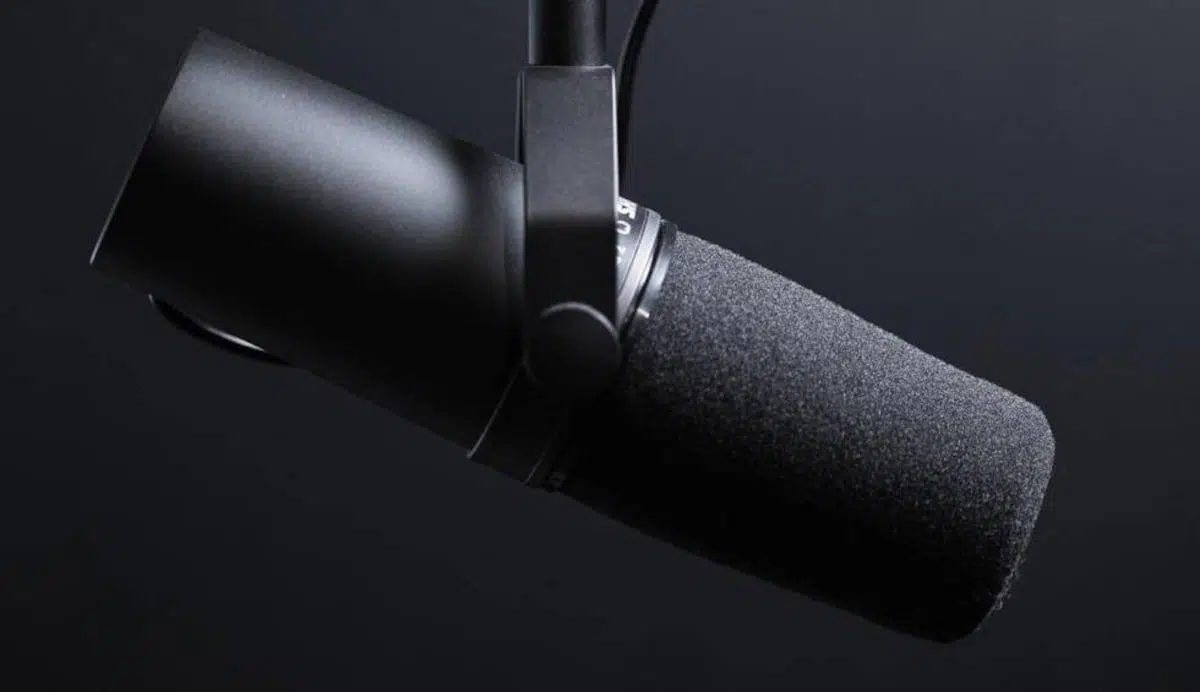
Se usi il computer per videochiamate, giochi online o per registrare contenuti, è fondamentale che il microfono di Windows sia configurato correttamente. Un microfono mal configurato può causare un volume basso, continue interruzioni o addirittura impedire completamente l'ascolto , un problema particolarmente fastidioso durante riunioni di lavoro o lezioni online.
La buona notizia è che Windows 10 e Windows 11 includono strumenti completi per la gestione di tutti gli aspetti dell'input audio. Con questi strumenti, è possibile installare un nuovo microfono, testarne il funzionamento, regolarne il volume, concedere autorizzazioni di utilizzo alle applicazioni e persino perfezionare le impostazioni del riconoscimento vocale. Tutto è integrato nel sistema stesso, senza bisogno di programmi di terze parti.
Collegare e installare un nuovo microfono in Windows
Prima di tutto: prima di modificare qualsiasi impostazione, è necessario collegare fisicamente il microfono al computer e assicurarsi che il cavo o il dongle siano inseriti correttamente. Se è USB, collegarlo a una porta disponibile; se è un mini-jack, assicurarsi di utilizzare l'ingresso per il microfono e non l'ingresso per le cuffie.
Windows solitamente rileva automaticamente i nuovi dispositivi audio e, nella maggior parte dei casi, configura il microfono non appena lo si collega . Ciononostante, è sempre consigliabile verificare che tutto funzioni correttamente per evitare spiacevoli sorprese quando si partecipa a una riunione su Teams, Zoom o Discord.
In Windows 10 e Windows 11, il punto di partenza per la gestione dei dispositivi audio è lo stesso: il pannello Impostazioni di sistema . Da lì, è possibile visualizzare tutti i microfoni collegati, scegliere quale utilizzare come predefinito e regolare diversi parametri di base.
Per accedere a queste opzioni, in entrambe le versioni è possibile premere il tasto Windows + I oppure aprire il menu Start e fare clic sull'icona a forma di ingranaggio. Una volta lì, si avrà accesso alla sezione in cui sono raggruppate tutte le opzioni di Sistema e Suono , dove si trova la parte interessante relativa al microfono.
Configurare il microfono dalle Impostazioni di Windows
Il modo più semplice e diretto per ottimizzare il microfono è utilizzare le moderne impostazioni di Windows, che centralizzano le impostazioni di input e output audio . Questo è il metodo consigliato per la stragrande maggioranza degli utenti.
In Windows 10, quando apri le Impostazioni, devi andare alla sezione "Sistema" per accedere a tutte le opzioni relative a schermo, notifiche, alimentazione e, naturalmente, audio . In Windows 11, l'approccio è molto simile, sebbene il design sia leggermente diverso, ma il percorso rimane altrettanto intuitivo.
All'interno di Sistema, nella barra laterale, troverai la categoria "Audio" , dove sono raggruppate tutte le impostazioni relative ad altoparlanti, cuffie e microfoni . Una volta aperta, la schermata è divisa in due sezioni principali: uscita (ciò che senti) e ingresso (ciò che i microfoni catturano).
La sezione che ci interessa qui è quella degli input. Qui troverai un menu a tendina con tutti i microfoni che il sistema ha rilevato e che sono disponibili . Se stai usando un portatile, vedrai quasi certamente almeno il microfono integrato e, se ne hai collegato un altro tramite USB o jack, dovrebbe comparire anche questo nell'elenco.
Se il microfono è Bluetooth, anziché apparire direttamente, potrebbe essere necessario aggiungerlo prima come dispositivo wireless utilizzando l'opzione "Aggiungi un dispositivo" . Windows ti guiderà passo passo attraverso il processo di abbinamento e, una volta connesso, apparirà nell'elenco dei dispositivi di input come qualsiasi altro dispositivo.
Subito sotto la selezione del dispositivo, di solito si trova una sezione per testare il microfono in tempo reale tramite una barra di livello . Questa barra si muove mentre si parla ed è un modo rapido per verificare se il sistema sta ricevendo un segnale e se il volume è adeguato.
Inoltre, il pannello audio spesso visualizza pulsanti aggiuntivi, come ad esempio un pulsante "Proprietà dispositivo" per rinominare il microfono, disattivarlo o regolarne il volume di ingresso . Potrebbero essere presenti anche scorciatoie per una procedura automatica di risoluzione dei problemi e un elenco di tutti i dispositivi audio collegati, per attivarli o disattivarli a seconda delle necessità.
Prova un microfono già installato e regolane il volume
Anche se il microfono compare nell'elenco dei dispositivi di input, è importante verificare che l'audio venga trasmesso a un livello sufficiente e senza interruzioni improvvise . Non limitarti a fidarti della sua presenza nel menu: devi testarlo.
Nella sezione Suono delle Impostazioni, seleziona il microfono che desideri controllare dall'elenco degli ingressi e, a destra del suo nome, accedi alla pagina delle proprietà per visualizzare le opzioni specifiche per quel dispositivo . Qui puoi eseguire un test più approfondito.
In quella schermata, di solito troverai una sezione "Impostazioni di input" che include un pulsante per avviare una breve prova di registrazione . Quando lo premi, Windows inizia a registrare la tua voce per alcuni secondi mentre parli con un tono normale, senza urlare o sussurrare.
Una volta terminato, è possibile interrompere il test e riprodurre il campione registrato per ascoltare esattamente come il sistema percepisce la vostra voce . Questo è molto utile per verificare se il volume è troppo basso, se c'è un rumore di fondo eccessivo o se la vostra voce risulta troppo distorta.
Nella stessa area, troverai un cursore "Volume di ingresso" che ti permette di aumentare o diminuire la sensibilità del microfono . Se la tua voce è appena udibile durante la riproduzione del test, aumenta il volume di ingresso. Al contrario, se il suono risulta distorto o gracchiante, diminuiscilo leggermente fino a ottenere un suono bilanciato.
Solitamente è presente anche un collegamento a "Proprietà aggiuntive del dispositivo". Cliccandoci sopra, verranno visualizzate altre schede con informazioni avanzate: dettagli del driver, selezione del dispositivo predefinito, impostazioni di livello e opzioni avanzate di formattazione e miglioramento.
La scheda "Livelli" è particolarmente importante se noti che il microfono ha un volume molto basso , anche con il volume al massimo nelle impostazioni di base. In molti casi, puoi applicare un'amplificazione extra o un "boost" in questa sezione, che rafforza il segnale in modo che la tua voce risulti più chiara.
Configurare il microfono dal Pannello di controllo classico
Sebbene l'app Impostazioni di Windows moderna sia il metodo più pratico, il classico Pannello di controllo è ancora disponibile e offre strumenti, seppur meno recenti, molto completi per la gestione dell'audio . È particolarmente utile se si desidera personalizzare funzionalità come il riconoscimento vocale.
Per aprirlo, è sufficiente andare al menu Start e digitare "Pannello di controllo" nella casella di ricerca. Quando compare nell'elenco, fare clic sulla sua icona per aprire questa visualizzazione tradizionale delle opzioni di sistema , presente in Windows da diverse versioni.
Nel Pannello di controllo, cerca la sezione "Hardware e suoni", che raggruppa tutto ciò che riguarda dispositivi, stampanti e audio . Inizialmente non è necessario selezionare una sottosezione specifica; è sufficiente cliccare sulla voce generale.
Nella barra laterale o nell'elenco principale, troverai la categoria "Audio", che apre una finestra dedicata con tutti i tuoi dispositivi di riproduzione, registrazione e comunicazione . Questa finestra è familiare a molti utenti Windows e rimane estremamente potente.
All'interno di quella finestra, sono presenti diverse schede; quella che ci interessa ora è "Registrazione", dove sono elencati tutti i microfoni e i dispositivi di input disponibili . Qui è possibile vedere quali sono attivi, quali sono disabilitati e quale è impostato come predefinito per le applicazioni.
Facendo doppio clic su uno qualsiasi dei microfoni nell'elenco, si apre la stessa finestra delle proprietà accessibile tramite le Impostazioni moderne. Ciò significa che è possibile regolare i livelli, controllare i driver e decidere se quel microfono sarà quello principale del sistema.
Inoltre, in basso è presente un pulsante chiamato "Configura", progettato principalmente per regolare il comportamento del microfono per le attività di riconoscimento vocale . Non serve tanto per regolare il volume o la qualità del suono, quanto per aiutare il sistema a comprendere meglio ciò che si dice.
Facendo clic su "Configura microfono" si avvia una procedura guidata che chiederà di selezionare il tipo di microfono in uso (ad esempio, da tavolo, con cuffie o integrato nello schermo ). Successivamente, verrà richiesto di leggere ad alta voce alcune frasi per calibrare il livello e la chiarezza della voce.
Questa configurazione è pensata principalmente per funzioni come la dettatura vocale o i comandi vocali in Windows , ma può anche aiutare il sistema a regolare automaticamente alcuni parametri per riconoscere meglio ciò che dici.
Abilitare le autorizzazioni del microfono per le applicazioni in Windows 10
Nelle versioni più recenti del sistema, Microsoft ha integrato un sistema di autorizzazioni simile a quello dei dispositivi mobili. Ciò significa che, anche se il microfono è installato correttamente, le applicazioni non potranno utilizzarlo a meno che non si conceda loro un'autorizzazione esplicita tramite le impostazioni sulla privacy.
In Windows 10, per rivedere queste autorizzazioni è necessario andare su Impostazioni e quindi alla sezione "Privacy" . Qui è centralizzato tutto ciò che riguarda l'accesso delle app a fotocamera, microfono, posizione, ecc.
Nella sezione Privacy, nella colonna di sinistra, troverai un elenco di categorie di autorizzazioni. Seleziona "Microfono" nella sezione "Autorizzazioni app" . Qui puoi decidere chi può e chi non può utilizzare il tuo dispositivo di input audio.
Nella parte superiore di quella finestra, vedrai un interruttore che controlla "Accesso al microfono per questo dispositivo ". Se è disattivato, nessuna applicazione sarà in grado di utilizzarlo, anche se l'hardware funziona perfettamente. Assicurati che sia in posizione "attiva".
Subito sotto si trova un altro controllo per consentire alle applicazioni di accedere al microfono in generale . Anche in questo caso, questo interruttore deve essere attivato se si desidera che programmi come Skype, Zoom o Teams possano richiederne l'accesso.
Qui di seguito, troverai un elenco di app del Microsoft Store, ognuna con il proprio interruttore . Qui puoi abilitare o disabilitare l'accesso al microfono app per app, in modo che solo quelle di cui hai effettivamente bisogno possano sentire la tua voce.
Scorrendo ulteriormente verso il basso, troverete anche una sezione specifica per le applicazioni desktop classiche (come client per videochiamate, giochi o strumenti professionali) . È presente un'opzione globale per consentire a questi tipi di programmi di utilizzare il microfono; è consigliabile attivarla se si utilizzano applicazioni installate al di fuori del Microsoft Store.
Gestione dell'accesso al microfono in Windows 11
In Windows 11, il concetto è lo stesso, ma l'interfaccia è stata riprogettata per essere più chiara e moderna. È comunque necessario concedere le autorizzazioni prima che le applicazioni possano acquisire l'audio dal microfono, sia per proteggere la privacy sia per avere un maggiore controllo sulle azioni di ciascun programma.
Per accedere a questa sezione, apri Impostazioni (tasto Windows + I) e nella barra laterale sinistra vai su "Privacy e sicurezza", il centro di controllo in cui vengono gestite tutte le autorizzazioni . Lì troverai una sezione chiamata "Autorizzazioni app" con diverse voci.
All'interno di quella sezione, fai clic su "Microfono" per accedere a tutte le opzioni di accesso relative a questo dispositivo . Una volta lì, vedrai un interruttore chiamato "Accesso microfono" che devi aver abilitato affinché il sistema ne consenta l'utilizzo.
Qui sotto trovi l'impostazione "Consenti alle app di accedere al microfono", che controlla se le app installate dal Microsoft Store possono utilizzarlo . Si consiglia di mantenerla attiva e quindi di decidere quali app specifiche si desidera autorizzare.
L'elenco seguente mostra tutte le applicazioni che possono potenzialmente utilizzare il microfono, ognuna con il proprio interruttore per concedere o negare l'accesso . Puoi selezionare solo quelle di cui hai effettivamente bisogno (ad esempio, il tuo programma per le videochiamate, il tuo registratore vocale o il tuo software di editing video).
In molti casi, è presente anche una sezione dedicata alle app non provenienti dal Microsoft Store, ovvero le tradizionali applicazioni desktop . Qui è possibile decidere se consentire o meno l'accesso al microfono, un aspetto importante se si utilizzano strumenti come Zoom, Discord, OBS o applicazioni simili.
Grazie a questo modello, la gestione del microfono in Windows 11 non solo è semplice, ma consente anche di esercitare un maggiore controllo sulla propria privacy, decidendo quali programmi possono ascoltare e quali no. È un passaggio in più, ma altamente consigliato.
Consigli pratici e problemi comuni del microfono
Anche con tutte le impostazioni configurate correttamente, non è raro riscontrare problemi: assenza di audio, rumore di fondo eccessivo o volume troppo basso. Fortunatamente, la maggior parte di questi problemi può essere risolta rivedendo alcune impostazioni di base nella configurazione dell'input e nelle autorizzazioni dell'applicazione.
Se gli altri non ti sentono durante una chiamata, la prima cosa da verificare è che in Windows sia selezionato il microfono corretto come dispositivo predefinito . A volte, il sistema imposta automaticamente il microfono delle cuffie anche quando si desidera utilizzare un microfono USB esterno, o viceversa.
È inoltre consigliabile verificare che l'applicazione che si utilizza per comunicare (Teams, Zoom, Google Meet, Discord, ecc.) abbia configurato lo stesso microfono selezionato in Windows . Molte applicazioni hanno impostazioni audio diverse e potrebbe capitare che si stia parlando in un microfono mentre il programma tenta di utilizzarne un altro.
Se il volume è molto basso anche con i controlli al massimo, accedi alle proprietà avanzate del dispositivo, alla scheda "Livelli" e regola sia il volume principale che l'eventuale guadagno aggiuntivo . Tuttavia, se aumenti troppo il guadagno, potresti introdurre rumore, quindi prova diversi valori finché non trovi il giusto equilibrio.
Se avverti rumori fastidiosi o ronzii, controlla i cavi, prova una porta USB diversa e allontana il microfono da fonti di interferenza come router o prese multiple . Alcune schede audio integrate generano più rumore di altre; in questi casi, un microfono USB con conversione audio integrata potrebbe essere una valida alternativa.
Se nessuno di questi metodi funziona, Windows include strumenti per individuare e risolvere automaticamente i problemi audio . È possibile accedere a questi strumenti di risoluzione dei problemi dalle Impostazioni audio, che verificano ogni aspetto, dai driver alle impostazioni di sistema di base.
Una volta che avrai imparato a usare queste opzioni, ti accorgerai che configurare un microfono in Windows, sia nella versione 10 che nella 11, è questione di pochi minuti. Con il dispositivo correttamente collegato, le impostazioni sulla privacy configurate e i livelli di input regolati, potrai partecipare a riunioni, registrare audio o utilizzare il riconoscimento vocale senza problemi.
