- Una rete WiFi per gli ospiti crea un accesso Internet separato che isola i visitatori dalla rete locale e protegge i tuoi dispositivi.
- La maggior parte dei router e degli operatori consente di attivare questa rete dall'interfaccia web o dalle app mobili con impostazioni per nome, password, sicurezza e durata.
- L'impostazione di password diverse, il blocco dell'accesso all'intranet e, se possibile, limiti di tempo e di larghezza di banda rafforzano notevolmente la sicurezza.
- Produttori e operatori come D-Link, Google, Huawei, Orange o Movistar integrano funzioni specifiche per gestire facilmente il WiFi degli ospiti.
Se ogni volta che qualcuno viene a casa tua la prima cosa che ti chiede è la password del Wi-Fi, è ora di pensare a una soluzione più comoda e sicura. Avere una rete Wi-Fi per gli ospiti ben configurata ti permette di continuare a essere un buon padrone di casa senza compromettere la sicurezza della tua rete domestica.
Con una rete Wi-Fi dedicata agli ospiti, amici, familiari o persino clienti in ufficio possono connettersi a Internet mentre computer, NAS, stampanti e altri dispositivi rimangono protetti. Questo articolo ti mostrerà come configurare una rete Wi-Fi per gli ospiti su qualsiasi router , quali opzioni abilitare, cosa offre ciascun provider di servizi Internet e quali interessanti funzionalità aggiuntive offrono produttori come Google, Huawei, D-Link e Orange.
Cos'è esattamente una rete WiFi per gli ospiti e perché dovrebbe interessarti?
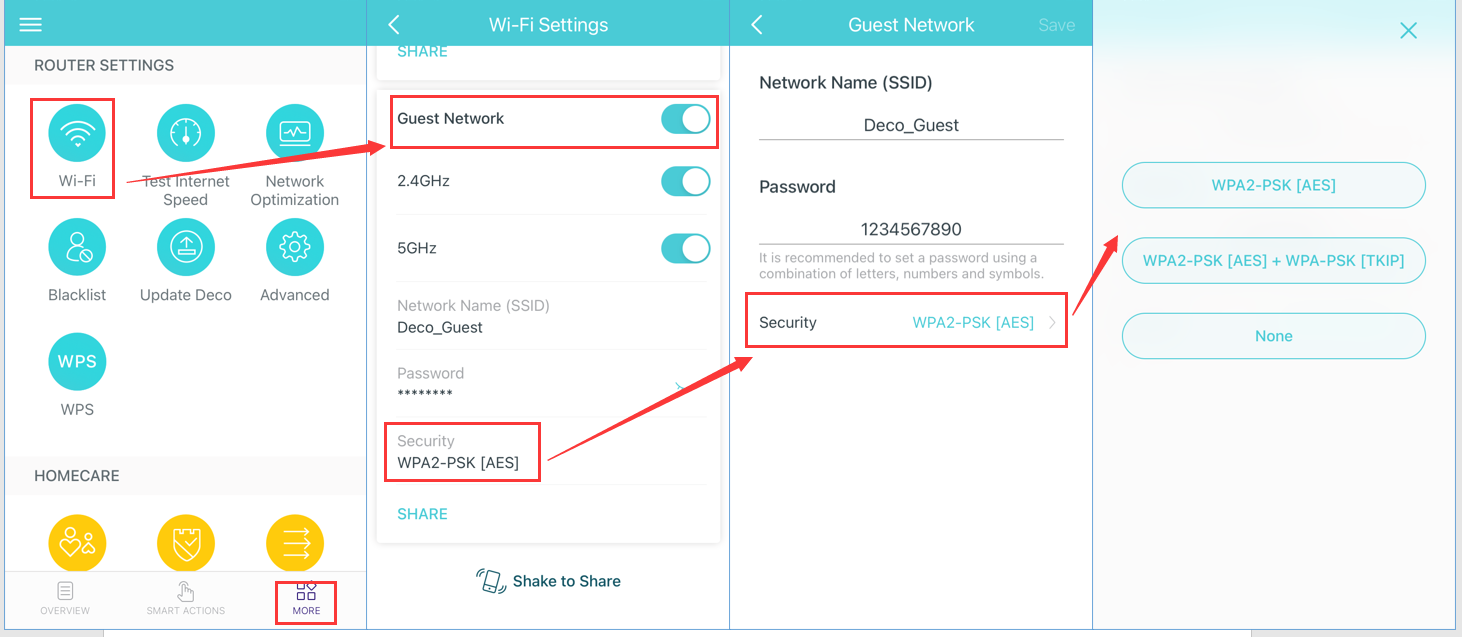
Una rete Wi-Fi per gli ospiti è essenzialmente una seconda rete wireless separata dalla rete Wi-Fi principale , con un proprio nome (SSID) e password. Viene creata dal router e di solito appare con un suffisso come "_guest" o "_invitados", anche se è possibile assegnarle il nome che si preferisce.
Il punto chiave di questo sistema è che i dispositivi che si connettono alla rete Wi-Fi per gli ospiti hanno accesso solo a Internet , ma non possono vedere o comunicare con le apparecchiature della rete interna: computer, dischi rigidi di rete, stampanti, smart TV, telecamere IP, ecc.
Senza questo isolamento, ogni volta che condividi la password del Wi-Fi di casa, apri la porta a potenziali minacce provenienti dai telefoni o dai computer portatili dei tuoi ospiti . Quella persona potrebbe non avere intenzioni malevole, ma potrebbe avere un Trojan, un malware o un'altra applicazione dannosa sul suo dispositivo, in grado di diffondersi sulla rete locale.
Separando il traffico degli ospiti, trasformi il tuo router in un "buttafuori digitale": permetti loro di accedere a Internet, ma non consenti loro di entrare nel "dietro le quinte" della tua rete . Questo ulteriore livello di sicurezza è particolarmente importante nelle case con molti dispositivi IoT (TV, altoparlanti intelligenti, prese intelligenti, ecc.) e nei piccoli uffici.
Un altro vantaggio molto pratico è la possibilità di attivare e disattivare la rete ospiti a piacimento . Molti router consentono persino di programmarne lo spegnimento automatico dopo alcune ore, l'ideale per una festa, una riunione di lavoro o per ospiti occasionali.
Vantaggi dell'utilizzo di una rete WiFi ospite rispetto alla condivisione della password principale
Quando qualcuno ti chiede la password, puoi scegliere di condividere la password principale del Wi-Fi, generare un codice QR, utilizzare il WPS o creare una rete ospiti. Quest'ultima è di gran lunga l' opzione più consigliata se la sicurezza è importante per te.
Se comunichi la tua password abituale, concedi a quella persona l'accesso completo alla tua rete locale : cartelle condivise, unità NAS con dati privati o aziendali, stampanti, dispositivi per la casa intelligente, ecc. Anche se ti fidi della persona, non puoi monitorare lo stato del suo telefono cellulare o del suo computer portatile.
L'utilizzo di un codice QR o del pulsante WPS può semplificare la connessione senza dover pronunciare la password ad alta voce, ma non risolve il problema di fondo : una volta effettuato l'accesso, il dispositivo ospite rimane sulla rete interna, con le stesse autorizzazioni dei dispositivi personali.
Con il Wi-Fi per gli ospiti, invece, i dispositivi esterni vedono solo un "tunnel" verso Internet. Non possono navigare nella tua rete LAN, accedere al tuo router o spiare il tuo laptop mentre è acceso. Ciò significa che un potenziale virus o malware non sarà in grado di diffondersi ai tuoi dispositivi domestici.
Inoltre, molti router consentono di limitare la larghezza di banda o il numero di utenti sulla rete ospiti, nonché il tempo massimo di connessione. Questa funzione è ideale per evitare che i visitatori sovraccarichino la connessione , soprattutto in uffici o spazi ad alto traffico.
Come funziona in pratica una rete WiFi per gli ospiti
A livello tecnico, la maggior parte dei router moderni (inclusi quelli forniti dai provider di servizi internet) integra un punto di accesso wireless in grado di creare più reti Wi-Fi simultaneamente . Ogni rete ha il proprio SSID e le proprie impostazioni di sicurezza.
Quando si attiva la rete ospiti, il router crea un "ambiente separato" o VLAN in cui tutto il traffico degli ospiti viene isolato dal resto della rete . Da lì, è consentito solo l'accesso a Internet, ma senza un percorso diretto verso la rete interna.
Dal punto di vista dell'utente, il processo è molto semplice: i tuoi ospiti vedranno un'altra rete WiFi nell'elenco disponibile sul loro cellulare o computer, inseriranno la password specifica per quella rete e navigheranno normalmente, come se si trattasse di una qualsiasi altra connessione wireless.
Nella maggior parte dei modelli, è anche possibile scegliere quale banda Wi-Fi utilizzare per la rete ospiti: 2,4 GHz o 5 GHz . La banda a 2,4 GHz è la scelta più comune perché offre una maggiore compatibilità con tutti i tipi di dispositivi e una portata maggiore, sebbene la rete sia leggermente più lenta rispetto alla banda a 5 GHz.
Alcuni router di fascia media e alta consentono anche di controllare parametri avanzati di questa zona ospiti: filtro degli indirizzi MAC, gestione della larghezza di banda, numero massimo di client o persino impostazione di orari di funzionamento specifici.
Passaggi di base per configurare una rete WiFi ospite su qualsiasi router
Sebbene ogni produttore e fornitore abbia la propria interfaccia, la procedura generale è molto simile. Seguendo questa guida, è possibile attivare il Wi-Fi per gli ospiti sulla maggior parte dei router domestici in commercio.
Il primo passo consiste nell'accedere alle impostazioni del router. Questo si fa solitamente inserendo l' indirizzo IP del dispositivo nel browser web , che in genere è 192.168.1.1 o 192.168.0.1 per impostazione predefinita. Queste informazioni si trovano solitamente su un'etichetta posta sotto il dispositivo o nel manuale.
Una volta effettuato l'accesso alla pagina, sarà necessario inserire il nome utente e la password di amministratore del router . Molti router vengono forniti con credenziali generiche (admin/admin, admin/1234 o persino una password vuota), quindi è fondamentale cambiare questa password il prima possibile per impedire accessi non autorizzati.
Dopo aver effettuato l'accesso, vai alla sezione delle impostazioni wireless o Wi-Fi . Lì dovresti trovare una sezione chiamata qualcosa come "Rete ospiti", "Zona ospiti" o "Wi-Fi ospiti". Alcuni router la visualizzano direttamente nel menu principale.
Attiva la casella di controllo o l'interruttore corrispondente per abilitare la rete ospiti. Da lì, puoi regolare diversi parametri di base: nome della rete (SSID), password, tipo di sicurezza e se desideri o meno consentire agli ospiti l'accesso alla rete interna. È sempre consigliabile bloccare l'accesso alla rete intranet o locale selezionando l'opzione corrispondente.
Impostazioni consigliate: nome, password e sicurezza
Quando il router richiede il nome della rete (SSID), è possibile utilizzare un nome riconoscibile per gli ospiti, senza però rivelare troppi dettagli sulla rete principale. Ad esempio, si potrebbe usare "Ospiti_Casa_di_Pepe" o "WiFi_Ufficio_Ospiti". Evitate di includere informazioni eccessivamente personali nel nome.
Per quanto riguarda la password, idealmente dovrebbe essere diversa dalla password principale del Wi-Fi e mantenere un livello minimo di complessità. È accettabile che la rete ospiti abbia una password leggermente più semplice da condividere senza problemi, ma non lasciarla mai vuota, se non in situazioni molto specifiche e controllate.
In termini di sicurezza, lo standard consigliato rimane WPA2 (idealmente WPA2-PSK) . Se il router supporta WPA3 e tutti i dispositivi sono relativamente recenti, è possibile utilizzarlo sulla rete principale; sulla rete ospiti, a volte è consigliabile mantenere WPA2 per garantire la compatibilità con telefoni cellulari e computer portatili più datati.
Importante: se visualizzi un'opzione come "consenti l'accesso alla rete locale" o "consenti l'accesso alla rete intranet", lasciala sempre disabilitata per la rete ospiti. In questo modo, tutti i dispositivi connessi rimarranno isolati e potranno accedere solo a Internet.
Per quanto riguarda la banda di frequenza, la maggior parte degli esperti raccomanda che il Wi-Fi per gli ospiti operi sulla frequenza di 2,4 GHz per una maggiore compatibilità . Questa frequenza è più lenta rispetto a quella a 5 GHz, ma offre una copertura migliore in tutte le stanze e permette a praticamente qualsiasi dispositivo di connettersi senza problemi.
Gestione del tempo e della larghezza di banda per i tuoi ospiti
Alcuni modelli di router includono opzioni per limitare la durata della connessione alla rete ospiti . È possibile impostare un periodo di attività (ad esempio, 1, 2 o 4 ore) e, trascorso tale periodo, la rete si disattiverà automaticamente.
Questa funzione è molto utile in diversi contesti: a casa quando si organizza una festa, in una piccola azienda per impedire ai visitatori di continuare a utilizzare il Wi-Fi dopo essere usciti, o nelle sale relax dei dipendenti dove si desidera evitare che la rete si sovraccarichi durante la giornata.
Negli uffici e negli spazi di coworking sono state proposte soluzioni come l'installazione di un codice QR nella sala relax che consente un accesso rapido alla rete per gli ospiti con un periodo di validità di un'ora. In questo modo, gli utenti hanno una connessione durante la pausa, che viene automaticamente disattivata al termine per prevenire abusi.
Oltre ai limiti di tempo, molti router consentono anche di gestire la larghezza di banda disponibile per la rete ospiti. Questo impedisce a qualcuno di scaricare file di grandi dimensioni o di effettuare streaming in 4K, lasciando tutti gli altri senza una connessione internet sufficiente.
Altre impostazioni comuni includono la limitazione del numero di dispositivi connessi contemporaneamente e la possibilità di programmare gli orari di attivazione e disattivazione della rete ospiti, il che è molto comodo per mantenere un certo controllo senza dover accedere continuamente al router.
Opzioni specifiche nei router di operatori e produttori noti
Oltre alla configurazione generica tramite l'interfaccia web del router, molti operatori e produttori hanno creato le proprie applicazioni per semplificare al massimo il processo di configurazione, gestione e spegnimento della rete guest.
Nel caso di Orange, il router Livebox Fiber include un servizio Wi-Fi per ospiti particolarmente facile da usare . Questo sistema crea una rete aggiuntiva alla rete principale per fornire accesso a Internet ai visitatori senza esporre i dispositivi alla rete interna.
Dall'app "My Orange" puoi visualizzare lo stato della tua connessione, i dispositivi connessi e gestire chi accede al Wi-Fi e quando. Nella sezione "Impostazioni" puoi modificare il nome e la password del Wi-Fi , riavviare il router, programmare gli orari di spegnimento e persino condividere la password tramite e-mail, WhatsApp o Bluetooth.
Se preferisci farlo dal tuo browser, accedi semplicemente al sito web di configurazione di Livebox Fiber, vai alla scheda "Wi-Fi" e poi a "Wi-Fi ospiti". Lì troverai il pulsante di attivazione, il campo per il nome (SSID), un timer per programmare per quanto tempo la rete rimarrà attiva e la password Wi-Fi che dovrai fornire ai tuoi ospiti. Una volta salvate le modifiche, la rete rimarrà attiva finché il timer non la disattiverà o non la disattiverai manualmente.
Si prega di notare che, in questo caso specifico, la rete Wi-Fi per gli ospiti non viene replicata tramite i ripetitori Orange Wi-Fi Premium o Wi-Fi 6, pertanto la copertura di tale rete sarà quella del router principale.
Configurazione di reti ospiti nelle app dell'operatore e Smart WiFi
Anche altre aziende, come Movistar, hanno integrato la gestione della rete ospiti nelle loro app per dispositivi mobili. Con l'app Mi Movistar, e più specificamente con l' app Smart WiFi , è possibile controllare la rete domestica dal proprio dispositivo mobile senza bisogno di utilizzare un browser web.
In questo caso, la procedura è semplicissima: basta scaricare l'app, accedere alla sezione "La mia rete" e attivare la rete Wi-Fi per gli ospiti con il nome e la password che preferisci . Da quel momento in poi, potrai condividere la rete con chiunque desideri e disattivarla quando non ti servirà più.
Smart WiFi ti permette anche di ottimizzare la velocità di connessione , cambiare il nome e la password della rete Wi-Fi, visualizzare i dispositivi connessi e bloccare eventuali intrusi che rubano banda. Questa combinazione di controllo e rete ospiti ti aiuta a mantenere una rete molto più pulita e gestibile.
Nella maggior parte dei piani in fibra ottica di questo operatore, l'app Smart WiFi è inclusa senza costi aggiuntivi, quindi è una buona idea approfittarne se si desidera gestire il WiFi senza complicarsi la vita con i menu avanzati del router.
In sintesi, presso Orange, Movistar e altre aziende simili, la tendenza è chiara: centralizzare la gestione del Wi-Fi per gli ospiti in un'app intuitiva , accessibile a qualsiasi utente senza competenze tecniche.
Esempio di configurazione sui router D-Link: Guest Zone
I router D-Link in genere includono una funzione chiamata Guest Zone , che consiste semplicemente in una rete Wi-Fi dedicata agli ospiti. Per configurarla, è necessario accedere all'interfaccia web del router inserendo il suo indirizzo IP nel browser, solitamente 192.168.0.1.
Una volta effettuato l'accesso con la password di amministratore (che dovresti cambiare se è ancora quella predefinita), vai al menu "Impostazioni" e poi alla sezione "Wireless", dove troverai le opzioni Wi-Fi avanzate. Lì troverai l'opzione "Zona Ospiti", da cui puoi attivare la rete dedicata agli ospiti.
In quella sezione, è necessario contrassegnare lo stato come attivo, scegliere le bande su cui la rete trasmetterà (2,4 GHz, 5 GHz o entrambe) e definire l'SSID e la password . Come per altri router, la creazione della rete guest a 2,4 GHz è solitamente sufficiente a garantire la compatibilità con quasi tutti i dispositivi.
Una caratteristica esclusiva di alcuni modelli D-Link è la possibilità, se compatibili con il controllo vocale tramite Amazon Alexa o Google Assistant , di utilizzare altoparlanti intelligenti per annunciare o visualizzare la password agli ospiti. È inoltre possibile utilizzare l' app D-Link WiFi per verificare rapidamente il nome e la password della zona ospiti senza dover accedere all'interfaccia web.
Questi router mantengono lo stesso principio di sicurezza: la Guest Zone fornisce accesso solo a Internet, non alla rete locale, riducendo drasticamente il rischio che un dispositivo compromesso possa influenzare il resto della rete.
Wi-Fi per gli ospiti in ecosistemi mesh come Google Nest WiFi
Nei sistemi di rete mesh come Google Nest Wifi, è molto comune anche la rete ospiti. L'idea è quella di creare una rete separata che gli ospiti possano utilizzare in tutta la casa grazie ai punti mesh, ma con accesso limitato a Internet e a pochi dispositivi condivisi a scelta.
Dall'app Google Home puoi attivare o disattivare la rete WiFi per gli ospiti, modificarne il nome, la password e decidere quali dispositivi della smart home possono essere visibili ai visitatori (ad esempio, un Chromecast, una smart TV o determinati altoparlanti).
Oltre ad attivare e disattivare la rete, il sistema consente di condividere facilmente la password con gli ospiti tramite SMS, e-mail o altre app. È persino possibile visualizzare la password direttamente su dispositivi come i display Google Nest.
Un altro vantaggio è l'integrazione con le funzionalità di privacy offerte da Google Nest Wifi, che specifica quali dati vengono raccolti e come vengono gestiti, garantendo maggiore trasparenza agli utenti più attenti alla propria privacy.
Se utilizzi un sistema mesh , vale la pena controllare l'app ufficiale per vedere se include la modalità ospite, dato che praticamente tutti i modelli moderni l'hanno integrata come funzionalità standard.
Controlla la rete ospite con app come Huawei AI Life
Nel caso di router di produttori come Huawei, la configurazione della rete guest può essere effettuata sia tramite il sito web di amministrazione del router, sia tramite l'applicazione dedicata, Huawei AI Life , disponibile per dispositivi mobili.
Dalla pagina delle impostazioni del router, il procedimento usuale è quello di andare su "Altre funzioni > Impostazioni Wi-Fi > Wi-Fi ospiti" e abilitare l'opzione. Da lì, è possibile impostare la durata dell'accesso, il tipo di sicurezza e la password che i vostri ospiti utilizzeranno.
L'app Huawei AI Life semplifica notevolmente questo processo: per prima cosa, collega il telefono al Wi-Fi del router, apri l'app, seleziona il router e vai alla sezione "Wi-Fi ospiti". Da lì, puoi attivare o disattivare la rete, scegliere il nome, la password e per quanto tempo rimarrà attiva.
Una caratteristica interessante è la funzione "ritardo di 30 minuti", che consente di estendere il tempo di utilizzo della rete Wi-Fi per gli ospiti con incrementi di mezz'ora, per tutte le volte che si desidera, molto utile se la visita si protrae più del previsto.
È importante notare che i dispositivi connessi alla rete Wi-Fi per ospiti di questi router sono isolati l'uno dall'altro, pertanto la condivisione tra ospiti non è supportata . Inoltre, nelle configurazioni con più router, in genere solo il router principale supporta questo tipo di rete Wi-Fi per ospiti.
Le migliori pratiche per la sicurezza e la gestione dei dispositivi connessi
Una volta configurata la rete ospiti, è consigliabile verificare periodicamente quali dispositivi sono connessi alla rete Wi-Fi . È possibile farlo tramite l'interfaccia web del router o l'app ufficiale, a seconda del modello.
Se visualizzi nomi di dispositivi sconosciuti sulla tua rete principale, la soluzione migliore è cambiare la password del Wi-Fi per forzare tutti i dispositivi a riautenticarsi. In questo modo, bloccherai l'accesso a eventuali intrusi che potrebbero utilizzare la tua connessione senza autorizzazione.
Allo stesso modo, se noti che qualcuno sta utilizzando eccessivamente la rete ospiti, puoi disconnetterlo dal pannello di controllo del router o disabilitare temporaneamente la rete . Ecco perché è così utile che molti router includano timer o programmazioni automatiche.
Un altro consiglio fondamentale è quello di mantenere aggiornato il firmware del router , poiché gli aggiornamenti solitamente includono patch di sicurezza e talvolta miglioramenti o nuove funzionalità per la gestione del Wi-Fi per gli ospiti.
Combinando queste best practice con una rete guest ben configurata, otterrai un ambiente molto più sicuro contro malware, accessi non autorizzati o problemi di privacy relativi ai visitatori.
Una rete Wi-Fi per gli ospiti ben progettata consente di continuare a condividere la connessione senza problemi, mantenendo i dispositivi al sicuro e la rete organizzata. Sfruttare le opzioni offerte dalla maggior parte dei router (o dalle app del proprio provider di servizi Internet) per creare, limitare e disabilitare questa rete secondaria è uno dei modi più semplici per migliorare significativamente la sicurezza del Wi-Fi di casa o dell'ufficio senza alcuna difficoltà.

Indice
- 1 Cos'è esattamente una rete WiFi per gli ospiti e perché dovrebbe interessarti?
- 2 Vantaggi dell'utilizzo di una rete WiFi ospite rispetto alla condivisione della password principale
- 3 Come funziona in pratica una rete WiFi per gli ospiti
- 4 Passaggi di base per configurare una rete WiFi ospite su qualsiasi router
- 5 Impostazioni consigliate: nome, password e sicurezza
- 6 Gestione del tempo e della larghezza di banda per i tuoi ospiti
- 7 Opzioni specifiche nei router di operatori e produttori noti
- 8 Configurazione di reti ospiti nelle app dell'operatore e Smart WiFi
- 9 Esempio di configurazione sui router D-Link: Guest Zone
- 10 Wi-Fi per gli ospiti in ecosistemi mesh come Google Nest WiFi
- 11 Controlla la rete ospite con app come Huawei AI Life
- 12 Le migliori pratiche per la sicurezza e la gestione dei dispositivi connessi