- Ventoy consente di archiviare diverse immagini ISO, WIM, IMG e VHD su un'unica unità senza dover formattare il dispositivo ogni volta.
- Lo strumento è compatibile con un'ampia varietà di sistemi operativi, tra cui Windows, Linux e distribuzioni Unix, sia in modalità BIOS che UEFI.
- Il suo funzionamento si basa sulla copia e l'incolla dei file direttamente nella memoria, eliminando la necessità di estrarre il contenuto delle immagini ISO.
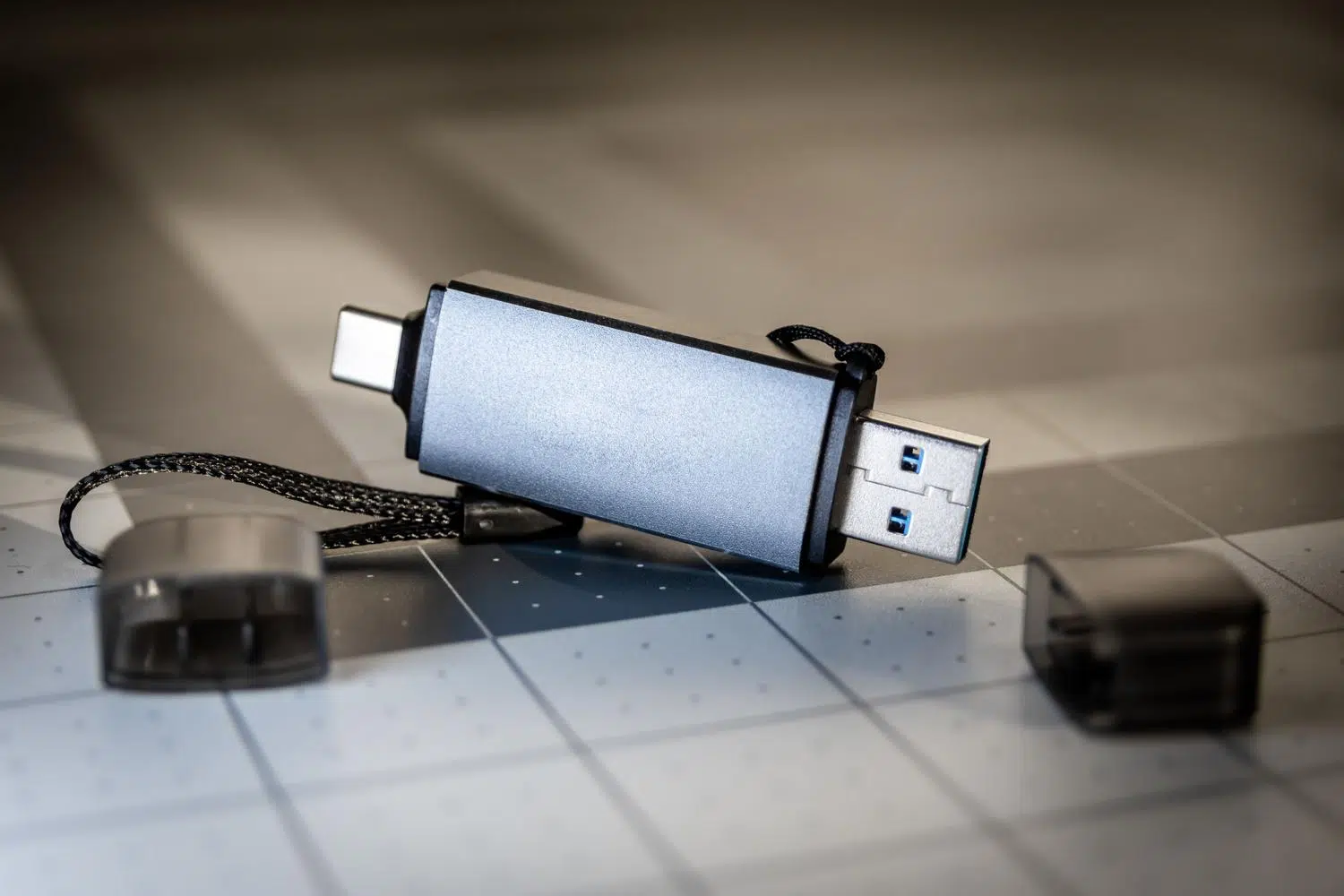
Vi è mai capitato di dover installare un sistema operativo e, proprio quando avevate la chiavetta USB pronta, di rendervi conto di aver bisogno di una versione diversa o di uno strumento di ripristino? È davvero una seccatura dover cancellare tutto e ricominciare da capo ogni volta. Per risolvere questo problema, esiste il concetto di chiavetta USB multiboot , una configurazione che permette di memorizzare più sistemi di avvio sullo stesso dispositivo, consentendovi di scegliere quale avviare tramite un menu interattivo all'accensione del computer.
Tra tutte le opzioni disponibili, Ventoy si distingue come lo strumento migliore perché è open source ed estremamente facile da usare. A differenza dei metodi tradizionali, non è necessario decomprimere immagini ISO o avere a che fare con software complessi; basta installare il programma una sola volta e poi gestire i file come se fossero una normale cartella sul computer, il che lo rende ideale per tecnici informatici e appassionati di computer.

Caratteristiche principali di Ventoy
Ciò che distingue questo software è la sua versatilità. Supporta un'ampia gamma di formati, non solo file ISO, ma anche WIM, IMG, VHD(x) ed EFI . Inoltre, è compatibile con praticamente qualsiasi architettura di avvio, dal BIOS legacy alla modalità UEFI (inclusi IA32, x86_64, ARM64 e MIPS64EL), e in molti casi può bypassare Secure Boot.
Per quanto riguarda la compatibilità di sistema, l'elenco è davvero impressionante. Include distribuzioni Linux come Ubuntu, Debian, Fedora, Kali e Manjaro , nonché versioni di Windows 7, 8, 10, 11 e Windows Server . Supporta persino ambienti di virtualizzazione come VMware ESXi e Citrix XenServer. Ma soprattutto, supporta file di dimensioni superiori a 4 GB e consente l'utilizzo di diversi file system sulla partizione principale, come NTFS, exFAT ed Ext4.


Installazione passo passo su Windows
Se utilizzi un sistema Microsoft, la procedura è semplicissima. Per prima cosa, vai sul sito web ufficiale di Ventoy o sul suo repository GitHub per scaricare il pacchetto ZIP. Una volta scaricato, estrai il contenuto in una cartella a tua scelta ed esegui il file chiamato Ventoy2Disk.exe.
Nell'interfaccia, seleziona l'unità USB che desideri preparare. Fai molta attenzione a non cancellare l'unità sbagliata , poiché l'installazione la formatterà completamente. Clicca su "Installa", conferma l'avviso di perdita dati e attendi qualche secondo. Quando il programma ti notifica che tutto è andato a buon fine, vedrai l'unità USB apparire sul tuo computer come un'unità vuota, pronta per l'uso.

Configurazione in ambienti GNU/Linux
Per gli utenti Linux, la procedura è altrettanto rapida, sebbene possa essere eseguita anche tramite terminale. Dopo aver scaricato il file tar.gz dal sito ufficiale ed averlo estratto, è necessario accedere alla cartella e avviare lo script di installazione. Questo passaggio è fondamentale. identificare correttamente il percorso del dispositivo (ad esempio, /dev/sdb o /dev/sdc) utilizzando comandi come lsusb o lsblk.
Il comando da eseguire sarebbe sudo sh Ventoy2Disk.sh -I /dev/sdXsostituendo X con la lettera della tua unità. Dopo aver accettato la procedura guidata nella console, il software creerà le partizioni necessarie. Vale la pena menzionare che, dalla versione 1.0.36, Ventoy offre un interfaccia grafica basata su browser web utilizzando lo script VentoyWeb.shQuesto semplifica la vita a chi non vuole avere a che fare con la riga di comando.

Gestione ISO e avvio del sistema
Una volta installato Ventoy sulla tua unità USB, inizia la parte più semplice: trascina e rilascia le immagini ISO desiderate nella directory principale dell'unità. Non è necessario estrarre nulla; il programma rileva automaticamente i file e li aggiunge al menu di avvio. Se hai molte immagini, puoi creare delle cartelle per organizzarle (ad esempio, una cartella per "Windows" e un'altra per "Linux") e Ventoy le visualizzerà in modo ordinato nel menu di avvio.
Per iniziare, collega l'unità USB, riavvia il PC e accedi al BIOS o all'UEFI (premendo F2, F12, Canc o Esc, a seconda della scheda madre) per modificare l'ordine di avvio e dare priorità all'unità USB. All'avvio, verrà visualizzata una schermata con l'elenco di tutti i sistemi operativi copiati; seleziona quello desiderato e premi Invio.

Trucchi avanzati: persistenza e aggiornamenti
Se hai bisogno che le modifiche apportate in un sistema Live (come Kali Linux) vengano salvate per la prossima volta, puoi configurare un unità USB persistenteA questo scopo viene utilizzato lo script. CreatePersistentImg.shQuesto genera un file immagine in cui verranno memorizzati i dati. Questo file deve essere copiato sull'unità USB in modo che il sistema operativo ne abbia una copia. spazio di archiviazione effettivo e non cancellare tutto al riavvio.
Quando viene rilasciata una nuova versione di Ventoy, non è necessario eliminare le immagini ISO. Basta scaricare la versione aggiornata ed eseguire il programma, scegliendo l' opzione "Aggiorna" anziché "Installa ". In questo modo, il software si aggiorna senza influire sui file già presenti sul disco, il che rappresenta un enorme vantaggio rispetto ad altri programmi di flashing.
Disporre di un dispositivo in grado di avviare decine di strumenti e sistemi operativi senza complicazioni rappresenta un vantaggio competitivo per qualsiasi utente esperto. Grazie alla sua architettura a copia diretta e al supporto multipiattaforma , Ventoy elimina la noiosa operazione di formattazione continua delle unità USB, consentendo una gestione flessibile delle immagini ISO, VHD e WIM che semplifica notevolmente la manutenzione del computer e la sperimentazione con nuovi sistemi operativi.
