- In base al contratto, le licenze al dettaglio possono essere trasferite; le licenze OEM e molte licenze a volume non lo sono.
- Collegando la licenza digitale al tuo account Microsoft, la riattivazione sarà più semplice dopo modifiche hardware.
- Per l'attivazione è necessario mantenere la stessa edizione (Home/Pro) e utilizzarla su un solo dispositivo alla volta.
- Se l'attivazione online fallisce, la risoluzione dei problemi e il percorso telefonico (
slui 4Di solito lo risolvono.

Se ti stai chiedendo come trasferire la tua licenza di Windows da un vecchio PC a uno nuovo, non sei il solo: è una delle domande più frequenti quando si aggiorna il computer o se ne assembla uno da zero . La buona notizia è che, in molti casi, è possibile riutilizzare la licenza, evitare di acquistarne una nuova e attivare Windows 11 (o 10) sul nuovo computer senza problemi.
Prima di iniziare, è importante capire che tipo di chiave di licenza si possiede, quali limitazioni impone Microsoft e quali passaggi seguire per evitare problemi. Qui troverete una guida completa e chiara : tipi di licenza (OEM, Retail, Volume), come verificare la propria, come disattivarla sul vecchio computer e riattivarla su quello nuovo, cosa fare in caso di errore di attivazione e consigli pratici basati su esperienze di utenti che hanno già affrontato questa procedura.
Tipi di licenza e se è possibile trasferirli
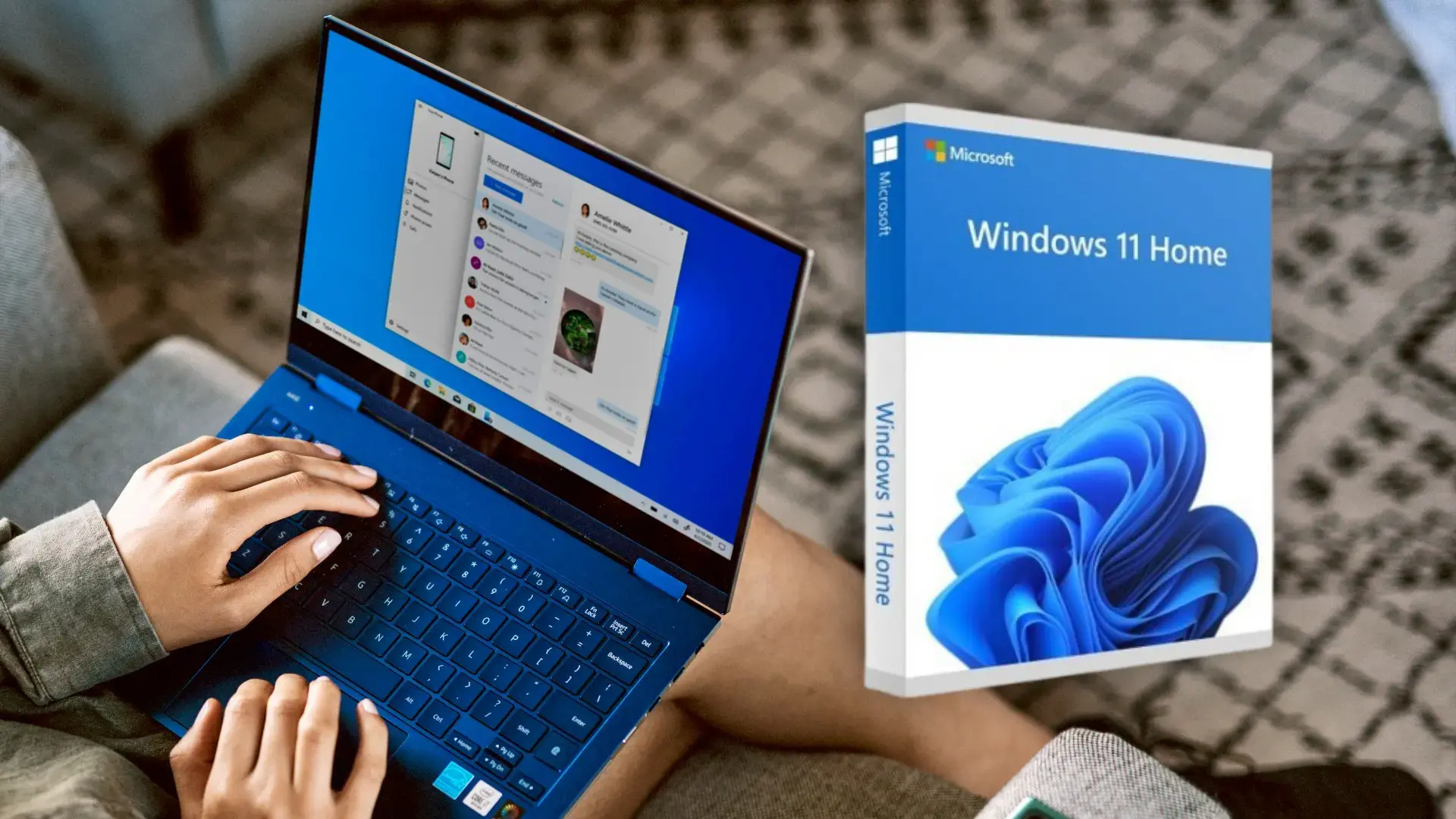
Nell'ecosistema Windows esistono diversi schemi di licenza, e non tutti consentono di trasferire il software tra computer. La regola d'oro è semplice: licenze retail sì, OEM no, mentre le licenze a volume dipendono dal contratto . Comprendere questo principio fondamentale vi farà risparmiare tempo, denaro e grattacapi.
Licenze retail: si tratta di quelle che si acquistano come consumatori (da Microsoft o da rivenditori autorizzati). Possono essere trasferite da un computer all'altro , a condizione che non si tenti di utilizzarle contemporaneamente su due computer. È possibile attivarle sul nuovo PC dopo averle disinstallate dal vecchio.
Licenze a volume: pensate per aziende, istituti scolastici o pubbliche amministrazioni. Sono gestite tramite contratto (in genere da 1 a 3 anni), consentono attivazioni multiple e il loro trasferimento tra dispositivi dipende dai termini concordati . Non sono soggette alle stesse condizioni delle licenze per i consumatori finali.
Un dettaglio che molti trascurano: se la licenza Retail proviene da un aggiornamento gratuito da Windows 7/8/8.1 a Windows 10, la chiave è solitamente trasferibile, sebbene il numero di trasferimenti possa essere limitato . D'altra parte, se si tratta di un aggiornamento OEM di Windows 7/8, il trasferimento è generalmente bloccato perché la fonte è OEM.
E ora veniamo alla questione controversa: in teoria, Microsoft distingue tra chiavi OEM e chiavi Retail, ma in pratica ci sono casi in cui il server di attivazione non fa distinzione e permette l'attivazione . Questo significa che si può tranquillamente trasferire una chiave OEM? No: il contratto OEM lo vieta, e la procedura corretta è quella di acquistare una licenza Retail se si intende cambiare computer. È un altro discorso se, occasionalmente, la procedura possa "andare a buon fine".
Importante: la licenza è specifica per ogni edizione. Una licenza Home non può essere utilizzata per attivare un'installazione Pro (e viceversa) , e lo stesso vale per le versioni N/Single Language e altre varianti. Se si cambia edizione, è necessaria una chiave valida per la nuova edizione.
Guida passo passo per spostare la licenza su un altro PC
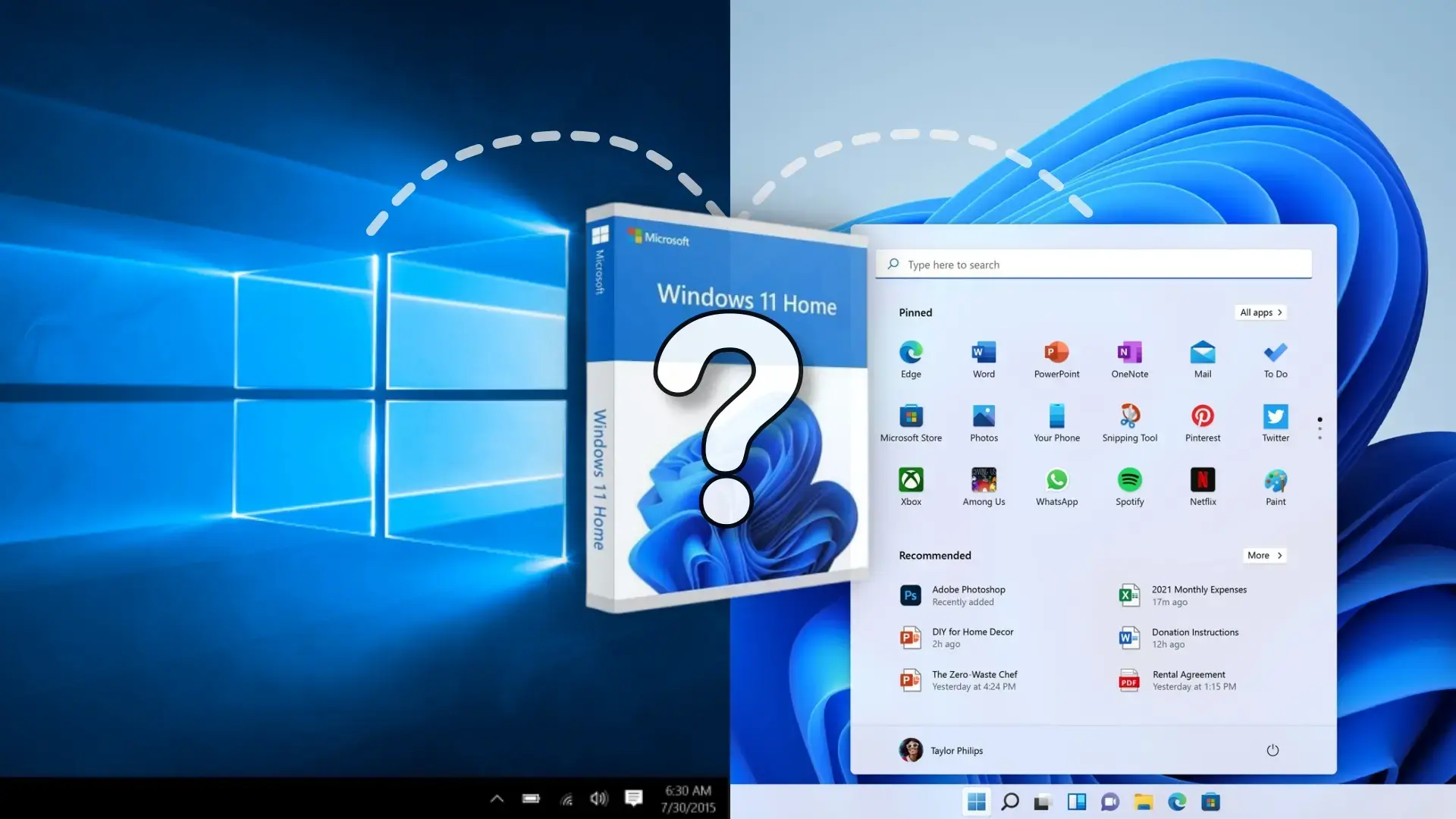
1) Controllare il tipo di licenza e l'edizione installata
Prima di fare qualsiasi cosa, assicurati di sapere con cosa hai a che fare. Puoi visualizzare l'edizione e il tipo di licenza direttamente dal sistema , così saprai se vale la pena continuare.
Per visualizzare l'edizione, apri il menu Start e cerca "Questo PC", vai su Proprietà e, nella sezione Specifiche di Windows, troverai l'edizione installata. Assicurati di installare la stessa edizione sul nuovo PC affinché la chiave di licenza sia valida.
Per scoprire se si tratta di una versione Retail o OEM, apri il Prompt dei comandi come amministratore ed esegui: slmgr -dli. Si aprirà una finestra che mostrerà le ultime cifre della chiave e il canale di licenza (RETAIL o OEM).Se vedi Retail, vai avanti; se vedi OEM, ricorda la limitazione precedente.
Un altro utile controllo riguarda lo stato di attivazione di Windows: se è attivato con un codice PIN o con una licenza digitale , puoi verificarlo in Impostazioni > Aggiornamento e sicurezza > Attivazione . Potrebbe essere visualizzato "Windows è attivato con una licenza digitale" oppure "con una licenza digitale collegata al tuo account Microsoft". Questa informazione ti aiuterà a capire come riattivarlo in seguito.
2) Collega il tuo account Microsoft per facilitare la riattivazione
Dall'aggiornamento di anniversario di Windows 10 (versione 1607), Microsoft consente di associare la licenza digitale al proprio account . Questa funzione è utile se si cambia la scheda madre, si migra a un nuovo PC o semplicemente si preferisce non inserire manualmente i codici prodotto.
Controlla se è già collegato in Impostazioni > Aggiornamento e sicurezza > Attivazione. Se il messaggio indica che è "collegato al tuo account Microsoft", hai finito . In caso contrario, dovrai aggiungere l'account.
Per collegarlo: accedi con un account che dispone di privilegi di amministratore, vai su Impostazioni > Account > Le tue informazioni e verifica di utilizzare un account Microsoft (vedrai un indirizzo email sopra "Amministratore"). Torna ad Attivazione, tocca "Aggiungi un account" e accedi con il tuo ID Microsoft . Lo stato dovrebbe cambiare in "Licenza digitale collegata al tuo account".
Questo passaggio non è necessario se si possiede e si intende utilizzare il codice prodotto, ma consente di risparmiare tempo se in seguito si riattiva il prodotto tramite lo strumento di risoluzione dei problemi dopo una modifica hardware importante.
3) Disattivare Windows sul vecchio PC
Se il vecchio computer continuerà a essere acceso (anche se viene ceduto a un'altra persona), disinstallare il codice di attivazione prima di attivarlo sul nuovo computer per evitare che Microsoft rilevi un utilizzo simultaneo.
Aprire il prompt dei comandi come amministratore ed eseguire: slmgr /upk. Questo comando disinstalla la chiave del prodotto e lascia l'installazione non attivata.A volte è meglio ripetere il processo se non viene visualizzata la notifica di disinstallazione completata.
Quindi, pulire la chiave di registro con: slmgr /cpky. Si tratta di una misura aggiuntiva per garantire che non rimanga traccia della chiave nell'installazione.Anche in questo caso, eseguilo con privilegi di amministratore.
Se preferisci un metodo più drastico, o se il vecchio PC sta per cambiare proprietario, la formattazione è un'opzione. Il ripristino di Windows cancella file, programmi e impostazioni, protegge la tua privacy e previene conflitti di driver nel caso in cui il computer venga utilizzato con hardware diverso.
Per formattare da Windows 10/11, vai su Impostazioni > Aggiornamento e sicurezza > Ripristino e scegli "Rimuovi tutto". Un'installazione pulita sul nuovo PC riduce al minimo gli errori, soprattutto se passi a una piattaforma diversa (ad esempio, da un Phenom II a un Ryzen).
Nota: alcuni articoli menzionano l'opzione "Disabilita" in "Cambia codice prodotto" nelle Impostazioni. Nelle build attuali di Windows non è presente alcun pulsante di disattivazione.Il metodo supportato è quello di slmgr /upk o un ripristino/installazione pulito.
4) Installa Windows sul nuovo PC e attivalo
Prepara il supporto di installazione utilizzando lo Strumento di creazione supporti di installazione di Microsoft, creando un'unità USB o un'immagine ISO. Durante l'installazione, puoi inserire il codice Product Key oppure saltare questo passaggio e attivarlo in seguito dalle Impostazioni.
Una volta installato il sistema, vai su Impostazioni > Aggiornamento e sicurezza > Attivazione e seleziona "Cambia codice Product Key" se stai attivando con un codice. Inserisci attentamente i 25 caratteri e ricontrolla maiuscole e trattini per evitare errori.
Se preferisci la riga di comando, apri CMD come amministratore e usa: slmgr /ipk XXXXX-XXXXX-XXXXX-XXXXX-XXXXX. Dovresti vedere una notifica che indica che la chiave è stata installata correttamente.Quindi, convalidare lo stato con slmgr /dlv e seleziona “Stato della licenza: con licenza”.
La tua licenza digitale è collegata al tuo account? Accedi con lo stesso ID Microsoft sul nuovo PC, vai ad Attivazione e, se non viene attivata automaticamente, apri lo strumento di risoluzione dei problemi . Seleziona "Ho modificato di recente l'hardware di questo dispositivo", accedi, seleziona il tuo computer dall'elenco, seleziona "Questo è il dispositivo che sto utilizzando attualmente" e fai clic su Attiva.
Se Internet o il server non rispondono, è possibile attivare il telefono. Premere Windows+R, digitare slui 4 e scegli la tua regione. Chiama il numero verde, detta l'ID di installazione e annota l'ID di conferma che ti verrà fornito.Inserisci il codice e completa l'attivazione. La procedura guidata potrebbe apparire solo se la licenza è associata al tuo account.
5) Recupera o individua la chiave del prodotto
Non ricordi il tuo codice PIN? Esistono diversi modi legittimi per recuperarlo. Potrebbe trovarsi nell'e-mail di conferma dell'acquisto, sulla confezione originale, memorizzato nell'UEFI o nel registro di sistema, se si tratta di un codice inserito manualmente.
Per estrarlo facilmente dal sistema, esistono strumenti di terze parti (ad esempio, ProduKey o suite di migrazione che mostrano le chiavi). Scaricateli sempre dal sito web ufficiale e tenete presente che alcuni programmi antivirus li segnalano come potenzialmente indesiderati ; se li utilizzate, procedete con cautela.
Esistono utility commerciali per la migrazione di PC che, oltre a spostare applicazioni e dati, mostrano i codici prodotto di Windows e Office con pochi clic . Queste sono utili se non si desidera intervenire sul registro di sistema e si ha bisogno di identificare le licenze prima della migrazione.
6) Particolarità, limiti e buone pratiche
Non tentare di utilizzare la licenza su due computer contemporaneamente. Le chiavi di licenza retail consentono trasferimenti multipli nel tempo, ma solo un'attivazione alla volta . Se il server rileva un utilizzo duplicato, potrebbe disattivare un'installazione o bloccare le attivazioni future.
Se effettui l'aggiornamento della tua edizione (da Home a Pro), ti serve una chiave compatibile. Le licenze non sono trasferibili tra edizioni o varianti speciali (N, SL, Education, ecc.). Assicurati di installare l'immagine ISO/chiavetta USB con la stessa edizione che stavi utilizzando.
Aggiornamento a Windows 11: se la licenza era per Windows 10 e il nuovo hardware è compatibile, è possibile installare direttamente Windows 11 e attivarlo con il codice Product Key valido per la stessa edizione. L'attivazione si basa sull'edizione, non sul numero di versione 10/11.
Esistono casi reali di utenti con PC più vecchi incompatibili con Windows 11 (a causa di CPU o TPM) che hanno assemblato un nuovo sistema e lo hanno attivato senza problemi utilizzando la loro precedente licenza Retail . Il punto fondamentale è che l'edizione corrisponda e che la fonte non sia OEM.
Modifiche hardware importanti, come la sostituzione della scheda madre nello stesso PC, possono innescare la disattivazione. In questi casi, avere la licenza digitale collegata al tuo account velocizza la riattivazione con il ResolverSe ciò non è possibile, il canale telefonico con slui 4 di solito risolve il problema.
7) Metodi alternativi e supporto
Se l'attivazione non funziona ancora dopo aver provato l'attivazione online, lo strumento di risoluzione dei problemi e l'attivazione telefonica, dovrai contattare Microsoft. Il supporto offre l'attivazione online, l'attivazione telefonica automatizzata o l'attivazione con un agente . Tieni a portata di mano l'ID di installazione e la prova d'acquisto, se disponibile.
Negli ambienti aziendali con licenze a volume, la gestione e il trasferimento delle licenze tra dispositivi devono essere conformi al contratto (KMS/MAK, periodo di validità, numero di attivazioni) . Consultate l'amministratore delle licenze della vostra organizzazione per garantire la conformità con l'accordo.
Casi reali e domande frequenti
Posso trasferire una scheda madre OEM dal mio portatile al mio nuovo PC? Ufficialmente, no. La scheda madre OEM è legata alla scheda madre originale del computer; se si tenta di riattivarla, potrebbe non funzionare correttamente o diventare inutilizzabile . La procedura corretta è quella di utilizzare una scheda madre acquistata al dettaglio per il nuovo computer.
Se la mia licenza è una licenza Retail, è sufficiente per accedere al nuovo PC? Se la licenza digitale è già collegata al tuo account, spesso sì. Accedi, apri Attivazione, esegui Risoluzione dei problemi e seleziona il nuovo dispositivoSe usi la chiave, installala con Impostazioni o slmgr /ipk.
“Non ho il codice di attivazione, l'ho installato usando lo strumento di creazione dei supporti”: questo strumento installa Windows ma non “fornisce” la licenza. Se l'attivazione proviene da una versione Retail o da un aggiornamento valido, è possibile riattivare il sistema con un account collegato o con il codice di attivazione recuperato.
"Temo che le modifiche avvengano troppo frequentemente": Microsoft monitora il numero di attivazioni. Dopo troppe modifiche in un breve periodo, l'attivazione automatica può essere bloccata . In tal caso, la soluzione più comune è solitamente contattare l'assistenza telefonica o un tecnico.
E se la mia licenza fosse un aggiornamento gratuito da Windows 7/8 a 10? Se si trattava di una licenza retail, è possibile trasferirla su un altro computer . Se invece si trattava di una licenza OEM preinstallata, di solito è vincolata a quell'hardware.
Un consiglio pratico: se intendi regalare o vendere il tuo vecchio computer, esegui un'installazione pulita o un ripristino completo ("Rimuovi tutto") . È il modo più sicuro per proteggere i tuoi dati ed evitare problemi con i driver o attivazioni residue.
Comandi chiave e percorsi di configurazione (tutto a colpo d'occhio)
Per verificare il tipo di licenza: slmgr -dli. Ti dirà se si tratta di un prodotto OEM o Retail e ti mostrerà il canale..
Per disinstallare la chiave dal vecchio PC: slmgr /upk e, facoltativamente, slmgr /cpky. Utilizzalo solo se intendi effettivamente trasferire la licenza.
Per installare la chiave sul nuovo PC: slmgr /ipk XXXXX-XXXXX-XXXXX-XXXXX-XXXXX. Controllare con slmgr /dlv che lo Stato sia “autorizzato”.
Per attivare tramite telefono: slui 4 e segui le istruzioni della procedura guidata. Inserisci l'ID di conferma fornito dal sistema.
Procedura di attivazione tramite interfaccia: Impostazioni > Aggiornamento e sicurezza > Attivazione > Cambia codice Product Key. Se la licenza digitale è collegata, utilizzare lo strumento di risoluzione dei problemi e l'opzione "Ho modificato di recente l'hardware".
Note sulla compatibilità, la modifica e l'hardware
Windows 11 ha requisiti hardware specifici (TPM 2.0, CPU supportata, ecc.). La tua vecchia licenza non aggira queste restrizioni; il tuo nuovo computer deve soddisfarle . In caso contrario, puoi continuare a utilizzare Windows 10 fino alla fine del supporto.
Se il tuo vecchio PC non supporta Windows 11 ma il nuovo sì (ad esempio, passando da un Phenom II con una scheda grafica obsoleta a un Ryzen con una GPU compatibile), installa la stessa edizione di Windows 11 e attivala con la tua licenza retail . Questo è uno scenario tipico che funziona senza problemi.
Sulle nuove schede madri, alcuni produttori integrano una chiave OEM nel firmware UEFI. Se si installa un'immagine ISO multi-edizione, il sistema potrebbe rilevare questa chiave e forzare l'installazione di un'edizione OEM . In tal caso, è consigliabile utilizzare un supporto che consenta di scegliere l'edizione oppure inserire la chiave di licenza retail durante l'installazione.
Tieni presente che modifiche hardware sostanziali (CPU/scheda madre/memoria di archiviazione) possono comportare una nuova valutazione dell'attivazione. Con una licenza digitale collegata, la riattivazione è più semplice e meno soggetta a errori.
Infine, se prevedi di cambiare dispositivo frequentemente, valuta sempre l'acquisto di una licenza retail. È più flessibile a lungo termine ed evita di dover pagare nuove chiavi ogni volta che effettui un aggiornamento.
Trasferire una licenza di Windows 11/10 su un altro computer è perfettamente fattibile se la chiave è una chiave Retail o se l'attivazione è collegata al tuo account Microsoft, a condizione che tu mantenga la stessa edizione e non la tenga attiva su due computer contemporaneamente. Con i comandi corretti, il collegamento dell'account e gli assistenti di attivazione (inclusa l'attivazione telefonica), puoi completare il trasferimento senza costi aggiuntivi.
