- Il controllo di porte, cavi e driver garantisce che Windows rilevi correttamente entrambi i monitor e previene problemi di segnale.
- Dalle impostazioni Schermo puoi organizzare la posizione, la risoluzione e l'orientamento di ciascun monitor in modo che il desktop si adatti al tuo spazio fisico.
- Le modalità di visualizzazione (solo PC, duplicato, esteso e solo secondo schermo) consentono di utilizzare entrambi gli schermi a seconda che si stia lavorando, eseguendo una presentazione o giocando.
- La personalizzazione delle barre delle applicazioni e degli sfondi su più schermi migliora l'organizzazione e il comfort in un ambiente di lavoro con due monitor.
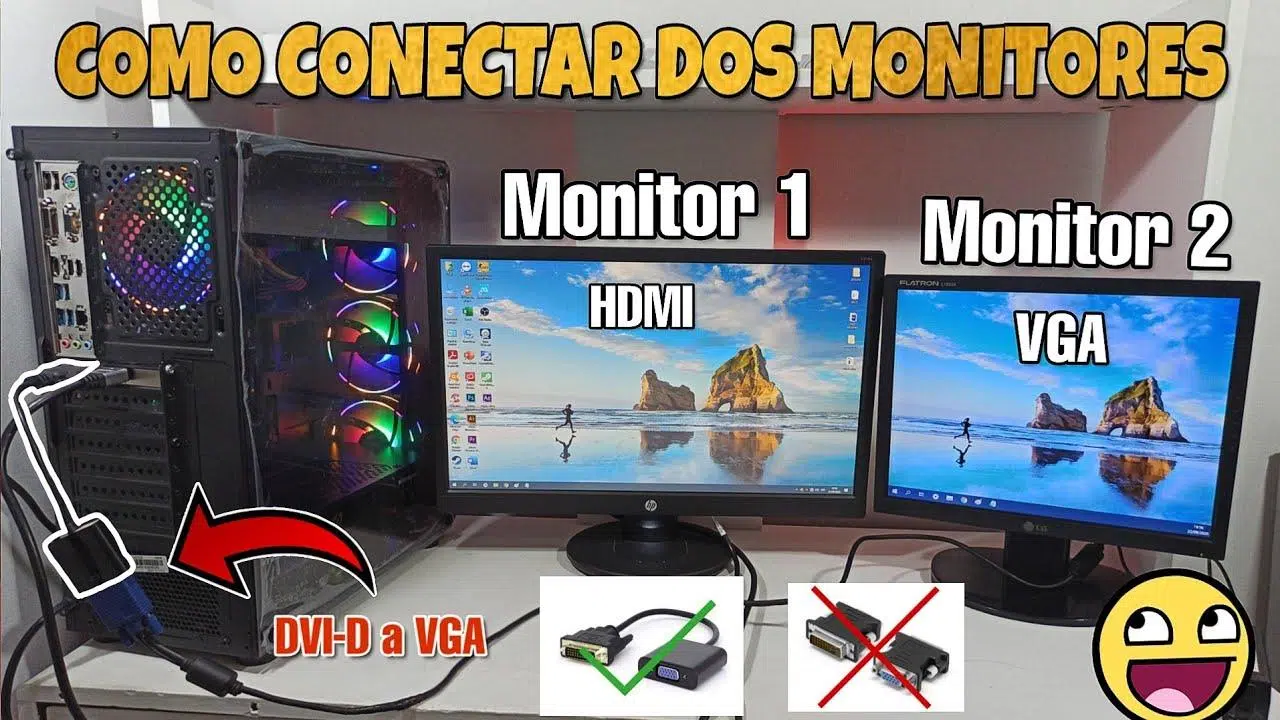
Utilizzare due monitor su un singolo PC è ormai una pratica molto comune sia a casa che in ufficio. Avere più spazio sullo schermo semplifica la gestione di più finestre, migliora l' esperienza di gioco e rende l'utilizzo quotidiano del computer molto più confortevole. La buona notizia è che configurare un sistema a doppio monitor in Windows è piuttosto semplice, una volta che si sa da dove iniziare.
Nelle righe seguenti troverete una guida completa per collegare e configurare due monitor su un PC con Windows 11 o Windows 10, con suggerimenti specifici per i sistemi Dell e per il collegamento a cascata tramite DisplayPort. Tratteremo ogni aspetto, dal collegamento fisico dei monitor e dal controllo dei cavi alla regolazione di tutte le impostazioni dello schermo, alla scelta della modalità di visualizzazione e alla personalizzazione della barra delle applicazioni e dello sfondo per sfruttare al meglio il vostro desktop.
Controlli preliminari prima di collegare i due monitor
Prima di iniziare a modificare le impostazioni di Windows, è fondamentale assicurarsi che tutto sia collegato correttamente a livello fisico . Indipendentemente da quanto sia accurata la configurazione del sistema, se un cavo è allentato o si utilizza la porta sbagliata, il secondo monitor non verrà visualizzato o presenterà problemi di immagine.
La prima cosa da fare è controllare i cavi video che utilizzerai . I più comuni sono VGA, DVI, HDMI, DisplayPort e Mini DisplayPort. Ogni monitor e scheda grafica può offrire connettori diversi, quindi è consigliabile controllare il retro del monitor e del case del computer o del portatile per verificare quali sono compatibili senza bisogno di adattatori particolari.
Su un PC desktop standard, si consiglia di collegare entrambi i monitor direttamente alla scheda grafica dedicata (oppure, se si utilizza la grafica integrata, all'uscita video della scheda madre). Molti case hanno le porte video della scheda madre nella parte superiore e le porte della scheda grafica nella parte inferiore; per ottenere il massimo dal sistema, è consigliabile collegare entrambi i monitor alla scheda grafica principale.
Se utilizzi un laptop o un computer all-in-one , di solito disponi di una o più porte video (HDMI, USB-C con DisplayPort, Mini DisplayPort, ecc.) sui lati o sul retro. In tal caso, è sufficiente collegare il monitor esterno alla porta disponibile oppure a una docking station, se la utilizzi per espandere le porte a tua disposizione.
È inoltre molto importante mantenere il sistema aggiornato. Sia Microsoft che i produttori di hardware migliorano frequentemente la compatibilità con i monitor esterni tramite aggiornamenti . In Windows 11, vai su Start > Impostazioni > Windows Update > Verifica disponibilità aggiornamenti . In Windows 10, apri Start > Impostazioni > Aggiornamento e sicurezza > Windows Update > Verifica disponibilità aggiornamenti . Già che ci sei, è consigliabile installare i driver più recenti della scheda grafica dal sito Web di NVIDIA, AMD o Intel, oppure dal sito Web del produttore del tuo computer (ad esempio, Dell).
Se possiedi un PC di marca, come un desktop o un laptop Dell, troverai uno schema delle porte VGA, HDMI, Mini DisplayPort e DisplayPort disponibili sul case o nella documentazione . Questi schemi ti aiutano a identificare rapidamente quale connettore corrisponde a quale porta e dove collegare ciascun cavo per una configurazione ottimale con doppio monitor.
Come collegare fisicamente i due monitor al PC
Una volta individuate le porte e i cavi corretti, è il momento di collegare i due monitor al computer . Sebbene ogni computer sia diverso, la procedura generale è solitamente molto simile in tutti i casi.
Per prima cosa, accendete entrambi i monitor e il PC, quindi collegate il primo monitor utilizzando un cavo video adatto . Ad esempio, un cavo da HDMI a HDMI, da DisplayPort a DisplayPort, oppure un cavo adattatore se il monitor e il PC non hanno lo stesso tipo di connettore. Assicuratevi che il cavo sia completamente inserito sia nel monitor che nel computer per evitare disconnessioni intermittenti.
Successivamente, collega il secondo monitor utilizzando un'altra porta video . Se la tua scheda grafica o docking station dispone di più porte HDMI, più porte DisplayPort o una combinazione di HDMI e DisplayPort, puoi utilizzare qualsiasi coppia compatibile con gli ingressi dei tuoi monitor. Ad esempio, sui laptop e sulle docking station Dell, è comune combinare una porta HDMI e una DisplayPort, o addirittura utilizzare due porte DisplayPort se entrambi i monitor lo supportano.
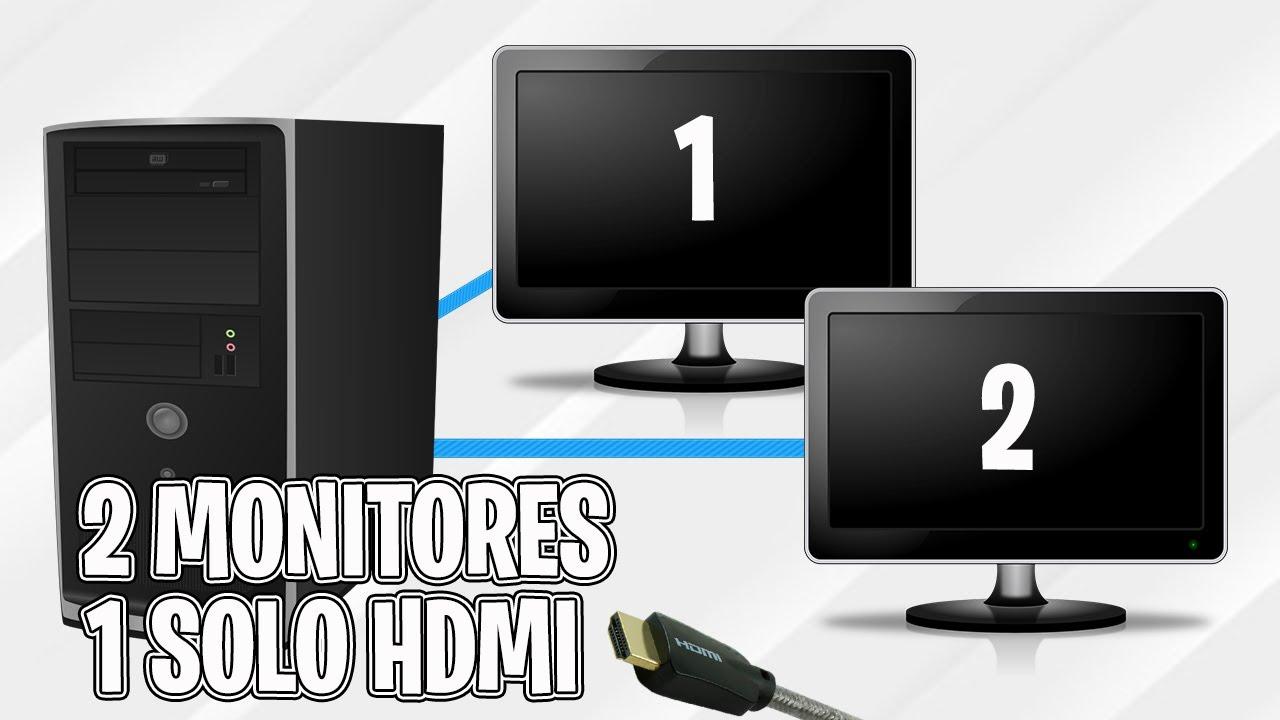
Per i sistemi Dell e le configurazioni più avanzate, esistono due modi principali per lavorare con più monitor: connessioni indipendenti dal PC o dalla docking station , oppure collegamento a cascata tramite DisplayPort MST . L'opzione standard prevede il collegamento di un cavo video dal computer al primo monitor e di un altro cavo dal computer al secondo monitor. Se il computer supporta più display, è possibile ripetere questo schema con i monitor aggiuntivi, rispettando sempre i tipi di connettore della scheda grafica o della docking station.
La seconda opzione, più professionale, consiste nell'utilizzare il collegamento a cascata DisplayPort MST . Se i monitor sono compatibili con MST, è possibile procedere come segue: collegare l'uscita DisplayPort del computer desktop, del portatile o della docking station alla porta DisplayPort In del primo monitor, quindi collegare l'uscita DisplayPort Out del primo monitor alla porta DisplayPort In del secondo. Nel menu OSD (tramite i pulsanti sul monitor stesso), sarà necessario abilitare MST sul primo monitor e disabilitarlo sull'ultimo monitor della catena, in modo che il sistema distribuisca correttamente il segnale tra tutti i display.
Alcuni modelli di monitor e docking station Dell consentono addirittura di collegare più di due schermi in serie, seguendo la stessa logica: il primo monitor si collega al PC, il secondo al primo, il terzo al secondo e così via, a condizione che sia la scheda grafica che i monitor supportino il numero di schermi e la risoluzione totale che si desidera utilizzare.
Una volta collegato tutto, Windows 10 o Windows 11 di solito rileva automaticamente il secondo schermo . Sentirai il tipico suono di riconoscimento del nuovo dispositivo e, poco dopo, il desktop si estenderà al secondo schermo. Se ciò non dovesse accadere, vedremo in seguito come "forzare" il rilevamento dalle impostazioni di sistema o verificando nuovamente i cavi e le porte.
Rilevamento e riorganizzazione dello schermo in Windows
Una volta collegati i monitor, il passo successivo è indicare a Windows come si desidera che si comportino , quale schermo corrisponde a quale e la loro posizione relativa. Questa impostazione è fondamentale affinché il mouse si muova in modo naturale tra i monitor e per evitare che le finestre si spostino in modo anomalo.
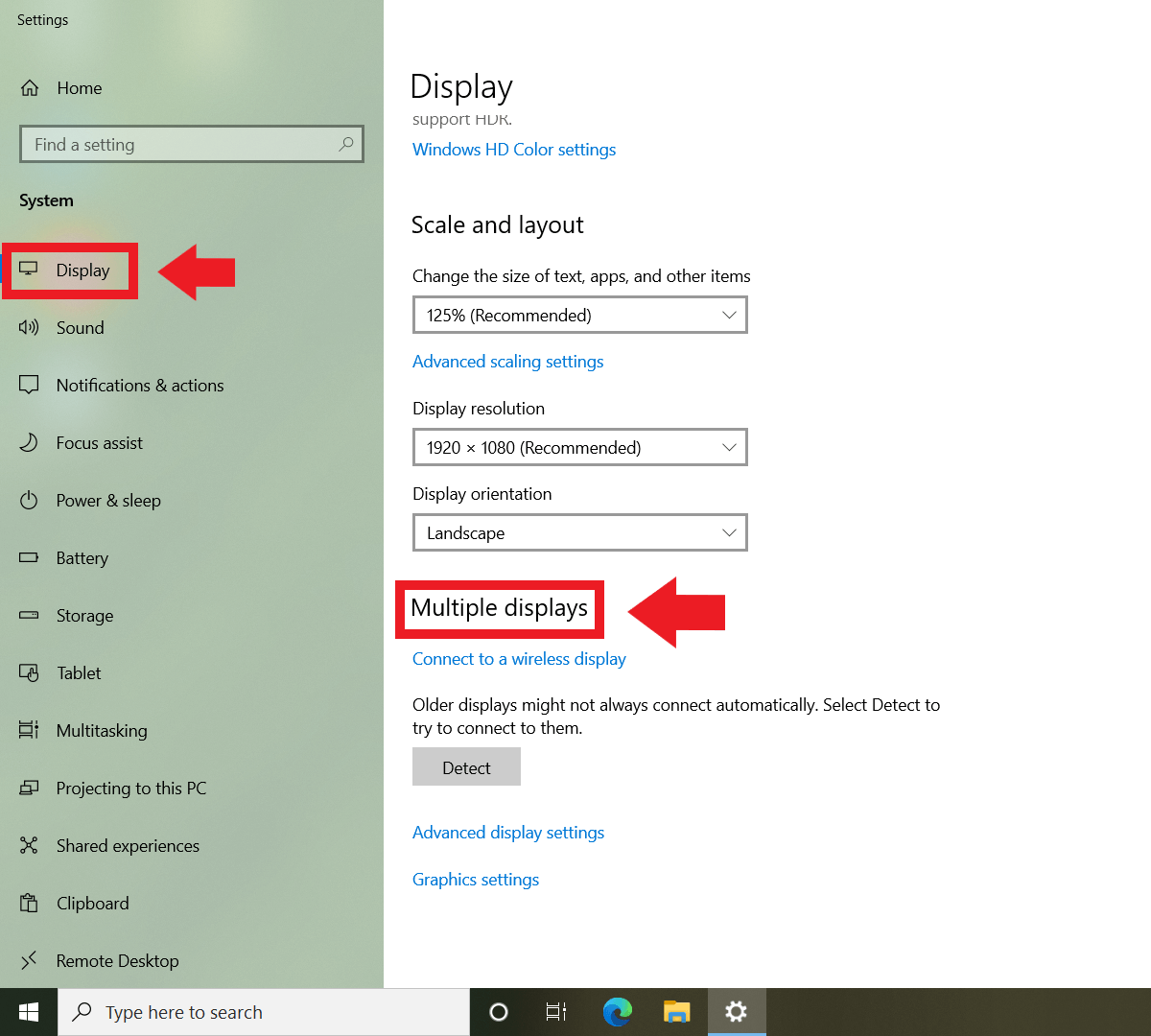
In Windows 11, vai su Start > Impostazioni > Sistema > Schermo . In Windows 10, il percorso è molto simile: Start > Impostazioni > Sistema > Schermo . Una volta lì, vedrai una rappresentazione grafica dei tuoi schermi collegati, solitamente numerati da 1 a 3. Questo pannello ti permette di identificare e trascinare ciascun monitor in modo che la sua posizione corrisponda alla sua posizione fisica.
Se non sai a quale numero corrisponde ciascun monitor, fai clic sul pulsante Identifica nella sezione Riorganizzazione schermi. Windows visualizzerà un grande numero sovrapposto a ciascun monitor, rivelando immediatamente qual è lo schermo 1 e qual è lo schermo 2: molto utile se lavori con più monitor o se uno o più schermi sono montati in verticale o in un'altra posizione insolita.
Se hai collegato un nuovo schermo e non compare nell'elenco, puoi utilizzare l' opzione "Rileva" . In Windows 11, questa opzione si trova in Sistema > Schermo > Schermi multipli > Rileva . In Windows 10, vai su Sistema > Schermo > Schermi multipli e fai clic su Rileva . Questa funzione indica a Windows di eseguire una nuova scansione per gli schermi esterni nel caso in cui uno non venga riconosciuto dopo essere stato collegato.
Per i display wireless (come TV o monitor compatibili con Miracast), in Windows 11 puoi andare su Start > Impostazioni > Sistema > Schermo > Più schermi > Connetti . Si aprirà una ricerca di dispositivi wireless nelle vicinanze, consentendoti di aggiungerli come secondo schermo senza cavi, a condizione che sia il PC che il display supportino questa tecnologia.
Una volta identificati tutti gli schermi, è possibile disporli trascinando le relative icone con il mouse nella finestra delle impostazioni. Ad esempio, se Windows posiziona il monitor secondario a sinistra, ma questo si trova a destra della scrivania, è sufficiente trascinare lo schermo 2 del layout a destra dello schermo 1 e fare clic su Applica . In questo modo, quando si sposta il mouse sul bordo destro del monitor principale, il puntatore apparirà sul bordo sinistro del monitor secondario.
Passare da una modalità schermo all'altra (Windows + P)
Oltre a consentire la disposizione degli schermi, Windows offre diverse modalità di visualizzazione per scegliere come suddividere l'immagine tra il monitor principale e quello secondario. Il modo più rapido per passare da una modalità all'altra è utilizzare la scorciatoia da tastiera Windows + P , disponibile sia in Windows 10 che in Windows 11.
Premendo questa combinazione si apre un pannello sul lato destro dello schermo con quattro opzioni. La prima è " Solo schermo PC ", che utilizza solo lo schermo principale e disabilita il segnale di tutti gli altri monitor esterni, anche se rimangono fisicamente accesi. Questa opzione è utile, ad esempio, quando si desidera lavorare solo sul portatile e non si ha bisogno del monitor del computer fisso in quel momento.
La seconda opzione è Duplica . In questa modalità, l'immagine visualizzata sullo schermo principale viene clonata sul monitor secondario, in modo da vedere esattamente la stessa cosa su entrambi. Questa è l'impostazione ideale per presentazioni, riunioni o situazioni in cui si desidera mostrare a qualcun altro ciò che si vede, sia su un televisore che su un proiettore.
La terza opzione, e probabilmente la più utile per lavorare, è Estendi . In questo caso, Windows considera entrambi gli schermi come un unico desktop continuo che si estende a sinistra o a destra, a seconda della configurazione. Ogni schermo può avere finestre diverse ed è possibile trascinare file, programmi e finestre di dialogo tra di essi con il mouse, ottenendo così molto più spazio per organizzare il lavoro.
La quarta opzione è "Solo secondo schermo" , che fa l'opposto della prima: spegne lo schermo principale e visualizza tutto sul monitor secondario. Questa opzione viene solitamente utilizzata quando si collega il laptop a un monitor di grandi dimensioni e si desidera lavorare esclusivamente sullo schermo esterno, oppure quando si desidera ridurre le distrazioni e concentrarsi su un solo display.
Il bello di queste modalità è che puoi passare da una all'altra tutte le volte che vuoi . Se stai lavorando con il desktop esteso ma improvvisamente devi fare una presentazione, premi Windows + P, scegli Duplica e, quando hai finito, torna alla modalità Estendi. Non ci sono limiti o rischi nel passaggio da una modalità all'altra e Windows memorizza la tua scelta finché non la modifichi di nuovo.
Regolazioni per risoluzione, scala e orientamento di ciascun monitor
Oltre alla modalità di proiezione, è importante regolare la risoluzione e il ridimensionamento di ciascun monitor in modo che l'immagine sia nitida e le dimensioni degli elementi risultino confortevoli su tutti gli schermi. Ciò è particolarmente importante se si utilizzano monitor con risoluzioni diverse, ad esempio un monitor 2560×1440 e un monitor Full HD 1080p.
Nella sezione Schermo delle Impostazioni di Windows, seleziona lo schermo che desideri regolare (facendo clic sulla casella numerata corrispondente) e scorri fino alle impostazioni di ridimensionamento e layout . Qui puoi modificare la risoluzione consigliata per ciascun monitor, nonché il livello di ridimensionamento (ad esempio, 100%, 125% o 150%) che determina le dimensioni di icone, testo e menu.
Windows solitamente suggerisce una risoluzione e un orientamento consigliati in base al modello di monitor rilevato . Nella maggior parte dei casi, è consigliabile seguire questo suggerimento, poiché corrisponde alla risoluzione nativa dello schermo e garantisce la migliore nitidezza possibile. Tuttavia, se un programma appare troppo piccolo o troppo grande, è possibile regolare il ridimensionamento in base alle proprie preferenze.
Nella stessa sezione, è anche possibile modificare l' orientamento dello schermo . La modalità predefinita è orizzontale, ma se si ruota fisicamente il monitor in verticale (ad esempio, per leggere documenti lunghi, siti web o codice), è possibile impostare l'orientamento su "verticale" in modo che l'immagine si adatti alla nuova rotazione. Ricordate che se modificate l'orientamento in Windows, dovrete anche ruotare fisicamente lo schermo affinché il contenuto venga visualizzato correttamente.
Quando si utilizza la modalità Estendi, Windows combina le risoluzioni dei monitor per creare un desktop continuo. Ad esempio, se si combina un monitor 2560x1440 con un monitor 1920x1080 e li si affianca, il desktop totale sarà la larghezza di entrambi gli schermi combinati, sebbene l'altezza effettiva si adatti alla risoluzione inferiore quando si sposta il mouse da un monitor all'altro. È utile tenere presente questo aspetto per capire perché a volte il puntatore si ferma quando si passa da uno schermo più alto a uno più basso.
Opzioni multischermo e comportamento durante la connessione o la disconnessione
In Windows 11, all'interno delle impostazioni dello schermo, è presente una sezione specifica chiamata " Schermi multipli" . Lì troverai opzioni aggiuntive che controllano il comportamento di Windows quando colleghi o disconnetti i monitor, il che è molto utile se utilizzi un laptop che colleghi e scolleghi frequentemente da un monitor esterno o da una docking station.
Tra queste opzioni, troverai delle caselle di controllo per memorizzare la posizione delle finestre in base al monitor e per ridurre automaticamente a icona le finestre quando uno schermo viene scollegato. Se attivi queste opzioni, Windows tenterà di riposizionare ogni applicazione sul monitor su cui si trovava quando lo ricolleghi, evitando che le finestre si spostino ogni volta che colleghi il portatile alla docking station.
In Windows 10, la maggior parte di queste impostazioni si trova anche nella sezione "Schermi multipli" , sebbene alcuni nomi o la loro posizione esatta possano variare leggermente. L'importante è controllare queste impostazioni se si nota che le finestre non si comportano come previsto quando si sposta il laptop tra diverse configurazioni di monitor.
Un'altra opzione interessante, disponibile sia in Windows 10 che in Windows 11, consente di scegliere quale monitor utilizzare come schermo principale . Lo schermo principale è quello che visualizza per impostazione predefinita la barra delle applicazioni, il menu Start e molte notifiche. Se si preferisce che tutto ciò venga visualizzato sullo schermo più grande, selezionarlo nelle impostazioni dello schermo e spuntare l'opzione "Imposta come schermo principale" o un'opzione simile.
La schermata principale è anche quella in cui la maggior parte dei programmi si apre per impostazione predefinita, anche se in seguito è possibile spostare le finestre sugli altri monitor. Se si lavora con più monitor, è consigliabile dedicare il monitor principale alle attività che si utilizzano più spesso (ad esempio, l'editor di testo o il browser) e riservare il monitor secondario agli strumenti di supporto, alla chat, alla posta elettronica o ad altre applicazioni che si desidera mantenere facilmente accessibili.
Personalizza la barra delle applicazioni e lo sfondo con due monitor
Una volta completata la configurazione tecnica, inizia la parte più visiva: adattare la barra delle applicazioni e lo sfondo a un ambiente multi-monitor . Questo contribuisce a rendere l'esperienza più organizzata e piacevole, soprattutto se si trascorrono molte ore davanti al PC.
In Windows 10, apri Start > Impostazioni > Personalizzazione > Barra delle applicazioni . In fondo, troverai la sezione Schermi multipli , dove puoi scegliere se visualizzare la barra delle applicazioni su tutti i monitor o solo sul monitor principale. Puoi anche personalizzare la visualizzazione dei pulsanti delle app su ciascuna barra delle applicazioni.
Esistono tre opzioni principali. La prima, " Mostra i pulsanti su tutte le barre delle applicazioni" , duplica le icone delle applicazioni su tutti gli schermi, consentendo di accedere ai programmi da qualsiasi monitor. La seconda, leggermente più organizzata, visualizza i pulsanti sia sulla barra delle applicazioni principale che sullo schermo in cui è aperta ciascuna finestra, in modo che se si trascina un'applicazione su un altro monitor, la sua icona appaia anche lì.
La terza opzione, più minimalista, consente a ciascuna barra delle applicazioni di visualizzare solo i pulsanti delle finestre aperte su quel monitor . In questo modo, la barra delle applicazioni dello schermo 1 non viene ingombrata dalle applicazioni dello schermo 2 e viceversa. Questa modalità è molto comoda per separare completamente l'utilizzo di ciascun monitor, ad esempio, utilizzando lo schermo principale per il lavoro e quello secondario per l'intrattenimento o la comunicazione.
Per quanto riguarda lo sfondo del desktop, puoi andare su Personalizzazione > Sfondo e scegliere un'immagine statica, una presentazione o un colore a tinta unita. Se selezioni un'immagine e utilizzi l' opzione " Allunga " nelle impostazioni "Come adattare l'immagine", Windows la distribuirà su tutti i monitor come se fosse un unico grande schermo. Ovvero, metà dell'immagine apparirà sullo schermo principale e l'altra metà sul monitor secondario, oppure verrà distribuita su più schermi se ne hai più di due.
In alcune versioni di Windows 10 e 11 è anche possibile assegnare sfondi diversi a ciascuno schermo. Per farlo, nella sezione Sfondo, dopo aver scelto un'immagine dall'elenco, è possibile fare clic con il pulsante destro del mouse e selezionare il monitor a cui applicarla. In questo modo, si può avere, ad esempio, uno sfondo più sobrio sullo schermo principale e uno più vivace o rilassante sul monitor secondario.
Se vuoi spingerti oltre, puoi combinare queste opzioni di sfondo con le impostazioni della barra delle applicazioni per creare un'area di lavoro a doppio monitor distinta : un monitor "serio" per le attività che richiedono concentrazione e uno più informale per la navigazione, i contenuti multimediali e la comunicazione. Tutto ciò contribuisce a rendere l'utilizzo di due monitor più comodo e intuitivo.
Grazie a tutti questi passaggi, dal collegamento dei cavi alla regolazione delle impostazioni di Windows, configurare un doppio monitor su un PC diventa facile e estremamente utile nell'uso quotidiano. Collegando correttamente le porte appropriate (VGA, HDMI, DisplayPort o Mini DisplayPort), sfruttando opzioni avanzate come MST sui monitor compatibili, riorganizzando gli schermi nelle impostazioni di sistema e ottimizzando le modalità di visualizzazione, la barra delle applicazioni e lo sfondo, è possibile personalizzare completamente il desktop in base alle proprie esigenze di lavoro, gioco o studio, senza dover scollegare e ricollegare ogni volta uno schermo.

Indice
- 1 Controlli preliminari prima di collegare i due monitor
- 2 Come collegare fisicamente i due monitor al PC
- 3 Rilevamento e riorganizzazione dello schermo in Windows
- 4 Passare da una modalità schermo all'altra (Windows + P)
- 5 Regolazioni per risoluzione, scala e orientamento di ciascun monitor
- 6 Opzioni multischermo e comportamento durante la connessione o la disconnessione
- 7 Personalizza la barra delle applicazioni e lo sfondo con due monitor