- Il controllo della compatibilità della scheda grafica, delle porte e dei cavi garantisce che entrambi i monitor funzionino senza limitazioni di risoluzione o prestazioni.
- Configurando correttamente il layout, la risoluzione e la modalità schermo esteso in Windows è possibile sfruttare al meglio lo spazio sul desktop.
- La scelta del monitor principale giusto, l'utilizzo di scorciatoie e un'ergonomia adeguata migliorano notevolmente il comfort e la produttività.
- Risolvendo i problemi più comuni e utilizzando adattatori o dock appropriati, è facile configurare un sistema stabile a doppio monitor su quasi tutti i PC.
Se lavori, studi o giochi per molte ore davanti al computer, prima o poi prenderai in considerazione l'utilizzo di due monitor per guadagnare spazio e comfort . Un singolo schermo non è sufficiente quando devi tenere aperte diverse finestre, seguire una videochiamata mentre prendi appunti o rivedere un documento mentre ne modifichi un altro. Configurare un sistema a doppio monitor può sembrare complicato, ma in realtà è piuttosto semplice se si seguono alcuni semplici passaggi.
In questa guida imparerai come collegare, configurare e sfruttare al meglio due monitor su un PC Windows, dagli aspetti fisici di cavi e porte alle impostazioni di sistema, alle scorciatoie da tastiera e ai suggerimenti per lavorare o giocare in modo più efficiente. Vedrai che con pochi semplici controlli e la modifica di un paio di opzioni, puoi creare un ambiente di lavoro molto più confortevole senza impazzire.
Requisiti di base per l'utilizzo di due monitor su un PC
Innanzitutto, è fondamentale verificare che il computer soddisfi i requisiti hardware e di connessione necessari per gestire senza problemi due schermi. Non serve un computer di fascia alta, ma ci sono dei requisiti minimi da tenere in considerazione.
La prima cosa da controllare è la scheda grafica dedicata o la grafica integrata nel processore . Quasi tutti i PC moderni, sia desktop che portatili, consentono di collegare almeno due monitor, tramite una scheda grafica dedicata o grazie alla GPU integrata nella CPU. Se il computer è molto vecchio, potrebbe avere una sola uscita video o la sua potenza di elaborazione potrebbe essere insufficiente.
È inoltre necessario verificare le porte video disponibili sul computer fisso o portatile . In genere si trovano HDMI, DisplayPort, USB-C con modalità DisplayPort, DVI o, sui computer più vecchi, VGA. Ogni uscita serve per collegare un monitor; se è presente una sola porta, sarà necessario valutare l'utilizzo di un adattatore, una docking station o persino l'aggiornamento della scheda grafica.
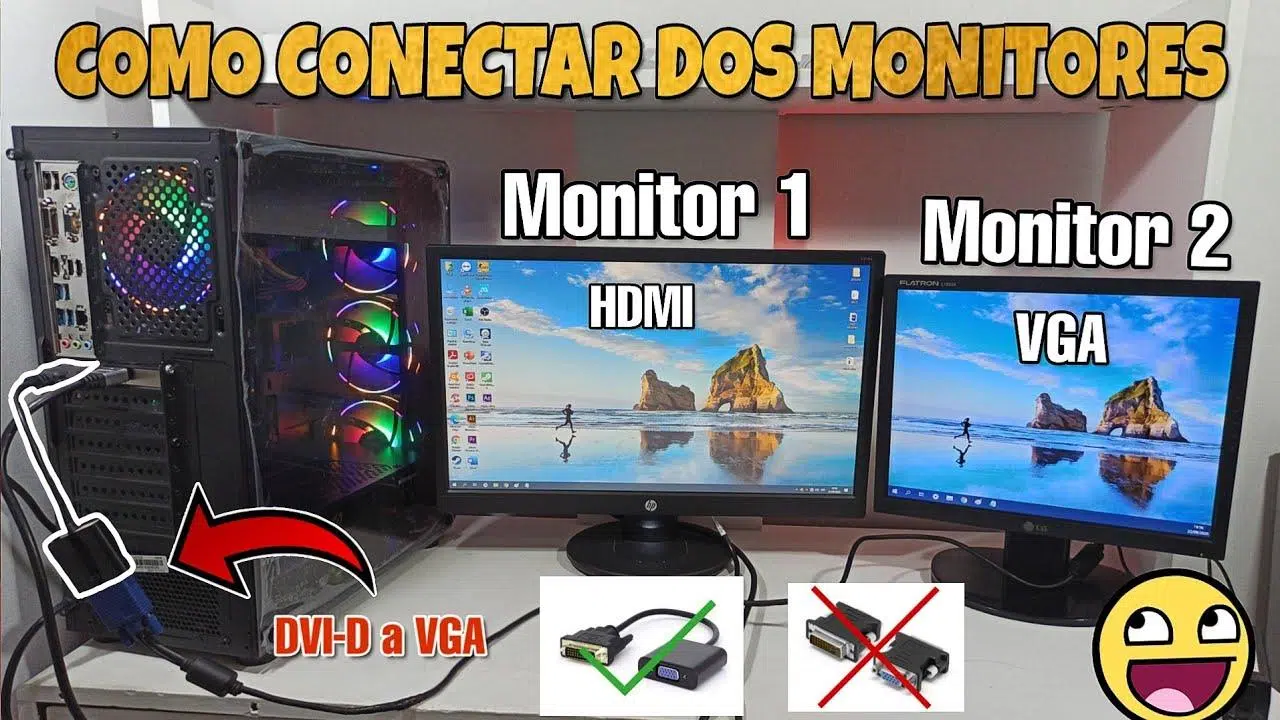
I monitor stessi devono avere ingressi compatibili con i cavi che intendi utilizzare . Se il tuo PC ha solo HDMI e il monitor supporta solo VGA, avrai bisogno di un adattatore attivo o di un convertitore che converta il segnale digitale in analogico, cosa da evitare se cerchi una buona qualità dell'immagine.
Infine, assicurati che l' alimentatore e il sistema di raffreddamento siano adeguati se stai installando una nuova scheda grafica per supportare due monitor. Nella maggior parte delle configurazioni domestiche non dovresti avere problemi, ma se stai installando una scheda grafica potente, dovresti controllare la potenza in watt dell'alimentatore e i connettori di alimentazione PCIe.
Tipi di connessioni e cavi consigliati
Quando si collegano fisicamente i monitor, ci si imbatte in diversi tipi di cavi e standard video . Non tutti offrono la stessa qualità o le stesse prestazioni, quindi è importante scegliere con attenzione per evitare limitazioni in termini di risoluzione o frequenza di aggiornamento.
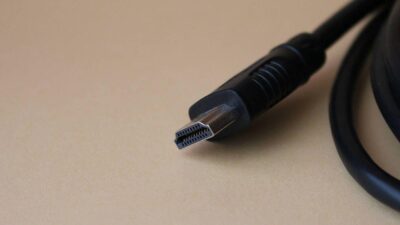
L'HDMI è oggi il connettore più diffuso. Con un cavo HDMI moderno, è possibile ottenere risoluzioni elevate con una buona qualità dell'immagine , ideale per la maggior parte dei monitor domestici e da ufficio. Per lavorare con risoluzioni 1080p o 1440p, l'HDMI è più che sufficiente, ma se si desidera una frequenza di aggiornamento molto elevata per il gaming, è consigliabile utilizzare una versione recente dello standard.
DisplayPort è l'altro principale standard per PC desktop e monitor moderni. Si distingue per la maggiore larghezza di banda e il miglior supporto per frequenze di aggiornamento elevate , il che lo rende una scelta altamente consigliata per il gaming o per i display ad alta risoluzione. Se la scheda grafica e il monitor sono dotati di porte DisplayPort , questa rappresenta solitamente la connessione più completa.
I laptop moderni sono spesso dotati di porte USB-C con funzionalità DisplayPort. In questi casi, un adattatore da USB-C a HDMI o da USB-C a DisplayPort consente di trasmettere un segnale video digitale di alta qualità a un secondo monitor. È importante assicurarsi che la porta USB-C del laptop supporti l'uscita video e non sia utilizzata esclusivamente per il trasferimento dati o la ricarica.
Connettori come DVI e VGA sono ormai relegati ad apparecchiature o monitor più vecchi, di generazioni precedenti . Il DVI può ancora offrire una buona qualità 1080p, ma il VGA è analogico, ha una qualità inferiore ed è sconsigliato se possibile. Se questa è l'unica opzione disponibile, una configurazione a doppio monitor funzionerà comunque, ma con evidenti limitazioni.
Come collegare fisicamente i due monitor
Una volta decisi i cavi e le porte da utilizzare, è il momento della configurazione fisica. Questo passaggio è semplice, ma è consigliabile seguire un ordine specifico per evitare problemi di rilevamento o danni durante il collegamento dei dispositivi.
È consigliabile spegnere il PC prima di collegare o scollegare i monitor . Sebbene molti computer supportino la connessione a caldo, questa procedura riduce al minimo il rischio di problemi di sincronizzazione del segnale video.
Iniziate collegando il primo monitor con il cavo principale (ad esempio, HDMI) tra l'uscita della scheda grafica o del portatile e l'ingresso corrispondente del monitor. Verificate che il cavo sia ben collegato e che il monitor sia alimentato.
Ripeti la stessa operazione con il secondo monitor, utilizzando una porta video diversa sulla scheda grafica o sul computer. Puoi anche combinare standard diversi, ad esempio un monitor tramite HDMI e l'altro tramite DisplayPort, senza alcun problema. L'importante è che ogni schermo abbia il proprio cavo collegato a un'uscita diversa.
Sul monitor stesso, seleziona la sorgente di ingresso corretta dal menu OSD (HDMI, DP, DVI, ecc.), poiché molti monitor non rilevano automaticamente il cambio di porta se sono disponibili più ingressi. Se visualizzi il messaggio "nessun segnale", di solito è dovuto a un problema con le impostazioni di ingresso o a un cavo non collegato correttamente.
Come configurare due monitor in Windows passo dopo passo
Una volta collegati tutti i dispositivi, è il momento per Windows di riconoscere i monitor e consentirti di personalizzarli a tuo piacimento. Il sistema include un pannello molto semplice per rilevare, organizzare e configurare i monitor senza bisogno di installare alcun software aggiuntivo.
In Windows 10 e Windows 11, fai clic con il pulsante destro del mouse sul desktop e seleziona " Impostazioni schermo" o "Impostazioni schermo avanzate" . Qui vedrai i tuoi monitor rappresentati da riquadri numerati, solitamente 1 e 2. Se ne viene visualizzato solo uno, utilizza l'opzione "Rileva" per consentire al sistema di cercare il secondo monitor.
È importante disporre gli schermi trascinando i rettangoli in modo che corrispondano alla loro effettiva posizione fisica sulla scrivania . Se si dispone di un monitor a sinistra e di un altro a destra, posizionarli in questo modo sul pannello. Ciò eviterà che il mouse si muova in direzioni anomale quando si passa da uno schermo all'altro.
Nelle opzioni multi-schermo, puoi scegliere se duplicare o estendere il desktop . Duplicare significa visualizzare lo stesso contenuto su entrambi gli schermi, il che è utile per le presentazioni ma non molto pratico per lavorare. La maggior parte degli utenti trova la modalità Estendi molto più utile, poiché consente di avere un desktop di grandi dimensioni distribuito su entrambi gli schermi.
Nella stessa sezione, puoi selezionare quale monitor sarà lo schermo principale . Su questo schermo verranno visualizzate la barra delle applicazioni, il menu Start e la maggior parte delle finestre a comparsa. Di solito si tratta dello schermo direttamente di fronte a te o di quello con la migliore qualità. Basta selezionare la casella corrispondente dopo aver scelto lo schermo desiderato.
Risoluzione, orientamento e scala su ogni schermo
Ogni monitor può avere impostazioni proprie che si adattano alle sue dimensioni e al modo in cui viene posizionato. I parametri chiave sono la risoluzione, l'orientamento e il ridimensionamento del testo e degli elementi , che è opportuno esaminare attentamente.
La risoluzione consigliata viene solitamente indicata da Windows come risoluzione nativa del monitor . Questa è la risoluzione migliore perché corrisponde al numero effettivo di pixel del pannello. Abbassando la risoluzione, tutto apparirà più grande ma meno nitido; aumentandola oltre la risoluzione massima del monitor, si verificheranno dei malfunzionamenti.
Se si utilizza un monitor ruotato verticalmente, come spesso accade per la lettura di documenti o codice, è possibile regolare l' orientamento dello schermo in modalità verticale o verticale capovolta dalle stesse impostazioni di visualizzazione. Ciò consente al sistema di adattare il layout dell'immagine e garantisce un movimento del mouse uniforme.
Il ridimensionamento è utile per rendere testo, icone e finestre più leggibili , soprattutto su schermi piccoli e ad alta risoluzione (come alcuni monitor 4K). Ad esempio, si potrebbe impostare un monitor con ridimensionamento al 100% e un altro al 125%, a seconda di quale impostazione affatica meno la vista.
Se ogni monitor utilizza una risoluzione diversa, è normale notare lievi differenze lungo i bordi quando si sposta il mouse o si trascinano le finestre. Questo è del tutto normale e fa parte del lavoro con schermi di dimensioni o risoluzioni diverse . Tuttavia, se la cosa ti disturba particolarmente, puoi provare a utilizzare risoluzioni il più possibile simili. È anche importante conoscere le differenze tra i pannelli, come ad esempio i monitor IPS e VA , per scegliere quello più adatto alle proprie esigenze.
Come scegliere il monitor principale e disporre le finestre
Una volta impostate le basi, è il momento di adattare il desktop alle proprie abitudini per lavorare comodamente. Scegliere il monitor principale giusto e saper organizzare rapidamente le finestre fa una grande differenza nel flusso di lavoro quotidiano.
Per impostare il monitor come principale, nel pannello delle impostazioni di Windows, seleziona il monitor che desideri impostare come principale e spunta l'opzione " Imposta come principale" . La barra delle applicazioni e l'area di notifica verranno quindi posizionate su quel monitor; in genere è consigliabile posizionarle sul monitor centrato.
Organizzare le finestre diventa molto più efficiente utilizzando le scorciatoie da tastiera di Windows . La combinazione di tasti Windows + frecce consente di ancorare una finestra alla metà sinistra o destra dello schermo, oppure di ingrandirla e ripristinarla rapidamente. In una configurazione a doppio monitor, queste scorciatoie permettono di riorganizzare le finestre senza doverle trascinare con il mouse.
È anche possibile trascinare una finestra verso il bordo superiore per ingrandirla o verso i lati per adattarla a metà dello schermo. Se ci si abitua a utilizzare queste funzioni, avere due monitor smette di essere un caos visivo e diventa un modo strutturato per suddividere il lavoro.
Un'altra opzione utile è quella di abilitare o regolare la visualizzazione della barra delle applicazioni su entrambi gli schermi o solo su quello principale, a seconda delle preferenze. Questa impostazione si trova nelle opzioni di personalizzazione della barra delle applicazioni e consente di mantenere visibili i programmi utilizzati più frequentemente.
Suggerimenti per lavorare meglio con due monitor
Oltre alla configurazione tecnica, esistono diversi trucchi e abitudini che possono aiutarti a sfruttare al meglio il tuo sistema a doppio schermo . Si tratta di organizzare lo spazio in modo logico, affinché tutto scorra senza intoppi.
Un approccio comune consiste nel riservare un monitor alle attività principali che richiedono concentrazione , come scrivere, modificare foto o programmare, e utilizzare l'altro per strumenti di supporto: e-mail, chat, browser web o lettore video. Questo aiuta a rimanere concentrati e riduce il tempo perso passando da una finestra all'altra.
Se lavori da remoto o effettui molte videochiamate, è molto comodo avere la videoconferenza a schermo intero su un monitor e appunti, presentazioni o applicazioni di lavoro sull'altro. In questo modo, puoi comunque vedere gli altri partecipanti mentre lavori sui contenuti.
Per i creatori di contenuti, i montatori video o i designer, avere la timeline e gli strumenti di editing su uno schermo e l'anteprima e i materiali di riferimento su un altro semplifica notevolmente il flusso di lavoro. È come avere una scrivania fisica più grande su cui poter disporre tutto.
È inoltre utile dedicare uno schermo al monitoraggio di informazioni in tempo reale : metriche, dashboard, social media o grafici. In questo modo, è possibile continuare a lavorare senza dover passare continuamente da una scheda all'altra, il che risulta particolarmente pratico per trader, creatori di contenuti o amministratori di sistema.
Migliorare l'ergonomia e il posizionamento dello schermo
Un aspetto che viene spesso trascurato è l' ergonomia e la corretta altezza dei monitor . Avere due schermi perfetti è inutile se dopo poche ore davanti al PC si finisce per soffrire di dolori al collo o alla schiena.
Idealmente, la parte superiore dello schermo dovrebbe trovarsi all'incirca all'altezza degli occhi quando si è seduti con una postura corretta. In questo modo, non sarà necessario inclinare continuamente la testa verso l'alto o verso il basso, riducendo la tensione al collo ( come regolare l'altezza ergonomica del monitor ).
Se entrambi i monitor sono uguali, è molto comodo posizionarli uno accanto all'altro, leggermente incurvati verso di sé, a formare una sorta di semicerchio. Questo permette di muovere lo sguardo con meno sforzo e di avere tutto sotto controllo senza dover ruotare troppo il collo.
Quando i monitor hanno dimensioni o risoluzioni diverse, potrebbe essere necessario utilizzare supporti regolabili o staffe specifiche per portarli alla stessa altezza di visualizzazione. Un braccio per monitor articolato è un investimento che vale la pena fare se si trascorrono molte ore davanti al computer.
Non dimenticate di regolare anche la luminosità, il contrasto e, se il vostro monitor lo consente, le modalità di riduzione della luce blu. Questi dettagli contribuiscono a ridurre l'affaticamento e la stanchezza degli occhi a fine giornata , aspetto ancora più importante quando si utilizza un doppio monitor.
Configura due monitor per il gioco e l'intrattenimento
Se usi il PC per giocare o guardare contenuti multimediali, un sistema a doppio monitor apre interessanti possibilità. Sebbene giocare su un singolo schermo rimanga la configurazione più comune, un secondo monitor è perfetto per avere strumenti di supporto mentre giochi.
Ad esempio, puoi lasciare il gioco in esecuzione a schermo intero sul monitor principale e utilizzare il secondo schermo per tenere aperte la chat, un browser con le guide o le statistiche di gioco . È molto comodo per i giochi online, lo streaming o le lunghe sessioni in cui si desidera fare più cose contemporaneamente.
Per chi trasmette in diretta, un secondo schermo è praticamente indispensabile. Permette di controllare il software di streaming, la chat della piattaforma e le notifiche senza dover ridurre a icona il gioco o interrompere ciò che si sta facendo. Questo rende l'esperienza molto più professionale e fluida.
Quando si tratta di guardare film o serie TV, è possibile dedicare uno schermo esclusivamente ai contenuti multimediali e l'altro alla navigazione, alla ricerca di informazioni o al controllo dei social media senza interrompere la visione. Questa soluzione è particolarmente pratica per le maratone video o gli eventi dal vivo.
Quando si impostano i giochi in modalità a schermo intero, in alcuni casi è preferibile utilizzare la modalità finestra senza bordi per evitare problemi con lo spostamento del mouse tra gli schermi o la ricezione di notifiche sul secondo monitor. Ogni gioco si comporta in modo diverso, quindi vale la pena sperimentare per vedere quale impostazione funziona meglio per te. Se la frequenza di aggiornamento è la tua priorità, confronta un monitor a 60 Hz con uno a 144 Hz prima di prendere una decisione.
Problemi comuni e come risolverli
Quando si configurano due monitor, possono sorgere piccoli problemi, che di solito si risolvono con alcune semplici regolazioni. È utile essere a conoscenza dei problemi più comuni e delle relative soluzioni per evitare di scoraggiarsi al primo ostacolo.
Se Windows non rileva il secondo monitor, controlla innanzitutto i cavi, le porte e l'ingresso selezionato sul monitor stesso . Quindi, nelle impostazioni dello schermo, utilizza il pulsante "Rileva". Se il monitor continua a non comparire, aggiorna i driver della scheda grafica dal sito Web del produttore.
Quando uno dei monitor appare sfocato, strano o con bordi neri, di solito è dovuto a una risoluzione errata o a una scalatura non regolata correttamente . Nelle impostazioni dello schermo, seleziona la risoluzione nativa del monitor e regola la scalatura finché tutto non appare nitido.
Un altro problema comune è che il cursore salta o si sposta in una posizione inaspettata. Questo accade quasi sempre perché i monitor nel pannello di Windows non sono posizionati come nella realtà . Allineate i riquadri e posizionateli alla stessa altezza per un movimento uniforme.
Se riscontri rallentamenti, sfarfallii o cali di prestazioni durante il gioco o la visione di video, è possibile che il carico grafico sia aumentato a causa dell'utilizzo di due monitor ad alta risoluzione . Controlla le impostazioni grafiche del gioco, prova a disabilitare il secondo monitor durante la partita oppure, se il problema persiste, valuta la possibilità di aggiornare la tua scheda grafica.
Per chi utilizza adattatori economici o hub USB generici, non è raro riscontrare blocchi o disconnessioni, soprattutto se l'adattatore converte segnali non completamente compatibili. In questi casi, la soluzione più efficace è solitamente quella di optare per adattatori di comprovata qualità o, quando possibile, per connessioni dirette.
Adattatori, basi e configurazioni speciali
In alcune situazioni, collegare semplicemente due cavi non è sufficiente, soprattutto con laptop molto sottili o computer con poche uscite video. È qui che entrano in gioco adattatori, docking station e altre soluzioni , che espandono le capacità del computer.
Semplici adattatori, come quelli da HDMI a DVI o da DisplayPort a HDMI, consentono di utilizzare monitor con ingressi diversi senza perdita di qualità , mantenendo il segnale digitale. Assicurati solo che l'adattatore sia compatibile con la risoluzione e la frequenza di aggiornamento necessarie.
Le docking station per laptop sono molto pratiche perché raggruppano diverse porte in un unico connettore, solitamente USB-C. Con una buona docking station, è possibile collegare contemporaneamente più uscite video, porte USB e una connessione di rete cablata , l'ideale per trasformare un laptop in una configurazione desktop a doppio monitor.
Esistono anche adattatori grafici USB che, utilizzando un chip dedicato, consentono di aggiungere ulteriori uscite video. Non sono potenti come una scheda grafica dedicata, ma possono rappresentare una soluzione accettabile per aggiungere un secondo monitor per attività d'ufficio o navigazione web, senza requisiti particolari.
In ambienti più avanzati, potrebbe essere necessario combinare monitor con proporzioni, risoluzioni o persino orientamenti verticali diversi . In questi casi, vale la pena dedicare qualche minuto in più alla regolazione del layout in Windows per garantire un utilizzo quotidiano confortevole ed evitare continui problemi con il mouse.
In definitiva, espandere il desktop con due monitor rappresenta un netto miglioramento sia per la produttività che per il tempo libero, a patto di configurare correttamente le connessioni, la risoluzione, la disposizione degli schermi e l'ergonomia. Con una configurazione ben studiata, l'esperienza quotidiana al computer si trasforma completamente , rendendo il lavoro, lo studio o il gioco molto più fluidi e piacevoli.