- VeraCrypt è gratuito, aperto e multipiattaforma con crittografia avanzata (AES, Serpent, Twofish).
- Consente contenitori, crittografia USB/partizioni e protezione del disco di sistema.
- Le prestazioni con AES-NI sono eccellenti e l'uso quotidiano è impeccabile.
- Include opzioni avanzate come volumi nascosti e supporto per file >4 GB.
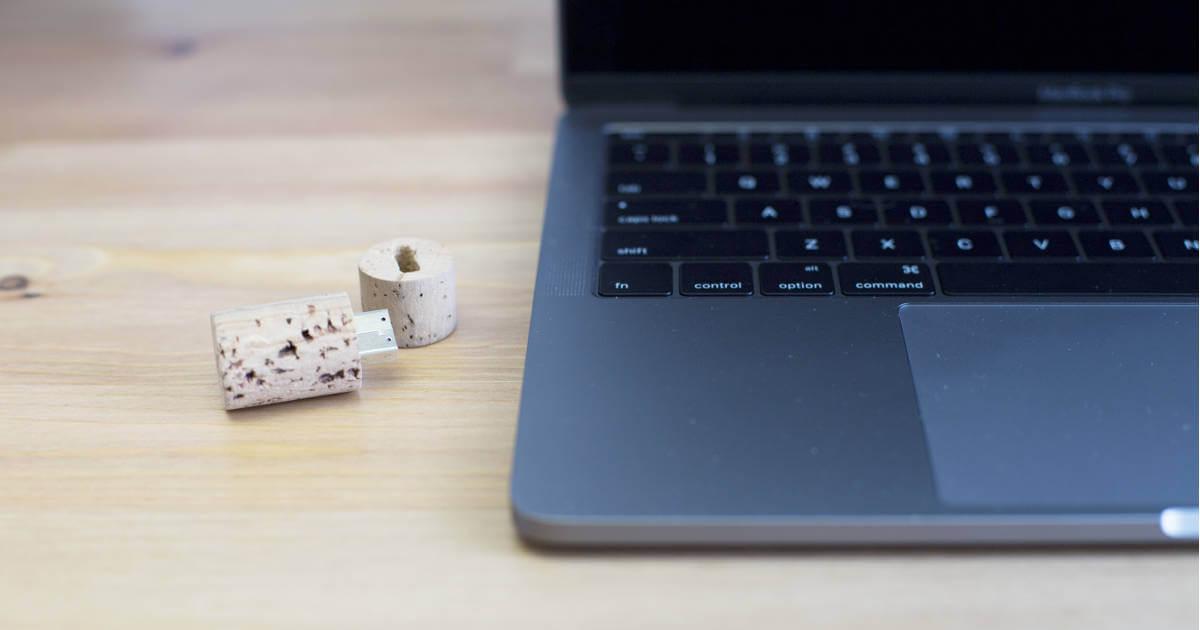
Proteggere un'unità USB con una crittografia robusta è una di quelle abitudini di sicurezza che fanno davvero la differenza nella vita di tutti i giorni. Con VeraCrypt, una soluzione gratuita e consolidata, puoi creare contenitori crittografati o proteggere interi dischi con il minimo sforzo e algoritmi moderni che garantiscono la riservatezza.
Sebbene TrueCrypt sia stato lo standard per anni, il suo sviluppo è stato interrotto e oggi la sua eredità vive in VeraCrypt, che mantiene il codice, aggiunge miglioramenti ed è disponibile per Windows, macOS e Linux. Se desideri proteggere i tuoi dati da occhi indiscreti a casa, in ufficio o nel cloud, ecco una guida completa con istruzioni dettagliate, consigli e alternative.
Perché scegliere VeraCrypt oggi?
Dieci anni fa, TrueCrypt era lo strumento leader per la crittografia di unità USB e dischi rigidi, ma nel 2014 i suoi sviluppatori hanno interrotto il progetto e l'ultima versione (7.2) consente solo la decrittazione di volumi esistenti, senza la possibilità di crearne di nuovi . Da questa derivazione è nato VeraCrypt, che ha continuato lo sviluppo, correggendo bug, revisionando il codice e migliorando le prestazioni.
VeraCrypt è gratuito, open source e multipiattaforma (Windows, macOS, Linux). Oltre alla trasparenza, offre una reale compatibilità con l'hardware attuale e il supporto per tre algoritmi di crittografia molto robusti: AES, Serpent e Twofish . Il suo codice è accessibile, il che infonde fiducia in coloro che preferiscono un software privo di "scatole nere" o potenziali backdoor.
Un altro motivo convincente è rappresentato dalle prestazioni. Con le CPU moderne, la crittografia AES viene accelerata grazie ad AES-NI, riducendo al minimo la perdita di prestazioni. Sui sistemi dotati di questa funzionalità, le velocità di lettura e scrittura possono facilmente superare quelle delle unità standard , rendendo la crittografia praticamente impercettibile nell'uso quotidiano.
Download, installazione e prima configurazione
Scarica VeraCrypt dal suo sito web ufficiale: troverai i programmi di installazione per Windows, macOS, Linux e persino il codice sorgente. È un programma completamente gratuito e, se preferisci, puoi scegliere la versione portatile per portarla su una chiavetta USB e usarla senza installazione ovunque tu ne abbia bisogno.
Dopo l'installazione, è consigliabile impostare l'interfaccia su spagnolo. Su Windows, vai su "Impostazioni" > "Lingua" e seleziona "Spagnolo". Questo piccolo dettaglio semplifica le cose se intendi seguire i passaggi della guida e aiuta a evitare errori durante la configurazione delle opzioni di crittografia o dei file system.
Attenzione: se si intende crittografare un'intera unità USB o creare un contenitore al suo interno, è consigliabile eseguire un backup dei dati, poiché alcune procedure formattano l'unità. Prima dell'avvio, cancellare il contenuto dell'unità o rimuovere tutti i dati che si desidera conservare, in modo da poterli importare successivamente nel volume crittografato.
Caratteristiche principali ed efficacia della crittografia
VeraCrypt offre diverse modalità per proteggere i tuoi dati. Puoi creare un file contenitore crittografato che funge da "disco virtuale", crittografare una partizione o l'intero dispositivo (USB, scheda SD, disco rigido esterno) e persino proteggere la partizione di sistema in modo che l'intero sistema operativo si avvii in modalità crittografata.
- Contenitori crittografati in un file: Ideale per spostare facilmente i dati, inviarli via email o caricarli su FTP/Samba. Si copia un singolo file che, una volta montato, si comporta come qualsiasi altra unità.
- Crittografia USB e scheda SD: Crittografa l'intero dispositivo o una partizione. In Windows, verrà visualizzato un prompt "formatta"; non farlo. Esegui il mount con VeraCrypt utilizzando la password/chiave e potrai accedervi normalmente.
- Crittografia del disco di sistema: Simile a BitLocker, crittografa l'intero disco/SSD del computer per proteggere il sistema, i profili e i documenti.
- Trasparenza in tempo reale: La crittografia/decrittografia viene eseguita al volo; si lavora come se si trattasse di una cartella normale.
- Prestazioni accelerate: Se la CPU supporta AES‑NI, l'algoritmo AES funziona correttamente, migliorando significativamente la lettura e la scrittura.
- Volume nascosto: Un livello aggiuntivo per gli scenari di coercizione; è possibile rivelare una password escamotage senza esporre l'area sensibile.
In termini di pura efficacia, la combinazione di algoritmi robusti, verifiche frequenti e flessibilità multipiattaforma rende VeraCrypt una scelta estremamente affidabile sia per gli utenti privati che per le aziende. La sua facilità d'uso è migliorata nel corso degli anni, pur mantenendo opzioni di personalizzazione avanzate per ottimizzare crittografia, hashing e autenticazione in base alle proprie esigenze.
Pro e contro: i pro e i contro e cosa dovresti sapere
Tra i suoi vantaggi, spiccano l'essere gratuito e open source, il supporto in spagnolo, l'elevata sicurezza e la compatibilità con Windows, Linux e macOS. Permette inoltre di scegliere diversi algoritmi e modalità di utilizzo (container, partizioni, sistema), offrendo il controllo completo su come proteggere i propri dati.
Di contro, richiede un certo periodo di apprendimento, soprattutto se si desidera sfruttare funzionalità come i volumi nascosti o la crittografia di intere unità. Inoltre, per crittografare singoli file, potrebbe risultare più pratico utilizzare la compressione protetta da password (come 7-Zip) se si ha bisogno di proteggere solo temporaneamente un paio di documenti.
Guida passo passo: creazione di un contenitore crittografato
Questo metodo crea un file contenente i dati crittografati che, una volta montato, appare come una nuova unità sul sistema. È un modo pratico per iniziare: è portatile, semplice ed evita di modificare la struttura delle partizioni della memoria.
- Apri VeraCrypt e clicca su «Creare volume»Si aprirà la procedura guidata di creazione.
- Scegli il tuo prodotto preferito «Creare un contenitore di file crittografati» e procedere con “Avanti”.
- selezionare Volume VeraCrypt comune (lo standard) e continua.
- In "Posizione volume", tocca "Seleziona il file", vai alla tua unità flash o a un'altra cartella e assegnale un nome (ad esempio, "encrypted_data.vc").
- In "Algoritmo di crittografia" puoi lasciare AES (consigliato per un uso generale) e in "Algoritmo Hash" il valore predefinito (SHA‑512) o SHA‑256 se si cerca un buon equilibrio tra sicurezza e velocità.
- Definisci il dimensione del contenitore (ad esempio, 300 MB, 2 GB, ecc.).
- Scegli il metodo di accesso: file password e/o chiaveDi solito è sufficiente una password complessa, ma è possibile fare un ulteriore passo avanti utilizzando i file chiave.
- Se attivi "Usa file chiave", clicca su «File chiave…» e poi clicca su "Genera". Muovi il mouse nella finestra per circa 30 secondi e crea il file chiave (questo aumenta l'entropia). Salva questo file in un luogo sicuro e non ovvio.
- L'assistente ti chiederà il File System: Se hai bisogno di file più grandi di 4 GB, utilizzare exFAT o NTFS; in caso contrario, FAT è valido.
- Clicca su "Formato"Al termine, conferma con "OK" e chiudi con "Esci".
Se preferisci una guida più dettagliata che utilizza il metodo del file chiave, questi passaggi sono equivalenti a quelli numerati in altre guide (16-36): scegli "Crea un disco virtuale crittografato", definisci il percorso e il nome, conferma la crittografia AES, imposta la dimensione (ad esempio, 300 MB), abilita "usa file chiave" , genera il file spostando il mouse per aggiungere casualità, salvalo in una posizione poco visibile, aggiungilo alla casella del file chiave, scegli il formato (NTFS se stai gestendo file di grandi dimensioni) e formatta il contenitore prima di terminare.
Montare, utilizzare e smontare il volume
Una volta creato il contenitore, nella finestra principale fai clic su "Seleziona file ", scegli il contenitore e una lettera di unità disponibile. Quindi, fai clic su "Monta", inserisci la password (e il file chiave, se lo hai configurato) e accedi al volume come se fosse un normale disco.
Tutto ciò che copierai verrà crittografato al volo, senza bisogno di ulteriori passaggi. Al termine, torna a VeraCrypt e fai clic su "Smonta" o "Smonta tutto" per chiudere l'unità. In questo modo, il volume rimarrà inaccessibile anche se rimuovi l'unità USB o spegni il computer.
Volume nascosto: quando e come usarlo
Un volume nascosto aggiunge un ulteriore livello di negabilità plausibile. Si crea un volume "esterno" con una password e, al suo interno, un volume "nascosto" con una password diversa. Se si è costretti a rivelare la chiave, si può aprire solo il volume esterno come diversivo. Il volume nascosto è irrintracciabile se configurato correttamente e utilizzato con cautela.
- Assistente > «Creare volume» > «Creare un contenitore di file crittografati».
- Scegli il tuo prodotto preferito «Volume nascosto di VeraCrypt» e "Modalità normale" per crearlo da zero.
- Per prima cosa, crea il volume esterno: definisci crittografia, hash, dimensione, password/chiave e formato.
- La procedura guidata crea quindi quello interno: seleziona la sua crittografia/hash, di dimensioni inferiori a quello esterno, e imposta la propria password.
Importante: non riempire mai il volume esterno oltre lo spazio riservato al volume nascosto. Se, ad esempio, il volume esterno occupa 50 MB e il volume nascosto 25 MB, si supererà il buffer di 25 MB e l'area nascosta verrà danneggiata . Mantenere sempre un buffer per evitare di sovrascriverlo accidentalmente.
Crittografare un'intera unità flash USB (o una partizione)
Se desideri crittografare l'intera unità USB, la procedura guidata è la stessa, anche se l'unità verrà formattata (a meno che tu non scelga la modalità di conservazione dei dati). Questa opzione è utile quando lavori con l'intera unità USB come memoria crittografata e non vuoi gestire i singoli contenitori.
- Inserisci la chiavetta USB, apri VeraCrypt e scegli «Creare volume».
- selezionare «Crittografare la partizione/unità secondaria» (non quello di sistema).
- Selezionare "Volume VeraCrypt comune" (o "Nascosto" se necessario) e continuare.
- Clicca su Seleziona dispositivo, seleziona la partizione della chiavetta USB (ad esempio, E:) e accetta.
- La procedura guidata offre due opzioni: Crea un volume crittografato e formattalo (veloce, cancella tutto) o "Crittografa la partizione mantenendo i dati" (più lento, cerca di non perdere i file).
- Scegli la crittografia e l'hash (AES + SHA‑512/256 è una scommessa sicura), definisci l'autenticazione tramite password e/o file chiave e premi "Formato".
Una volta completata la procedura, Windows potrebbe visualizzare il messaggio "l'unità non è accessibile". Questo è normale: è necessario montarla da VeraCrypt utilizzando la propria password . In questo modo, verranno visualizzate due lettere di unità: la lettera dell'unità hardware (ad esempio, E:) e un'altra per il volume crittografato montato (ad esempio, F:). Utilizzare sempre la lettera di unità montata da VeraCrypt.
Crittografare il disco di sistema (avvio con password)
Per i computer portatili o desktop contenenti informazioni sensibili, crittografare la partizione di Windows o l'intero disco è un'ottima precauzione. Tuttavia, assicurati di creare un backup in anticipo e di conservare il disco di ripristino fornito dalla procedura guidata, in quanto ti consentirà di riottenere l'accesso al sistema in caso di problemi.
- Assistente > «Creare volume» > «Crittografare l'intera partizione/unità di sistema».
- Scegli la modalità Normale - Normal u Oculto (quest'ultimo crea un sistema operativo nascosto per situazioni coercitive).
- Decidere se crittografare solo la partizione Windows o l'intero disco.
- Se si dispone di multiboot, specificarlo; in caso contrario, selezionare "Single Boot".
- Seleziona la crittografia e l'hash, definisci la tua password e generala disco di salvataggio.
- La procedura guidata eseguirà un test e, dopo il riavvio, ti chiederà la password prima di caricare Windows.
Per quanto riguarda le prestazioni, con il supporto di AES e AES-NI, la penalizzazione è minima. Nei sistemi moderni, la robustezza della crittografia è talmente elevata che nemmeno gli SSD raggiungono quel limite . Pertanto, AES è solitamente la scelta predefinita nella maggior parte dei casi.
Alternative su Windows: EFS, Keyed ZIP e Utilities
Se devi proteggere solo una cartella locale in Windows 10/11, il sistema integra EFS ("Crittografa il contenuto per proteggere i dati"), accessibile da Proprietà > Avanzate. Questa opzione crittografa a livello utente, quindi i file si aprono in modo trasparente quando si è effettuato l'accesso.
Per condividere uno o pochi file protetti da password, 7-Zip è una soluzione rapida e semplice: si crea un archivio ZIP/7z con crittografia AES-256 ed è pronto per essere inviato via email o caricato sul cloud per una maggiore protezione. Non si tratta di crittografia di volume, ma per un utilizzo occasionale funziona perfettamente.
Altre utility come Anvi Folder Locker semplificano la protezione con password e la possibilità di nascondere le cartelle con un semplice clic destro. Sono semplici da usare, ma per i dati veramente sensibili, la crittografia del volume o dell'intero disco con VeraCrypt offre una maggiore sicurezza tecnica.
Confronto rapido: BitLocker (Windows Pro/Enterprise) è integrato e "attivalo una volta e non ci pensi più"; è ideale per crittografare il computer senza problemi, ma è proprietario. 7-Zip è adatto per singoli pacchetti con crittografia AES-256. VeraCrypt è l' opzione più flessibile, aperta e potente per contenitori e dischi su più sistemi.
Proteggi una USB in Ubuntu con lo strumento Dischi
Se lavori con Linux, Ubuntu include l'utility Dischi che ti permette di formattare e crittografare un'unità USB utilizzando LUKS + Ext4 senza installare nient'altro.
- Collegare l'USB e aprire Dischi; seleziona la tua memoria dall'elenco.
- Premere il pulsante Impostazioni e scegliere Formato volume.
- Seleziona Cancellazione sicura se vuoi sovrascrivere con zeri (lento) e in Tipo seleziona «Crittografato, compatibile con Linux (LUKS + Ext4)».
- Immettere una password complessa (maiuscole, minuscole, numeri e simboli) e assegnare un'etichetta al volume.
- stampa "Formato" e attendi che finisca. La durata dipende dalle dimensioni e dalla velocità della chiavetta USB.
Al termine, otterrai un'unità USB che, una volta collegata a Ubuntu, richiederà la password per essere montata. Questa è un'ottima alternativa se il tuo flusso di lavoro si basa su Linux e desideri la compatibilità nativa con LUKS.
Quando crittografare: casi d'uso e normative
La crittografia aggiunge una barriera efficace in molte situazioni. Se caricate documenti sul cloud, ospitarli crittografati in anticipo riduce l'impatto di una potenziale violazione sul fornitore. Sui computer condivisi, impedisce ad altri utenti di curiosare. E se un malware dovesse riuscire a infiltrarsi, senza la chiave non sarà in grado di leggere le vostre informazioni sensibili.
È fondamentale anche quando si accede agli account: se un malintenzionato ruba le credenziali e accede a file non crittografati, il danno è maggiore. Avere procedure per la gestione delle password e delle chiavi di crittografia limita la portata degli incidenti e si integra perfettamente con le politiche del minimo privilegio.
Dal punto di vista legale, alcune organizzazioni sono tenute a crittografare dati personali o particolarmente sensibili (ideologia, salute, affiliazioni), a conformarsi alle normative antiriciclaggio o a proteggere i segreti commerciali. Le normative storiche spagnole (la LOPD e i successivi sviluppi nell'ambito del GDPR) richiedono misure rigorose, gestione delle chiavi e procedure per il trattamento dei dati crittografati . La crittografia non è sempre obbligatoria a tutti i livelli, ma è generalmente richiesta ai livelli più critici.
Infine, se si utilizzano unità USB o dischi rigidi esterni per archiviare dati, il rischio di smarrimento è concreto. La crittografia di queste unità riduce al minimo l'impatto in caso di perdita o furto, poiché senza la chiave i dati diventano inaccessibili a terzi.
Limitazioni e rischi da tenere a mente
Il tallone d'Achille della crittografia è la perdita della chiave o del file chiave: senza di essi, non c'è via d'uscita. Utilizzate gestori di password ed effettuate backup sicuri (e ridondanti) delle chiavi di ripristino. Considerate anche le prestazioni: la crittografia consuma risorse, sebbene con AES-NI l'impatto sui sistemi moderni sia molto basso.
Considera la compatibilità: non tutti i sistemi leggono tutti i formati e i contenitori. Pianifica in anticipo se devi passare da Windows a macOS e Linux e scegli i file system appropriati (exFAT/NTFS per i file di grandi dimensioni). Ricorda che la corruzione di un file crittografato può renderlo irrecuperabile , quindi esegui backup regolari.
Alcune soluzioni si basano su software di decrittazione. Conserva le versioni accessibili e verifica periodicamente che il processo di recupero funzioni correttamente. Un semplice controllo può evitarti problemi se, tra qualche mese, cambi computer o sistema operativo e hai bisogno di accedere ai vecchi file.
Se metterete in pratica questi consigli, avrete la protezione che avete sempre desiderato: da contenitori portatili da portare in borsa a unità complete protette da password, con un ottimo equilibrio tra sicurezza, prestazioni e facilità d'uso nella vita di tutti i giorni.
