- Metodi rapidi che utilizzano le scorciatoie da tastiera e il pannello emoji integrato.
- Utilizzo di strumenti di sistema come la Mappa caratteri e la tastiera virtuale.
- Impostazioni internazionali della tastiera per facilitare la scrittura dei segni diacritici.
- Inserimento di caratteri tramite codici ASCII e Unicode.

A volte, mentre scriviamo un'email importante, un compito scolastico o semplicemente un post sui social media, ci capita di aver bisogno di un simbolo specifico che non è presente sulla nostra tastiera. Che si tratti di una lettera accentata di un'altra lingua, di un simbolo matematico complesso o di una valuta estera, non sapere come digitarli può essere un vero grattacapo.
La verità è che Windows 11 offre numerose soluzioni a questo problema, alcune più ovvie di altre. Non c'è bisogno di farsi prendere dal panico o di rassegnarsi a non usare il simbolo; sono disponibili strumenti integrati e visivamente accattivanti , oltre a trucchi da tastiera più tecnici, che consentono di inserire qualsiasi glifo dello standard Unicode o ASCII.

Il pannello delle emoji e dei simboli
Una delle opzioni più rapide e moderne è utilizzare il selettore a comparsa. Per aprirlo, basta premere il tasto Windows + punto (.) . Inizialmente, vedrai le emoji standard, ma se guardi in alto, troverai una scheda dedicata esclusivamente ai simboli. Qui puoi sfogliare categorie come punteggiatura generale o simboli di valuta , il che rende piuttosto intuitivo trovare ciò che cerchi, anche se non dispone di una funzione di ricerca potente come quella di un Mac.
La tastiera touch: una soluzione visiva
Se non disponi di un touchscreen, non preoccuparti: puoi attivare la tastiera virtuale sul tuo monitor. Per farlo, vai su Impostazioni > Ora e lingua > Digitazione e abilita l'opzione per visualizzare la tastiera virtuale. Una volta che l'icona appare nella barra delle applicazioni, cliccaci sopra. Il trucco consiste nel tenere premuta una lettera per un paio di secondi; vedrai che verranno visualizzate automaticamente tutte le varianti e i segni diacritici associati a quel tasto, permettendoti di selezionare il simbolo esatto con il mouse.

La mappa dei personaggi: il metodo classico
Per chi cerca qualcosa di più completo, la Mappa dei Caratteri rimane uno strumento affidabile. È possibile trovarla digitando "caratteri" nella barra di ricerca. Questo programma permette di visualizzare tutti i glifi disponibili in un determinato font. Basta selezionare il font desiderato, cliccare sul simbolo che si cerca, premere il pulsante "Seleziona" e poi copiarlo e incollarlo dove serve. È un processo leggermente più lento, ma è il modo più affidabile per trovare caratteri molto rari.
Codici ASCII e Unicode
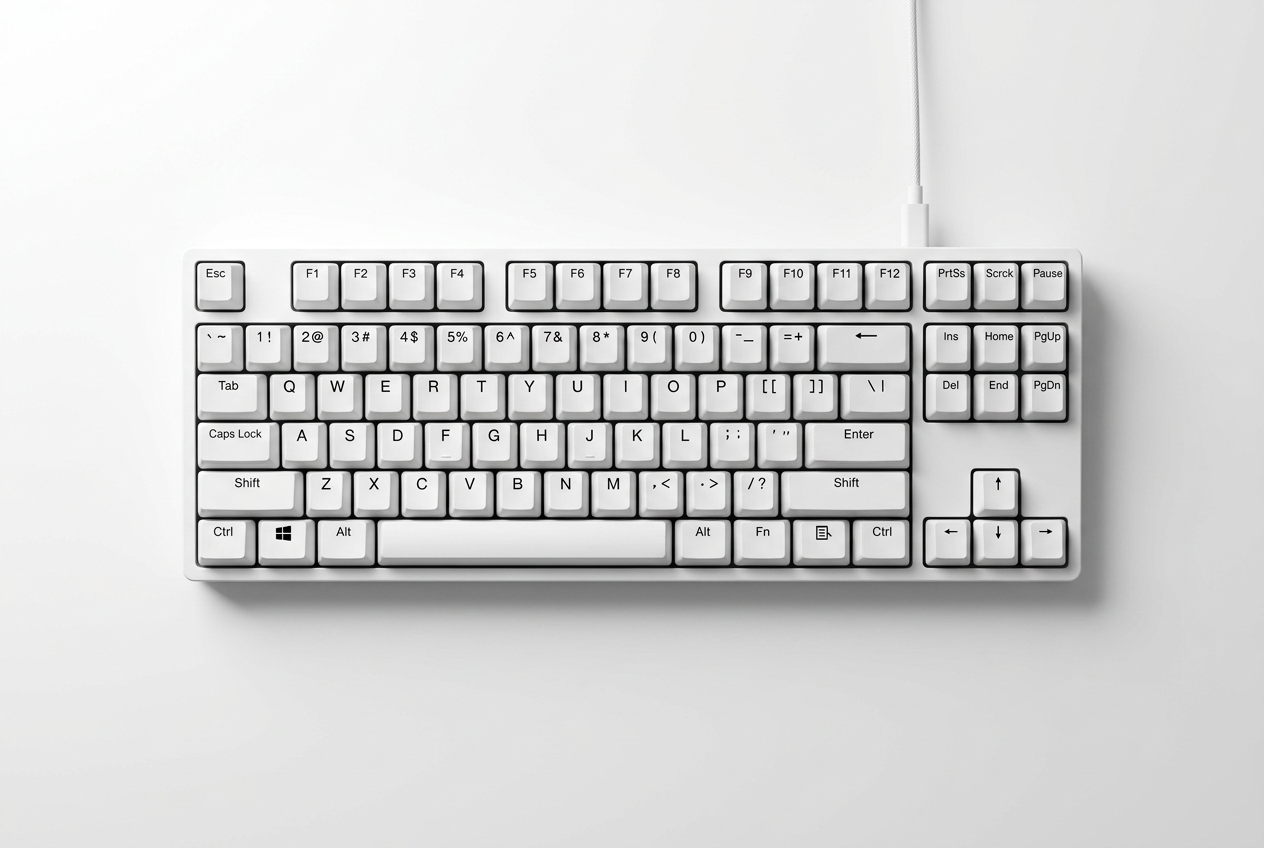
Per gli utenti che preferiscono la velocità del tastierino numerico, sono disponibili i codici ALT e i simboli della tastiera . Per utilizzarli, tieni premuto il tasto ALT mentre digiti una sequenza numerica sul tastierino numerico (assicurandoti che il blocco numeri sia attivo). Ad esempio, ALT+0176 ti darà il simbolo di grado (°). Per i caratteri Unicode, digita il codice del simbolo e poi premi ALT seguito dal tasto X ; ad esempio, digitando 0024 e premendo ALT+X otterrai il simbolo del dollaro ($).

Tastiere e configurazione internazionali
Se digitate spesso in più lingue, la soluzione più comoda è aggiungere una tastiera internazionale al vostro sistema. Andate su Impostazioni > Ora e lingua > Lingua e area geografica e aggiungete la tastiera internazionale Stati Uniti. Questo vi permetterà di utilizzare combinazioni di tasti più naturali per inserire i segni diacritici. Inoltre, se notate che la tastiera non risponde come dovrebbe, potete provare a eseguire lo strumento di risoluzione dei problemi della tastiera nel menu Aggiornamento e sicurezza o a reinstallare il driver da Gestione dispositivi.
Abbiamo a disposizione diversi modi per personalizzare la digitazione, dalle scorciatoie rapide come Win + . e la tastiera virtuale, a metodi più tecnici che prevedono l'utilizzo dei codici ASCII, la gestione della Mappa caratteri e la configurazione delle lingue internazionali per ottimizzare la produttività sul sistema.