- Identificazione delle cause più comuni, come la mancanza di aggiornamenti, la memoria insufficiente o i malfunzionamenti del sistema WebView.
- Applicazione di metodi di risoluzione progressiva, dal ripristino di base al ripristino delle impostazioni di fabbrica.
- L'importanza di mantenere il software aggiornato e di gestire correttamente le autorizzazioni delle applicazioni.
- Risorse tecniche avanzate per rimuovere i dati corrotti e risolvere i conflitti di sincronizzazione.
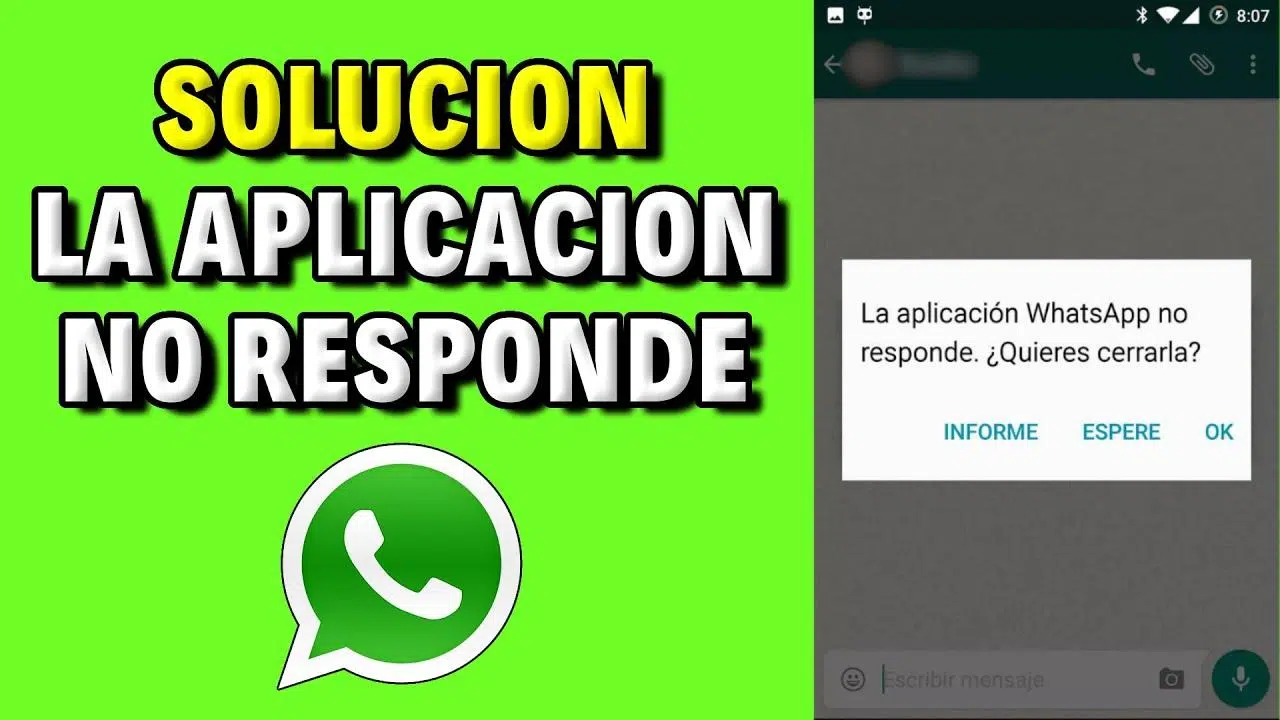
Non c'è niente di più frustrante che trovarsi nel bel mezzo di un'attività importante e vedere improvvisamente il proprio dispositivo bloccarsi o comparire il temuto messaggio " l'app non risponde" . Che si tratti di uno smartphone Android o di un computer Windows, questi blocchi possono interrompere il flusso di lavoro e causare notevole stress.
Fortunatamente, la maggior parte di queste situazioni sono risolvibili e non sempre implicano un grave guasto hardware. Nella maggior parte dei casi si tratta di conflitti software temporanei , RAM insufficiente o versioni obsolete delle applicazioni incompatibili tra loro, quindi con qualche piccola modifica possiamo far tornare il computer a funzionare correttamente.
Passaggi fondamentali per riprendere il controllo della tua app
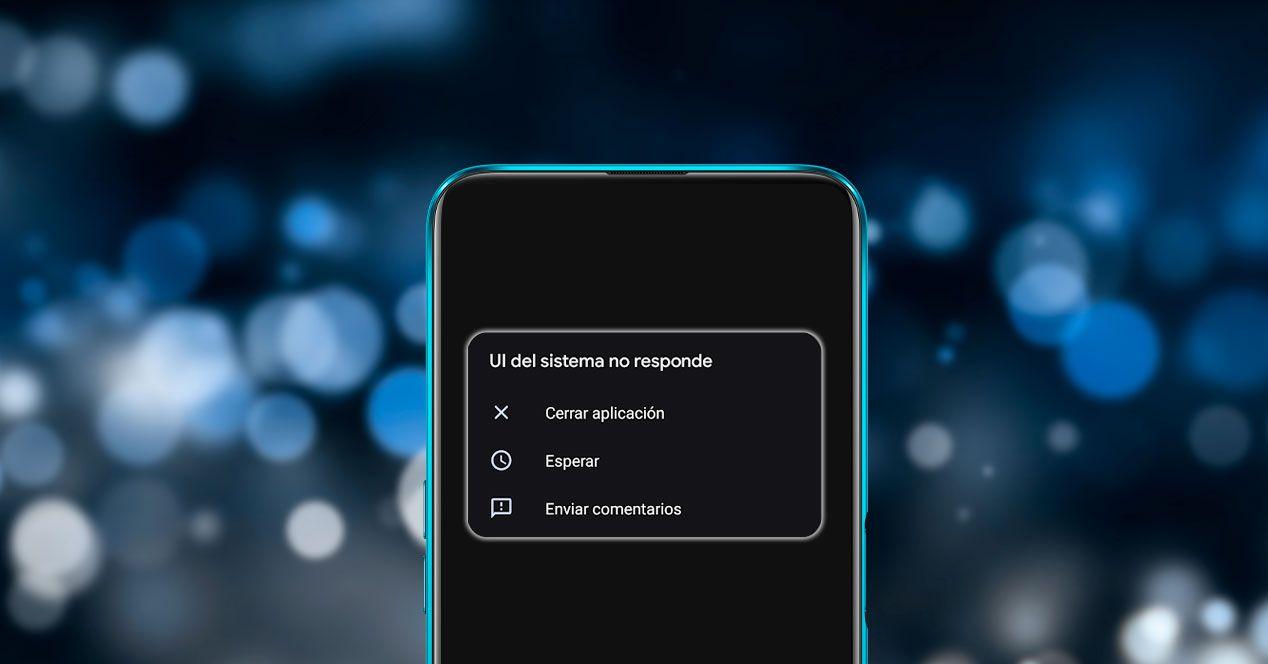
Quando un'app inizia a dare problemi, la cosa più saggia da fare è non farsi prendere dal panico e iniziare dalle soluzioni più semplici. Il primo passo, e probabilmente il più efficace, è riavviare completamente il dispositivo . Spegnere e riaccendere il telefono o il PC aggiorna la memoria volatile e interrompe eventuali processi anomali che potrebbero causare il problema.

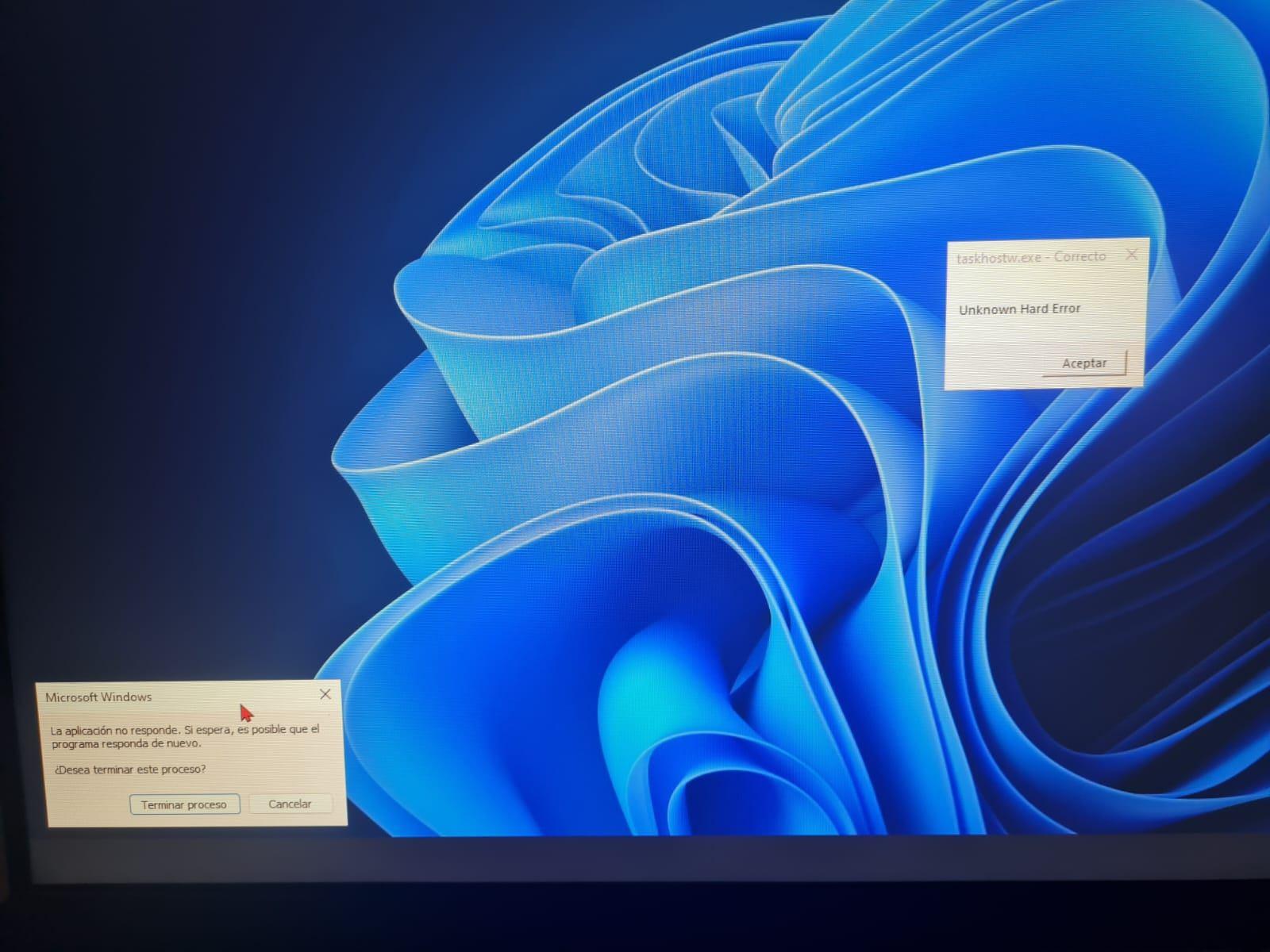
Se il problema si verifica su un computer Windows e compare una finestra a comparsa, potresti chiederti se sia il caso di terminare il processo . In genere, forzare la chiusura dell'applicazione tramite Gestione attività è sicuro e rappresenta il modo più rapido per uscire da un ciclo di errori senza mettere a rischio il sistema operativo, evitando così i comuni errori di Host attività in Windows.
Un altro punto cruciale sono gli aggiornamenti software. È fondamentale assicurarsi che sia il sistema operativo che l'applicazione in questione siano aggiornati all'ultima versione. Su Android, basta andare sul Google Play Store e verificare la presenza di aggiornamenti disponibili, poiché le versioni precedenti spesso causano incompatibilità.
Soluzioni tecniche per problemi persistenti
Se il riavvio non ha risolto il problema, è il momento di esaminare le impostazioni di sistema. Una tecnica molto utile è quella di forzare l'arresto dell'applicazione . Questo costringe il sistema a chiudere tutti i thread che potrebbero essere rimasti sospesi in background, consentendo di avviare l'app da zero e risolvere eventuali errori di caricamento.

A volte, la causa è la memoria temporanea. Le app salvano i file nella cache per funzionare più velocemente, ma se questi dati si corrompono , il risultato è un arresto anomalo imprevisto. Per risolvere il problema, vai alle impostazioni dell'app, seleziona l'app problematica e scegli l'opzione per cancellare la cache e i dati memorizzati.
Android ha un componente vitale chiamato Android System WebView . Questo motore consente alle app di visualizzare contenuti web; se non funziona correttamente, app come Gmail o Chrome rischiano di bloccarsi. Aggiornare WebView dal Play Store, o in casi estremi disinstallare gli aggiornamenti per ripristinare la versione di fabbrica, è solitamente la soluzione.
Se nessuno di questi metodi funziona, puoi provare a reinstallare l'applicazione . Rimuoverla completamente e scaricarla di nuovo garantisce che non rimangano file danneggiati dall'installazione originale. Ricorda che se l'app richiede autorizzazioni specifiche per funzionare, devi concederle tutte nel menu Sicurezza per evitare che venga bloccata per mancanza di accesso, soprattutto se utilizzi il Microsoft Store in ambienti ibridi.
Cause esterne e misure drastiche
Non sempre la colpa è dell'app; a volte il problema risiede nell'ambiente circostante. Ad esempio, se lo spazio di archiviazione del dispositivo si sta esaurendo , le app non hanno dove salvare i file temporanei e si bloccano. Eliminare vecchie foto o app inutilizzate può alleggerire il carico sul sistema.

Un dettaglio che spesso passa inosservato è la sincronizzazione di data e ora . Se l'orologio del telefono non corrisponde esattamente a quello dei server di Google, alcune app potrebbero entrare in conflitto e smettere di funzionare. Disattivare e riattivare la sincronizzazione automatica del fuso orario di solito risolve questo problema.
Quando hai esaurito tutte le altre opzioni e il problema persiste, potrebbe trattarsi di un problema più serio, come un'infezione da virus o malware . In questi casi, o se il dispositivo continua a non funzionare correttamente dopo aver provato di tutto, è consigliabile contattare un servizio di riparazione di telefoni cellulari professionale per una diagnosi approfondita.
Come ultima risorsa, è possibile eseguire un ripristino delle impostazioni di fabbrica . Questa procedura cancella assolutamente tutto e riporta il dispositivo allo stato in cui si trovava il primo giorno. È la soluzione più drastica ed efficace contro gli errori software persistenti, anche se è fondamentale creare un backup in anticipo per evitare di perdere tutte le informazioni personali.
Per mantenere il dispositivo in salute, l'approccio migliore è quello di combinare aggiornamenti frequenti, pulizia regolare della memoria e buon senso durante l'installazione delle app. Seguendo sistematicamente questi passaggi, dai semplici riavvii alla gestione della cache e al controllo di WebView, le tue app funzioneranno di nuovo senza interruzioni o fastidiosi messaggi di errore.