- Impostazioni di ottimizzazione della batteria per mantenere i processi in esecuzione.
- Utilizzo delle funzioni di blocco multitasking e delle impostazioni sviluppatore.
- Gestione approfondita delle sospensioni in specifici livelli di personalizzazione.

Sono sicuro che sia capitato anche a voi: aprite il telefono e vi accorgete che l'app che vi serve per lavoro o per le notifiche importanti è andata in standby. Android è un sistema molto intelligente, ma a volte esagera con la gestione delle risorse, chiudendo processi che consideriamo vitali solo per guadagnare qualche minuto di batteria in più.
Questo comportamento non è un bug, bensì una funzionalità di sistema progettata per evitare il surriscaldamento del dispositivo o lo scaricamento troppo rapido della batteria. Tuttavia, quando si utilizza un'app di messaggistica o di consegna, la sua sospensione da parte del sistema può essere un vero problema . Per fortuna, esistono diversi trucchi e impostazioni, dalle più semplici ad alcune più nascoste, per riprendere il pieno controllo.
Il problema dell'ottimizzazione energetica
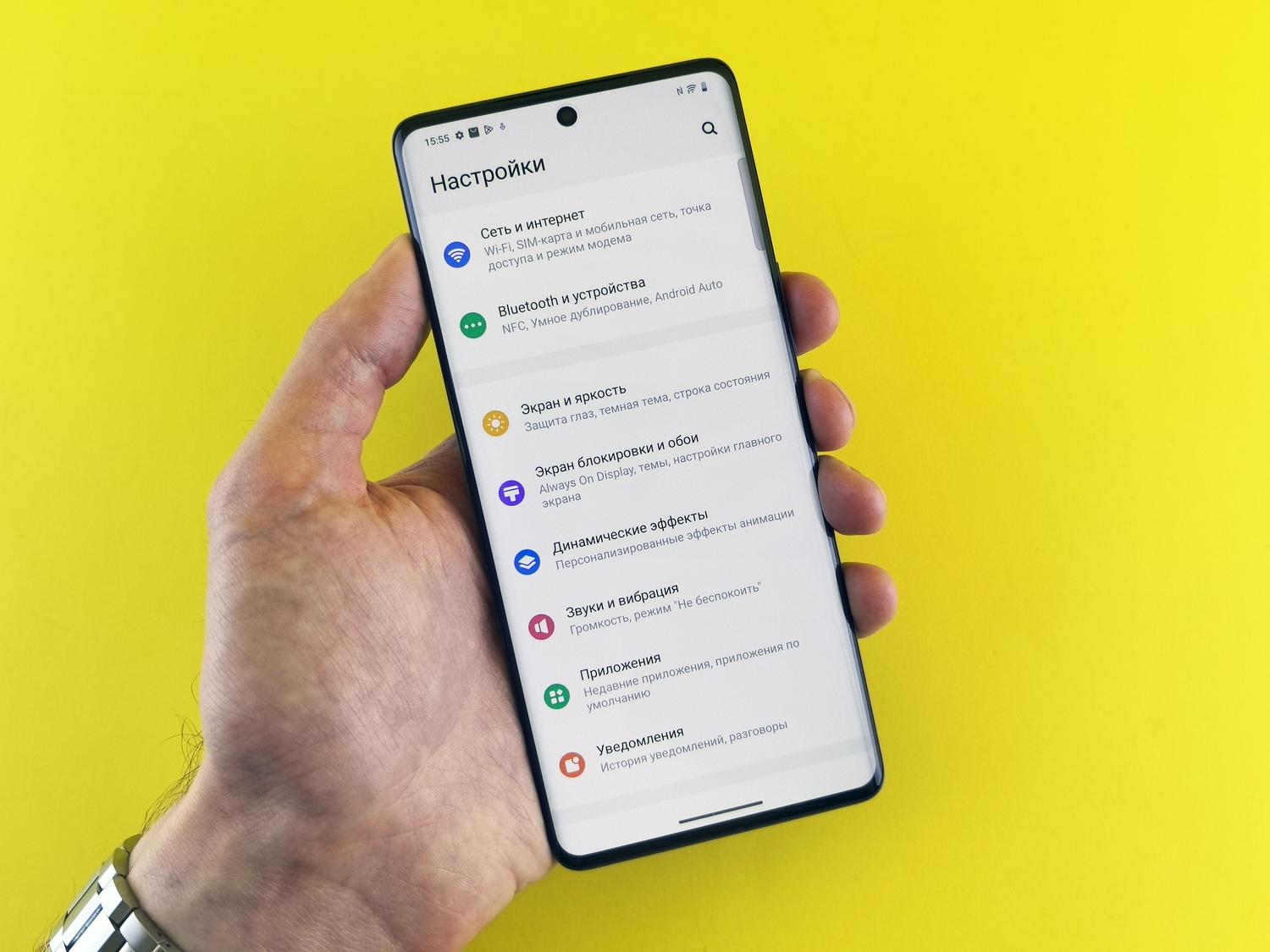
Il nocciolo della questione risiede nel sistema "Doze" e nella gestione della RAM. Android monitora costantemente l'utilizzo delle risorse e ciò che non viene utilizzato; se rileva che un'app è in esecuzione in background da un po' di tempo, la mette in modalità ibernazione per liberare memoria. Se è attiva anche la modalità di risparmio energetico generale, il sistema diventa molto più aggressivo, limitando la sincronizzazione dei dati e l'accesso alla posizione.
Quando noti di aver smesso di ricevere notifiche, è molto probabile che il sistema abbia deciso che l'app non è una priorità. Per risolvere il problema, la prima cosa da fare è disattivare il risparmio energetico generale se hai bisogno che tutto funzioni alla massima potenza, anche se questo influirà sulla durata della batteria del tuo dispositivo.
Passaggi per impedire la chiusura di un'app
Se non desideri disabilitare il risparmio energetico globale, puoi accedere alle impostazioni specifiche e configurare ogni app singolarmente. Questo è il metodo più preciso per garantire che Android non interferisca con le funzioni che non dovrebbe.
- Accedi al menu Impostazioni e cerca la sezione Applicazioni.
- Seleziona lo strumento che ti sta dando problemi e vai alla sezione Batteria.
- Cerca l'opzione di ottimizzazione e selezionala. "Non ottimizzando"Questo indica al sistema che, anche se l'app sta consumando energia, non deve essere chiusa.
Su alcuni dispositivi, il percorso è leggermente diverso: Impostazioni > App > Utilizzo batteria delle app > Disattiva "Consenti utilizzo in background" (nel senso di limitarlo) oppure cerca l'opzione "Nessuna restrizione".
Consigli e trucchi in base alla marca del tuo cellulare

Non tutti i dispositivi Android sono uguali. Le interfacce grafiche personalizzate come MIUI (Xiaomi), One UI (Samsung) o ColorOS (OPPO) impongono regole diverse. Ad esempio, i dispositivi Samsung hanno una funzione chiamata "App in modalità sospensione profonda ". Se la tua app è presente in questo elenco, non verrà mai eseguita in background a meno che tu non la apra manualmente. Devi andare in Manutenzione dispositivo > Batteria > App in modalità sospensione profonda e rimuovere l'app da tale elenco.
Per i dispositivi Xiaomi, Redmi o POCO, esiste un trucco semplice e veloce. Apri la visualizzazione multitasking (dove vedi tutte le app aperte), tieni premuta la finestra dell'app che desideri salvare e poi tocca l'icona del lucchetto . Bloccandola, comunichi al sistema che l'app è intoccabile e non deve essere chiusa per liberare RAM.
Impostazioni avanzate per utenti esperti
Se nessuno dei metodi precedenti funziona, possiamo addentrarci nelle impostazioni più nascoste del sistema: le Opzioni sviluppatore. Per attivarle, vai su Informazioni sul telefono e tocca il numero di build sette volte finché il telefono non ti notifica che ora sei uno sviluppatore.
Una volta aperto questo menu nascosto, avrai a disposizione diversi strumenti potenti:
- Limite del processo in background: Puoi scegliere quante app possono essere attive. Se imposti "Nessun processo", il tuo telefono sarà incredibilmente veloce, ma chiuderai tutte le app non appena uscirai da esse.
- Verifica dell'utilizzo in background: Qui puoi vedere quali software vengono chiusi forzatamente per risparmiare energia e deselezionare l'interruttore per le applicazioni che desideri mantenere in esecuzione.
- Sospendi l'esecuzione delle applicazioni memorizzate nella cache: È un'opzione pensata per ottimizzare la durata della batteria, ma se noti che le tue app impiegano un'eternità ad avviarsi perché sono sempre in sospensione, Verifica se questa opzione crea interferenze..
Il giusto equilibrio tra prestazioni e durata della batteria
È importante capire che chiudere le app non è necessariamente una cosa negativa. Anzi, presenta chiari vantaggi, come evitare il sovraccarico del processore, ridurre il rischio di surriscaldamento e proteggere la privacy, poiché impedisce ad alcune app di raccogliere dati in background a vostra insaputa. Inoltre, cancellare la cache e i dati delle app può essere utile se il problema è legato alle prestazioni piuttosto che al consumo energetico.
Per garantire un funzionamento ottimale del telefono, è consigliabile abbinare queste modifiche all'abitudine di disinstallare le app preinstallate o non più utilizzate. Se un'app è preinstallata e non può essere disinstallata, è preferibile disabilitarla completamente dal menu Impostazioni, in modo che non consumi risorse del processore.
Per impedire ad Android di sospendere le app, la chiave sta nel destreggiarsi tra l'ottimizzazione individuale della batteria, il blocco del multitasking e, in casi estremi, la configurazione delle opzioni sviluppatore, sempre cercando un equilibrio tra la necessità di ricevere notifiche in tempo reale, il consumo della batteria e la salute dell'hardware.