- Il firmware OpenWrt consente di trasformare un router convenzionale in un dispositivo di rete avanzato con funzionalità di gestione professionali.
- La compatibilità varia a seconda dell'hardware, con i sistemi x86 particolarmente potenti grazie alla loro capacità di elaborazione e alla memoria.
- La scelta tra i file system ext4 e squashfs determina la flessibilità di scrittura e la stabilità del sistema operativo.
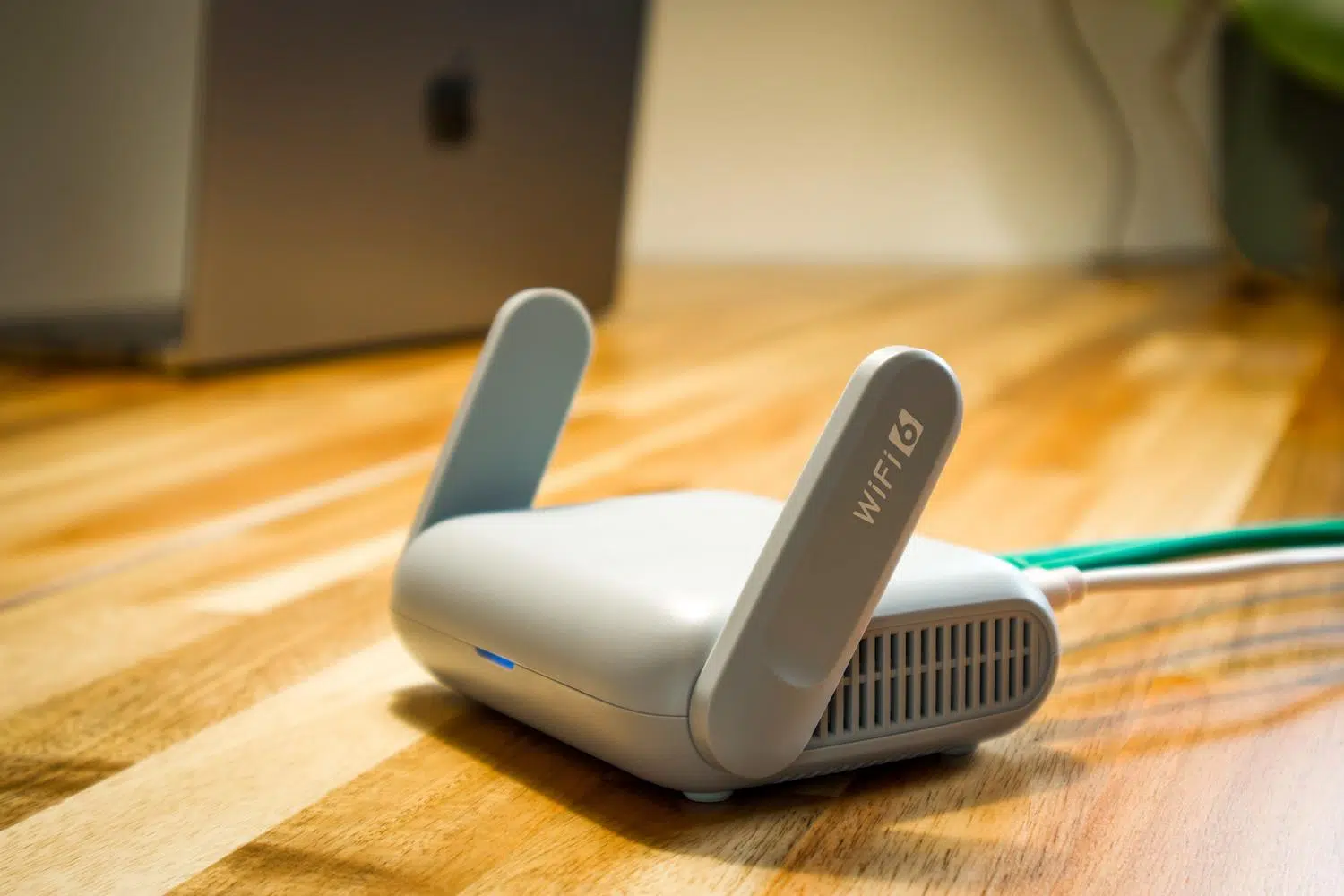
Se ritieni che il software preinstallato sul tuo router sia insufficiente, o semplicemente desideri personalizzare la tua rete domestica, installare OpenWrt è il passo successivo più logico. Non si tratta solo di sostituire un'interfaccia con un'altra, ma di trasformare un dispositivo di base in un potente strumento in grado di gestire il traffico di rete come un professionista. Tuttavia, è necessario procedere con cautela per evitare di rendere inutilizzabile l'apparecchiatura.
Prima di iniziare, è bene precisare che la difficoltà varia a seconda del livello di esperienza: se hai già familiarità con Linux e sai cos'è un indirizzo IP, sarà un gioco da ragazzi, ma se sei un principiante, preparati ad apprendere i concetti base delle reti . Ricorda che l'aggiornamento del sistema operativo di un computer comporta dei rischi, quindi procedi a tuo rischio e pericolo, ma sappi che il risultato ne varrà la pena.

Preparativi e concetti fondamentali

Per garantire che tutto funzioni senza intoppi, dobbiamo innanzitutto scegliere l'immagine corretta. Nel caso di router specifici come il WR842N, cercheremo un'immagine Factory per sostituire il firmware originale . Un punto chiave è il file system: il formato squashfs è molto più versatile di jffs2, sebbene sui sistemi x86 troveremo anche l'opzione ext4, ideale se intendiamo installare un gran numero di pacchetti poiché consente la scrittura diretta.
Se vuoi evitare complicazioni, tieni alla larga dalle versioni "trunk" o di sviluppo, poiché spesso non dispongono dell'interfaccia grafica LuCI. È preferibile optare per versioni stabili o quasi stabili per assicurarsi che il router non dia problemi imprevisti durante il processo.
Installazione su router convenzionali

La procedura generale è solitamente piuttosto semplice. Per prima cosa, collega il computer al router utilizzando un cavo Ethernet in una qualsiasi delle porte LAN. Il router in genere assegna un indirizzo IP tramite DHCP; ad esempio, sui dispositivi TP-Link, la sottorete è solitamente 192.168.0.0/24 e puoi accedere all'interfaccia web all'indirizzo 192.168.0.1 con le credenziali admin/admin.

Una volta effettuato l'accesso, vai alla sezione Strumenti di sistema e cerca l' opzione Aggiornamento firmware . Carica il file OpenWrt che hai scaricato in precedenza e fai clic sul pulsante Aggiorna. Il processo potrebbe richiedere circa 5 minuti. Se al termine non visualizzi un'interfaccia web, puoi accedere tramite SSH ed eseguire i comandi per installare LuCI e abilitare il server uhttpd , aggiornando prima l'elenco dei pacchetti con `opkg update`.
Il passaggio ai router basati su x86

Installare OpenWrt su hardware x86 (come un vecchio PC o un server industriale) è tutta un'altra storia. In questo caso, si ottengono prestazioni grezze incredibili, che consentono di configurare server VPN ad alta velocità o complessi gestori di traffico. I requisiti minimi sono semplici: un processore a 64 bit, almeno 512 MB di RAM (anche se 1 GB è l'ideale) e circa 2 GB di spazio di archiviazione, preferibilmente su un SSD per prestazioni fulminee: un'ottima opzione se si desidera ottenere il massimo dai propri PC più datati.
Procedura per il flashing in x86
- Creazione del supporto di avvio: Abbiamo scaricato l'immagine x86-64 e utilizzato strumenti come Rufus su Windows o Etcher su macOS/Linux per masterizzare l'immagine su un'unità USB. Questo passaggio è fondamentale. verificare l'integrità del file con sha256sum per evitare errori durante l'installazione.
- Impostazioni del BIOS: Riavviiamo il computer e accediamo al BIOS/UEFI (utilizzando F2, F10 o CANC) per dare priorità all'avvio da USBNon dimenticare di disabilitare Secure Boot se il sistema non si avvia.
- Processo di scrittura: Una volta caricato il programma di installazione, selezionare l'unità di destinazione (disco rigido o SSD) e procedere con il processo di flashing. Al termine, rimuovere l'unità USB e riavviare il computer per avviare il sistema operativo.

Configurazione iniziale e ottimizzazione

Dopo l'avvio iniziale, accedi all'interfaccia LuCI inserendo 192.168.1.1 nel tuo browser web. Il primo passo consiste nell'impostare una password di root complessa nel menu Sistema > Amministrazione per impedire l'accesso non autorizzato al router. Successivamente, configura l'interfaccia WAN in base al protocollo del tuo provider di servizi Internet (DHCP o PPPoE) e regola le impostazioni LAN a tuo piacimento.
Per sfruttare al meglio l'hardware, possiamo installare pacchetti essenziali. Tramite il gestore software, possiamo aggiungere il supporto per WireGuard o OpenVPN , strumenti di statistica come luci-app-statistics, o persino Samba4 se vogliamo configurare un piccolo server di file. Sui sistemi x86, è altamente consigliato abilitare Smart Queue Management (SQM) per eliminare la latenza e sfruttare i processori multi-core.
Funzionalità e trucchi avanzati
Uno dei punti di forza di OpenWrt è la sua capacità di creare VLAN. Questo ci permette di segmentare la nostra rete domestica , isolando, ad esempio, i dispositivi IoT (lampadine, prese intelligenti) dalla rete principale, in modo che se uno di essi viene hackerato, il dispositivo compromesso non avrà accesso al nostro computer personale, in modo simile a come si protegge un homelab con le VLAN.
Inoltre, se si dispone di due connessioni Internet, è possibile configurare Dual-WAN per il bilanciamento del carico o per avere una linea di backup. Per i più esperti, sono disponibili script di automazione che utilizzano il gestore di pacchetti APK (nelle versioni più recenti) e lo strumento owut per mantenere aggiornato il firmware tramite SSH, eseguendo backup automatici prima di ogni aggiornamento di versione.

Risoluzione dei problemi comuni
Se il router non si avvia, la prima cosa da controllare è il BIOS e la porta USB. In caso di problemi di rete, assicurarsi che il PC sia in modalità DHCP o assegnare un indirizzo IP manuale come 192.168.1.2. Se si commette un errore di configurazione critico, è sempre possibile utilizzare il pulsante di reset fisico tenendolo premuto per 15 secondi oppure, tramite SSH, eseguendo il comando `firstboot` seguito da un riavvio.
Se è necessario ripristinare il software originale, bisogna scaricare il firmware dal sito del produttore e caricarlo tramite l'interfaccia di OpenWrt, anche se questa procedura varia a seconda del modello. Per chi non desidera dedicare hardware fisico, OpenWrt può essere eseguito senza problemi come macchina virtuale in VirtualBox o VMware , soluzione ideale per effettuare test prima di passare al computer definitivo.
Padroneggiare OpenWrt ti permette di trasformare un semplice router in un centro di controllo completo, dove sicurezza, velocità e personalizzazione regnano sovrane, che si tratti di ottimizzare la rete domestica con le VLAN, configurare una VPN privata o dare nuova vita a un vecchio PC trasformandolo nel cervello della tua connettività.