- Aggiorna il firmware del router e modifica tutte le password predefinite, inclusa la password di amministratore, per ridurre le vulnerabilità note.
- Configura la rete Wi-Fi con crittografia WPA3 o WPA2-AES, un SSID non identificabile e una password complessa, evitando protocolli obsoleti e opzioni non sicure.
- Rafforzate la sicurezza disabilitando la gestione remota, WPS e UPnP quando non necessari, limitando le porte e utilizzando il firewall integrato.
- Utilizzare dispositivi separati su una rete guest, controllare regolarmente le apparecchiature collegate e mantenere tutti i dispositivi aggiornati per una protezione continua.
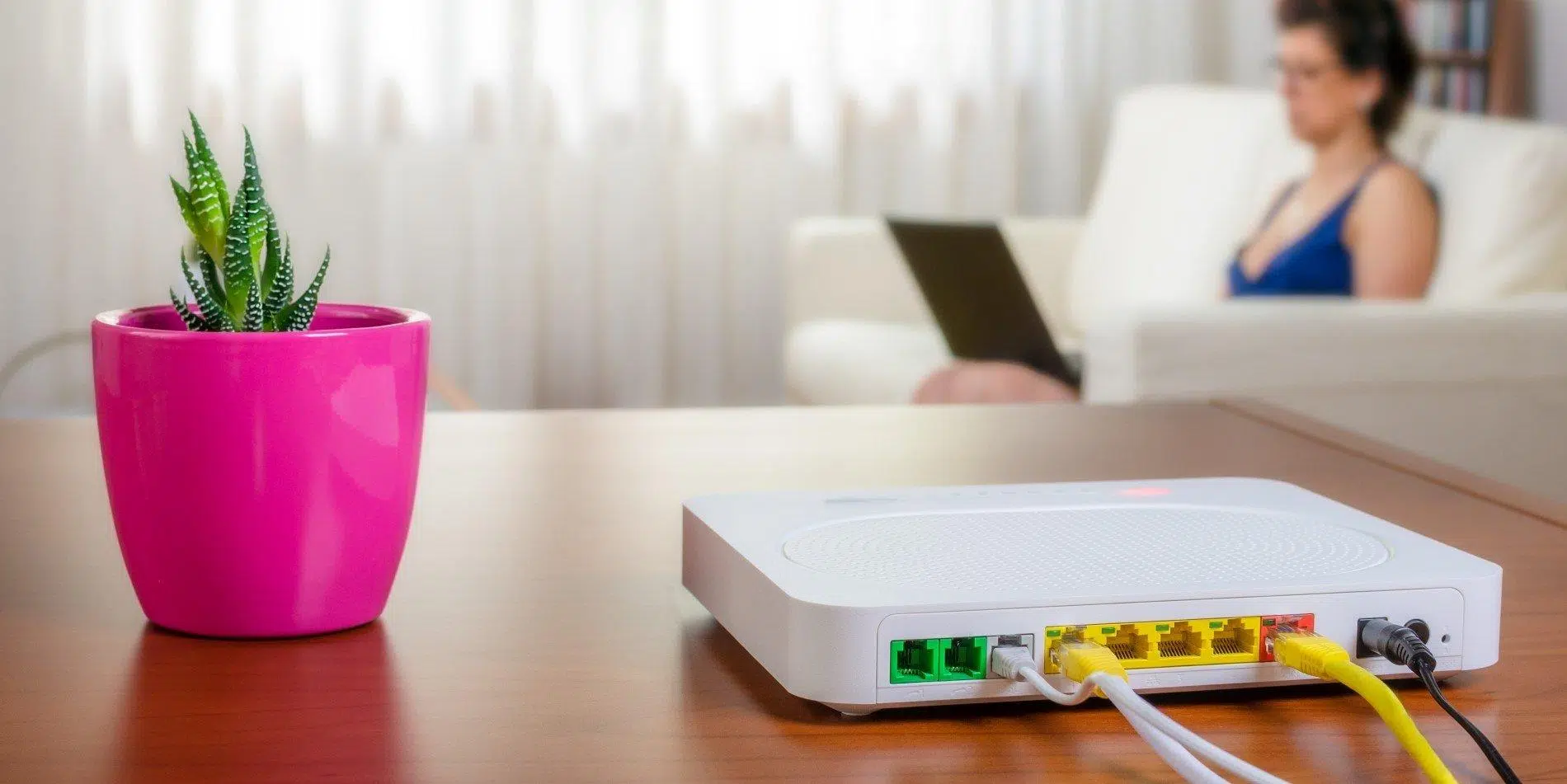
Se avete mai pensato che la vostra rete Wi-Fi domestica andasse "bene perché funziona", senza però mai controllare le impostazioni del router, sappiate che avete un rischio per la sicurezza proprio nel bel mezzo del vostro salotto . Il router è il punto di accesso a Internet per tutti i vostri dispositivi: computer, telefoni, smart TV, telecamere IP, altoparlanti intelligenti... se questo punto di accesso non è protetto correttamente, chiunque può entrare.
Oltre al rischio che un vicino si connetta di nascosto alla tua rete, un router configurato in modo errato può consentire l'intercettazione delle tue comunicazioni, il furto di dati personali o l'utilizzo della tua connessione per commettere reati . La buona notizia è che non è necessario essere un amministratore di sistema per renderlo molto più sicuro: con alcune modifiche ben ponderate, puoi rafforzare significativamente la sicurezza della tua rete domestica o del tuo piccolo ufficio.
Perché è così importante proteggere le impostazioni del router?
Il router funge da guardiano tra la tua rete privata e il mondo esterno: decide cosa entra, cosa esce e chi può connettersi . Proprio come non lasceresti la porta di casa aperta, non ha senso lasciare il router con tutte le impostazioni "di fabbrica" senza controllarle. Quasi tutti i dispositivi sono dotati di parametri generici progettati per connessioni veloci, non per la massima sicurezza.
Non stiamo parlando solo della rete Wi-Fi. Anche le impostazioni del firewall, la crittografia wireless, il DHCP, la traduzione degli indirizzi di rete (NAT) , le porte aperte e molto altro entrano in gioco. Ogni impostazione errata rappresenta un'ulteriore falla attraverso cui un malintenzionato può spiare o infiltrarsi.
Inoltre, i router sono dispositivi che rimangono accesi quasi 24 ore su 24, 7 giorni su 7, spesso per anni, senza che nessuno li tocchi. Ciò significa che, se non vengono aggiornati, accumulano vulnerabilità note che i criminali informatici sanno come sfruttare . Proprio come si aggiorna il cellulare o il PC, anche il router necessita di manutenzione.
A peggiorare ulteriormente la situazione, un router compromesso non influisce solo sulle prestazioni. Può essere utilizzato come parte di una botnet, per effettuare attacchi DDoS , manipolare il DNS per reindirizzarti a falsi siti web bancari o di social media , oppure consentire attacchi man-in-the-middle alle tue comunicazioni.
In breve: proteggere il router significa proteggere la rete, i dispositivi e, in molti casi, l'identità digitale e il portafoglio . Vale la pena dedicare del tempo a questa operazione.
Rischi derivanti da una configurazione errata del router
Quando le impostazioni del router vengono lasciate ai valori predefiniti di fabbrica o modificate in modo casuale, i problemi vanno ben oltre una connessione lenta. I principali rischi informatici possono essere raggruppati in diverse categorie che è importante tenere a mente.
Uno degli effetti più immediati è l'accesso non autorizzato alla rete. Un intruso che riesce a connettersi al tuo Wi-Fi può consumare la tua larghezza di banda, saturare la rete e causare interruzioni o un calo significativo della velocità . Questo, per quanto fastidioso, è quasi il minore dei problemi.
Il furto di informazioni che circolano in rete è ben più grave. Un router con protezioni inadeguate può facilitare l'intercettazione del traffico, l'acquisizione di dati, il monitoraggio delle pagine visitate e dei servizi utilizzati, e persino il furto di credenziali e dati sensibili , soprattutto se si accede a siti privi di crittografia sufficiente o si utilizzano protocolli non sicuri.
Se l'attaccante riesce a compromettere il router, può assumere il controllo dell'intera rete locale, accedendo a file condivisi, telecamere, microfoni o dispositivi di archiviazione collegati . Da lì, può spiare gli utenti, geolocalizzare i dispositivi, estrarre foto o documenti o persino bloccarli con malware.
Un altro scenario preoccupante è il famigerato dirottamento DNS. Un malintenzionato modifica i server DNS configurati sul router in modo che, quando si digita l'URL del proprio conto bancario online o di un social network, invece del sito legittimo si venga reindirizzati a una copia contraffatta progettata per rubare nome utente e password . Ai vostri occhi, "tutto sembra normale", ma in realtà state interagendo con un criminale informatico.
Non dimenticare il rischio legale: se qualcuno utilizza la tua connessione per inviare spam in massa, lanciare attacchi denial-of-service (DoS/DDoS) o scaricare contenuti illegali, l'indirizzo IP che verrà registrato sarà quello del tuo router . Dimostrare che non sei stato tu può essere un vero grattacapo.
Infine, molte campagne malware prendono di mira i router vulnerabili per trasformarli in bot. Una volta infettato, il computer può subire un degrado delle prestazioni partecipando ad attacchi coordinati , il tutto senza che l'utente si accorga di nulla di evidente, a parte una connessione instabile.
Prima di toccare qualsiasi cosa: accedi ed esegui il backup delle impostazioni
Prima di iniziare a modificare le impostazioni, è consigliabile procedere in modo abbastanza organizzato. Innanzitutto, accedi al pannello di controllo del router in modo sicuro e, se possibile, salva una copia della configurazione corrente nel caso in cui tu debba ripristinare uno stato precedente.
Idealmente, se ti trovi fisicamente vicino al router, collega il computer tramite un cavo Ethernet. Una connessione cablata evita le interferenze e riduce il rischio di connettersi accidentalmente a una rete Wi-Fi pubblica o altrui mentre si modificano impostazioni sensibili. Se non hai altra scelta che utilizzare il Wi-Fi, assicurati di essere connesso alla tua rete.
Nella maggior parte dei casi, è possibile accedere al router digitando un indirizzo come 192.168.1.1 o 192.168.0.1 nel browser web . Queste informazioni si trovano solitamente su un'etichetta posta sul fondo o sul retro del dispositivo, insieme al nome utente e alla password predefiniti dell'amministratore.
Se non hai l'etichetta o il manuale, puoi cercare online il modello esatto del tuo router (spesso fornito dal tuo provider di servizi internet: Movistar, Orange, Vodafone, Jazztel, ecc.) e consultare la guida ufficiale . Su molti modelli più vecchi, le credenziali predefinite sono combinazioni come admin/admin, admin/1234 o simili, che ovviamente devono essere modificate il prima possibile.
Una volta effettuato l'accesso al pannello di gestione, individua l'opzione per esportare o salvare la configurazione corrente . Non tutti i router lo consentono, ma se il tuo lo permette, utilizzala. In questo modo, potrai ripristinare lo stato precedente se un test non va a buon fine o se modifichi qualcosa che ti impedisce di connetterti.
Aggiornamento del firmware: il primo passo per chiudere le falle
I produttori e i provider di servizi Internet rilasciano regolarmente nuove versioni del firmware per aggiungere funzionalità, migliorare le prestazioni e correggere le vulnerabilità che potrebbero essere sfruttate dagli aggressori . Se utilizzi lo stesso router da anni e non lo hai mai aggiornato, è molto probabile che tu sia vulnerabile a bug noti.
A seconda del modello, la procedura di aggiornamento può essere automatica o manuale. Molti router moderni dispongono di un'opzione "Verifica aggiornamenti" nel menu di amministrazione, o persino di un'app per dispositivi mobili per verificare ed eseguire l'aggiornamento . Per altri, sarà necessario scaricare il file dal sito Web ufficiale e caricarlo manualmente tramite il pannello di controllo.
Sui router forniti dagli ISP, gli aggiornamenti vengono spesso distribuiti da remoto, di solito nelle prime ore del mattino, cosa che si nota perché il dispositivo si riavvia automaticamente di tanto in tanto . Ciononostante, è consigliabile accedere al pannello di controllo e verificare quale versione del firmware è installata e se corrisponde all'ultima versione documentata per il proprio modello.
Mentre eseguite questa operazione, assicuratevi che anche i vostri dispositivi (PC, cellulare, tablet) siano aggiornati, poiché molti problemi di compatibilità o sicurezza Wi-Fi si riducono semplicemente mantenendo aggiornati sia il router che i dispositivi ad esso collegati.
Sicurezza Wi-Fi: nome della rete, crittografia e password
Il prossimo ambito fondamentale è la sicurezza delle reti wireless. Questa si basa su tre elementi chiave: il nome della rete (SSID), il metodo di crittografia e la password Wi-Fi . Insieme, questi elementi determinano quanto sarà facile o difficile per una terza parte tentare di infiltrarsi nella rete.
A partire dal nome della rete, è consigliabile evitare gli SSID predefiniti. Molti router hanno identificativi come MOVISTAR_XXXX, JAZZTEL_1234, Livebox-ABCD, ecc. Questi nomi forniscono indizi sul modello e sull'operatore, facilitando a un malintenzionato l'individuazione di credenziali generiche o lo sfruttamento di vulnerabilità specifiche . Cambia l'SSID con qualcosa che non ti identifichi, non riveli la marca dell'apparecchiatura o la tua posizione.
Per quanto riguarda la crittografia, oggigiorno si consiglia di utilizzare WPA3-Personal se il router e i dispositivi lo supportano . È lo standard più moderno e robusto. Se questa opzione non è disponibile, configurate almeno WPA2-Personal (AES). Evitate a tutti i costi WEP, il vecchio WPA o le modalità miste come WPA/WPA2 con TKIP, poiché sono insicure e, in alcuni casi, possono persino ridurre le prestazioni.
La password del tuo Wi-Fi deve essere complessa e univoca. Non usare mai il tuo nome, il nome del tuo cane o "Madrid2024". Idealmente, crea una password lunga che combini lettere maiuscole e minuscole, numeri e simboli , senza alcun collegamento diretto con il nome della tua rete o informazioni personali. Un gestore di password può semplificarti notevolmente questo compito.
Se il tuo provider ti ha fornito il router con una password casuale stampata su un'etichetta, questo può essere un punto di partenza accettabile, ma è comunque consigliabile cambiarla con una di cui hai il controllo e che non sia facilmente intuibile dall'SSID . E se mai dovessi dimenticare la password, puoi sempre ripristinare il router alle impostazioni di fabbrica, tenendo presente che dovrai poi riconfigurare tutto.
Per quanto riguarda la possibilità di nascondere l'SSID, è importante capire una cosa: non offre praticamente alcuna sicurezza reale . Le reti "nascoste" continuano a trasmettere e possono essere rilevate con semplici strumenti di analisi Wi-Fi, inoltre costringono i dispositivi a trasmettere costantemente il proprio nome, il che può compromettere la privacy. È meglio lasciarlo visibile e concentrarsi su una crittografia robusta e una password sicura.
Impostazioni di sicurezza consigliate dai produttori e da Apple
Alcuni produttori, e Apple in particolare per il suo ecosistema, pubblicano guide piuttosto chiare sulle impostazioni da utilizzare per evitare avvisi di "rete non sicura" o "sicurezza debole". L'applicazione di queste linee guida di solito migliora sia la sicurezza che la stabilità della connessione.
Per quanto riguarda la sicurezza wireless, si consiglia di utilizzare WPA3-Personal ogniqualvolta sia possibile, oppure una modalità di transizione WPA2/WPA3 se si dispone di un mix di apparecchiature moderne e meno recenti. Qualora nessuna di queste opzioni sia disponibile, il minimo accettabile è WPA2-Personal con crittografia AES.
Si sconsiglia vivamente di utilizzare protocolli obsoleti come WPA-only, WEP (anche le varianti "dinamiche" con 802.1X) o qualsiasi configurazione che includa TKIP nel nome del cifrario . Queste opzioni non solo sono vulnerabili, ma possono anche causare problemi di prestazioni e continui avvisi sui dispositivi più recenti.
Si raccomanda inoltre che, in una tipica rete domestica, tutte le bande di frequenza di un singolo router (2,4 GHz, 5 GHz e, se applicabile, 6 GHz) condividano lo stesso SSID. Assegnare nomi diversi a ciascuna banda può causare problemi di connessione o commutazioni irregolari tra le bande , un inconveniente particolarmente frequente con i dispositivi mobili.
Un altro problema che può generare avvisi su iPhone, iPad o Mac è il blocco del DNS crittografato . Se il router o il provider di servizi Internet non consente il DNS su HTTPS o DNS su TLS, alcuni sistemi visualizzeranno degli avvisi. In questi casi, la soluzione consiste solitamente nell'aggiornare il firmware, rivedere le impostazioni di sicurezza consigliate e, se necessario, contattare il provider di servizi Internet o passare a un server DNS pubblico più moderno.
Per quanto riguarda i servizi di sistema, Apple insiste affinché i servizi di localizzazione siano abilitati per le reti wireless sui suoi dispositivi, poiché le normative di ciascun paese limitano i canali e la potenza di trasmissione. Se si disabilitano completamente i servizi di localizzazione relativi al Wi-Fi, potrebbero verificarsi problemi nella visualizzazione delle reti vicine , nell'utilizzo di AirDrop o AirPlay o nella connessione affidabile ai punti di accesso.
Amministrazione del router: password di amministratore, accesso remoto e WPS
Una delle impostazioni più critiche, e che molti dimenticano, è la password di amministratore del router. Non si tratta della password del Wi-Fi, ma di quella utilizzata per accedere al pannello di controllo. Lasciarla ai valori predefiniti equivale praticamente a invitare chiunque a provarla.
Normalmente, al primo accesso, vedrai nomi utente come admin, 1234 o persino vuoto. La prima cosa da fare una volta effettuato l'accesso è andare nella sezione "Amministrazione", "Sicurezza" o "Impostazioni avanzate" e cambiare la password dell'amministratore con una password complessa e univoca . Se il router lo consente, cambia anche il nome utente; non lasciarlo con il solito "admin".
Strettamente collegato a questo è l'accesso remoto alla console. Alcuni modelli consentono di gestire il router dall'esterno della rete locale, tramite Internet. Questo è comodo se si gestiscono molte installazioni o se è necessario accedervi dal lavoro, ma per un ambiente domestico, in genere, rappresenta un rischio inutile.
Se non hai esigenze specifiche, disabilita l'amministrazione remota. Su molti router, se vuoi bloccarla completamente, puoi impostare l'indirizzo IP di gestione su 0.0.0.0 o 255.255.255.255, oppure semplicemente deselezionare la casella "amministrazione remota" nel menu di sicurezza. Meno punti di accesso esponi a Internet, meglio è.
Un altro problema delicato è il Wi-Fi Protected Setup (WPS) . Questa funzione è stata inventata per semplificare la connessione di nuovi dispositivi, tramite la pressione di un pulsante fisico o l'inserimento di un PIN di 8 cifre. Il problema è che questo PIN può essere violato con attacchi di forza bruta, riducendo drasticamente la sicurezza della crittografia WPA2.
Quando possibile, accedi al menu WPS del tuo router e disattivalo. È vero che connettere un nuovo dispositivo richiederà un po' più di tempo (dovrai inserire la password), ma il rischio di un WPS attivo non supera la presunta comodità . Se devi connettere ripetitori o adattatori powerline, dovrai farlo solo una volta.
Firewall, NAT, porte e UPnP: controllo del traffico in entrata e in uscita.
Dietro l'aspetto "facile da usare" del router si cela una serie di funzioni di rete che determinano il modo in cui comunica con Internet. Le più importanti tra queste sono il firewall, la traduzione degli indirizzi di rete (NAT), la gestione delle porte e servizi come UPnP.
Quasi tutti i router moderni includono un firewall integrato in grado di filtrare il traffico in entrata e in uscita in base a regole di sicurezza . È consigliabile mantenerlo attivo e aprire porte specifiche solo se strettamente necessario per il gaming online, i server domestici, le telecamere IP o altri servizi specifici.
Il NAT è la funzione che traduce gli indirizzi IP privati della rete interna nell'indirizzo IP pubblico assegnato dal provider di servizi Internet. Normalmente, solo il router esegue questa traduzione. Se il NAT è abilitato su più di un dispositivo (ad esempio, su un modem e poi su un router aggiuntivo) , si potrebbe verificare il problema comune del "doppio NAT": per evitarlo, consultare la guida su come collegare correttamente due router.
Quando parliamo di aprire o chiudere le porte, ci riferiamo alla specifica dei tipi di connessioni in entrata consentite da Internet alla tua rete. Il tuo router ha 65.536 porte teoriche; per impostazione predefinita, la maggior parte è chiusa. Dovresti aprire solo le porte strettamente necessarie e chiuderle quando non sono più in uso , perché una porta aperta e inutilizzata rappresenta un invito per i malintenzionati a sfruttarla. In caso di dubbi, segui una guida su come aprire le porte del tuo router in modo sicuro.
UPnP (Universal Plug and Play) è un'altra comoda funzionalità potenzialmente pericolosa. Permette ad applicazioni e dispositivi sulla rete locale di aprire e chiudere automaticamente le porte del router, senza che sia necessario alcun intervento da parte dell'utente. Sembra una buona cosa, ma se un malware viene installato sul PC o sulla console, può utilizzare UPnP per accedere a Internet senza che l'utente se ne accorga . Molti preferiscono disabilitare UPnP e gestire manualmente le porte necessarie.
Alcuni router offrono anche la funzione "host DMZ": in pratica, si tratta di specificare un indirizzo IP interno più esposto (meno filtrato) al mondo esterno. Questa funzione ha senso solo in scenari molto specifici e controllati. In un ambiente domestico standard, è molto più sicuro non utilizzare affatto la DMZ.
DHCP, DNS e altre impostazioni di rete da monitorare
Oltre all'aspetto wireless, è opportuno esaminare alcune impostazioni di rete per evitare conflitti e ridurre la superficie di attacco. Le principali sono il server DHCP, la configurazione DNS e parametri come le modalità radio e la larghezza di banda del canale.
Il server DHCP del router è responsabile dell'assegnazione degli indirizzi IP interni a ciascun dispositivo connesso. In genere, nella rete è presente un solo server DHCP. Se si abilita accidentalmente il DHCP su un altro dispositivo (ad esempio, un secondo router configurato in modo errato) , potrebbero verificarsi conflitti di indirizzi IP, con conseguente impossibilità per i dispositivi di navigare in Internet o indisponibilità di alcune risorse.
Il tempo di lease DHCP indica per quanto tempo un indirizzo IP viene riservato a un dispositivo specifico. Se si hanno molti dispositivi che si connettono e si disconnettono, potrebbe essere opportuno ridurre questo tempo in modo che gli indirizzi vengano riutilizzati più rapidamente . In una tipica abitazione, i valori predefiniti sono generalmente sufficienti.
Per quanto riguarda il DNS, il router in genere utilizza i server del provider Internet e li distribuisce ai dispositivi. È possibile modificare le impostazioni DNS del router per utilizzare server DNS pubblici più veloci o che supportino meglio le query crittografate. Tuttavia, attenzione: se si configura un server DNS che non supporta il DNS crittografato e i dispositivi si basano su questa funzionalità, si potrebbero ricevere avvisi sulla privacy.
Per quanto riguarda le modalità radio Wi-Fi (802.11n, ac, ax, ecc.) e le bande (2,4 GHz, 5 GHz, 6 GHz), in genere è consigliabile mantenere attive tutte le modalità compatibili , in modo che ogni dispositivo utilizzi quella più recente supportata. Tuttavia, sulla banda a 2,4 GHz, si raccomanda di impostare la larghezza di banda del canale a 20 MHz per ridurre le interferenze con il Bluetooth e altre reti vicine.
Sulle bande a 5 GHz e 6 GHz, è possibile abilitare larghezze di banda maggiori e la selezione automatica del canale per sfruttare al meglio la capacità di trasmissione dati. Se il router non gestisce correttamente la selezione automatica del canale, è possibile testare manualmente diversi canali e scegliere quello con meno interferenze e maggiore stabilità , soprattutto se si vive in un edificio con molte reti vicine.
Filtro MAC, isolamento client e whitelisting/blacklisting
Molti router includono funzionalità aggiuntive di controllo degli accessi, come il filtraggio degli indirizzi MAC, l'isolamento dei client Wi-Fi e la creazione di liste bianche/nere. Sebbene queste funzioni siano utili, è importante comprenderne i limiti per evitare di farne un uso eccessivo.
L'indirizzo MAC è un identificatore univoco per la scheda di rete di ciascun dispositivo. Il filtraggio MAC consente di stabilire "Questi dispositivi possono connettersi, questi no". Sulla carta, questo sembra garantire il controllo totale, ma in realtà qualsiasi utente malintenzionato con competenze anche minime può falsificare un indirizzo MAC autorizzato , quindi questo meccanismo non dovrebbe essere utilizzato come unica barriera di sicurezza.
Le whitelist (che consentono l'accesso solo a determinati dispositivi) e le blacklist (che bloccano dispositivi specifici) possono fungere da ulteriore livello di protezione per rimuovere i dispositivi indesiderati rilevati sulla rete o per limitare gli accessi in ambienti in cui si ha il controllo completo dell'hardware. È fondamentale, però, utilizzare sempre una buona crittografia e password complesse.
L'isolamento client Wi-Fi (a volte chiamato "isolamento AP" o "isolamento client") impedisce ai dispositivi connessi alla stessa rete wireless di vedersi a vicenda. Questo è particolarmente utile nelle reti per ospiti o nelle aree pubbliche , dove non si vuole che il laptop di un utente possa scansionare il telefono cellulare di un altro utente.
Attivare questo isolamento sulla rete ospiti di casa riduce il rischio che un visitatore con un laptop infetto attacchi gli altri dispositivi. Tuttavia, potrebbe essere sconsigliabile attivarlo sulla rete principale se si fa affidamento sulla condivisione di file, sull'utilizzo di stampanti di rete o sullo streaming di contenuti su smart TV.
In sintesi, queste funzionalità sono strumenti utili all'interno di una strategia globale: non sostituiscono la crittografia moderna o le password complesse , ma contribuiscono a definire con maggiore precisione chi può connettersi e come i dispositivi possono interagire tra loro.
Rete ospiti, controllo degli accessi e utilizzo responsabile
Una delle migliori pratiche per mantenere la rete pulita e organizzata è separare il traffico dei dispositivi principali da quello degli ospiti, dei dispositivi meno affidabili o dei dispositivi per la casa intelligente. A questo servono le reti Wi-Fi per gli ospiti , e quasi tutti i router moderni consentono di crearle.
L'idea è semplice: nel menu del router, si abilita una seconda rete wireless con un nome e una password propri, specificando se questa avrà accesso agli altri dispositivi della rete interna o solo a Internet. Idealmente, gli ospiti dovrebbero poter accedere solo a questa rete e non visualizzare i computer, i dispositivi NAS o le stampanti.
Questa rete guest è perfetta per quando si hanno ospiti a casa, per bambini o adolescenti che non controllano attentamente ciò che scaricano e per dispositivi IoT "economici" che non ispirano molta fiducia, come lampadine smart, prese Wi-Fi o telecamere di marche meno conosciute . Se uno di questi dispositivi viene compromesso, il danno potenziale è piuttosto limitato.
Alcuni router consentono anche di limitare la larghezza di banda o filtrare determinati contenuti sulla rete ospiti. In questo modo, è possibile impedire che qualcuno monopolizzi la connessione scaricando eccessivamente o bloccare siti web inappropriati per i bambini. La configurazione di queste restrizioni si trova solitamente nelle impostazioni di controllo parentale o QoS.
Un'altra buona abitudine è quella di cambiare periodicamente la password del Wi-Fi (o della rete ospiti) , soprattutto se la si condivide con molte persone. Non c'è bisogno di essere ossessivi, ma cambiarla regolarmente riduce il rischio che una vecchia password venga divulgata o annotata in un luogo non sicuro.
Infine, ricorda che il tuo router non è indistruttibile né infallibile. Se non lo utilizzi per diversi giorni (lunghi viaggi, vacanze, ecc.), spegnerlo completamente elimina la superficie di attacco e consente di risparmiare energia. È la misura di sicurezza definitiva: ciò che è spento non può essere hackerato.
Monitoraggio, manutenzione e abitudini in materia di sicurezza informatica
Configurare correttamente il router una volta sola è importante, ma la sicurezza non è statica. Nel tempo, emergono nuove vulnerabilità, si aggiungono dispositivi, cambiano le abitudini... ecco perché è una buona idea rivedere periodicamente alcuni aspetti e adottare buone abitudini di utilizzo.
Periodicamente (ad esempio, una volta al mese), accedi al pannello di controllo del router e controlla l'elenco dei dispositivi connessi, sia via cavo che Wi-Fi. Se vedi nomi o indirizzi MAC che non riconosci, potresti avere degli intrusi nella tua rete . In tal caso, cambia immediatamente la password del Wi-Fi, valuta la possibilità di attivare il filtro MAC e rivedi le altre impostazioni di sicurezza.
Esistono app e strumenti di scansione di rete che possono aiutarti a creare un inventario dei tuoi dispositivi, rilevare le porte aperte e avvisarti di potenziali vulnerabilità . Molti router moderni includono persino funzionalità di "scansione di sicurezza" che verificano la propria configurazione e quella dei dispositivi connessi.
Non dimenticare che, anche se il tuo router è sicuro, un dispositivo obsoleto o infetto rappresenta un punto di ingresso altrettanto pericoloso. Mantieni aggiornati tutti i tuoi sistemi operativi, browser e applicazioni e utilizza soluzioni di sicurezza affidabili su computer e dispositivi mobili.
Se la privacy durante la navigazione è una tua priorità, potresti valutare l'installazione di una VPN direttamente sul tuo router . In questo modo, tutto il traffico in uscita dalla tua rete passerà attraverso un tunnel crittografato verso il provider VPN . Tuttavia, è fondamentale configurarla correttamente e tieni presente che potrebbe influire sulle prestazioni.
In definitiva, la chiave sta nel combinare una buona configurazione iniziale con un monitoraggio e aggiornamenti minimi. Non è necessario essere esperti per mantenere un livello di sicurezza più che adeguato, a patto di dedicare del tempo a comprenderne i principi di base e di non lasciare il router incustodito per anni.
Dedicare del tempo alla revisione del firmware, alla regolazione della crittografia Wi-Fi, alla modifica delle password predefinite, alla disattivazione di accessi non necessari come WPS o l'amministrazione remota e allo sfruttamento di funzionalità come le reti ospiti o il firewall integrato trasforma un router ordinario in un guardiano molto più affidabile della tua connessione, dei tuoi dispositivi e delle tue informazioni personali.
