- La velocità effettiva del Wi-Fi dipende sia dal router che dalla sua posizione, dalla configurazione della banda, dai canali e dal DNS.
- Cambiare il router e regolare canali, bande e firmware riduce le interferenze e migliora la stabilità e la latenza.
- Scegliere la frequenza giusta tra 2,4 GHz e 5 GHz e utilizzare PLC, ripetitori o Wi-Fi Mesh può fare la differenza nelle case di grandi dimensioni.
- Una buona configurazione di sicurezza e un adeguato controllo dei dispositivi prevengono la saturazione e consentono un utilizzo più efficiente della larghezza di banda.
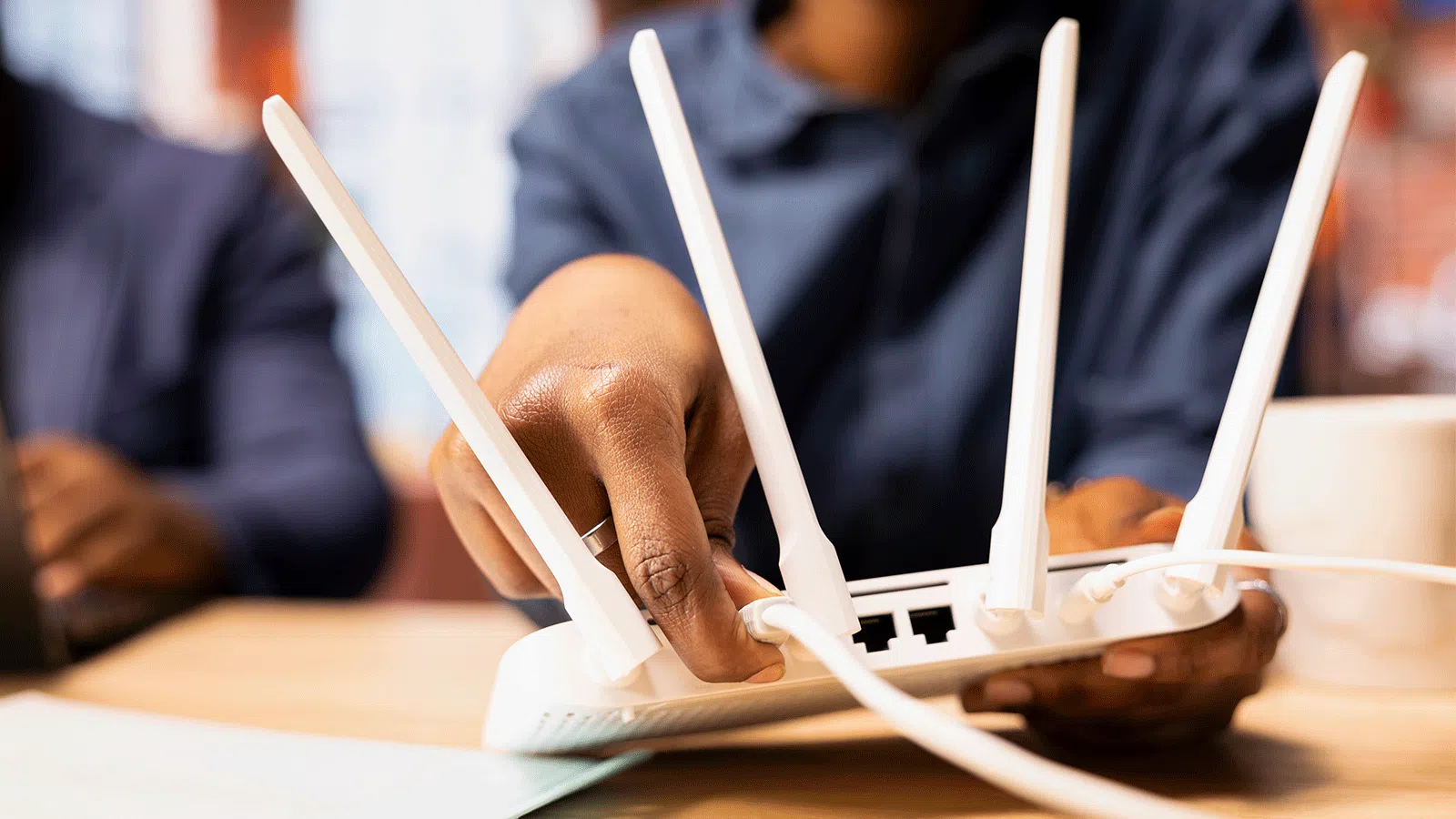
Se lo noti La tua connessione Wi-Fi è instabile, le pagine si caricano lentamente o vieni espulso dai giochi online a causa della latenza di reteNon sei il solo. Spesso diamo la colpa al fornitore, ma la realtà è che, a parità di velocità contrattualizzata, si può avere un'esperienza molto diversa semplicemente cambiando router e regolando correttamente le impostazioni di rete.
Come accade a molte persone che "cambiano router più spesso dei fornitori di servizi internet", un buon trucco è sfruttalo al massimo configurazione del computerNome della rete, potenza, canali, DNS, firmware e posizione. Non serve essere un ingegnere di rete: con poche idee chiare e un po' di buon senso, la connessione può essere notevolmente migliorata senza aumentare il costo del piano tariffario.
Perché cambiare router può migliorare così tanto la tua connessione
Il router fornito dall'azienda è solitamente "limitato": Bloccano alcuni menu avanzati per impedire all'utente di configurarli in modo errato.L'intenzione non è cattiva, ma ciò limita anche le possibilità di ottimizzare la rete, scegliere server DNS migliori, gestire i canali o regolare la potenza di trasmissione.
Ciò nonostante, anche con le attrezzature della compagnia aerea, ne vale la pena. Accedi al pannello di amministrazione (di solito 192.168.1.1 o 192.168.0.1) e modificare alcune impostazioni chiave: banda utilizzata, canale, DNS, aggiornamento del firmware e sicurezza.
È inoltre importante capire che la velocità contratta Non garantisce una navigazione fluida: il server remoto potrebbe essere lento, le reti potrebbero essere congestionate e la tua connessione Wi-Fi potrebbe essere soggetta a interferenze. Ecco perché cambiare router e configurarlo correttamente può fare davvero la differenza nella tua esperienza quotidiana.
Configura manualmente le impostazioni DNS del router per migliorare la velocità
Uno degli aggiustamenti più trascurati è quello del DNS (Domain Name System), i server che "traducono" i nomi dei siti web in indirizzi IPOgni volta che digiti un URL o fai clic su un link, il tuo computer controlla i relativi server DNS prima di iniziare a caricare la pagina.
Gli operatori configurano i loro router i propri server DNS predefinitiFunzionano, ma non sono sempre i più veloci. Se si scelgono server più veloci, il tempo di risoluzione si riduce e la sensazione generale è di una navigazione più rapida, anche se la velocità massima di download rimane la stessa.
Un esempio ampiamente utilizzato è Cloudflare, che offre DNS gratuito con prestazioni e sicurezza elevatissime.Molti utenti li preferiscono persino ai DNS di Google o a quelli del proprio operatore per la loro velocità e la buona reattività.
Gli indirizzi che vengono solitamente utilizzati sono 1.1.1.1 come DNS primario e 1.0.0.1 come DNS secondarioÈ possibile utilizzare anche i DNS di Google (8.8.8.8 e 8.8.4.4), ma il principio rimane sempre lo stesso: cercare server veloci e affidabili.
Per modificarli dal router, la procedura usuale è la seguente (potrebbe variare leggermente a seconda del modello):
- Connessione tramite Wi-Fi o via cavo e apri il browser.
- Digita nella barra degli indirizzi 192.168.1.1 o 192.168.0.1 (È il gateway più comune).
- Inserisci il nome utente e password per accedere al router, che di solito si trova sull'etichetta nella parte inferiore del dispositivo.
- Entra nella sezione Impostazioni WAN, Internet o Avanzatea seconda dell'interfaccia.
- Trova la sezione DNS e cambia la modalità in “Statico” o “Manuale”.
- Inserisci 1.1.1.1 nel campo DNS primario e 1.0.0.1 nel campo DNS secondario, quindi salva le modifiche.
Si noti che Alcuni operatori possono sovrascrivere queste impostazioni da remotoQuesta operazione viene solitamente eseguita tramite un sistema di gestione come TR-069 (presente nel menu di manutenzione di molti router). Se il dispositivo lo consente, è possibile disabilitare la gestione remota per impedire modifiche non autorizzate.
Tuttavia, è necessario chiarire un punto: Modificare le impostazioni DNS non aumenterà la velocità di download o upload in termini di megabyte massimi al secondo.Ciò che migliora è il tempo che intercorre tra il clic e l'inizio della ricezione dei dati da parte del browser, un aspetto particolarmente evidente nella navigazione web, nelle ricerche o nelle applicazioni che effettuano numerose piccole query.
Posizione del router: la posizione è fondamentale (molto importante).
Non importa quanto sia buono il router, Se lo nascondi dietro la TV, dentro un mobile o in un angolo remoto della casaIl segnale verrà influenzato. Il WiFi è una trasmissione radio e qualsiasi ostacolo (muri, soffitti, porte, armadi, strutture metalliche) indebolisce la copertura e crea interferenza.
Il più raccomandato è Posiziona il router in un punto il più possibile centrale della casa.In questo modo, la copertura viene distribuita in modo più uniforme. Se lo si posiziona a un'estremità (ad esempio, all'ingresso o accanto all'ONT in soggiorno, su un lato della casa), le stanze più lontane subiranno più interruzioni e velocità inferiori.
Aiuta anche a metterlo in ad una certa altezza, su un tavolo, uno scaffale o una staffa a muroNon posizionarlo mai sul pavimento. Molti router distribuiscono il segnale in modo tale che la ricezione sia migliore se il dispositivo è posizionato leggermente sollevato, senza ostacoli nelle immediate vicinanze.
Evitate anche di rinchiuderlo: Non riporlo all'interno di armadi, controsoffitti o scatole decorative.Muri e porte riducono la potenza del segnale; più lo spazio è libero, migliore sarà la copertura in tutta la casa.
Potreste essere tentati di nasconderlo perché non è esattamente gradevole alla vista, ma se lo coprite troppo, finirete per pagarne il prezzo con interruzioni e una scarsa esperienza utente. Nelle case grandi o a più piani, la sua posizione è ancora più critica e potrebbe essere necessario abbinarlo ad altri dispositivi come adattatori powerline, ripetitori o sistemi mesh.
Posiziona le antenne correttamente per sfruttare al meglio il segnale
La maggior parte dei router con antenne esterne Si possono vedere nelle foto promozionali con tutti i antenne rivolte verso l'alto, come se fosse la postura "corretta".Tuttavia, tale disposizione non è sempre il modo più efficiente per coprire l'intero spazio.
Un trucco molto utile è posizionare le antenne in posizione perpendicolare: una verticale e l'altra orizzontaleLa ragione tecnica risiede nel fatto che la ricezione è massimizzata quando l'antenna del dispositivo e l'antenna del router condividono lo stesso piano di polarizzazione.
In termini più semplici: se il laptop, il telefono cellulare o la console hanno le antenne interne in un certo orientamentoÈ preferibile che almeno una delle antenne del router sia orientata in quel modo, per una connessione più stabile e un segnale migliore.
Non allarmatevi se tutte le vostre antenne sono puntate verso l'alto, non è un problema. È semplicemente un modo per migliorare il segnale, soprattutto nelle stanze un po' più distanti. Giocare con quell'orientamento a 90 gradi tra le antenne può dare un piccolo vantaggio che si somma agli altri aggiustamenti.
Non si può passare da una connessione disastrosa a una rete perfetta semplicemente ruotando le antenne, ma in una configurazione più o meno precisa, Anche questi dettagli sono importanti.
Il firmware del router deve essere sempre aggiornato.
Il firmware è il software interno che controlla tutte le funzioni del routerI produttori in genere rilasciano aggiornamenti regolari per correggere bug, migliorare la stabilità, risolvere vulnerabilità di sicurezza e persino ottimizzare le prestazioni Wi-Fi.
Alcuni router sono in fase di aggiornamento automaticamente, senza che l'utente debba fare nullamentre altri richiedono di accedere al pannello di amministrazione e cercare manualmente le nuove versioni.
È consigliabile verificare di tanto in tanto se ci sono Gli aggiornamenti del firmware sono disponibili nel menu del router stesso o sul sito web del produttore.Spesso, un semplice aggiornamento può ridurre i crash, le disconnessioni casuali o i problemi di compatibilità con determinati dispositivi.
Inoltre, un firmware recente significa maggiore sicurezza contro gli attacchi esterni e le vulnerabilità note, qualcosa di fondamentale in un team che è permanentemente connesso a Internet ed esposto.
Scegliere con saggezza tra Wi-Fi a 2,4 GHz e a 5 GHz
I router moderni in genere offrono almeno due bande: 2,4 GHz e 5 GHzA volte appaiono come due reti distinte (ad esempio, "MiCasa" e "MiCasa_5G" o "PLUS"), altre volte vengono unificate sotto lo stesso nome con selezione automatica.
La band di La frequenza di 2,4 GHz offre una portata maggiore e penetra meglio i muri.Tuttavia, è più lento e soggetto a maggiori interferenze. Condivide le frequenze con molti altri dispositivi (Bluetooth, microonde, ecc.) e, inoltre, ha meno canali disponibili, quindi negli edifici con molti vicini si satura facilmente.
Invece, il file La banda a 5 GHz offre una velocità maggiore ed è generalmente meno congestionata.con più canali di distribuzione e una migliore risposta per attività impegnative come i giochi online, lo streaming ad alta risoluzione o le videochiamate di alta qualità.
Il punto debole della banda a 5 GHz è che Ha maggiore difficoltà ad attraversare muri e soffitti.In un appartamento di grandi dimensioni o in una casa a più piani, quella banda potrebbe raggiungere a malapena la stanza più lontana, mentre la banda a 2,4 GHz gestisce meglio la distanza.
Pertanto, la strategia usuale è:
- Utilizzare la banda a 5 GHz per i dispositivi vicini al router. oppure collegati tramite linea di vista (computer desktop, console, Smart TV vicino al router).
- Utilizza la frequenza di 2,4 GHz per telefoni cellulari, tablet o dispositivi molto distanti., dove la priorità è arrivare con un segnale stabile, anche se la velocità massima è inferiore.
Uno scenario tipico: qualcuno mette il suo PC da gioco al terzo piano e il router è in cantina, all'altra estremità della casa. Lì, Né la banda a 5 GHz né un ripetitore posizionato male faranno miracoli.: la velocità scende al di sotto dei 10 Mbps e la connessione si interrompe continuamente.
In situazioni come questa, se non puoi spostare il router perché altri membri della famiglia ne hanno bisogno per lavorare da remoto, È essenziale combinare correttamente la selezione della banda con gli altri dispositivi di rete. (PLC, ripetitori ben posizionati, rete mesh) e, se possibile, posare un cavo di rete parziale fino a un punto intermedio.
Scegli il canale Wi-Fi meno congestionato
Oltre alla banda (2,4 o 5 GHz), ogni rete opera su una canale specifico all'interno di quella bandaSe molti router vicini utilizzano lo stesso canale, si creano interferenze reciproche e le prestazioni crollano: maggiore latenza, micro-interruzioni, cali di velocità e una sensazione generale di Wi-Fi "pesante".
A 2,4 GHz ci sono fino a 14 possibili canali (anche se non tutti vengono utilizzati in tutti i paesi)separati da soli 5 MHz, mentre ogni canale necessita di una larghezza di circa 22 MHz. Ciò causa la sovrapposizione di molti canali e la generazione di interferenze.
Ecco perché in genere si consiglia di utilizzare i canali 1, e 6 11 a 2,4 GHz, poiché in pratica sono considerate "non sovrapposte": mantengono una separazione sufficiente tra loro per ridurre al minimo le interferenze reciproche.
Ci sono molti più canali nella banda dei 5 GHz (tra 24 e 25 a seconda del paese) e, sebbene la saturazione sia solitamente inferiore, Molti router domestici utilizzano frequentemente i canali 36, 40, 44 e 48.Questo rende più facile trovare un posto tranquillo con meno rumore intorno.
Quasi tutti i router hanno una modalità di selezione automatica dei canaliIn teoria, il sistema sceglie la persona più disponibile. Il problema è che questa analisi viene effettuata periodicamente (ad esempio, ogni 12 ore), mentre la situazione reale può cambiare significativamente da un momento all'altro.
Per perfezionare le cose, è molto utile utilizzare applicazioni come WiFi Analyzer, NetSpot, Fing o altri programmi simili che ti permettono di vedere quali canali vengono utilizzati dalle reti dei tuoi vicini e quali sono meno congestionati.
La procedura sarebbe:
- Installa un'app di analisi Wi-Fi sul tuo cellulare o sul tuo computer portatile.
- Identifica la tua rete e verifica su quale canale è attualmente sintonizzata..
- Verifica quali canali vicini presentano un minor numero di reti sovrapposte.
- Accedi alle impostazioni del router, vai su WiFi e modifica Canale di controllo da automatico a un canale specifico e meno saturo.
Idealmente, fai un test di velocità e latenza Prima di toccare qualsiasi cosa, e ripeti l'operazione dopo aver cambiato canale. Se il miglioramento non è evidente, prova l'opzione successiva meno congestionata. Con un po' di pazienza, potresti notare un netto miglioramento, soprattutto negli edifici con molte reti vicine.
Ottimizza la tua connessione: cavo, schede di rete e sicurezza
Oltre al Wi-Fi, ci sono alcuni punti fondamentali da considerare. La connessione internet di casa tua funziona a pieno regime.Il primo consiglio, anche se può sembrare ovvio, è che, quando possibile, è preferibile utilizzare un cavo Ethernet per i dispositivi fissi.
Una connessione cablata è più stabile, più veloce e con una latenza migliore rispetto a qualsiasi Wi-Fi, indipendentemente dalla qualità del router. Se il PC, la console di gioco o la TV si trovano vicino al router, è consigliabile collegarli tramite cavo e utilizzare il Wi-Fi per telefoni, tablet e laptop.
Anche questo è importante NIC dal dispositivo stesso. Se il tuo PC o laptop ha un adattatore Wi-Fi vecchio o di fascia bassa, potrebbe diventare un collo di bottiglia e impedirti di sfruttare appieno la velocità offerta dal tuo router o dalla connessione in fibra ottica. A volte, investire in un buon adattatore Wi-Fi USB o PCIe migliora notevolmente l'esperienza.
Un altro aspetto critico è il sicurezza del rossoSe la tua rete Wi-Fi non ha una password o ne usi una molto semplice, chiunque può connettersi e monopolizzare la tua larghezza di banda. Oltre agli ovvi rischi per la sicurezza, questo si traduce in una velocità di connessione inferiore.
Assicurati di utilizzare a Crittografia WPA2 o WPA3 con password complessa Evita password come 12345678 o simili. Puoi anche visualizzare i dispositivi connessi nel pannello di controllo del router e disconnettere quelli che non riconosci.
Cosa fare quando il WiFi non arriva: PLC, ripetitori e reti Mesh
In molte case, soprattutto quelle con più piani o una grande superficie, A prescindere da quanto bene posizioni il router, il segnale non raggiunge tutte le stanze con una buona qualità.In questi casi, oltre a intervenire su bande e canali, potrebbe essere necessario estendere la rete.
Un'opzione molto popolare è la PLC (linea elettrica)Questi dispositivi utilizzano l'impianto elettrico di casa per estendere la connessione dal router a un'altra area con scarsa copertura, creando lì un nuovo punto di accesso Wi-Fi (e talvolta anche porte Ethernet).
La sua configurazione è solitamente semplice: Si collega un adattatore PLC accanto al router e lo si connette con un cavo di rete.e posizionate il secondo PLC nella stanza in cui desiderate migliorare il segnale, collegandolo direttamente a una presa di corrente (è meglio evitare le prese multiple quando possibile).
Un'altra alternativa è la ripetitori WiFi classiciQuesti dispositivi vengono posizionati a metà strada tra il router e l'area con scarsa copertura. Catturano il segnale e lo amplificano per raggiungere distanze maggiori. Funzionano, ma di solito sono meno efficienti di un buon adattatore powerline (PLC) e, in molti casi, riducono la velocità massima ripetendo il segnale.
La terza opzione, che si sta diffondendo sempre di più, è rappresentata dai sistemi Reti mesh WiFi o reti meshSono costituiti da diversi nodi che comunicano tra loro e con il router per offrire una rete unificata, gestendo in modo intelligente il punto di connessione di ciascun dispositivo.
Il grande vantaggio è quello I nodi si coordinano per decidere quale offra le migliori prestazioni in un dato momento.Non necessariamente il punto di accesso più vicino fisicamente. Questo permette di muoversi per casa senza perdere il segnale o subire improvvisi cambi di rete, il che è molto comodo per cellulari e computer portatili.
Lo svantaggio è il prezzo: I sistemi mesh sono generalmente più costosi di un ripetitore o di un PLC di base.Ma se avete una casa grande, molti dispositivi e desiderate stabilità, può essere uno degli investimenti che fa la differenza nella vostra vita quotidiana.
Gestire la saturazione: meno gadget, migliore esperienza
In pratica, abbiamo sempre più Più dispositivi connessi allo stesso router: cellulari, tablet, laptop, console, televisori, domotica, altoparlanti intelligenti…Tutto ciò consuma una parte della larghezza di banda e della capacità di gestione del router.
Più dispositivi sono connessi (e soprattutto se trasmettono continuamente dati), È più facile che la rete si sovraccarichi.Ciò si traduce in velocità inferiori, latenza maggiore e un'esperienza peggiore nei giochi, nelle videochiamate o nello streaming.
È una buona idea farne uno di tanto in tanto. Verifica dei dispositivi che utilizzano effettivamente la rete e disconnetti quelli che non ti servono. Molti router moderni includono funzionalità di controllo parentale o QoS (Quality of Service) che consentono di dare priorità al traffico proveniente da determinati dispositivi o applicazioni.
Ad esempio puoi dare priorità al PC di lavoro remoto o alla console rispetto ad altri dispositivi meno critici, in modo che in caso di congestione non siate voi a subire le interruzioni.
Se hai un router molto vecchio o molto basilare, è possibile che non è in grado di gestire correttamente un gran numero di dispositiviAnche se la velocità contrattualmente offerta non è eccezionale, in questi casi optare per un router più moderno con Wi-Fi 5 (802.11ac) o Wi-Fi 6 (802.11ax) può rappresentare un notevole miglioramento in termini di stabilità e prestazioni.
Quando conviene passare a un router migliore?
Anche se puoi ottenere molto dall'attrezzatura del tuo operatore, arriva un punto in cui è l'hardware stesso a stabilire il limiteSe il tuo router è vecchio, si blocca spesso, non supporta le bande di frequenza moderne o non offre il Wi-Fi 5/6, probabilmente non è più all'altezza delle esigenze attuali.
Quando si valuta un nuovo router, è bene considerare alcuni aspetti chiave:
- Standard Wi-Fi: almeno Wi-Fi 5 (802.11ac) e, se il budget lo consente, Wi-Fi 6 (802.11ax).
- Porte Gigabit Ethernet: essenziale per sfruttare al meglio le connessioni in fibra ottica cablate ad alta velocità.
- Doppia banda o tribanda: per poter separare i dispositivi tra 2,4 GHz, 5 GHz e, in alcuni modelli, 6 GHz.
- Numero e tipo di antenneLe potenti antenne omnidirezionali contribuiscono a una migliore distribuzione del segnale.
- Qualità costruttiva e firmwareI marchi con un buon supporto solitamente offrono aggiornamenti e maggiore stabilità.
Se il tuo fornitore ti ha fornito un router molto basilare, chiedi se Possono inviarti un modello più moderno. In alternativa, se desideri un maggiore controllo, valuta l'acquisto di un router neutrale e il suo collegamento alle apparecchiature aziendali in modalità bridge o simile.
Investire in un buon router, combinato con un'attenta configurazione (DNS veloce, canali ben scelti, buona posizione e firmware aggiornato), lo rende sfrutta al massimo la connessione per cui già paghi, senza bisogno di passare a una tariffa più costosa solo per mascherare problemi di copertura o di saturazione.
Con tutto quanto sopra, è chiaro che migliorare la tua connessione non significa solo ottenere più megabyte, ma anche Scegliete un buon router, posizionatelo correttamente, regolate bande e canali, configurate un DNS veloce, mantenete il firmware aggiornato e, se necessario, potenziate la rete con PLC, ripetitori o Mesh.Prestando attenzione anche alla sicurezza e al numero di dispositivi connessi, è possibile trasformare una connessione Wi-Fi frustrante in una connessione stabile, veloce e comoda in tutta la casa.

Sommario
- Perché cambiare router può migliorare così tanto la tua connessione
- Configura manualmente le impostazioni DNS del router per migliorare la velocità
- Posizione del router: la posizione è fondamentale (molto importante).
- Posiziona le antenne correttamente per sfruttare al meglio il segnale
- Il firmware del router deve essere sempre aggiornato.
- Scegliere con saggezza tra Wi-Fi a 2,4 GHz e a 5 GHz
- Scegli il canale Wi-Fi meno congestionato
- Ottimizza la tua connessione: cavo, schede di rete e sicurezza
- Cosa fare quando il WiFi non arriva: PLC, ripetitori e reti Mesh
- Gestire la saturazione: meno gadget, migliore esperienza
- Quando conviene passare a un router migliore?