- Le porte del router agiscono come porte numerate attraverso le quali i dati entrano ed escono e dovrebbero essere aperte solo quando un servizio richiede connessioni da Internet alla rete.
- L'apertura di una porta implica la creazione di una regola di inoltro delle porte che associa una porta esterna, un protocollo e un indirizzo IP interno fisso del dispositivo che riceverà il traffico.
- UPnP può automatizzare l'apertura e la chiusura delle porte, ma per motivi di sicurezza è più consigliabile aprire manualmente solo quelle necessarie e controllarle con strumenti di scansione.
- Ogni porta aperta aumenta la superficie di attacco, quindi è consigliabile evitare di esporre porte sensibili, mantenere aggiornato il router e rivedere periodicamente le regole attive.
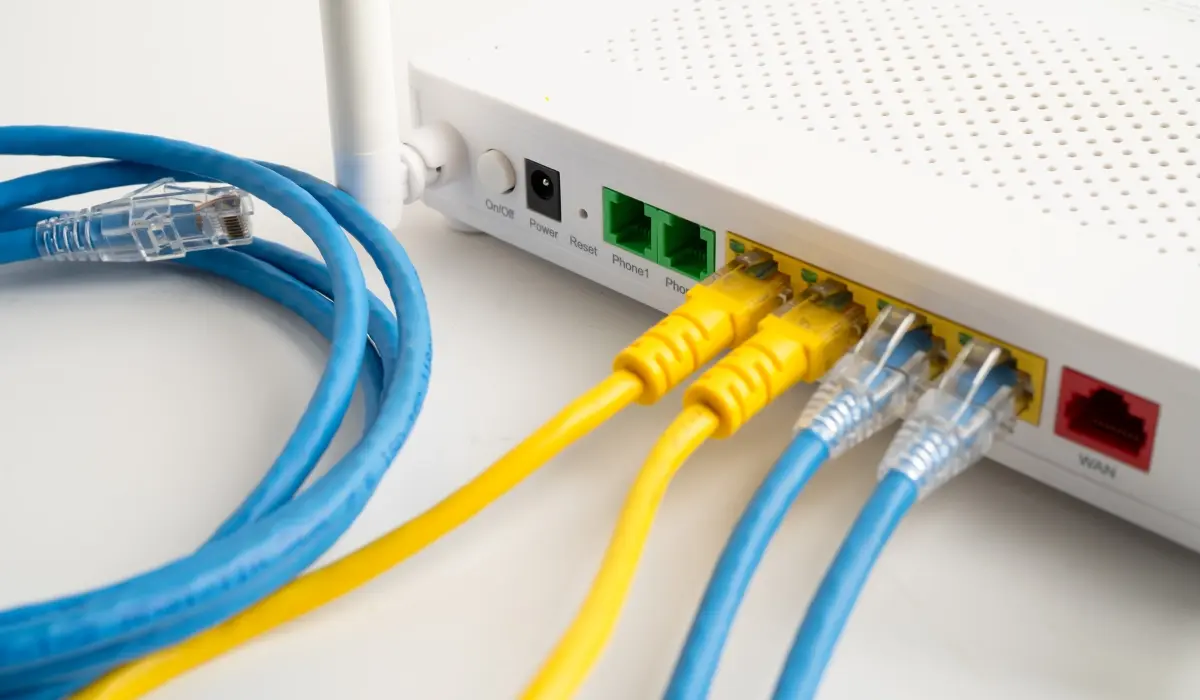
Se hai mai avuto problemi con un gioco online, un programma di download ( come ad esempio come aprire un file torrent passo dopo passo ) o una telecamera IP che non riesci a visualizzare dall'esterno della tua abitazione, il problema è molto probabilmente legato alle porte del tuo router e alla loro configurazione . Potrebbe sembrare un'operazione da ingegneri di rete, ma con un po' di pazienza puoi risolverla da solo senza impazzire.
Nelle righe seguenti vedremo esattamente cosa sono le porte del router, quando conviene aprirle e come farlo passo dopo passo su praticamente qualsiasi router domestico, da quelli forniti dai provider di servizi Internet (Movistar, Orange, Vodafone, Yoigo, MásMóvil, Jazztel, ecc.) ai modelli di marchi come ASUS o D-Link. Scoprirai anche i rischi per la sicurezza, quali porte evitare e come verificare che tutto sia aperto correttamente e funzioni.
Cosa sono le porte del router e come sono organizzate?
In parole semplici, immaginate che la vostra rete domestica sia un condominio e che il router sia il portiere che distribuisce tutti i pacchetti in arrivo da Internet . Ogni servizio (web, email, giochi online, videochiamate, ecc.) ha il suo "campanello" o porta numerata: questa è una porta. Quando qualcuno chiama una porta specifica, il router decide quale dispositivo della rete deve ricevere i dati.
Ogni router domestico dispone di 65.536 porte, numerate da 0 a 65.535 . È improbabile che le utilizziate tutte, ma molte hanno una funzione standardizzata che va rispettata. Questa organizzazione è gestita dall'IANA, che definisce diversi intervalli con utilizzi ben precisi.
Queste porte sono suddivise in tre gruppi principali con funzioni molto diverse, e sapere cosa fa ciascun gruppo ti aiuta a capire perché alcune non dovresti quasi mai toccare e altre sono quelle che aprirai per giochi o applicazioni.
Il sistema funziona in questo modo: le porte basse vengono utilizzate dal sistema e dai protocolli di base, le porte intermedie sono solitamente riservate a programmi specifici e le porte alte vengono utilizzate come porte dinamiche o private per connessioni occasionali con server esterni.
Nel dettaglio, gli intervalli sono distribuiti come segue ed è consigliabile averli sotto controllo prima di iniziare a modificare:
- Porte 0-1023 (porte note o di sistema)Questi sono riservati al sistema operativo e ai protocolli di base. Esempi tipici includono: 20 (FTPS), 21 (FTP), 22 (SSH), 25 (SMTP), 53 (DNS), 80 (HTTP) e 443 (HTTPS). È meglio non riutilizzarli a casaccio per creare servizi personalizzati.
- Porte 1024-49.151 (registrate)Vengono utilizzate dai programmi e dai giochi che installi. Molte vengono configurate automaticamente durante l'installazione. Ad esempio, la porta 1194 in OpenVPN. server NAS domestici o 6881 su BitTorrent.
- Porte 49.152-65.535 (private o dinamiche)Vengono assegnati temporaneamente a connessioni in uscita o ad app specifiche che comunicano con server remoti. Sono quelli più comunemente utilizzati per i servizi domestici.
Perché a volte è necessario aprire le porte sul router?
Di default, la maggior parte dei router domestici è configurata per bloccare quasi tutto il traffico internet in entrata . Il traffico in uscita non presenta problemi: grazie al NAT (Network Address Translation), i dispositivi possono navigare, giocare o guardare Netflix senza dover aprire nulla. I problemi iniziano quando si desidera ricevere connessioni dall'esterno della rete.
Quando un gioco, un'app P2P o un server domestico necessita di connessioni da Internet, è necessario indicare al router quale "porta" utilizzare per consentire il passaggio di tale traffico. Se la porta non è configurata correttamente, le informazioni rimangono bloccate nel router perché quest'ultimo non sa a quale dispositivo interno inviarle , ed è allora che si manifestano i sintomi tipici: NAT restrittivo sulle console, download lenti, problemi con l'hosting di giochi, interruzioni delle videochiamate, ecc.
È qui che entra in gioco il port forwarding: si indica al router che tutto il traffico in entrata attraverso una porta specifica deve essere reindirizzato all'indirizzo IP interno di un dispositivo . Se si salta questo passaggio o lo si esegue in modo errato, la connessione dall'esterno non verrà mai stabilita, anche se il programma è installato correttamente.
Pertanto, quando si installa un dispositivo che si basa su connessioni in entrata, accadono due cose fondamentali: in primo luogo, il dispositivo tenta di utilizzare una porta dinamica; in secondo luogo, se il router non ha una regola chiara associata a quella porta, bloccherà le richieste in entrata "per motivi di sicurezza ". Aprire le porte significa letteralmente dire al router cosa fare con quel traffico invece di scartarlo.
Porte, NAT e sicurezza: cosa dovresti sapere prima di toccare qualsiasi cosa
Il NAT è la tecnologia che permette a molti dispositivi presenti in casa di condividere un singolo indirizzo IP pubblico . Dall'esterno, è visibile solo l'indirizzo IP del router, mentre internamente tutti i dispositivi utilizzano indirizzi IP privati (come 192.168.1.X). Questa traduzione viene effettuata dal router pacchetto per pacchetto.
Quando la connessione ha origine dal tuo dispositivo e si dirige verso Internet (navigazione web, visione di Netflix, giochi online tramite connessione a un server esterno, ecc.), il router crea una tabella interna con la porta di origine e sa come inviare la risposta al dispositivo corretto. Non è necessario aprire manualmente le porte.
È necessario aprire le porte solo quando la comunicazione proviene dall'esterno della rete locale : ad esempio, quando si ospita un server FTP, si accede tramite SSH, si configura una VPN, si visualizzano telecamere IP dall'esterno o si migliora il NAT sulle console per consentire ad altri di connettersi. In questi casi, è consigliabile creare un varco controllato nel firewall del router per consentire questo traffico.
Tuttavia, ogni porta aperta rappresenta un'ulteriore porta attraverso la quale gli aggressori potrebbero tentare di infiltrarsi. I criminali informatici utilizzano strumenti di scansione per individuare porte aperte e servizi vulnerabili , e da lì lanciano attacchi di forza bruta, sfruttano le vulnerabilità o persino attacchi DDoS se la porta è adatta.
Pertanto, in termini di sicurezza, la regola d'oro è molto chiara: aprire solo le porte strettamente necessarie, per il minor tempo possibile, e mantenere tutto aggiornato (router, sistema operativo e applicazioni che sono in ascolto su quella porta).
Differenze tra TCP e UDP nell'apertura delle porte
Quando si crea una regola di inoltro, è sempre necessario scegliere un protocollo. Nelle reti, i due protocolli principali sono TCP e UDP, due modalità diverse di invio dati su Internet che influenzano il modo in cui è necessario aprire la porta.
Il protocollo TCP funziona come un servizio di messaggistica certificato: stabilisce una connessione, garantisce che tutti i pacchetti arrivino in ordine e, in caso di problemi, reinvia i dati necessari. Questo offre un'elevata affidabilità, ma introduce dei controlli che comportano una certa latenza. Viene utilizzato per la navigazione web, la posta elettronica, numerose API, i download e altro ancora.
Il protocollo UDP è meno flessibile: invia i pacchetti senza confermare se sono arrivati a destinazione o se sono andati persi. È come mandare messaggi in una bottiglia: viaggiano velocemente, ma non c'è alcuna garanzia di consegna o di ordine . Il vantaggio sta nella velocità e nella bassa latenza, che lo rendono ideale per lo streaming in tempo reale, i giochi online, le videochiamate o l'audio in diretta.
A seconda dell'applicazione, ti verrà chiesto di aprire una porta TCP, una porta UDP o entrambe. Se non sei sicuro e il tuo router offre questa opzione, spesso puoi selezionare TCP/UDP (Entrambe) per coprire entrambe le possibilità, anche se è sempre meglio seguire le raccomandazioni specifiche del gioco o del programma.
Passaggi preliminari essenziali prima di aprire le porte
Prima di addentrarti nel pannello di controllo del router, ci sono due cose che dovresti chiarire: sapere a quale indirizzo IP inviare il traffico e assicurarti che questo indirizzo IP non cambi ogni volta che il dispositivo si riavvia.
Il primo passo è conoscere l'indirizzo IP privato del dispositivo a cui si intende aprire le porteIn Windows puoi aprire una console (cerca "cmd"), digitare ipconfig e guarda il valore di "Indirizzo IPv4". Su macOS e Linux, lo troverai nelle impostazioni di rete o con comandi come ifconfig o ip a.
Il secondo passaggio, ed è qui che molti si bloccano, consiste nel fissare l'indirizzo IP in modo che non cambi. È possibile farlo in due modi: configurando manualmente l'indirizzo IP sul dispositivo stesso oppure, molto meglio, utilizzando l'opzione DHCP statico del router, assegnando sempre lo stesso indirizzo IP all'indirizzo MAC del dispositivo. Per fare ciò, è possibile trovare informazioni su come accedere al router e configurare le impostazioni Wi-Fi.
Se non lo fai, quando il router assegna nuovi IP all'avvio, la regola della porta punterà ancora a un vecchio indirizzo e il servizio smetterà di funzionare, e impazzirai pensando che il problema sia qualcos'altro.
Abilitare o disabilitare UPnP sul router
Quasi tutti i router moderni includono una funzionalità chiamata UPnP (Universal Plug and Play) , che in pratica consente alle applicazioni di richiedere automaticamente al router di aprire e chiudere le porte secondo necessità.
Il vantaggio è evidente: se implementato correttamente, permette di evitare la creazione manuale di regole per numerosi giochi e programmi, e il router chiude automaticamente le porte quando rileva un'inattività prolungata.
Per attivarlo, di solito è necessario accedere al pannello di configurazione (indirizzo IP come 192.168.0.1 o 192.168.1.1 nel browser), effettuare il login con nome utente e password e cercare la sezione relativa a UPnP, NAT o impostazioni avanzate . In genere è sufficiente selezionare una casella, salvare e il gioco è fatto.
Il problema è che, dal punto di vista della sicurezza, alcuni esperti raccomandano di tenere UPnP disabilitato , perché un'applicazione dannosa sulla rete potrebbe aprire le porte a piacimento, creando una vulnerabilità significativa. Se si vuole andare sul sicuro, è più lento ma più controllato aprire manualmente solo le porte necessarie; in generale, è meglio seguire i consigli di una buona configurazione del router.
Come accedere al router e individuare la sezione di inoltro delle porte
Per modificare le impostazioni, è necessario innanzitutto accedere all'interfaccia web del router . Questo si fa solitamente digitando l'indirizzo del gateway nella barra degli indirizzi del browser: in genere 192.168.1.1 o 192.168.0.1, anche se ogni provider di servizi Internet potrebbe utilizzarne uno diverso.
Se non lo sai, in Windows puoi aprire il Prompt dei comandi, eseguire ipconfig e guarda il campo "Gateway predefinito". Questo è l'indirizzo IP che devi inserire nel tuo browser come se fosse un normale sito web; puoi anche controllare come trova l'indirizzo IP del tuo router.
Una volta caricata la pagina di accesso, inserisci il nome utente e la password di amministratore del tuo router . Questi dati si trovano solitamente su un'etichetta posta sulla base o sul retro del dispositivo (admin/admin, 1234/1234 o combinazioni simili su molti modelli forniti dagli ISP).
Nel menu, la sezione relativa al port forwarding può avere nomi diversi a seconda del produttore: NAT, Port Forwarding, Virtual Server, Port Redirection o Virtual Server . Solitamente si trova sotto "Impostazioni avanzate", "Internet", "Firewall" o simili, quindi potrebbe essere necessario navigare tra le schede.
Tieni presente che se hai mai cambiato la password del router e l'hai dimenticata, potresti non avere altra scelta che eseguire un ripristino fisico del dispositivo per riportarlo alle impostazioni di fabbrica . Questa operazione cancellerà tutta la configurazione (incluse le porte aperte), quindi è consigliabile eseguire un backup delle impostazioni una volta che tutto funziona correttamente.
Aprire manualmente le porte su qualsiasi router: parametri chiave
Una volta raggiunta la sezione corretta, tutti i router richiedono all'incirca le stesse informazioni, sebbene la schermata possa variare leggermente. L'idea è sempre la stessa: creare una regola che specifichi quale porta aprire, verso quale indirizzo IP interno e con quale protocollo.
I campi più comuni che incontrerai sono i seguenti (i nomi possono variare leggermente, ma il significato è lo stesso):
- Nome del servizio o della regola: etichetta per ricordarti a cosa serve quell'apertura (ad esempio, "PS5 Online", "Minecraft Server", "Lounge Camera").
- ProtocolloScegli tra TCP, UDP o entrambi. Segui le istruzioni nel gioco o nel programma; se non è specificato, spesso vengono utilizzati entrambi.
- Porta esterna / Porta WANQuesto è il numero di porta che verrà aperto a Internet. Se, ad esempio, ti viene chiesto di aprire la porta 25565, questa sarà 25565.
- Porta interna / porta LAN: Su molti router è possibile lasciarlo uguale a quello esterno, a meno che non si voglia eseguire la traduzione delle porte per qualche motivo particolare.
- Indirizzo IP interno (host LAN, IP interno): l'indirizzo IP statico del dispositivo sulla tua rete che riceverà quel traffico (computer, console, NAS, telecamera IP...).
- Indirizzo IP di origine o filtraggio di origine (se esiste): alcuni router avanzati consentono di limitare chi può utilizzare quella porta solo da determinati IP remoti, aggiungendo un livello di sicurezza.
Dopo aver compilato questi campi, di solito comparirà un pulsante Aggiungi, Salva o Applica . Su molti modelli, la modifica viene applicata immediatamente, ma su altri si consiglia di riavviare il router per assicurarsi che la regola venga attivata senza problemi.
Se si aprono più porte non consecutive, alcuni firmware consentono di immettere elenchi separati da virgole o intervalli separati da trattini (ad esempio, 1000-1010, 2000, 3000-3005). Altri richiedono di creare una regola per ogni porta o intervallo, una alla volta, il che è un po' complicato ma funziona allo stesso modo.
Su alcuni router specifici degli operatori, come lo ZTE F680 di Jazztel/MásMóvil, troverai campi aggiuntivi come Porta iniziale/finale WAN e Porta iniziale/finale LAN . La logica è la stessa: specifichi l'intervallo esterno che desideri aprire e l'intervallo interno verso cui reindirizzare, che spesso saranno identici a meno che tu non voglia mappare un gruppo diverso.
Aprire le porte dai siti web degli operatori e dai loro portali
Alcune compagnie, come Movistar, Orange o Vodafone, offrono un portale dedicato sul proprio sito web (come Portal Alejandra o altri strumenti di gestione remota ) da cui è possibile modificare le impostazioni del router senza accedere direttamente al suo indirizzo IP interno.
Questi portali solitamente includono una sezione Porte o Inoltro porte dove è possibile scegliere se applicare profili predefiniti (ad esempio, per PS5, Xbox o determinati giochi) oppure se si desidera creare regole manuali con IP, porta e protocollo; se si utilizza il router dell'operatore è possibile consultare guide come la guida per configurare il router Movistar.
Il vantaggio è che l'interfaccia è solitamente più intuitiva e coerente, anche se i modelli di router cambiano all'interno dello stesso provider. Inoltre, è possibile modificare le impostazioni da remoto, senza essere fisicamente connessi alla rete del router.
Il problema è che funziona solo se si utilizza il router fornito dal proprio provider di servizi internet, e questi non sempre mostrano tutte le opzioni avanzate . Se sono necessarie impostazioni più precise (filtro per indirizzo IP di origine, mappature complesse, ecc.), probabilmente sarà necessario accedere direttamente al router.
Controllare se le porte del router sono effettivamente aperte
Dopo aver impostato una regola, è consigliabile verificare che tutto sia configurato correttamente. È possibile farlo dal computer oppure utilizzando pratici strumenti online di scansione delle porte .
Da Windows, un modo semplice per visualizzare le porte in uso è aprire il prompt dei comandi con privilegi di amministratore ed eseguire netstat -anIl comando ti elencherà tutte le porte aperte e le connessioni attive con il suo stato e protocollo.
Su macOS, puoi aprire l' app Utility di Rete, andare alla scheda Scansione porte , inserire l'indirizzo IP e fare clic su "Scansiona" per cercare le porte aperte. Questo è utile per verificare che il servizio sia in ascolto sul computer.
Esternamente, ci sono siti web che, inserendo il tuo indirizzo IP pubblico e un numero di porta, ti diranno se possono connettersi da Internet. Assicurati che il servizio sia abilitato sul tuo computer quando esegui il test, altrimenti il risultato potrebbe essere fuorviante.
Se la porta risulta ancora chiusa, verifica l'indirizzo IP interno della destinazione, il protocollo, il firewall del sistema operativo e le eventuali impostazioni CG-NAT del tuo provider di servizi Internet . Se la tua connessione si trova dietro un CG-NAT e non disponi di un indirizzo IP pubblico, indipendentemente dal numero di porte che apri sul router, non sarai in grado di ricevere connessioni dirette dall'esterno.
Quando è consigliabile aprire le porte ed esempi specifici
Non tutto nella vita consiste nell'aprire le porte a caso. Ci sono scenari ben precisi in cui ha senso farlo, e altri in cui non si ottiene alcun vantaggio, nemmeno aprendo metà del router.
Uno degli utilizzi più comuni è il miglioramento dell'esperienza di gioco online . Molti titoli richiedono porte specifiche per ottenere un NAT aperto, soprattutto su console come PS4, PS5, Xbox 360 o Xbox One. Questo riduce i problemi di connessione alle partite, i problemi con la chat vocale e il lag eccessivo.
È piuttosto comune che le applicazioni P2P e i client BitTorrent si comportino in questo modo . Se la porta utilizzata dal programma è chiusa, la connessione risulterà sempre più lenta, verranno visualizzati avvisi di "NAT rigoroso" o "blocco del firewall" e i download saranno molto più lenti del dovuto.
Altri casi in cui aprire le porte ha molto senso sono i server domestici (web, FTP/FTPS, SSH, VPN , NAS), le telecamere di videosorveglianza IP accessibili dall'esterno, le stampanti di rete con gestione remota o le videochiamate che richiedono connessioni in entrata in intervalli molto specifici.
Quali porte specifiche vengono in genere aperte per giochi, app e dispositivi
Ogni programma o dispositivo specifica nella propria documentazione le porte necessarie, ed è questa la prima cosa da verificare. Ciononostante, esistono alcune porte standard comuni a molti utilizzi domestici.
Nel mondo dei giochi e delle console, alcuni esempi molto comuni sono:
- PS5: porte 80, 443, 3478-3480 TCP; 3478-3479 UDP.
- PS4: porte 80, 443, 5223, 10070-10080 TCP; 3478, 3479, 3658, 10070 UDP.
- Xbox 360: porte 53, 80, 3074 TCP; 53, 88, 3074 UDP.
- Xbox One: porte 53, 80, 3074 TCP; 53, 88, 500, 3074, 3544, 4500 UDP.
Per quanto riguarda le videochiamate, diversi servizi popolari utilizzano intervalli di porte piuttosto ampi. Ad esempio, Skype potrebbe richiedere le porte TCP 443 e 3478-3481 e porte UDP elevate come 1000-10000, 16000-26000 o 50000-65000. Google Meet in genere utilizza la porta TCP 443 e le porte UDP 19302-19309. Zoom utilizza le porte TCP 80, 443, 8801 e 8802 e le porte UDP 3478, 3479, 8801 e 8802.
Le applicazioni vocali e di chat come Discord aggiungono i propri intervalli di porte (ad esempio, 443, 6457-6463 TCP/UDP). Servizi come FaceTime si basano sulla porta TCP 443 e su porte UDP come 53, 80, 5223 e sugli intervalli 16393-16472, tra gli altri.
Quando si parla di stampanti di rete, vengono spesso utilizzate porte come la 9100 (molto comune per la stampa diretta) , oltre ad altre come la 631, la 2501, la 5001, la 9600 o la 161 per la gestione, a seconda del modello e del protocollo utilizzati.
Nel P2P, i client BitTorrent possono utilizzare intervalli come 9881-9999 TCP (o quello definito nella configurazione), mentre nei servizi VPN o NAS vedrai porte tipiche come 1194 per OpenVPN, 500/4500 per IPsec o altre specifiche del produttore.
Porti particolarmente pericolosi e rischi di lasciarli aperti
Non tutte le porte sono ugualmente innocue. Alcune sono associate a servizi che presentano una lunga storia di vulnerabilità o sono particolarmente appetibili per gli aggressori, quindi mantenerle esposte inutilmente significa giocare con il fuoco.
Tra le porte più vulnerabili figurano le porte FTP 20 e 21 , utilizzate per il trasferimento di file; se non adeguatamente protette, diventano facili bersagli per il furto di credenziali. La porta 22 (SSH) , pur essendo sicura se configurata correttamente, è spesso bersaglio di attacchi di forza bruta.
Le porte SMB 137, 139 e 445 , associate alla condivisione di file e stampanti in rete, sono state bersaglio di attacchi come EternalBlue e vari programmi ransomware. Lasciarle esposte a minacce esterne equivale praticamente a invitarle a entrare.
Altri punti di ingresso comuni per attacchi DDoS e minacce simili includono la porta 53 (DNS) e la porta 69 (TFTP) , tipicamente utilizzata per trasferimenti di file di piccole dimensioni. È inoltre sconsigliabile esporre porte HTTP/HTTPS come la 80, la 8080, la 443 o la 8443 senza un adeguato controllo, soprattutto se ospitate su server mal gestiti o con software obsoleto.
I servizi legacy come Telnet (23) o TFTP (69) non dovrebbero più essere visibili su Internet; mancano di crittografia e sono molto facili da intercettare e manipolare. Se un'applicazione richiede qualcosa del genere, valutate seriamente l'utilizzo di alternative moderne.
Errori tipici quando la porta aperta "non funziona"
Capita spesso: configuri la regola, segui un tutorial alla lettera, eppure la porta sembra ancora chiusa o il gioco/programma non funziona come dovrebbe . Di solito, la causa risiede in uno di questi punti.
La prima cosa da verificare è che l' indirizzo IP interno di destinazione sia corretto e non sia cambiato . Se l'indirizzo IP viene ottenuto tramite DHCP e non è statico, il router potrebbe averlo riassegnato a un altro dispositivo.
Innanzitutto, assicurati di non avere un NAT di livello Carrier con il tuo ISP. Se ti trovi dietro un NAT di livello Carrier, il tuo router non riceve un indirizzo IP pubblico dedicato, ma ne condivide uno con altri clienti. In tal caso, aprire le porte sulla tua rete domestica non ti aiuterà ad accedere dall'esterno; dovresti richiedere un indirizzo IP pubblico o un servizio specifico al tuo ISP.
Il terzo sospettato è il firewall del sistema operativo o una suite di sicurezza. Anche se il router consente il passaggio del traffico, se il firewall di Windows o macOS, o il software antivirus, blocca quella porta , la connessione non raggiungerà il programma che deve essere in ascolto.
Infine, ricontrolla la configurazione del servizio: assicurati che sia effettivamente in ascolto sulla porta che hai aperto, che le impostazioni predefinite non siano state modificate e che l'applicazione sia in esecuzione al momento del test. Una porta "aperta" senza nessuno in ascolto dietro di essa può apparire filtrata o chiusa dall'esterno.
Apertura delle porte per il gaming: vantaggi e precauzioni
Uno dei motivi più comuni per cui ci si dedica a tutto questo è ottenere un tipo di NAT migliore per il gioco online , soprattutto su console. Un NAT aperto facilita la connessione con altri giocatori, permette di ospitare partite e riduce alcuni tipi di lag o disconnessioni.
Anche se utilizzi le porte solo per giocare, ogni porta aperta aggiunge una superficie di attacco alla tua rete. Idealmente, dovresti aprire solo gli intervalli di porte strettamente necessari, evitare di riutilizzare porte altamente sensibili e chiudere quelle che non usi più quando cambi gioco o dispositivo.
Tieni inoltre presente che la porta che apri sul router non è limitata alla tua console o al tuo PC: qualsiasi macchina sulla rete che tenti di ascoltare sulla stessa porta potrebbe ricevere traffico inaspettato se un aggressore riesce ad accedere alla tua LAN da un'altra direzione.
Il giusto equilibrio consiste nell'essere ben informati sulle porte richieste da ciascun gioco o servizio, documentarle e mantenere un inventario minimo di regole attive sul router , rivedendole di tanto in tanto per eliminare quelle che non hanno più senso.
Con questo approccio, non solo migliorerai la tua esperienza di gioco e l'utilizzo di determinate applicazioni, ma manterrai anche la tua rete domestica sotto controllo e con un livello di esposizione molto più ragionevole.
In definitiva, capire cosa sono le porte, come interagiscono con il NAT e quando ha senso aprirle permette di sfruttare al meglio la connessione senza aumentare i rischi : si possono ospitare server, giocare online con meno problemi, utilizzare al meglio i programmi P2P o le telecamere IP ed evitare soluzioni inefficaci come aprire porte per servizi che non ne hanno bisogno, come Netflix o Disney+, dove la qualità dipende dal percorso di rete e dalla larghezza di banda, non dalla modifica del router.
