- Movistar offre diversi modelli di router, ma la logica di accesso e configurazione è molto simile in tutti.
- L'app Smart WiFi e il pannello web consentono di modificare il nome e la password del WiFi, migliorare la sicurezza e gestire i dispositivi connessi.
- L'apertura delle porte, l'aggiornamento del firmware e l'utilizzo di amplificatori Smart WiFi ottimizzano le prestazioni di gioco online e la copertura domestica.
- Il riavvio, il ripristino delle impostazioni di fabbrica e l'affidamento al supporto tecnico di Movistar sono fondamentali per risolvere guasti e problemi di connessione.
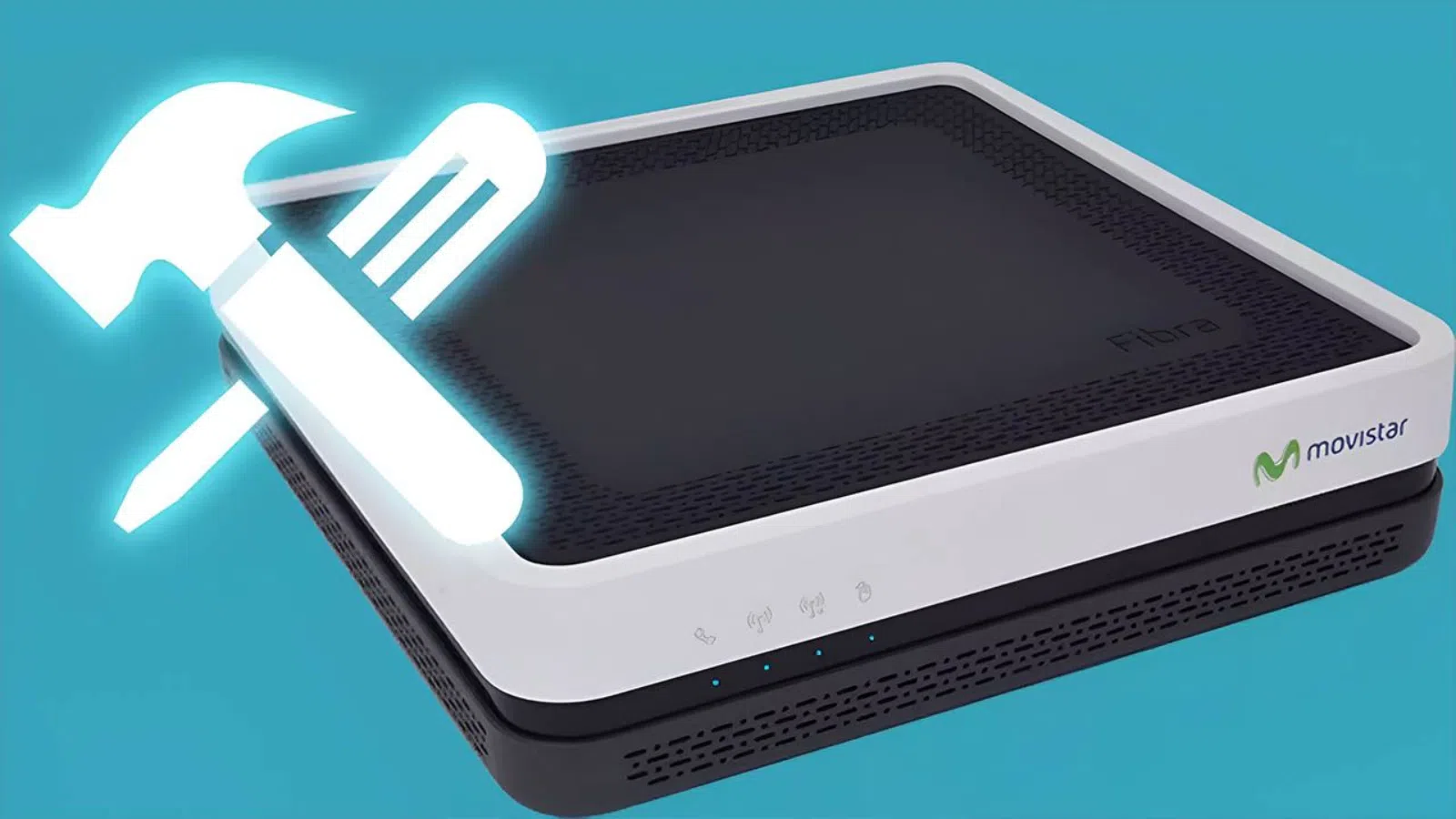
Se disponi di una connessione in fibra o ADSL Movistar, il router è il cuore della tua connessione e, sebbene sia pronto all'uso, configurarlo correttamente fa una grande differenza in termini di velocità, sicurezza e stabilità . La buona notizia è che praticamente tutto può essere regolato tramite browser web o dispositivo mobile, senza bisogno di essere un esperto.
In questa guida, vedrai passo dopo passo come accedere al tuo router Movistar, cambiare la password e il nome della rete Wi-Fi, aprire le porte per il gaming online, aggiornare il firmware, utilizzare l'app Smart WiFi e molto altro . È pensata per permetterti di seguirla al tuo ritmo e di intervenire solo sulle parti che ti servono realmente.
Modelli di router Movistar e differenze di base
Movistar ha aggiornato le sue apparecchiature nel tempo, quindi a casa potresti avere qualsiasi cosa, da un vecchio router ADSL al nuovo Smart WiFi 6 o persino modelli pronti per 10 Gbps; in ogni caso, il modo per accedere alla configurazione è solitamente molto simile: gateway 192.168.1.1 o 192.168.0.1 e nome utente/password predefiniti.
I router in fibra ottica di ultima generazione integrano router, ONT e punto di accesso Wi-Fi in un unico dispositivo, che Movistar chiama HGU o xHGU; questo significa meno dispositivi, meno cavi e una gestione più semplice tramite l'app Smart WiFi , soprattutto per le reti wireless e i dispositivi connessi.
Tra i modelli più recenti, spiccano lo Smart WiFi 6 (e lo Smart WiFi 6 Go), capaci di offrire maggiore velocità wireless, migliore copertura e la possibilità di connettere più dispositivi contemporaneamente , grazie allo standard WiFi 6 e alla crittografia di sicurezza WPA3, che migliora significativamente la protezione contro le intrusioni.
È in fase di test anche un router ancora più avanzato, noto come xHGU di nuova generazione, progettato per connessioni fino a 10 Gbps con tecnologia XGS-PON; questo dispositivo, prodotto da Askey (modello RTF8316VW), integra Wi-Fi 7 e porte Ethernet predisposte per velocità elevatissime , pensate per le future tariffe ultraveloci di Movistar.
Se possiedi un router in fibra ottica di vecchia generazione (Comtrend, Amper, MitraStar, ecc.) o anche un router ADSL/VDSL2, non preoccuparti: la maggior parte utilizza la stessa logica di menu e può essere gestita tramite gli indirizzi 192.168.1.1 o 192.168.0.1 , sebbene la componente wireless possa essere meno potente rispetto ai modelli più recenti.
Per chi è ancora connesso tramite ADSL o VDSL2, Movistar ha utilizzato nel corso degli anni modelli come Zyxel, Comtrend, Observa, Huawei e Amper; questi dispositivi continueranno a funzionare finché la linea ADSL sarà attiva , ma tenete presente che i giorni dell'ADSL in Spagna sono contati e, quando verrà definitivamente disattivata, questi dispositivi smetteranno di funzionare; per maggiori informazioni e dettagli tecnici, consultate la nostra guida completa ai servizi ADSL, fibra e telefonia per la casa.
Se non sai esattamente quale router possiedi, ti basta capovolgerlo e guardare l'etichetta sul lato inferiore: troverai il modello, la password del Wi-Fi, il codice di accesso al router e, sui modelli più vecchi, un codice o un numero che identifica il tipo di apparecchiatura ; con queste informazioni potrai cercare il manuale o il tutorial specifico per il tuo modello.
Come accedere al router Movistar (192.168.1.1 e 192.168.0.1)
La procedura standard per accedere al pannello delle impostazioni è sempre la stessa: aprire un browser e digitare l'indirizzo IP locale del router nella barra degli indirizzi , solitamente 192.168.1.1; in alcuni modelli potrebbe essere 192.168.0.1 o un indirizzo IP personalizzato se è stato precedentemente modificato.
Una volta caricata la pagina, il sistema richiederà le credenziali di accesso; sui dispositivi più recenti, il nome utente è solitamente "admin" e la password è stampata sull'etichetta posta sul fondo del router , diversa dalla chiave Wi-Fi, che è diversa e si trova anch'essa sulla stessa etichetta.
Sui router più vecchi, soprattutto su molti modelli ADSL o in fibra di prima generazione, le credenziali predefinite sono solitamente 1234/1234 oppure admin/admin ; se nessuna di queste funziona, di solito è perché qualcuno ha cambiato la password e, se non la ricordi, dovrai ripristinarla alle impostazioni di fabbrica.
Al momento dell'accesso, potresti inizialmente visualizzare un pannello Movistar semplificato con opzioni di base (Wi-Fi, porte, dispositivi, ecc.); in tal caso, sarà presente un collegamento o un pulsante per "Impostazioni avanzate" che ti reindirizzerà al menu originale del produttore , dove sono nascoste le opzioni più tecniche.
Esiste anche un trucco utile se avete problemi ad accedere anche quando tutto è collegato: scollegate il cavo che collega l'ONT al router, quindi accedete a 192.168.1.1 con nome utente 1234 e password 1234 ; dopo aver apportato le modifiche, ricollegate il cavo e il router riprenderà la connessione a Internet.
Accesso e gestione dall'app Smart WiFi
Se possiedi un router Smart WiFi o Smart WiFi 6, hai a disposizione uno strumento molto pratico: l'app Smart WiFi per Android e iOS, che ti permette di controllare gran parte della configurazione senza dover accedere a 192.168.1.1 , in particolare tutto ciò che riguarda la rete wireless e i dispositivi connessi.
Una volta installata e dopo aver effettuato l'accesso con il tuo account Movistar, l'applicazione visualizza sezioni come Dispositivi, La mia rete, Connessione sicura e Impostazioni; nella sezione Dispositivi puoi vedere quali dispositivi sono connessi, raggrupparli per tipologia, sospenderne temporaneamente l'accesso o bloccarli definitivamente se rilevi intrusioni.
La sezione "La mia rete" raggruppa le funzioni Wi-Fi: cambiare nome e password della rete, attivare o disattivare le reti, creare una rete Wi-Fi per gli ospiti, condividere l'accesso tramite codice QR e ottimizzare il canale wireless , tutto dal tuo telefono cellulare e senza dover accedere al router tramite browser.
La sezione Connessione sicura offre una protezione aggiuntiva filtrando automaticamente malware e siti web dannosi e mostrando statistiche sulle minacce bloccate; non sostituisce un buon antivirus, ma è un'aggiunta preziosa alla rete domestica.
Nelle Impostazioni, oltre alle tipiche opzioni dell'account, è possibile modificare la password di accesso a My Movistar e altri parametri del profilo. Questa funzione è utile se si desidera unificare il controllo di tutto ciò che riguarda la linea e il router da un unico nome utente e password.
Portale Alejandra: situazione attuale e funzioni offerte
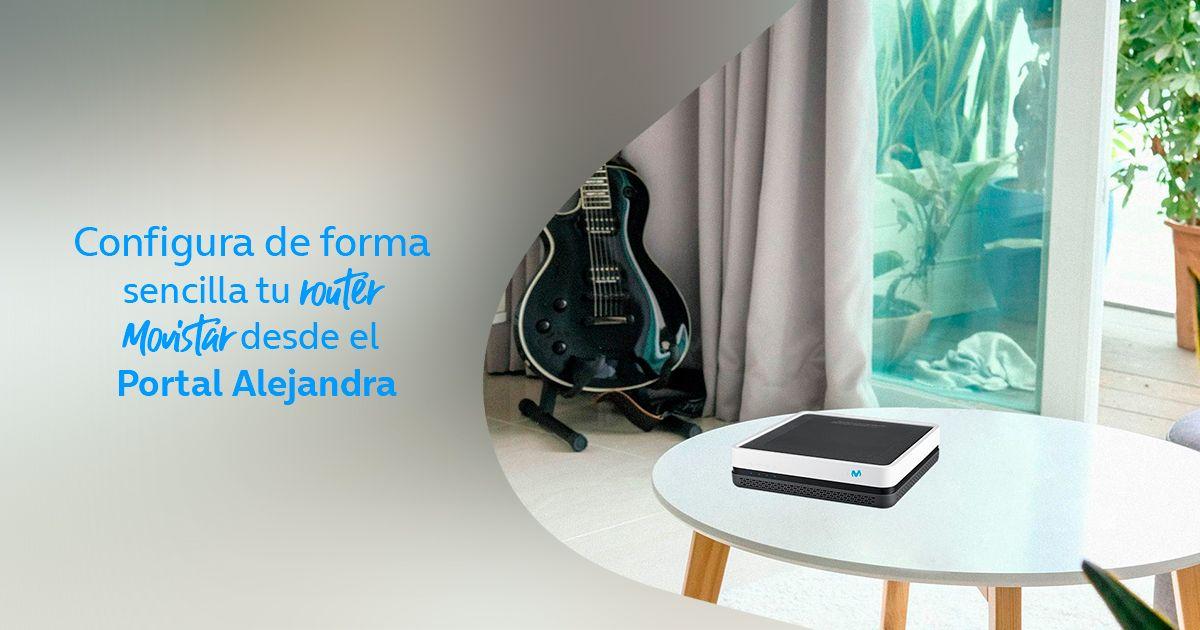
Per anni, Movistar ha permesso agli utenti di configurare il proprio router tramite il cosiddetto Portale Alejandra, una sezione del loro sito web dove potevano cambiare la password del Wi-Fi, aprire le porte, regolare la crittografia e modificare alcuni parametri avanzati senza accedere fisicamente al router , il tutto autenticandosi con le proprie credenziali My Movistar.
Quel portale, tuttavia, è stato chiuso definitivamente ; l'operatore ha trasferito le sue funzioni all'app Smart WiFi e all'accesso diretto al router tramite 192.168.1.1, cosicché oggi la gestione è concentrata principalmente in queste due modalità.
Un tempo, Alejandra permetteva di eseguire operazioni come l'attivazione del filtro MAC, la modifica del canale radio, il salvataggio dei profili di configurazione o l'aggiornamento del firmware in modo centralizzato; ora, la maggior parte di queste operazioni viene eseguita dal menu del router stesso o dall'applicazione mobile, a seconda del modello.
Se trovi ancora vecchia documentazione che ti rimanda al portale Alejandra, tieni presente che la procedura corretta è replicare quei passaggi, ma direttamente nell'interfaccia web del router o in Smart WiFi , poiché il portale stesso non è più operativo per i clienti.
Configura WiFi: nome della rete, password e bande 2,4 GHz / 5 GHz
Una delle prime cose da fare dopo aver installato il router è personalizzare la rete wireless; in questo modo, non solo si migliora la sicurezza, ma si facilita anche l'identificazione della propria rete Wi-Fi tra quelle dei vicini, evitando nomi generici troppo simili.
Dal menu del router o da Smart WiFi è possibile modificare l'SSID (nome della rete) e la chiave di accesso; si consiglia vivamente di utilizzare la crittografia WPA2 o WPA3 e di creare una password lunga, con lettere maiuscole e minuscole, numeri e simboli, evitando date di nascita, nomi propri o dati ovvi.
In molti modelli Movistar, la rete viene presentata come un'unica rete Wi-Fi che raggruppa le bande a 2,4 GHz e 5 GHz sotto lo stesso nome; il router decide automaticamente a quale banda connettere ciascun dispositivo, una funzione nota come Smart Wi-Fi o band steering, e aiuta ogni dispositivo a utilizzare la frequenza più appropriata in base alla copertura e alla capacità disponibile.
Se riscontri problemi con un dispositivo che funziona solo a 2,4 GHz (ad esempio, alcuni dispositivi per la casa intelligente o elettrodomestici connessi) e il tuo telefono cellulare insiste nell'utilizzare la banda a 5 GHz per l'accoppiamento, puoi scegliere di disabilitare temporaneamente la banda a 5 GHz oppure, se il router lo consente, separare le reti assegnando nomi diversi a 2,4 GHz e 5 GHz , in modo da poter scegliere manualmente quale utilizzare in ciascun caso.
È inoltre possibile, nella sezione Wireless o WiFi del menu avanzato, nascondere l'SSID in modo che la rete non venga visualizzata nell'elenco delle reti disponibili , limitare il numero massimo di client connessi, creare una rete guest specifica o persino isolare i client in modo che non possano vedersi tra loro all'interno della rete locale.
Sicurezza del router: password di accesso, WPA2/WPA3 e filtraggio MAC
Oltre alla chiave Wi-Fi, è fondamentale modificare la password di accesso al router stesso; lasciarla con le impostazioni di fabbrica (1234, admin o simili) rappresenta un rischio, perché se qualcuno dovesse accedere alla rete potrebbe utilizzare quelle credenziali generiche per configurare il dispositivo e modificare parametri critici.
Per modificarla, è sufficiente individuare l'opzione Amministrazione o Gestione nel menu (a volte nel pannello di controllo base di Movistar, altre volte nella sezione avanzata); lì è possibile inserire una nuova password per l'utente di gestione del router , che deve essere diversa dalla password del Wi-Fi e anche complessa.
In termini di sicurezza wireless, assicurati che la crittografia sia almeno WPA2-PSK o, se il router e i dispositivi lo supportano, WPA3; è fondamentale evitare WEP o WPA standard, perché si tratta di protocolli obsoleti, facili da violare e che non offrono il livello di protezione necessario per una moderna rete domestica.
Un altro strumento offerto da molti modelli è il filtro MAC: è possibile definire un elenco di indirizzi MAC consentiti o bloccati, in modo che solo i dispositivi presenti in tale elenco possano connettersi alla rete Wi-Fi ; non si tratta di un sistema infallibile (gli indirizzi MAC possono essere falsificati), ma aggiunge un ulteriore livello di controllo.
Per attivarlo, dovrai individuare gli indirizzi MAC dei tuoi dispositivi (cellulare, laptop, console, ecc.), inserirli nell'apposita sezione del menu del router e selezionare l'opzione per attivare il filtro; infine, ricordati di salvare le modifiche e verifica che tutti i dispositivi autorizzati continuino a navigare senza problemi.
Posizionamento del router, bande di frequenza e firmware
La posizione fisica del router influisce notevolmente sulla qualità del segnale; posizionarlo nascosto all'interno di un mobile, contro muri spessi o in un angolo remoto della casa peggiora la copertura e causa interruzioni, soprattutto nelle stanze più distanti.
Idealmente, trovate un punto relativamente centrale della casa, lontano da ostacoli come muri portanti, grandi elettrodomestici o specchi, ed evitate di posizionare il router vicino ad altri apparecchi che generano calore; se possibile, collocatelo in alto, con spazio intorno e senza "ingabbiarlo" all'interno di cassetti o armadi.
Per quanto riguarda le bande, quella a 2,4 GHz ha una portata maggiore, ma è più congestionata e condivide il canale con molti dispositivi vicini; la banda a 5 GHz offre velocità più elevate ed è meno congestionata, ma la sua copertura è leggermente inferiore e risente maggiormente di muri e ostacoli ; in generale, è consigliabile utilizzare la banda a 5 GHz per i dispositivi vicini e quella a 2,4 GHz per quelli più distanti.
Dal menu del router è possibile cambiare il canale di trasmissione se si notano interruzioni o improvvisi rallentamenti; la selezione di canali meno congestionati (soprattutto a 2,4 GHz) spesso migliora la stabilità della connessione e riduce le interferenze con altre reti Wi-Fi vicine.
Infine, mantenere aggiornato il firmware è fondamentale per la sicurezza e le prestazioni; molti router Movistar si aggiornano automaticamente, ma è comunque consigliabile controllare il menu per verificare la disponibilità di una nuova versione e installarla quando il router stesso lo segnala , assicurandosi sempre di non spegnere il dispositivo durante il processo.
Come aprire le porte sul router Movistar per giochi e applicazioni online
Quando si gioca online, utilizzando i propri server o determinate applicazioni P2P, è frequente dover aprire le porte; senza di esse, si rischia di incorrere in messaggi NAT restrittivi, problemi di accesso alle partite o difficoltà per gli altri a connettersi al server. In genere, la soluzione consiste nel modificare le impostazioni del router.
Il funzionamento generale è simile in quasi tutti i modelli: si inserisce 192.168.1.1, si accede al menu avanzato e si cerca la sezione NAT, Port Forwarding, Virtual Server o Porte; lì è possibile creare regole che indicano l'indirizzo IP del dispositivo, la porta o l'intervallo di porte e il protocollo TCP, UDP o entrambi.
Ad esempio, per le console Microsoft è comune aprire porte come la 53 (UDP/TCP), la 80 (TCP), la 88 (UDP), la 500 (UDP), la 3074 (UDP/TCP), la 3544 (UDP) e la 4500 (UDP); nel caso di PlayStation, vengono solitamente utilizzate le porte TCP 80, 443, 3478, 3479, 3480 e UDP 3478, 3479, 3658 e altri intervalli, in modo che la console possa comunicare senza blocchi con i server di Sony.
Se il router offre modelli predefiniti per determinate console o servizi, è possibile utilizzarli per evitare di dover digitare tutto manualmente; altrimenti, sarà sufficiente inserire la porta o l'intervallo di porte esatti consigliati dal produttore del gioco, della console o dell'applicazione e assicurarsi di associarli al corretto indirizzo IP del dispositivo.
Non dimenticare che l'indirizzo IP interno della tua console o del tuo computer può cambiare se il DHCP ne assegna uno diverso, quindi è consigliabile riservare un indirizzo IP statico per quel dispositivo nel menu LAN del router; in questo modo, le regole delle porte punteranno sempre all'indirizzo corretto e non dovrai riconfigurarle di tanto in tanto.
In alcuni casi, la DMZ può essere utilizzata per reindirizzare tutto il traffico in entrata verso un dispositivo specifico, ma questa è un'opzione più aggressiva e meno sicura; pertanto, è preferibile aprire solo le porte strettamente necessarie o, in alternativa, utilizzare UPnP se il router e le applicazioni lo supportano correttamente.
Utilizzo di amplificatori WiFi intelligenti per migliorare la copertura
Se, nonostante il corretto posizionamento del router, ci sono stanze in cui il segnale arriva a malapena o si interrompe, Movistar offre i suoi Smart WiFi Amplifier (e Smart WiFi 6) come soluzione ufficiale; questi dispositivi fungono da ripetitori o punti mesh, estendendo la copertura senza la necessità di posare cavi in tutta la casa.
Il vantaggio principale degli amplificatori Smart WiFi proprietari dell'operatore è che si accoppiano automaticamente con il router Movistar , copiando il nome della rete, la password e le impostazioni di sicurezza, in modo da non dover configurare reti aggiuntive o eseguire operazioni complicate.
La versione WiFi 6 di questi amplificatori offre miglioramenti significativi: velocità effettiva superiore, copertura fino al 20% maggiore, maggiore capacità di gestire più dispositivi contemporaneamente, minore consumo energetico delle apparecchiature connesse e crittografia WPA3 per rafforzare la sicurezza della rete estesa.
Il prezzo varia a seconda che si scelga l'installazione fai-da-te o l'installazione con un tecnico, ma in ogni caso l'obiettivo è lo stesso: portare un segnale Wi-Fi stabile nelle zone non raggiunte dal router da solo , senza complicare le cose con configurazioni avanzate o dipendere da apparecchiature di terze parti che potrebbero causare problemi di compatibilità.
Questi amplificatori permettono di collegare praticamente qualsiasi dispositivo (telefono cellulare, PC, console, TV, stampante, ecc.) senza dover modificare nient'altro; per l'utente, la rete rimane "la stessa", ma con una copertura migliore in tutta la casa , una caratteristica particolarmente utile in abitazioni di grandi dimensioni o a più piani.
Riavviare o reimpostare il router Movistar
Quando la connessione diventa instabile, alcuni dispositivi smettono di navigare o si notano comportamenti anomali, la prima cosa che i tecnici consigliano è di riavviare il router, spegnendolo e riaccendendolo dopo qualche secondo ; in molti casi, questo è sufficiente per far tornare la linea alla normalità.
Se il problema persiste o se hai perso la password di accesso del router, potrebbe essere necessario un ripristino completo delle impostazioni di fabbrica; per farlo, individua il piccolo foro "Reset" sul retro, inserisci una graffetta o uno stuzzicadenti e tienilo premuto per circa 20 secondi con il router acceso , finché non lo vedi riavviarsi.
Dopo il ripristino, il dispositivo sarà come nuovo: ripristinerà la configurazione originale, comprese le chiavi di accesso e Wi-Fi predefinite; dovrai attendere qualche minuto affinché si sincronizzi con la rete e quindi personalizzare il nome della rete, la password e gli altri parametri che avevi modificato.
Se, anche dopo il ripristino, il router continua a non funzionare correttamente (si blocca, le spie non si accendono correttamente, non si sincronizza, ecc.), la soluzione più sicura è contattare l'assistenza tecnica di Movistar telefonicamente o tramite chat online , poiché l'apparecchiatura potrebbe essere guasta e necessitare di essere sostituita.
In caso di guasto identificato, l'azienda stessa può tracciarlo dall'area clienti, assegnando un numero di pratica e consentendo di verificare lo stato della riparazione o della spedizione di un nuovo router tramite il sito web o le app ufficiali.
Costo del router Movistar, resi e supporto
Quando sottoscrivi un nuovo abbonamento per una linea in fibra ottica, Movistar installa il router gratuitamente; l'apparecchiatura viene fornita in noleggio senza alcun costo, il che in pratica significa che è di proprietà dell'operatore, ma tu la utilizzi senza pagare nulla in più finché mantieni attivo il servizio.
Il vantaggio di questo sistema è che, in caso di guasto del router, Movistar lo sostituirà gratuitamente con un altro, a condizione che il problema sia di natura tecnica e non dovuto a un uso improprio; lo svantaggio è che, in caso di disdetta del servizio o cambio di operatore, si è obbligati a restituire il router entro un periodo specifico , solitamente 14 giorni di calendario.
Se non restituisci l'apparecchiatura, l'azienda potrebbe addebitarti una penale che varia a seconda del modello: i router ADSL più vecchi hanno una tariffa, i router in fibra ottica un'altra, e quelli più moderni come Smart WiFi HGU, Smart WiFi 6 o Smart WiFi 7 possono comportare costi maggiori in caso di mancata restituzione ; ecco perché è importante non farsi distrarre da questa procedura.
La restituzione può essere effettuata presso un negozio Movistar, in un armadietto autorizzato oppure richiedendo il ritiro a domicilio tramite corriere; in quest'ultimo caso, di solito viene applicata una commissione di gestione ed è necessario assicurarsi che il corriere fornisca una ricevuta con i dettagli dell'apparecchiatura ritirata per evitare eventuali malintesi successivi.
Oltre al supporto telefonico tradizionale (1002 per problemi tecnici), Movistar offre assistenza tramite chat online, la community di utenti e i suoi social network , permettendoti di scegliere il canale più comodo per spiegare il tuo problema e ricevere aiuto con la configurazione o eventuali guasti.
Un dettaglio importante è che l'operatore dà la priorità alle persone di età superiore ai 65 anni quando chiamano, utilizzando un sistema di riconoscimento vocale che rileva se il cliente appartiene a questa fascia d'età e lo mette in contatto con un operatore il prima possibile; in questo modo, si cerca di evitare che le persone con maggiori difficoltà tecniche rimangano bloccate in infiniti menu automatici.
Tutti questi elementi (tipo di router, metodo di accesso, app, sicurezza, porte, amplificatori, ripristini e supporto) fanno sì che, con un po' di tempo e curiosità, qualsiasi utente medio possa configurare correttamente il proprio router Movistar, ottenendo una connessione Wi-Fi veloce e sicura, adattata alle proprie reali esigenze domestiche.
Indice
- 1 Modelli di router Movistar e differenze di base
- 2 Come accedere al router Movistar (192.168.1.1 e 192.168.0.1)
- 3 Accesso e gestione dall'app Smart WiFi
- 4 Portale Alejandra: situazione attuale e funzioni offerte
- 5 Configura WiFi: nome della rete, password e bande 2,4 GHz / 5 GHz
- 6 Sicurezza del router: password di accesso, WPA2/WPA3 e filtraggio MAC
- 7 Posizionamento del router, bande di frequenza e firmware
- 8 Come aprire le porte sul router Movistar per giochi e applicazioni online
- 9 Utilizzo di amplificatori WiFi intelligenti per migliorare la copertura
- 10 Riavviare o reimpostare il router Movistar
- 11 Costo del router Movistar, resi e supporto