- Riavviando il router dal tuo cellulare la connessione verrà interrotta per qualche minuto, ma tutte le impostazioni salvate verranno mantenute.
- Le app dell'operatore e del produttore (Movistar, R, Linksys) consentono di controllare e riavviare il router senza toccare fisicamente l'apparecchiatura.
- È anche possibile riavviare il router dal browser del dispositivo mobile inserendo il suo indirizzo IP di gestione, solitamente 192.168.1.1.
- L'accesso remoto ha i suoi limiti: se la connessione si interrompe completamente, molte app e prese intelligenti non saranno più in grado di riavviare il router.
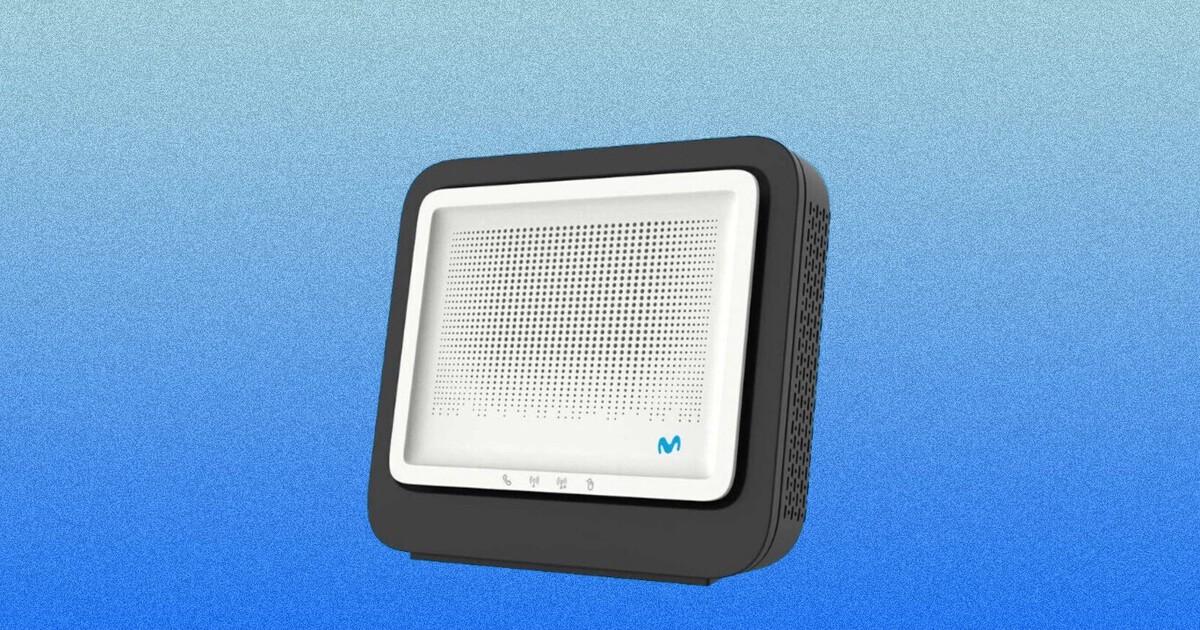
Oggi siamo incollati ai nostri telefoni e diamo per scontato di poter fare quasi tutto con essi. Quello che molti non sanno è che è possibile riavviare il router anche dal cellulare , senza alzarsi dal divano, senza andare in un'altra stanza e senza dover toccare un solo cavo. Se la connessione è lenta, si interrompe di continuo o alcuni dispositivi non si riconnettono correttamente, questa opzione può tirarvi fuori da più di una situazione difficile.
In questo articolo troverai una guida completa su come riavviare il router dal tuo dispositivo mobile utilizzando le app dell'operatore (Movistar, R, ecc.), le app del produttore come Linksys e il tradizionale accesso remoto tramite browser web . Scoprirai anche la differenza tra riavviare e ripristinare le impostazioni di fabbrica, i vantaggi di ciascun metodo, i loro limiti (ad esempio, quando non sei a casa) e alcuni suggerimenti per evitare problemi in caso di connessione internet instabile.
Riavvio vs. ripristino del router: concetti di base da comprendere
Prima di iniziare a modificare qualsiasi impostazione, è fondamentale capire che riavviare il router non è la stessa cosa di eseguire un ripristino delle impostazioni di fabbrica . Sebbene a volte vengano usati come sinonimi, in pratica si tratta di due processi molto diversi con conseguenze molto diverse per la rete.
Quando parliamo di riavviare il router, intendiamo spegnerlo e riaccenderlo, manualmente (tramite un pulsante o scollegandolo dalla presa di corrente) oppure tramite un'app o un'interfaccia web. La connessione verrà interrotta per alcuni minuti, ma tutte le impostazioni verranno mantenute : nome della rete Wi-Fi, password, porte aperte, indirizzi IP statici , ecc. È come riavviare il computer, ma per il router.
Al contrario, un ripristino delle impostazioni di fabbrica riporta il dispositivo al suo stato originale, così come appena estratto dalla confezione. Ciò significa che si perdono tutte le modifiche personalizzate apportate: il nome e la password predefiniti della rete wireless (quelli riportati sull'etichetta del router) vengono ripristinati, e vengono cancellate anche le impostazioni di port forwarding, DMZ, le regole del firewall, le configurazioni DHCP/DNS, ecc. In pratica, si riparte da zero.
Il riavvio è molto meno invasivo, motivo per cui è il metodo consigliato per risolvere la maggior parte dei problemi di connessione occasionali : velocità ridotte, brevi disconnessioni, dispositivi che non ottengono correttamente un indirizzo IP o dispositivi che si bloccano. I dispositivi si disconnettono durante il processo, ma si riconnettono automaticamente una volta che il router ha terminato l'avvio e la rete Wi-Fi è di nuovo disponibile.
Il ripristino delle impostazioni di fabbrica è riservato ai casi estremi: problemi persistenti, errori di configurazione irreversibili o quando è necessario riportare il router allo stato originale . Tieni presente che dovrai riconfigurare tutto in seguito, quindi usa questa opzione con cautela e, se possibile, dopo aver effettuato un backup delle tue impostazioni.
Requisiti generali per riavviare il router dal tuo cellulare
Per controllare il router dal telefono, è necessario soddisfare alcuni requisiti di base, che in genere sono gli stessi in quasi tutti i casi. Non basta avere uno smartphone; è necessario anche rispettare determinati requisiti relativi all'operatore, all'apparecchiatura e alla connessione.
Innanzitutto, molte funzionalità avanzate dipendono dal possesso di un modello di router compatibile offerto dal proprio provider di servizi Internet o dal produttore . Ad esempio, l'app Smart WiFi di Movistar è progettata specificamente per il router Smart WiFi dell'azienda; se si possiede un router diverso o di un altro provider, l'app non consentirà di ripristinarlo.
Inoltre, quasi tutte queste app richiedono un contratto attivo con l'operatore o un account con il produttore . Con Movistar, ad esempio, è necessario essere clienti con un piano tariffario attivo e utilizzare il nome utente dell'area clienti (carta d'identità e password, oppure passaporto collegato) per accedere all'app. Nel caso di Linksys, l'accesso avverrà tramite l'account cloud Linksys o la password del router.
Un altro punto importante è la connettività: il tuo dispositivo mobile sarà molto probabilmente connesso alla rete Wi-Fi del router che desideri gestire , almeno al primo accesso o durante la configurazione iniziale. Alcune app offrono l'accesso remoto tramite cloud, ma di solito richiedono comunque che il router sia collegato al tuo account in anticipo.
Infine, è importante capire che, anche se è possibile riavviare il router da qualsiasi luogo, si perderà l'accesso a Internet sull'intera rete per alcuni minuti . Se qualcuno sta guardando un programma sulla propria Smart TV o lavorando al computer portatile, la connessione verrà interrotta mentre il dispositivo si riavvia e si risincronizza con la linea in fibra o ADSL.
Riavvia il router Movistar dal tuo cellulare utilizzando l'app Smart WiFi
Se sei un cliente Movistar e possiedi il router Smart WiFi , sei fortunato, perché è uno dei dispositivi con la migliore integrazione con un'app mobile. Con l'app Smart WiFi, puoi gestire gran parte della tua rete domestica direttamente dal telefono : cambiare nome e password, controllare quali dispositivi sono connessi, eseguire test di velocità, attivare funzionalità come la modalità gaming, misurare la copertura per stanza... e, naturalmente, riavviare il router.
Il primo passo è scaricare l' app Smart WiFi , disponibile gratuitamente sia per Android che per iOS. Una volta installata, dovrai accedere con le tue credenziali Movistar : solitamente il tuo numero di identificazione e la password che utilizzi nell'area clienti. Se hai un passaporto collegato al tuo account, puoi accedere anche con quel documento.
Quando apri l'app, di solito visualizzi una sorta di mappa di connessione con tutti i dispositivi attivi sulla tua rete Wi-Fi . Sono visualizzati in diverse categorie (telefoni cellulari, computer, TV, console di gioco, ecc.), ma quello che ci interessa qui è l'icona del router, che di solito appare al centro di questa visualizzazione come il "cervello" della rete.
Per continuare, è sufficiente toccare l'immagine o l'icona del router al centro della mappa . Si aprirà automaticamente una schermata con le informazioni tecniche del dispositivo: modello esatto, produttore, versione del firmware, indirizzo MAC, indirizzo IP e, se presenti, eventuali amplificatori o ripetitori collegati alla rete. È un modo molto rapido per visualizzare i dati essenziali del router senza dover aprire un browser web.
Nella stessa schermata, troverai un pulsante dedicato a questa funzione: un pulsante ben visibile con la scritta "Riavvia ". Premendolo, l'app visualizzerà un avviso che ti informerà che perderai la connessione per alcuni minuti durante il completamento del processo . Se sei sicuro, conferma premendo nuovamente "Riavvia" e il router inizierà a spegnersi e riaccendersi da remoto.
Durante il riavvio del router, noterai che tutte le connessioni Wi-Fi e cablate si interromperanno . Non appena il router sarà di nuovo operativo e sincronizzato con la rete, i tuoi dispositivi wireless (telefoni, tablet, Smart TV, dispositivi per la casa intelligente, ecc.) si connetteranno automaticamente alla rete come di consueto, senza che tu debba reinserire la password o fare altro.
Questa opzione è particolarmente comoda nelle situazioni di tutti i giorni, ad esempio quando stai guardando una serie Netflix sulla TV del salotto e la connessione inizia improvvisamente a interrompersi . Invece di alzarti per cercare il router, scollegarlo, aspettare e ricollegarlo, prendi il telefono, apri l'app Smart WiFi, tocca il router e seleziona "riavvia". In un paio di minuti, tutto torna alla normalità senza che tu debba alzarti dal divano.
Altre utili funzionalità dell'app Movistar Smart WiFi
Sebbene questo articolo si concentri sul riavvio, vale la pena dare una rapida occhiata agli altri strumenti offerti dall'app Smart WiFi , perché completano molto bene il controllo della rete dal dispositivo mobile e si integrano con l'idea di non dipendere dall'accesso fisico al router.
Una delle funzionalità più interessanti è la possibilità di visualizzare in tempo reale tutti i dispositivi connessi alla rete . Questo non è utile solo per identificare quale dispositivo sta utilizzando la maggior parte della larghezza di banda, ma anche per rilevare potenziali intrusi o vicini che "rubano" il Wi-Fi senza autorizzazione. Se la privacy è una vostra preoccupazione, vale anche la pena di verificare come cancellare la cronologia del router e nascondere l'attività.
L'app semplifica anche le operazioni di configurazione di base, come la modifica del nome e della password della rete wireless, senza dover accedere al tradizionale indirizzo 192.168.1.1 tramite un browser web. Dal tuo dispositivo mobile, puoi regolare la rete principale, le reti ospiti, le bande di frequenza e altre impostazioni comuni.
Tra le opzioni più avanzate c'è la cosiddetta modalità gaming , pensata per migliorare l'esperienza di gioco online dando priorità al traffico per console o dispositivi specifici. Inoltre, l'app permette di misurare la copertura Wi-Fi in diverse aree della casa , aiutandoti a decidere se è necessario spostare il router, aggiungere un ripetitore o cambiare il canale Wi-Fi a causa di interferenze provenienti da altre reti vicine.
Un altro importante vantaggio è che, trattandosi di un sistema di gestione wireless , la posizione del router in casa è praticamente irrilevante. Che si trovi nella stanza più lontana, al piano superiore o persino in soffitta, è possibile controllare tutto dal proprio cellulare, a patto di avere copertura Wi-Fi o, se abilitato, accesso remoto dall'esterno dell'abitazione.
Riavvio di un router Linksys dall'app mobile del produttore
Oltre alle app fornite dai provider di servizi internet, molti produttori offrono le proprie app per la gestione dei router tramite dispositivo mobile . È il caso di Linksys, la cui app ufficiale consente, tra le altre funzioni, di riavviare il router senza toccarlo fisicamente, una soluzione molto utile quando si trova in un punto difficilmente accessibile.
Per iniziare, devi connettere il tuo dispositivo mobile alla rete Wi-Fi del router Linksys che desideri gestire e aprire l'app ufficiale Linksys. A seconda che tu stia utilizzando iOS o Android, il primo pulsante che vedrai sarà leggermente diverso: su iOS, di solito è "Gestisci il tuo Wi-Fi", mentre su Android vedrai "Accedi".
Quando tocchi lo schermo, l'app ti chiederà di accedere con il tuo account cloud Linksys inserendo l'indirizzo email e la password associati. Se non desideri utilizzare il tuo account cloud, puoi anche accedere direttamente con la password del router : su iOS vedrai l'opzione "Password del router", mentre su Android vedrai "Usa password del router". In entrambi i casi, l'obiettivo è autenticarti in modo che l'app possa controllare il dispositivo.
Una volta effettuato l'accesso al pannello principale, avrai a disposizione diverse impostazioni (nome della rete, password, dispositivi connessi, ecc.). Tra queste, l'app include una funzione specifica per riavviare il router dal tuo dispositivo mobile , senza bisogno di scollegare fisicamente l'alimentazione o premere il pulsante di accensione.
La procedura è semplice: individua l'opzione "Riavvia router" nel menu e toccala. L'applicazione visualizzerà un messaggio di conferma che avvisa che, durante il riavvio del router, tutti i dispositivi connessi perderanno temporaneamente la connessione a Internet . Confermando con il pulsante "Riavvia" si avvierà il processo.
Per alcuni minuti, l'app potrebbe indicare che il router non è disponibile e noterai un'interruzione della connettività di rete su telefoni cellulari, computer, TV e qualsiasi altro dispositivo wireless. Una volta che il router avrà completato l'avvio e si sarà riconnesso al provider, i tuoi dispositivi si riconnetteranno automaticamente e l'app visualizzerà una notifica che indica che il router è stato riavviato correttamente.
Riavviare e configurare il router dall'app dell'operatore R
Nel caso dell'operatore galiziano R, esiste anche un'app ufficiale per Android e iOS che permette di configurare il router dal proprio dispositivo mobile ed eseguire operazioni come il riavvio del dispositivo senza doverlo toccare fisicamente. È una soluzione molto comoda se il router si trova in un punto difficile da raggiungere o se semplicemente non si ha voglia di andarci.
Se non l'hai già installata, puoi scaricare l' app R da Google Play o dall'Apple App Store. Una volta aperta e dopo aver effettuato l'accesso come cliente, dovrai seguire il percorso indicato nel menu: "Impostazioni > Impostazioni Internet > Impostazioni del mio router" . Questa sezione centralizza le principali opzioni di gestione del dispositivo.
Nel pannello delle impostazioni del router, l'app consente di regolare la rete Wi-Fi : cambiare il nome del punto di accesso, modificare la password o selezionare il canale più adatto. Se noti un peggioramento della connessione Wi-Fi, potrebbe essere dovuto a interferenze provenienti da altre reti vicine che utilizzano lo stesso canale; da questa sezione puoi cercare in qualsiasi momento il canale più libero.
Inoltre, l'applicazione include una sezione di opzioni avanzate molto utili per gli utenti più esperti. Da lì è possibile gestire parametri come DHCP/DNS, firewall, NAT, DMZ e port forwarding, abilitare o disabilitare UPnP e persino eseguire il backup della configurazione del router per ripristinarla in seguito in caso di problemi.
Tra i menu disponibili c'è la sezione Diagnostica , pensata per aiutarti a risolvere autonomamente i problemi di connessione più comuni. Qui puoi eseguire un'autodiagnosi, visualizzare i dispositivi connessi (utile per verificare se qualcuno non autorizzato sta utilizzando la tua rete), effettuare un ping a uno specifico indirizzo IP direttamente dal router e, soprattutto, riavviare il dispositivo con un solo tocco.
Come per le altre app, l'utilizzo dell'opzione di riavvio dall'app R ti disconnetterà temporaneamente da Internet per alcuni minuti , ma nessuna delle tue impostazioni personalizzate verrà modificata. Una volta completato l'avvio del router, tutto tornerà come prima, con l'ulteriore vantaggio di aver completato la procedura senza alzarti dalla sedia.
Riavvia il router Movistar utilizzando l'app Mi Movistar
Oltre all'app Smart WiFi, Movistar offre un'altra applicazione, Mi Movistar , pensata principalmente per gestire i servizi contrattuali, le fatture e le linee mobili , ma che integra anche opzioni tecniche relative alla connessione in fibra o ADSL, tra cui il riavvio del router in determinati modelli e scenari.
Se desideri ripristinare il segnale Wi-Fi perché riscontri rallentamenti, interruzioni o fastidiose instabilità , puoi utilizzare l'app My Movistar per eseguire un ripristino remoto guidato. L'app ti guiderà attraverso i passaggi necessari ed effettuerà in modo trasparente dei controlli sulla linea e sulle apparecchiature prima di procedere.
Questa opzione è particolarmente utile come primo passo per l'auto-assistenza in caso di problemi: l'applicazione tenta di diagnosticare il problema e, se rileva che un riavvio può risolverlo, suggerisce di eseguirlo senza bisogno di contattare l'assistenza tecnica o di cercare il router.
Sebbene le app ufficiali siano molto comode, non sono l'unico modo per riavviare un router dal proprio dispositivo mobile . Quasi tutti i modelli dispongono di una classica interfaccia di configurazione web, a cui è possibile accedere inserendo l'indirizzo IP del router nel browser dello smartphone, proprio come si farebbe da un computer.
L'indirizzo più comune è solitamente 192.168.1.1 , sebbene alcuni produttori o operatori utilizzino varianti come 192.168.0.1 o altri indirizzi personalizzati. Per trovarlo, puoi controllare l'etichetta sul router, il manuale del dispositivo o la documentazione del tuo operatore. Una volta che lo conosci, ti basterà inserirlo nella barra degli indirizzi del browser del tuo dispositivo mobile.
Al momento dell'accesso, il router richiederà il nome utente e la password dell'amministratore . Queste credenziali sono generalmente quelle predefinite di fabbrica (ad esempio, "admin/admin" o simili) e, in molti casi, saranno state personalizzate dal provider di servizi Internet. Se le hai modificate in precedenza, dovrai ricordare la nuova combinazione; in caso di dubbi, è consigliabile contattare l'assistenza clienti o consultare il contratto.
All'interno di questa interfaccia web, troverai diversi menu di configurazione: Wi-Fi, sicurezza, rete locale, inoltro porte, firewall e, su molti dispositivi, un'opzione per riavviare o spegnere e riaccendere il router da remoto . La posizione esatta del pulsante di ripristino varia a seconda del modello, ma in genere si trova in sezioni come "Sistema", "Manutenzione", "Gestione" o simili.
Da questa stessa interfaccia, di solito avrai anche la possibilità di eseguire un ripristino delle impostazioni di fabbrica . Se scegli di farlo, ricorda che perderai tutte le modifiche apportate: modifiche al nome della rete, password, regole delle porte TCP/UDP, assegnazioni IP statiche e qualsiasi altra impostazione speciale. Dovrai quindi reinserire tutte queste informazioni una per una.
Accedere al router tramite un browser web è particolarmente utile se il tuo provider di servizi Internet non offre un'app dedicata o se preferisci non installare app aggiuntive sul tuo telefono. Tuttavia, nella maggior parte dei casi, dovrai essere connesso alla rete del router (tramite Wi-Fi o un adattatore cablato) per accedere all'indirizzo IP di gestione.
Posso riavviare il router da fuori casa?
Una domanda frequente riguarda la possibilità di riavviare il router quando non si è fisicamente a casa , ad esempio, in caso di interruzione della connessione internet, blocco dei dispositivi smart che necessitano di essere riconnessi, ma impossibilità di raggiungere l'apparecchiatura.
In alcuni casi specifici, le app dell'operatore o del produttore consentono l'accesso remoto tramite cloud . Ciò significa che, anche se non si è connessi alla rete Wi-Fi del router, è possibile accedere all'app con il proprio account e inviare un comando di ripristino. Affinché ciò funzioni, il router deve essere acceso, disporre di una connessione Internet attiva ed essere stato precedentemente collegato al proprio profilo.
Il problema si presenta quando la connessione è così instabile da interrompersi completamente e il router perde la comunicazione con il cloud . In questo caso, l'app non avrà modo di raggiungere il dispositivo e il comando di riavvio non potrà essere eseguito. Per questo motivo, molte persone cercano alternative come prese intelligenti o timer che controllano l'alimentazione elettrica.
Le prese intelligenti sembrano una soluzione ovvia: accendono e spengono il router da remoto. Ma presentano un chiaro svantaggio: poiché dipendono da una connessione internet per ricevere i comandi, non appena la rete si interrompe smettono di rispondere . Quindi è possibile spegnere il router, ma non sarà possibile riaccenderlo se il comando viene inviato in assenza di connettività.
Un'alternativa più affidabile sarebbe quella di utilizzare timer o pianificatori ciclici che memorizzano gli eventi localmente , senza dipendere dal cloud. In teoria, si potrebbero programmare cicli di accensione e spegnimento periodici per il router, in modo da "forzare" un riavvio giornaliero o riavvii a orari specifici. Tuttavia, è importante assicurarsi che il timer non perda la programmazione in caso di interruzione di corrente o di disconnessione da Internet e che rispetti gli intervalli desiderati.
In ogni caso, se la connessione è molto debole e devi riavviare spesso il router, è consigliabile aprire un ticket di assistenza con il tuo provider internet e chiedere loro di verificare la stabilità della linea , la qualità del router, lo stato del cablaggio interno e altri fattori. Non è normale dover spegnere e riaccendere il dispositivo ogni giorno affinché tutto funzioni correttamente.
La possibilità di riavviare il router dal telefono consente di evitare viaggi e cavi ingombranti, offrendo un controllo considerevole sulla rete domestica, ma non sempre rappresenta la soluzione definitiva a ogni problema di connessione. Comprendere la differenza tra riavviare e resettare, conoscere le app fornite dal proprio provider di servizi internet o dal produttore del router e sapere come accedere al router tramite browser web permetterà di reagire in modo più efficace a eventuali problemi e di mantenere la rete Wi-Fi sempre efficiente con il minimo sforzo.


Indice
- 1 Riavvio vs. ripristino del router: concetti di base da comprendere
- 2 Requisiti generali per riavviare il router dal tuo cellulare
- 3 Riavvia il router Movistar dal tuo cellulare utilizzando l'app Smart WiFi
- 4 Altre utili funzionalità dell'app Movistar Smart WiFi
- 5 Riavvio di un router Linksys dall'app mobile del produttore
- 6 Riavviare e configurare il router dall'app dell'operatore R
- 7 Riavvia il router Movistar utilizzando l'app Mi Movistar
- 8 Accedi al router dal browser del tuo dispositivo mobile per riavviarlo
- 9 Posso riavviare il router da fuori casa?