- È possibile installare Windows 11 su PC non supportati utilizzando chiavi di registro per aggirare i controlli relativi a TPM, CPU e altri requisiti.
- Microsoft sconsiglia questi metodi, avverte di potenziali problemi e non garantisce lo stesso supporto o la stessa stabilità su apparecchiature non conformi alle specifiche.
- L'attivazione del TPM tramite firmware (Intel PTT o AMD fTPM) nel BIOS è solitamente il modo più pulito per rendere compatibile un computer relativamente moderno.
- Forzare l'installazione comporta rischi per la sicurezza e per il futuro, quindi in alcuni casi potrebbe essere più sensato aggiornare l'hardware.
Se possedete un computer un po' datato e vi siete imbattuti nel temuto messaggio "Questo PC non può eseguire Windows 11 ", non siete soli. Molti computer relativamente potenti sono stati esclusi a causa del TPM, del processore o di requisiti che, in pratica, sembrano più un ostacolo artificiale che una reale necessità per l'uso quotidiano.
La situazione è complicata perché su internet si trovano tutorial contraddittori, trucchi obsoleti e metodi poco chiari : alcuni prevedono la modifica del registro di sistema, altri l'utilizzo di ISO modificate, altri ancora si affidano a miracolosi strumenti esterni ... e alla fine non si sa cosa sia sicuro, cosa funzionerà nel 2026 e cosa sia meglio evitare se si tiene alla propria installazione di Windows e ai propri dati.
Requisiti ufficiali di Windows 11 e perché il tuo PC "non è compatibile"
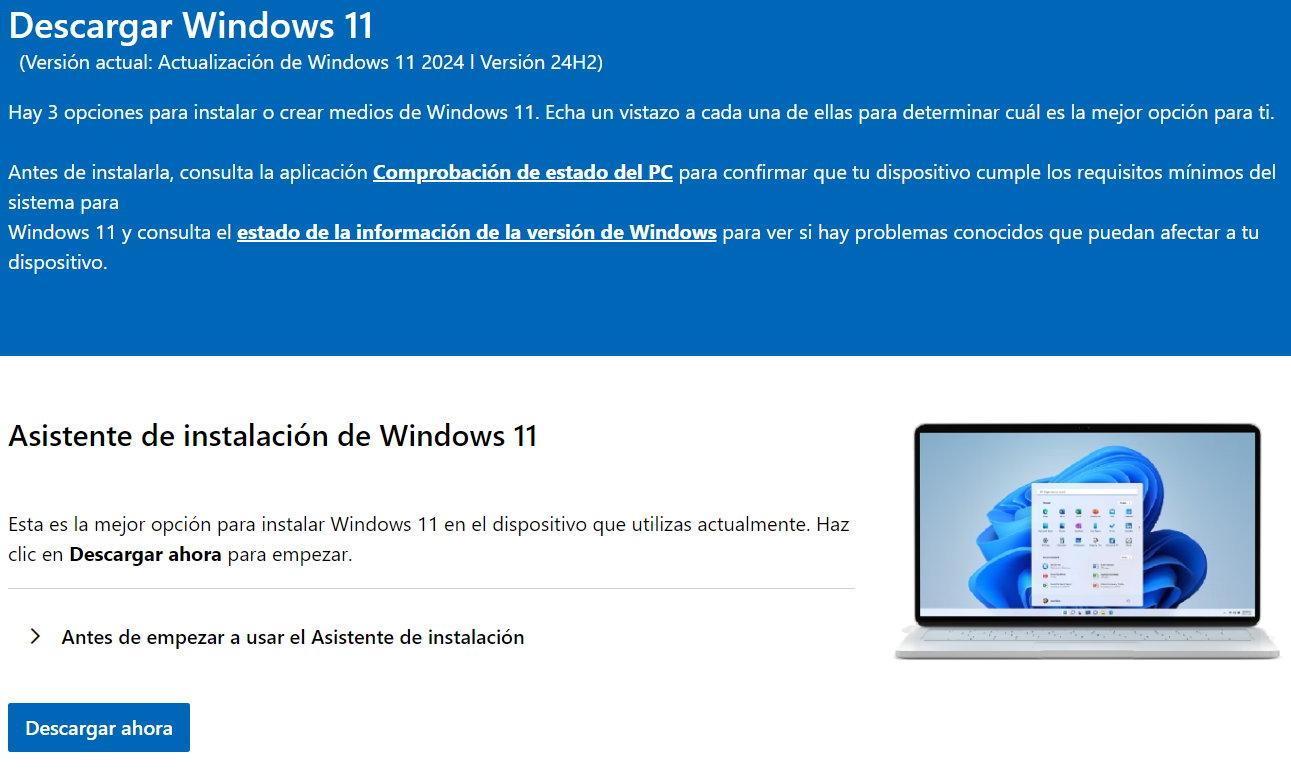
Microsoft stabilisce una serie di requisiti minimi ufficiali per l'installazione di Windows 11 , e il problema è che molti computer che funzionano perfettamente con Windows 10 vengono esclusi a causa di dettagli molto specifici:
- TPM 2.0 (Trusted Platform Module) o, come minimo, TPM 1.2 per alcuni scenari di installazione.
- Secure Boot abilitato nel BIOS/UEFI.
- Elenco delle CPU compatibili: processori relativamente moderni, escludendo molti modelli che offrono prestazioni più che sufficienti.
- Una certa quantità di RAM e memoria requisiti minimi che la maggior parte dei PC attuali soddisfa.
Per verificare se soddisfi tutti questi requisiti, Microsoft consiglia di utilizzare lo strumento Controllo integrità PC , che indica se il computer è idoneo o meno. Se preferisci non apportare modifiche, puoi anche provare Windows 11 senza installarlo.
La documentazione ufficiale stessa ammette, tuttavia, di non raccomandare l'installazione di Windows 11 su computer non supportati , ma che è possibile farlo a determinati rischi. In altre parole, Microsoft si tutela, ma consente di forzare l'installazione a proprio rischio.
È importante tenere presente che, secondo Microsoft, un PC molto vecchio potrebbe presentare problemi di stabilità, compatibilità o sicurezza e, in tali casi, l'azienda si riserva il diritto di sospendere il supporto. Ciò include potenziali problemi con i driver, funzionalità che non funzionano correttamente o persino la possibilità che alcune nuove funzionalità possano richiedere TPM 2.0 in futuro.
La cosa importante da sapere è che, anche se il tuo computer non supera il filtro ufficiale, è comunque tecnicamente possibile installare o aggiornare a Windows 11 , sia direttamente dal desktop di Windows 10, sia tramite metodi più avanzati come immagini o supporti di installazione personalizzati.
Metodi ufficiali per l'installazione di Windows 11 secondo Microsoft
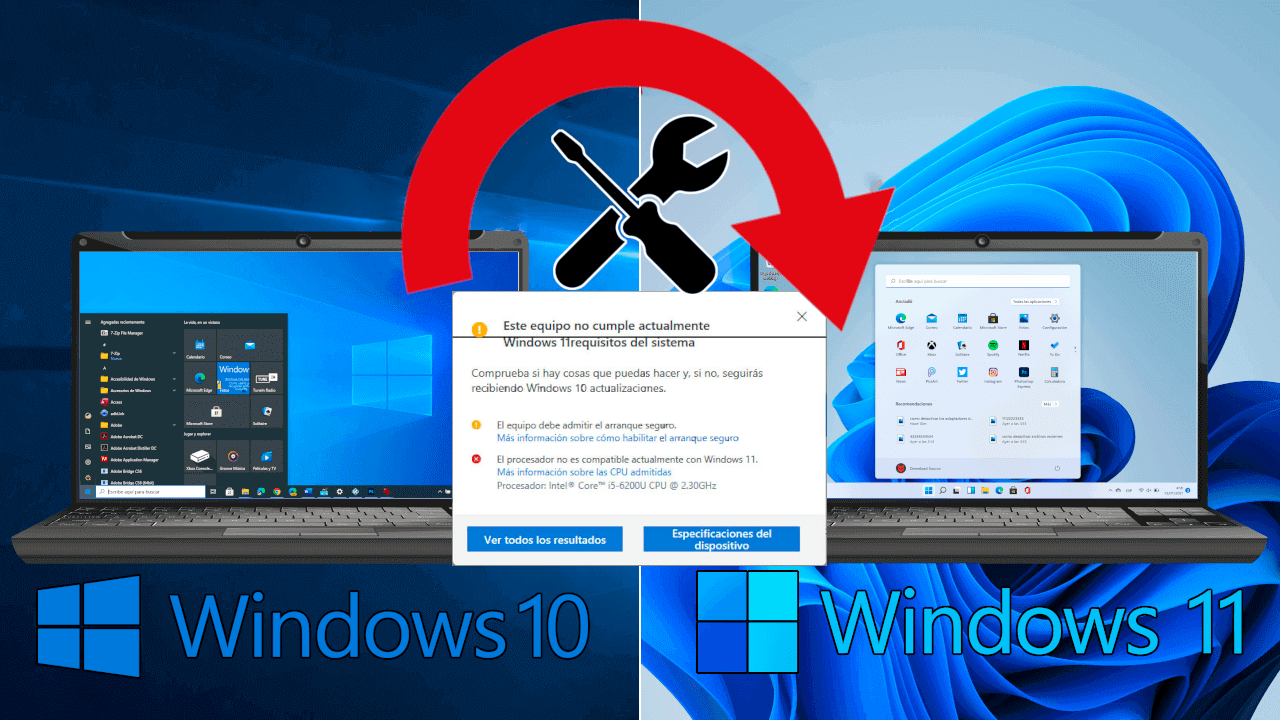
Prima di iniziare a modificare il registro di sistema o a saltare i controlli, è opportuno ripassare i metodi di installazione ufficiali di Windows 11 documentati da Microsoft. Questi metodi sono gli stessi sia per i computer compatibili sia per quelli che si desidera "forzare" in seguito:
- Windows Update dalle Impostazioni (opzione consigliata).
- Installazione guidata di Windows 11, scaricato dal sito web di Microsoft.
- Strumento per la creazione di media per generare una chiavetta USB o un DVD di installazione.
- Installazione tramite immagine utilizzando DISM o strumenti di terze parti (più avanzati).
La procedura consigliata per la maggior parte degli utenti è attendere che Windows Update offra l'aggiornamento . Se vai su Start > Impostazioni > Aggiornamento e sicurezza > Windows Update > Verifica disponibilità aggiornamenti, Windows 11 dovrebbe comparire su un computer compatibile quando sarà pronto per il tuo dispositivo.
Tuttavia, su un PC non supportato, anche con un'installazione aggiornata di Windows 10, Windows Update non mostrerà mai Windows 11 , o lo farà solo in scenari molto specifici. È in questi casi che entrano in gioco la procedura guidata di installazione di Windows 11 o l'utilizzo di un supporto di installazione manuale .
Microsoft chiarisce che altri metodi di installazione di Windows 11 (procedura guidata di installazione, supporti di installazione, immagini, ecc.) non sono raccomandati a meno che non vengano richiesti dall'assistenza tecnica . Tuttavia, descrive anche come forzare l'aggiornamento sui computer che non soddisfano tutti i requisiti, utilizzando le chiavi di registro per aggirare alcune restrizioni.
Nel caso specifico di PC incompatibili a causa del TPM o del processore, la documentazione ufficiale menziona esplicitamente un valore di registro che consente di bypassare i controlli del TPM 2.0 e della famiglia/modello della CPU . Questo sarà uno dei pilastri dei metodi che vedremo in seguito.
Come funziona realmente la procedura guidata di installazione di Windows 11
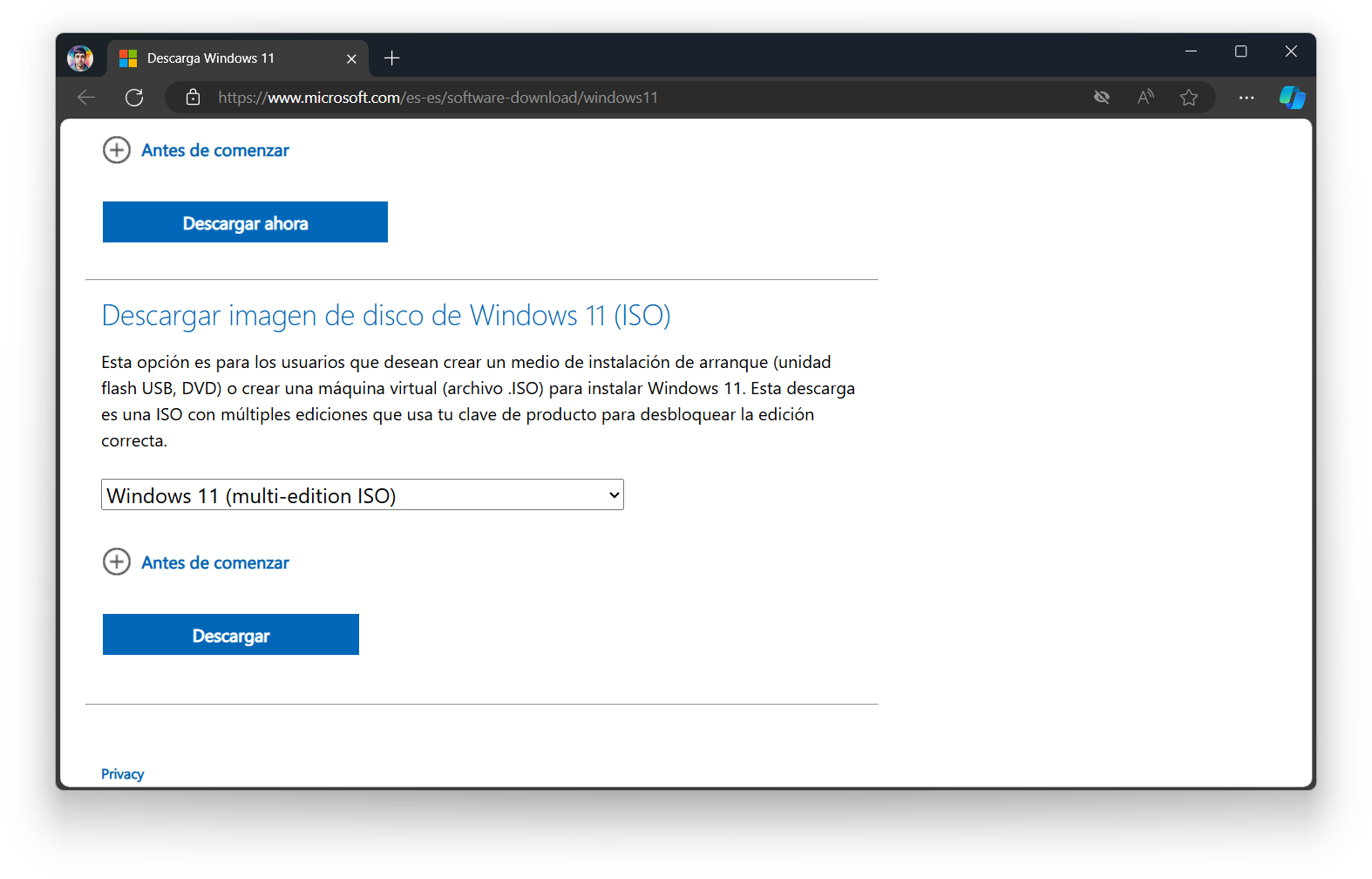
Uno degli aspetti più confusionari è il funzionamento dell'Assistente di installazione di Windows 11. Molti pensano che si tratti di una sorta di "installazione diretta", mentre in realtà è uno strumento che esegue due controlli di compatibilità separati.
Da un lato, l'assistente esegue un controllo iniziale prima di scaricare qualsiasi cosa . Se a questo punto rileva che il PC non soddisfa i requisiti chiave (TPM, CPU, ecc.), visualizza il tipico messaggio che indica che Windows 11 non può essere installato e si ferma lì, senza nemmeno scaricare l'immagine ISO.
Se si supera questo primo ostacolo, la procedura guidata scarica l' immagine di Windows 11 dai server Microsoft, la decomprime in una cartella temporanea sull'unità C: e quindi esegue il file setup.exe da tale cartella . È a questo punto che entra in gioco un'ulteriore serie di controlli, all'interno dello stesso programma di installazione di Windows 11.
Molti tutorial spiegano solo come aggirare le restrizioni di setup.exe utilizzando la chiave di registro MoSetup , ma trascurano il fatto che la procedura guidata di installazione esegue un proprio filtro in anticipo, quindi l'errore di compatibilità verrà visualizzato anche se si è modificato il registro nel percorso errato.
La conseguenza pratica è che, se si applica solo il trucco "classico" di MoSetup, la procedura guidata di installazione bloccherà comunque l'aggiornamento inizialmente . È inoltre necessario modificare un'altra parte del registro di sistema per aggirare o attenuare tale controllo iniziale, consentendo così di eseguire setup.exe con le restrizioni allentate.
Questo comportamento spiega perché alcune persone giurano che il trucco del registro di sistema funzioni, mentre altre si disperano perché ricevono ripetutamente il messaggio "PC non supportato". La chiave sta nel capire che esistono due diversi livelli di verifica e che è necessario configurarli entrambi se si desidera aggiornare direttamente dal desktop utilizzando l'Assistente Microsoft.
Trucco di base: consentire l'aggiornamento sui dispositivi senza TPM 2.0 o con una CPU supportata
Microsoft ha documentato ufficialmente un metodo per consentire l'aggiornamento a Windows 11 su computer non conformi a TPM 2.0 o la cui CPU non è presente nell'elenco dei processori supportati . Questa soluzione alternativa prevede la creazione o la modifica di una chiave specifica nel registro di sistema:
- Percorso di registrazione: HKEY_LOCAL_MACHINE\SYSTEM\Setup\MoSetup
- Nome:Consenti aggiornamenti con TPM o CPU non supportati
- Modello: REG_DWORD (32 bit)
- valore: 1
Per applicare questa modifica, è necessario aprire l' Editor del Registro di sistema (regedit) , incollare il percorso nella barra degli indirizzi dell'editor e verificare se la voce AllowUpgradesWithUnsupportedTPMOrCPU esiste. In caso contrario, crearla come valore DWORD a 32 bit e impostarne il valore su 1.
Dopo aver chiuso l'editor e riavviato il computer, questa scorciatoia permette teoricamente di aggirare il rigoroso controllo TPM 2.0 (richiedendo solo TPM 1.2) e la verifica che il processore sia presente nell'elenco ufficiale delle CPU supportate. In altre parole, apre la strada all'installazione di Windows 11 su un maggior numero di computer, mantenendo al contempo un livello minimo di supporto alla sicurezza.
La documentazione stessa avverte chiaramente: la modifica del registro di sistema può causare seri problemi se eseguita in modo errato , arrivando persino a costringervi a reinstallare Windows. Non si tratta di un gioco, quindi è consigliabile eseguire un backup dei dati e, se possibile, creare un punto di ripristino o un'immagine di sistema nel caso in cui dobbiate ripristinare uno stato precedente.
Questa modifica in MoSetup viene solitamente sfruttata quando si esegue l'aggiornamento avviando setup.exe da un supporto di installazione , oppure quando si avvia il programma di installazione dal desktop anziché utilizzare la procedura guidata di installazione. Tuttavia, come visto in precedenza, non è sufficiente a ingannare la procedura guidata durante il primo ciclo di controlli.
Microsoft sottolinea inoltre un punto importante: questo metodo di installazione su computer che non soddisfano tutti i requisiti non impedirà l'avvio del sistema, ma potrebbe influire sulla stabilità e sulla ricezione di futuri aggiornamenti . In pratica, la maggior parte degli utenti continua a ricevere le patch, ma è una possibilità da tenere in considerazione.
Soluzione avanzata: saltare TUTTI i controlli della procedura guidata
Per coloro che desiderano eseguire l'aggiornamento utilizzando la procedura guidata di installazione ufficiale senza masterizzare un'unità USB o utilizzare strumenti di terze parti , esiste un passaggio aggiuntivo che spesso fa la differenza tra successo e frustrazione.
Oltre alla chiave in MoSetup, è necessario creare una chiave aggiuntiva in HKEY_LOCAL_MACHINE\SYSTEM\Setup denominata LabConfig . All'interno di questa nuova chiave, vengono aggiunti diversi valori DWORD per disabilitare specifici controlli del programma di installazione:
- Bypass TPMCheck = 1
- Bypasssecurebootcheck = 1
- Bypassa il controllo della RAM = 1
- BypassControllo CPU = 1
Con queste impostazioni abilitate, si indica al processo di installazione di ignorare le restrizioni relative a TPM, Secure Boot, memoria e processore durante il controllo del computer. Ciò influisce sia sul controllo iniziale effettuato dalla procedura guidata sia sul controllo eseguito da setup.exe dopo il download dell'immagine ISO.
La procedura effettiva che ha funzionato per molti utenti può essere riassunta come segue: innanzitutto, si crea o si modifica la chiave MoSetup per consentire gli aggiornamenti con CPU o TPM "non validi", quindi si crea la chiave LabConfig con i corrispondenti valori di bypass, si riavvia il computer e infine si esegue nuovamente la procedura guidata di installazione di Windows 11.
Se eseguita correttamente, l'assistente smetterà di mostrare il messaggio "Questo PC non può eseguire Windows 11", scaricherà l'immagine, avvierà automaticamente setup.exe e potrai aggiornare mantenendo file, applicazioni e impostazioni , senza dover ricorrere a programmi di masterizzazione ISO o a soluzioni alternative come Rufus.
È importante ricordare che questi metodi si basano su esperienze reali degli utenti e sulla documentazione Microsoft , ma non rappresentano comunque l'approccio consigliato. In un ambiente professionale, o se l'apparecchiatura è fondamentale per il lavoro, disabilitare tutti questi controlli con leggerezza potrebbe non essere la scelta più saggia.
Aggiornamento o installazione pulita su PC non supportati
Una volta ottenuto il supporto di installazione o l'accesso al programma di installazione di Windows 11, hai due opzioni principali per installare il sistema sul tuo computer non supportato:
- Aggiornamento da Windows 10 eseguendo il programma di installazione direttamente dal desktop.
- Avviare da USB/DVD o da un supporto creato per effettuare un'installazione pulita.
Quando si esegue l'aggiornamento da Windows 10 avviando il programma di installazione, è possibile scegliere tra diverse opzioni: un aggiornamento completo che conserva file personali, applicazioni e impostazioni (la più comoda per la maggior parte degli utenti), una modalità che mantiene solo i dati personali ma non programmi o impostazioni, oppure un'installazione completamente pulita che cancella tutto e lascia Windows 11 come se fosse nuovo di zecca.
Se scegli un'installazione pulita avviando dal supporto di installazione , tieni presente che il programma di installazione non conserverà nulla dell'installazione precedente: né i documenti, né i programmi, né le impostazioni di Windows 10. È l'ideale per ricominciare da zero, ma richiede un backup e un po' di pazienza per reinstallare tutto.
Microsoft stessa sottolinea un punto importante: prima di scegliere di avviare il sistema dal supporto su un computer non supportato, è necessario verificare di soddisfare almeno i requisiti TPM 1.2 e accettare che il programma di installazione non controllerà se la CPU è presente nell'elenco ufficiale o se si dispone di TPM 2.0. Ciò rafforza l'idea che la responsabilità ricada interamente sull'utente.
Un'altra opzione avanzata, destinata principalmente ad amministratori e utenti esperti, consiste nell'applicare un'immagine di Windows 11 direttamente sul disco utilizzando DISM o strumenti di terze parti . In questo caso, alcuni controlli, come quello del TPM 2.0 e dell'elenco dei processori, vengono automaticamente ignorati e il sistema si avvia senza passare attraverso la procedura guidata di installazione tradizionale.
Quest'ultimo metodo è particolarmente utile se si desidera clonare configurazioni, distribuire più macchine o ripristinare un sistema a un'immagine precedentemente preparata . Tuttavia, richiede di sapere esattamente cosa si sta facendo, perché un errore durante l'applicazione dell'immagine può rendere il sistema inutilizzabile fino a quando non si esegue una reinstallazione pulita.
Le reali conseguenze del mancato rispetto del requisito TPM 2.0
Una delle domande più frequenti riguarda cosa succede se si ignora deliberatamente il requisito del TPM 2.0 e si forza l'installazione di Windows 11 su un PC sprovvisto di questo modulo o con una versione precedente. In pratica, il sistema si avvierà e funzionerà, ma ci sono importanti accorgimenti da tenere a mente.
Da un lato, senza TPM 2.0 (o almeno con TPM 1.2 abilitato) si perderanno o si vedranno limitate alcune funzionalità di sicurezza che si basano su questo chip, come alcune funzionalità di crittografia avanzate, l'archiviazione sicura delle chiavi, l'avvio misurato e le protezioni contro gli attacchi basati sul firmware.
Inoltre, Microsoft avverte che sui dispositivi che non soddisfano i requisiti minimi non può garantire lo stesso livello di stabilità o l'accesso completo a tutti gli aggiornamenti . In pratica, molti utenti continuano a ricevere patch di sicurezza e nuove versioni, ma esiste il rischio che a un certo punto gli aggiornamenti possano essere limitati su questi dispositivi.
C'è anche una componente di garanzia per il futuro: si prevede che nel tempo sempre più funzionalità e applicazioni si baseranno su TPM 2.0 , sia per proteggere i dati sensibili sia per convalidare l'integrità del sistema. Ignorare questo requisito oggi potrebbe rendere alcune funzionalità future non disponibili o richiedere soluzioni alternative per funzionare.
Detto questo, molti utenti hanno installato Windows 11 su PC senza TPM 2.0 e non hanno riscontrato problemi seri nell'uso quotidiano , soprattutto se l'hardware è ragionevolmente recente. Dipenderà in gran parte da come si utilizza il computer e da quanta importanza si attribuisce alla sicurezza basata sull'hardware.
In termini di praticità, se il tuo PC sta già diventando obsoleto o prevedi di aggiornarlo a medio termine, potrebbe essere più conveniente passare a una piattaforma che includa il TPM 2.0 di serie, piuttosto che impegnarsi in un'installazione che risulterà sempre un po' "controcorrente".
Vale la pena acquistare o attivare un TPM 2.0 per installare Windows 11?
Un altro scenario comune è quello dell'utente che scopre che la propria scheda madre dispone di un connettore per un modulo TPM 2.0 o che è possibile attivare una funzione equivalente nel BIOS (come Intel PTT o AMD fTPM), e non sa se acquistare il modulo o semplicemente cambiare piattaforma.
Sulle schede madri relativamente moderne, come molte con chipset Z370, B450, X470 e simili, è solitamente presente un TPM basato su firmware integrato nella CPU o nel chipset stesso . Nei processori Intel moderni, è chiamato PTT (Platform Trust Technology), mentre nei processori AMD è generalmente indicato come fTPM. Abilitandolo nel BIOS, il sistema rileva il TPM 2.0 senza bisogno di acquistare componenti aggiuntivi.
Lo scenario tipico prevede un utente con un processore potente (ad esempio, un Core i7 8700K) e una scheda madre da gioco che, eseguendo lo strumento di compatibilità, riceve un errore "non adatto a Windows 11" perché il TPM non è stato abilitato tramite firmware . Dopo aver cercato nelle opzioni del BIOS (a volte nelle schede Periferiche, Sicurezza o simili) e aver abilitato Intel PTT, il suo PC improvvisamente soddisfa tutti i requisiti.
In questi casi, la soluzione migliore è senza dubbio abilitare PTT o fTPM dal BIOS, se la scheda madre lo permette. È il modo "pulito" per soddisfare i requisiti di Windows 11 senza spendere soldi extra o ricorrere a modifiche del registro di sistema.
Acquistare un modulo TPM 2.0 fisico da collegare alla scheda madre è un'opzione, ma non sempre conviene . I prezzi sono variati nel tempo e, su molte schede madri, il supporto TPM basato su firmware rende questa spesa superflua. Inoltre, è necessario assicurarsi che il modulo sia compatibile con il modello specifico della propria scheda madre, poiché non tutti i connettori TPM sono standardizzati.
Se il tuo hardware è già datato o prevedi di aggiornarlo a breve, anziché investire in un modulo fisico, potresti valutare l'aggiornamento diretto a una piattaforma più recente che integri TPM 2.0 e il supporto ufficiale per Windows 11. A lungo termine, si tratterà di una soluzione più robusta e meglio preparata per i futuri cambiamenti.
In definitiva, la decisione si riduce a un bilanciamento di diversi fattori: il costo di un modulo o di un cambio di piattaforma, la reale necessità di Windows 11, l'importanza attribuita alla sicurezza hardware e la tranquillità di utilizzare una configurazione ufficialmente supportata rispetto al ricorso a "patch" e modifiche del registro di sistema.
Dopo aver esaminato le opzioni ufficiali, i trucchi del registro di sistema e le implicazioni dell'utilizzo o meno del TPM 2.0, è chiaro che installare Windows 11 su un PC non supportato è possibile e relativamente semplice se si sa dove cercare. Tuttavia, ciò implica sempre l'assunzione di alcuni dei rischi che Microsoft cerca di evitare con i suoi requisiti, e che ogni utente deve valutare in base al proprio computer e al modo in cui lo utilizza quotidianamente.

Indice
- 1 Requisiti ufficiali di Windows 11 e perché il tuo PC "non è compatibile"
- 2 Metodi ufficiali per l'installazione di Windows 11 secondo Microsoft
- 3 Come funziona realmente la procedura guidata di installazione di Windows 11
- 4 Trucco di base: consentire l'aggiornamento sui dispositivi senza TPM 2.0 o con una CPU supportata
- 5 Soluzione avanzata: saltare TUTTI i controlli della procedura guidata
- 6 Aggiornamento o installazione pulita su PC non supportati
- 7 Le reali conseguenze del mancato rispetto del requisito TPM 2.0
- 8 Vale la pena acquistare o attivare un TPM 2.0 per installare Windows 11?