- Windows 11 può coesistere con GNU/Linux in dual boot, a condizione che l'hardware soddisfi i requisiti e che il disco sia preparato con cura.
- Distribuzioni come Ubuntu, Linux Mint o Q4OS facilitano il passaggio da Windows, sia imitandone l'aspetto, sia offrendo programmi di installazione molto semplici.
- Secure Boot, la modalità UEFI e un corretto partizionamento sono fattori chiave affinché il boot manager visualizzi senza problemi Windows e Linux.
- Alternative come WSL, macchine virtuali o sistemi live consentono di utilizzare Linux da Windows 11 senza dover modificare le partizioni o il processo di avvio.
Oggi è possibile passare da Linux a Windows 11, o combinare entrambi i sistemi sullo stesso computer, ma è consigliabile procedere con cautela per evitare la perdita di dati o il danneggiamento delle installazioni. Opzioni come il dual boot, l'utilizzo di macchine virtuali o il Sottosistema Windows per Linux (WSL) offrono un'ampia gamma di possibilità per personalizzare il PC in base alle proprie esigenze.
Se provenite da Windows e volete provare Linux senza rinunciare ai vostri giochi e programmi, o viceversa, se siete su Linux e volete installare Windows 11, la procedura prevede la verifica dei requisiti, la corretta preparazione del disco rigido, la configurazione del BIOS/UEFI e la scelta dello strumento più adatto alle vostre esigenze. Di seguito troverete una guida completa, in spagnolo (Spagna) e scritta nel linguaggio più chiaro possibile, per consentirvi di prendere decisioni consapevoli e sicure.
Requisiti e precauzioni prima di toccare qualsiasi cosa
Prima di valutare l'installazione di Windows 11 accanto a Linux o la sostituzione di un sistema con un altro, è fondamentale verificare che l'hardware soddisfi i requisiti di Microsoft. Windows 11 è significativamente più esigente rispetto alle versioni precedenti e, se il computer è datato, potrebbe essere preferibile optare per una distribuzione GNU/Linux più leggera piuttosto che tentare di forzare l'aggiornamento.
Per verificare, consulta le specifiche ufficiali di Windows 11 (CPU compatibile, 4 GB di RAM o più, spazio di archiviazione sufficiente, TPM 2.0, Secure Boot, ecc.). Se il tuo computer non soddisfa questi requisiti minimi, non sarà possibile eseguire un'installazione standard oppure dovrai ricorrere a metodi non supportati, il che non è consigliabile se desideri un ambiente stabile e sicuro.
Oltre ai requisiti, è fondamentale eseguire un backup dei dati prima di modificare le partizioni o cambiare sistema operativo. È possibile utilizzare un'unità esterna, un NAS o il cloud, ma l'importante è non dare nulla per scontato: quando si ridimensionano i volumi, si reinstalla il sistema operativo o si modifica l'ordine di avvio, c'è sempre la possibilità che qualcosa vada storto e che si perdano informazioni importanti.
Un altro punto fondamentale è verificare la modalità BIOS/UEFI . Nelle informazioni di sistema di Windows 11, il campo "Modalità BIOS" dovrebbe indicare "UEFI". La maggior parte delle moderne installazioni di Linux e Windows utilizza UEFI con tabelle delle partizioni GPT, e la combinazione di MBR con UEFI o BIOS legacy può complicare notevolmente l'avvio dual-boot.
Compatibilità con Secure Boot, UEFI e Linux
Il problema è che Secure Boot può impedire l'avvio di alcune distribuzioni Linux , soprattutto se non dispongono di binari firmati o se il firmware della scheda madre è particolarmente restrittivo. In pratica, ciò significa che anche se hai installato Linux, il computer si avvierà sempre in Windows e non verrà visualizzato alcun menu di selezione del sistema operativo.
Alcune distribuzioni Linux, come Ubuntu e molte sue derivate (ad esempio, Linux Mint o elementary OS), sono progettate per funzionare con Secure Boot abilitato. In questi casi, di solito è sufficiente una normale installazione e, una volta creato il boot manager (GRUB), è possibile scegliere tra Linux e Windows all'avvio del PC.
Se utilizzi una distribuzione che non supporta Secure Boot, o se riscontri errori di avvio, dovrai accedere alle impostazioni UEFI e disabilitare questa funzione. Tieni presente che non tutti i produttori consentono di disabilitare Secure Boot; su alcuni sistemi, non sarà possibile modificare questa impostazione, il che limiterebbe notevolmente le distribuzioni che puoi utilizzare.
Nel menu UEFI, dovrai anche controllare l'ordine di avvio . Dopo aver installato GNU/Linux insieme a Windows 11, di solito viene creata una voce di avvio per la distribuzione (ad esempio, "ubuntu"), che deve essere posizionata prima della voce "Gestione avvio di Windows" affinché venga visualizzato il menu di selezione del sistema operativo.
Scegliere la migliore distribuzione Linux per la coesistenza con Windows 11
Se hai poca esperienza con GNU/Linux, non tutte le distribuzioni sono ugualmente facili da usare . Per il dual boot con Windows 11, e soprattutto per gli utenti inesperti, le opzioni basate su Debian o Ubuntu sono solitamente la scelta più sensata.
Per molti, Ubuntu è la scelta migliore per chi migra da Windows. Il sistema operativo è stato perfezionato nel corso degli anni, rileva senza problemi la presenza di Windows 11, offre un'opzione di installazione diretta "insieme a Windows" e supporta Secure Boot. Esiste anche una versione LTS (Long Term Support), più stabile e meno soggetta a modifiche improvvise, ideale per chi non desidera reinstallare frequentemente il sistema operativo.
Linux Mint è un'altra ottima scelta se provenite da Windows . Eredita le basi tecniche di Ubuntu, ma offre ambienti desktop (Cinnamon, MATE, Xfce) con un menu Start che risulterà molto familiare a chiunque sia abituato alla barra delle applicazioni e a Esplora file di Microsoft. È leggero, stabile e particolarmente adatto agli utenti che si avvicinano a Linux per la prima volta.
Se preferisci un design più raffinato, in stile macOS, elementary OS potrebbe essere la distribuzione che fa per te . Anch'essa basata su Ubuntu, offre un desktop elegante, coerente e visivamente molto curato. Pur non assomigliando moltissimo a Windows, è sicuramente una delle più piacevoli per l'uso quotidiano, con un buon set di applicazioni proprietarie.
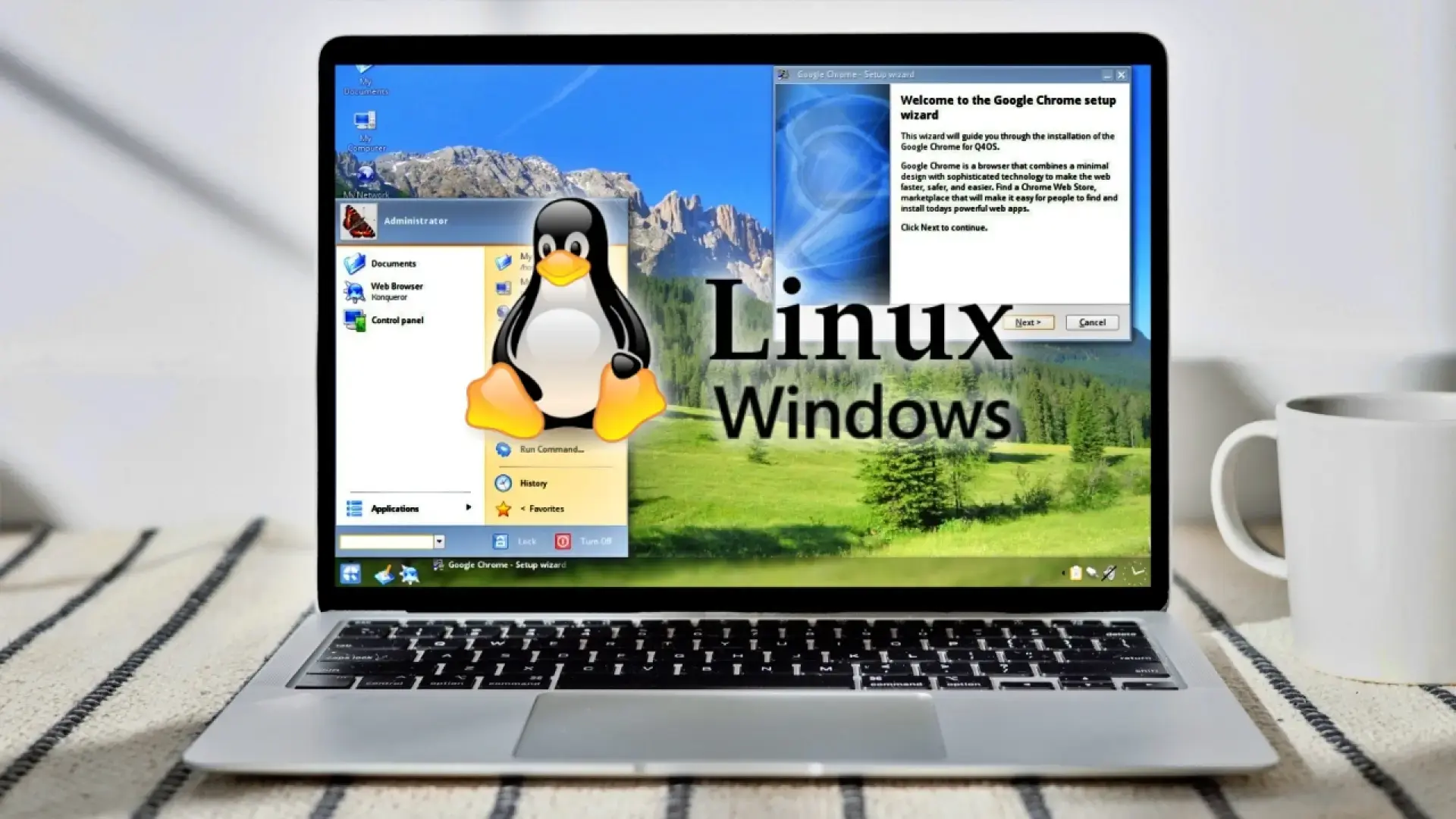
Per i computer molto datati o per chi desidera una distribuzione Linux dall'aspetto simile al classico Windows, Q4OS rappresenta un'alternativa molto interessante. Basato su Debian, funziona bene anche su CPU modeste (a partire da 350 MHz, 256 MB di RAM e circa 3 GB di spazio su disco) e, grazie allo strumento di personalizzazione Look Switcher e al plugin XPQ4, è in grado di replicare fedelmente l'aspetto di Windows XP, 7, 8 o 10.
Q4OS si distingue per l'offerta di profili desktop tramite Desktop Profiler , con pacchetti di applicazioni preconfigurati e personalizzati in base alle esigenze dell'utente (suite per ufficio, multimedia, ecc.), e per la possibilità di provare l'interfaccia senza installare completamente il sistema. È compatibile con ambienti desktop come Trinity Desktop Environment (TDE) o KDE Plasma, privilegiando la leggerezza e le prestazioni.
Tuttavia, Q4OS ha anche i suoi limiti : non è la soluzione migliore se si necessita di piena compatibilità con i browser moderni, effetti grafici avanzati o se si intende eseguire giochi AAA molto impegnativi. È progettato per dare una seconda vita ai computer più datati e offrire un ambiente familiare agli utenti che non vogliono rinunciare all'estetica di Windows 10 o delle versioni precedenti.
Prepara lo spazio su disco per installare Linux insieme a Windows 11
Se hai già installato Windows 11 e desideri aggiungere Linux in una configurazione dual boot, il primo passo pratico è liberare spazio su disco. Idealmente, se il tuo budget lo consente, dovresti avere un secondo disco rigido o un'unità SSD dedicata a Linux. Se ciò non è possibile, puoi ridurre la partizione principale di Windows per fare spazio.
In Windows 11, apri il menu Start e cerca "Crea e formatta le partizioni del disco rigido ". Questo strumento di Gestione disco mostra tutte le unità e le partizioni disponibili. In genere, il sistema operativo si trova sull'unità C:, con quasi tutta la sua capacità occupata da un'unica grande partizione.
Fai clic con il pulsante destro del mouse sulla partizione in cui è installato Windows (ad esempio, C:) e seleziona "Riduci volume ". Il sistema calcolerà quanto spazio può liberare senza influire sui dati esistenti. Nella finestra di dialogo, inserisci la dimensione che desideri ridurre, in megabyte (MB). Questo spazio diventerà spazio non allocato in cui verrà successivamente installato GNU/Linux.
La quantità di spazio da riservare dipende da come si intende utilizzare Linux . Per un'installazione desktop di base, 20-30 GB potrebbero essere sufficienti per la partizione root, ma se si prevede di archiviare molti file, installare giochi nativi per Linux o avere una partizione /home di grandi dimensioni, è consigliabile allocare molto più spazio.
Dopo aver accettato la riduzione, in Gestione disco vedrai un blocco nero contrassegnato come "Non allocato ". Questa porzione di spazio su disco non appartiene ancora ad alcuna partizione o file system. È precisamente lo spazio che verrà utilizzato dal programma di installazione della distribuzione Linux che hai scelto.
Crea un'unità USB avviabile con la distribuzione Linux
Una volta liberato lo spazio su disco, è il momento di creare l'unità USB avviabile da cui inizierà l'installazione di GNU/Linux. Avrai bisogno di un'unità USB (preferibilmente da 8 GB o superiore) e del file ISO della distribuzione che intendi installare, scaricabile sempre dal sito web ufficiale del progetto (Ubuntu, Linux Mint, Q4OS, ecc.).
Un file ISO è un'immagine completa del file system di un disco ottico (come un DVD), e i programmi per la creazione di unità USB avviabili si occupano di copiarlo correttamente sull'unità USB in modo che sia avviabile. Molte distribuzioni Linux offrono diverse versioni: nel caso di Ubuntu, ad esempio, esistono versioni LTS (Long Term Support) che sono le più consigliate per i principianti.
Per creare un'unità USB avviabile da Windows, uno strumento molto diffuso è Rufus . È leggero, gratuito e ha dimostrato la sua validità nel corso degli anni. Basta andare sul sito web ufficiale, scaricare l'ultima versione e aprirla (non è richiesta alcuna installazione complessa).
All'interno di Rufus, assicurati di selezionare l'unità USB corretta nel campo "Dispositivo" per evitare di cancellare accidentalmente un'altra unità. Quindi fai clic su "Seleziona" e scegli il file .ISO della distribuzione che hai scaricato. Nella maggior parte dei casi, le opzioni di partizionamento predefinite e il sistema di destinazione (UEFI con GPT) sono adatti se il tuo computer utilizza UEFI.
Quando fai clic su "Avvia", Rufus potrebbe chiederti quale modalità desideri utilizzare per scrivere l'immagine ISO . L'opzione consigliata è solitamente "Scrivi in modalità immagine ISO". Ti avviserà inoltre che tutto il contenuto precedente sull'unità USB verrà cancellato: accetta e attendi il completamento del processo. Una volta terminato, avrai un'unità USB pronta per avviare il programma di installazione di Linux sul tuo computer Windows 11.
Avvia il computer dalla chiavetta USB e avvia l'installazione di Linux.
Per avviare il PC da un'unità USB avviabile, hai diverse opzioni . Un metodo molto pratico in Windows 11 consiste nell'aprire il menu Start, fare clic sul pulsante di accensione, tenere premuto il tasto Maiusc e scegliere "Riavvia". Questo ti porterà al menu Opzioni di avvio avanzate.
Nella schermata blu delle opzioni avanzate, seleziona "Usa un dispositivo ". Vedrai un elenco di unità da cui puoi avviare il sistema: scegli l'unità USB su cui hai creato il programma di installazione di Linux e conferma con Invio. Il computer si riavvierà, avviandosi direttamente da quell'unità USB.
Ogni distribuzione ha un menu iniziale diverso , ma nel caso di Ubuntu, ad esempio, vedrai opzioni come "Prova o installa Ubuntu". La funzione "Prova" ti permette di utilizzare il sistema senza toccare il disco, direttamente dall'unità USB, il che è molto utile se vuoi solo dare una rapida occhiata. Tuttavia, se il tuo obiettivo è configurare un dual boot, a un certo punto dovrai cliccare su "Installa".
Durante la procedura guidata di installazione, potrai scegliere la lingua di sistema , il layout della tastiera (spagnolo, spagnolo internazionale, ecc.) e, se lo desideri, la connessione Wi-Fi qualora non utilizzassi un cavo Ethernet. La connessione a Internet durante l'installazione ti consente di scaricare driver e pacchetti aggiornati, il che è generalmente consigliabile.
Ti verrà inoltre offerta la possibilità di scegliere tra un'installazione standard o minimale . L'opzione standard include una serie di applicazioni comuni (browser, suite per ufficio, lettori multimediali, ecc.), mentre l'opzione minimale si limita all'essenziale per coloro che preferiscono creare un ambiente personalizzato. Inoltre, di solito è presente una casella di controllo per l'installazione di software di terze parti, come i driver proprietari per la scheda grafica o il Wi-Fi: selezionando questa casella si evitano problemi di compatibilità.
Configurazione di un sistema dual boot Linux – Windows 11
Uno dei momenti cruciali del programma di installazione è la gestione del disco . Se il programma rileva che Windows 11 è già installato, di solito visualizzerà un'opzione come "Installa Ubuntu insieme a Windows Boot Manager" (o simile in altre distribuzioni). Questa opzione automatica crea le partizioni necessarie nello spazio non allocato e configura il boot manager senza che tu debba fare nulla di complicato.
Se scegli la modalità automatica, Linux verrà installato nello spazio libero precedentemente creato in Windows, lasciando intatta la partizione contenente il sistema e i file Microsoft. Al termine dell'installazione, il computer si riavvierà, visualizzando un menu (di solito GRUB) in cui potrai scegliere se avviare Linux o Windows 11.
Per gli utenti che desiderano un controllo dettagliato sulle partizioni, è disponibile l'opzione "Altre opzioni" o "Partizionamento manuale" . Qui è possibile visualizzare tutti i dischi, le partizioni, lo spazio non allocato, ecc., e definire come lo spazio viene distribuito tra le diverse aree di Linux.
In una tipica installazione manuale di GNU/Linux insieme a Windows 11, vengono solitamente create almeno tre partizioni nello spazio non allocato: una partizione root, una partizione di swap e una partizione /home per i dati personali. A seconda delle dimensioni del disco e dell'utilizzo previsto, è possibile regolare le dimensioni delle partizioni a proprio piacimento.
La partizione root (/) è il cuore del sistema : è qui che risiedono i file di sistema e la maggior parte delle applicazioni. È prassi comune formattarla come ext4, un file system ampiamente utilizzato , contrassegnarla come primaria (se il sistema lo richiede) e allocarle almeno 20-30 GB, anche se con dischi di grandi dimensioni è consigliabile allocarne una quantità significativamente maggiore per evitare di rimanere senza spazio.
La partizione SWAP funge da area di swap , una sorta di estensione della RAM quando questa è piena. Viene configurata come una partizione logica e designata come "area di swap". In molti casi, 2-3 GB sono sufficienti, ma se si dispone di poca RAM fisica o si utilizza frequentemente l'ibernazione, si consiglia di adattare la dimensione della partizione SWAP alla RAM del computer.
Infine, la partizione /home è dove verranno archiviati i documenti, i download e le impostazioni utente . Viene spesso descritta come una partizione logica, formattata in ext4 e montata in /home. Idealmente, è consigliabile allocarle la maggior parte dello spazio libero, poiché è qui che ci si accorge in caso di esaurimento dello spazio di archiviazione.
Dopo il partizionamento, il programma di installazione prosegue con alcune impostazioni finali : selezione del fuso orario (scegliere la città principale del proprio paese o quella più vicina), creazione di nome utente e password, nome del computer e opzioni di accesso (accesso automatico o richiesta di password all'avvio). Nel frattempo, i file vengono copiati e viene installato il boot manager.
Una volta completata la procedura, rimuovi l'unità USB e riavvia il computer . Se tutto è andato a buon fine, dovresti visualizzare un menu di avvio da cui puoi selezionare Linux o Windows 11. Se il computer si avvia direttamente in Windows senza visualizzare alcuna opzione, controlla le impostazioni UEFI/BIOS e modifica l'ordine di avvio in modo che la voce Linux (ad esempio, "ubuntu") sia elencata prima di "Windows Boot Manager".
Alternative al dual boot: macchine virtuali, Linux in cloud e Live USB
Non tutti hanno bisogno di un dual boot permanente per utilizzare Linux e Windows 11. Se lavorate principalmente con Windows ma desiderate usare Linux solo occasionalmente o per attività specifiche, esistono alternative molto pratiche che non richiedono la modifica delle partizioni o interventi sull'UEFI.
Un'opzione molto diffusa è quella di installare Linux all'interno di una macchina virtuale , utilizzando strumenti come VirtualBox, VMware o Hyper-V. In questo caso, Windows 11 rimane il sistema operativo principale e Linux viene eseguito in una finestra come se fosse un normale programma. Questa soluzione è ideale per test, sviluppo software o per utilizzare utility da riga di comando senza interferire con il processo di avvio.
Un'altra opzione è quella di configurare un server con la distribuzione Linux preferita nel cloud e connettersi ad esso da remoto (tramite SSH, desktop remoto, ecc.). Questo elimina la dipendenza dall'hardware del PC e consente di lavorare con Linux da qualsiasi dispositivo connesso a Internet, utilizzando Windows 11 come client.
È possibile anche lavorare con sistemi "live" (Live USB) , ovvero avviare il computer da un'unità USB contenente una distribuzione Linux completamente funzionante, senza installarla sul disco rigido interno. Questa è una buona strategia se si desidera utilizzare Linux solo occasionalmente o se si ha bisogno di uno strumento di ripristino nel caso in cui Windows 11 non si avvii correttamente.
Ognuna di queste alternative presenta vantaggi e svantaggi : le macchine virtuali consumano risorse aggiuntive e non sono ideali per i giochi o le attività che richiedono un'elevata potenza grafica, i server cloud dipendono da una connessione internet stabile e i sistemi live non salvano le modifiche a meno che non vengano configurati in tal senso. Prima di scegliere un percorso, è opportuno valutare come si intende utilizzare Linux.
Sottosistema Windows per Linux (WSL): Linux all'interno di Windows 11
Per sviluppatori e utenti esperti, Windows 11 offre una soluzione molto potente: WSL (Windows Subsystem for Linux). Permette di eseguire distribuzioni Linux complete (Ubuntu, Debian, Arch, Kali, openSUSE e molte altre) direttamente all'interno di Windows, con accesso alla maggior parte degli strumenti e delle utilità da riga di comando, senza una tradizionale macchina virtuale e senza dual boot.
WSL è progettato per chi già lavora con Windows 10 (versione 2004 o successiva) o Windows 11 e desidera accedere a Bash, a gestori di pacchetti come apt o pacman e all'intero ecosistema Linux dalla riga di comando o dal Terminale di Windows. È particolarmente utile per lo sviluppo web, il DevOps, la data science e l'amministrazione di sistemi.
La procedura di installazione di WSL è stata notevolmente semplificata . È sufficiente aprire PowerShell come amministratore (clic con il pulsante destro del mouse > "Esegui come amministratore") ed eseguire il comando:
wsl – install
Questo comando abilita automaticamente le funzionalità necessarie e scarica una distribuzione Ubuntu dallo store per impostazione predefinita, a meno che non se ne specifichi un'altra con il parametro -d. Dopo il riavvio, alla prima apertura della distribuzione, la configurazione sarà completata e verrà richiesto di creare un utente e una password per l'ambiente Linux.
Se desideri installare una distribuzione diversa da Ubuntu, puoi visualizzare l'elenco delle distribuzioni disponibili con:
wsl.exe –list –online
Quindi installa quella desiderata utilizzando: wsl.exe –install NomeDistribuzione. Puoi anche importare distribuzioni personalizzate da file TAR o, in alcuni casi, utilizzando pacchetti .appx scaricati.
WSL supporta due versioni principali: WSL 1 e WSL 2. Quest'ultima è consigliata nella maggior parte dei casi perché utilizza un livello di macchina virtuale leggero che fornisce un kernel Linux reale, un supporto migliore per le chiamate di sistema e prestazioni migliorate per molte attività. Per verificare quale versione stai utilizzando su ciascuna distribuzione, esegui:
wsl -l -v
È possibile modificare la versione predefinita che le nuove distribuzioni utilizzeranno con:
wsl.exe –set-default-version 1 oppure wsl.exe –set-default-version 2
E modificare la versione di una distribuzione specifica tramite:
wsl.exe –set-version DistroName 1 oppure wsl.exe –set-version DistroName 2
Una volta installato WSL, esistono diversi modi per avviare le distribuzioni Linux . È possibile farlo dal menu Start digitando il nome (ad esempio, "Ubuntu"), da Windows Terminal aprendo nuove schede per ogni distribuzione, oppure da PowerShell semplicemente utilizzando il comando wsl per accedere alla distribuzione predefinita o wsl -d NomeDistribuzione per aprirne una specifica.
Da PowerShell è anche possibile eseguire singoli comandi Linux utilizzando la sintassi del comando `wsl`. Ad esempio, `wsl pwd` visualizzerà la directory corrente vista da Linux, e `wsl date` visualizzerà la data nell'ambiente Linux, mentre `Get-Date` restituisce ancora l'ora di Windows.
Microsoft raccomanda di seguire una serie di best practice per configurare WSL : impostare correttamente nome utente e password, personalizzare Windows Terminal, installare e configurare Git per il controllo della versione, utilizzare VS Code con l'estensione per lo sviluppo remoto, prestare attenzione alla posizione in cui si salvano i progetti (percorsi di Windows o il file system Linux stesso), montare unità esterne quando necessario e persino sfruttare l'accelerazione GPU in WSL 2 per determinati flussi di lavoro.
Se desideri provare le ultime funzionalità di WSL prima che vengano rilasciate nel canale stabile di Windows 11, puoi iscriverti al Programma Windows Insider e scegliere il canale più adatto alle tue esigenze: dai canali di sviluppo e beta, più avanzati e potenzialmente instabili, al canale di anteprima, pensato per gli utenti che desiderano accedere in anticipo alle funzionalità principali con un certo grado di stabilità.
Senza passare al programma Insider, è possibile ottenere l'ultima versione di anteprima di WSL eseguendo il comando wsl.exe --update --pre-release. Inoltre, Microsoft pubblica le release di WSL su GitHub, insieme ai changelog e ai download dei pacchetti MSI per le installazioni offline.
In ambienti privi di accesso diretto a Internet, WSL può essere installato offline scaricando il file MSI corrispondente, abilitando manualmente il componente "VirtualMachinePlatform" con dism.exe e importando la distribuzione Linux da un file .wsl. Si tratta di una procedura leggermente più tecnica, ma perfettamente fattibile in reti aziendali chiuse.
Grazie alla combinazione di dual boot, WSL, macchine virtuali o distribuzioni leggere come Q4OS, oggigiorno è relativamente facile adattare il computer alle proprie esigenze: con Windows 11 per la compatibilità con software e giochi, Linux per lo sviluppo e l'amministrazione, o persino con una distribuzione Linux che assomiglia quasi al vecchio Windows 7 o 10, se si desidera ridurre al minimo i cambiamenti.

Indice
- 1 Requisiti e precauzioni prima di toccare qualsiasi cosa
- 2 Compatibilità con Secure Boot, UEFI e Linux
- 3 Scegliere la migliore distribuzione Linux per la coesistenza con Windows 11
- 4 Prepara lo spazio su disco per installare Linux insieme a Windows 11
- 5 Crea un'unità USB avviabile con la distribuzione Linux
- 6 Avvia il computer dalla chiavetta USB e avvia l'installazione di Linux.
- 7 Configurazione di un sistema dual boot Linux – Windows 11
- 8 Alternative al dual boot: macchine virtuali, Linux in cloud e Live USB
- 9 Sottosistema Windows per Linux (WSL): Linux all'interno di Windows 11