- Riconoscere i primi sintomi di un'infezione in Windows aiuta a prevenire danni gravi e la perdita di dati.
- La combinazione di Windows Defender, MSRT e strumenti esterni consente di rilevare e rimuovere la maggior parte dei virus.
- Mantenere il sistema aggiornato, utilizzare un software antivirus affidabile e limitare i download sospetti riduce drasticamente il rischio di malware.
- Le nuove funzionalità di intelligenza artificiale di Windows 11 aprono nuove opportunità, ma introducono anche ulteriori rischi per la sicurezza.
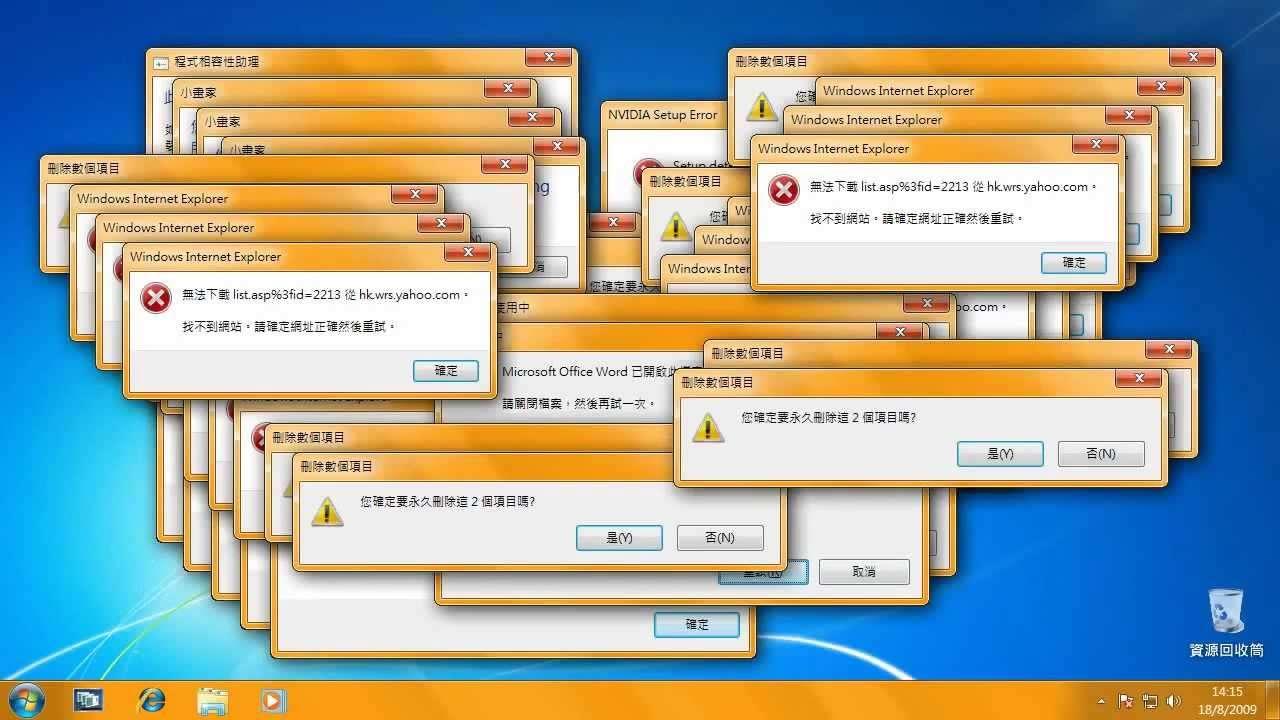
Avere un virus su Windows è uno di quei problemi che sembrano sempre presentarsi nel momento peggiore: il computer si blocca, compaiono finestre strane o i file scompaiono senza spiegazione. Nonostante Windows 10 e Windows 11 includano difese sempre più robuste, il malware continua a infiltrarsi nel sistema attraverso innumerevoli canali, dai download sospetti alle email di phishing.
In questo articolo troverai una guida completa e pratica per capire cos'è il malware su Windows, come si insinua nel tuo PC, quali segnali indicano una possibile infezione, come utilizzare strumenti come Windows Defender o MSRT per scansionare il sistema e quali passaggi seguire per pulire e proteggere il tuo computer. L'obiettivo è che, al termine della lettura, tu ti senta sicuro e sappia esattamente cosa fare se sospetti che qualcosa non vada.
Come capire se il tuo PC Windows ha un virus
Individuare tempestivamente un problema è fondamentale per prevenire ulteriori danni. Non sempre viene visualizzato un messaggio esplicito di "presenza di un virus", quindi è necessario prestare attenzione al comportamento generale del computer. Quando si nota qualcosa di insolito, la cosa più saggia da fare è eseguire una scansione completa con il software antivirus (Windows Defender o qualsiasi altra soluzione affidabile installata).
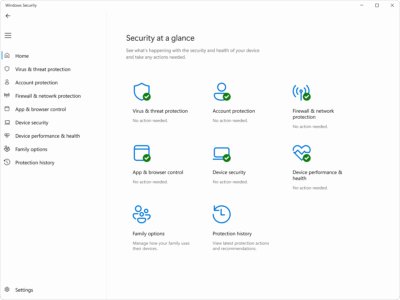
Windows Defender consente di eseguire scansioni direttamente dall'interno di Windows Defender . Se sospetti che il tuo PC sia compromesso, se hai subito di recente un'infezione e vuoi assicurarti che tutto sia pulito, o se semplicemente desideri un controllo di routine, puoi avviare una scansione manuale da Sicurezza di Windows. Al termine, il sistema ti indicherà se ha rilevato minacce e quali azioni ha intrapreso per ciascuna di esse.
Alcuni segnali che potrebbero indicare un'infezione al computer includono un funzionamento molto più lento del solito , una durata della batteria (nei portatili) notevolmente inferiore al normale o un consumo di dati di rete insolitamente elevato anche quando non si stanno scaricando file importanti. Tutti questi elementi possono indicare la presenza di processi sconosciuti in esecuzione in background che consumano risorse senza il vostro permesso.
Altri sintomi comuni includono arresti o riavvii improvvisi , errori costanti, strani cambiamenti nel browser o la comparsa di programmi a vostra insaputa. Più di questi segnali si manifestano contemporaneamente, più è consigliabile eseguire una scansione completa con il software antivirus e controllare a fondo il sistema.
Principali segnali che indicano la presenza di malware sul computer
L'ecosistema dei malware continua a crescere : sono oltre un miliardo i programmi dannosi in circolazione in tutto il mondo e ogni giorno compaiono centinaia di migliaia di nuove varianti. Fortunatamente, sebbene la situazione sia grave, esistono schemi ricorrenti che ci permettono di sospettare un'infezione prima che peggiori.
Un segnale classico è rappresentato da prestazioni lente e irregolari . Programmi che impiegano un'eternità ad aprirsi, applicazioni che si bloccano continuamente o processi che sovraccaricano improvvisamente il processore o il disco possono essere correlati a virus che agiscono silenziosamente e consumano molte risorse.
Arresti anomali o riavvii frequenti senza il tuo intervento sono anch'essi altamente sospetti . Se, inoltre, lo schermo è pieno di annunci pop-up, reindirizzamenti a siti web sconosciuti o avvisi che non hai mai visto prima, è probabile che un adware o qualche tipo di dirottatore del browser sia in funzione.
Messaggi di errore ripetuti , la scomparsa o il danneggiamento casuale dei file, oppure il malfunzionamento, la chiusura improvvisa o la disinstallazione del software antivirus sono tutti segnali d'allarme. Molti virus tentano di eludere le difese di sicurezza per rimanere inosservati e continuare le loro attività dannose.
Un altro sintomo molto comune è la presenza di programmi sconosciuti , strane barre degli strumenti nel browser, icone sul desktop che non hai mai installato ed estensioni sospette. Questi elementi sono spesso inclusi in download "gratuiti" o in programmi di installazione opachi che installano software aggiuntivo senza il tuo esplicito consenso.
Anche la posta elettronica e Internet comunicano tra loro. Se improvvisamente ricevi una valanga di spam con allegati o link strani, o se i tuoi contatti ti segnalano di ricevere messaggi insoliti dal tuo account, è possibile che un malware stia usando la tua email per diffondersi. Allo stesso modo, un utilizzo insolito della rete o processi sconosciuti che inviano e ricevono dati in background indicano la presenza di Trojan o bot che operano in modo subdolo.
Per quanto riguarda l'hardware, potresti notare problemi come il surriscaldamento e il rapido consumo della batteria senza una ragione apparente, oppure un disco rigido che continua a funzionare anche quando non stai eseguendo operazioni impegnative. In Windows, puoi verificarlo rapidamente tramite Gestione attività, dove vedrai i processi in background che consumano continuamente CPU, memoria o risorse del disco.
Come infettare un PC Windows: i punti di ingresso più comuni
Un virus informatico funziona in modo simile a un raffreddore : entra nel tuo "corpo" (il sistema), si diffonde e inizia a causare problemi. Windows ha un proprio "sistema immunitario" (file protetti, memoria, antivirus, firewall, ecc.), ma il malware cerca vulnerabilità ed errori umani per infiltrarsi.
Una volta penetrato nel sistema, il codice dannoso può moltiplicarsi rapidamente e causare danni significativi . Alcuni virus si concentrano sul furto di dati privati come password, credenziali bancarie o informazioni personali; altri dirottano parti del sistema per inviare spam, estrarre criptovalute, lanciare attacchi contro terzi o chiedere un riscatto per i file (ransomware).
Nella maggior parte dei casi, il problema non risiede in Windows stesso, ma in un'azione che compiamo senza rendercene conto : scaricare qualcosa di infetto, aprire un allegato dannoso o cliccare su un link infetto. Da lì, il malware può installarsi e diffondersi in modo incontrollato senza un'adeguata protezione.
Uno dei metodi più comuni è attraverso siti web di dubbia reputazione . Pagine piene di pubblicità invasive, pop-up continui o download automatici possono tentare di installare software sul tuo computer anche senza che tu clicchi consapevolmente su nulla. A volte, è sufficiente visitare il sito web con un browser obsoleto per esporti a determinate minacce.
Un'altra fonte classica sono le email sospette . Messaggi inaspettati con allegati (documenti, presunte fatture, foto, ecc.) o link che rimandano a siti che cercano di indurvi a scaricare qualcosa o a inserire le vostre credenziali rappresentano una costante fonte di attacco. Se, pur sembrando provenire da entità legittime, presentano dettagli insoliti nella lingua o nell'indirizzo, si tratta probabilmente di un tentativo di phishing con l'aggiunta di malware.
Scaricare software o contenuti gratuiti da fonti inaffidabili è altrettanto pericoloso: giochi pirata, plugin miracolosi, film di qualità pessima o strumenti "premium" piratati spesso nascondono virus, trojan o programmi potenzialmente indesiderati (PUP) che ti spiano, riempiono il sistema di pubblicità o lo rallentano.
L'installazione di applicazioni di terze parti non verificate o non firmate, al di fuori degli store ufficiali, aumenta ulteriormente il rischio. Molti programmi di installazione includono barre degli strumenti, software di mining, spyware o adware che vengono aggiunti al sistema in modo quasi invisibile se si continua a cliccare su "Avanti, Avanti" senza esaminare le opzioni avanzate.
Anche i risultati di ricerca di Google possono essere compromessi . Attraverso aggressive tecniche SEO, alcuni malintenzionati riescono a posizionare siti web infetti in cima ai risultati di ricerca; se ci cliccate sopra, fidandovi del fatto che "se è su Google dev'essere sicuro", potreste finire per scaricare malware senza rendervene conto.
Tipi di virus informatici che possono colpire Windows
Non tutti i virus si comportano allo stesso modo né causano gli stessi danni . Alcuni sono rumorosi e visibili, altri estremamente discreti. È utile conoscere alcune categorie comuni per capire meglio cosa potrebbe succedere sul tuo PC.
I cosiddetti virus sovrascrittori attaccano direttamente i file eseguibili (ad esempio, .exe) e sostituiscono il contenuto legittimo con il proprio codice dannoso. Di conseguenza, i programmi infetti smettono di funzionare correttamente o risultano completamente corrotti, con la potenziale conseguenza di una perdita di dati irrecuperabile. Questo tipo di minacce si diffonde spesso tramite allegati di posta elettronica o attraverso il download di giochi, film o software da siti web non sicuri.
Ci sono poi i virus di rete , specializzati nel diffondersi rapidamente attraverso connessioni locali o internet, a volte con un intervento minimo o nullo da parte dell'utente, che si limita a collegare il computer. Si replicano su più sistemi, possono distruggere file temporanei e rubare informazioni riservate sfruttando vulnerabilità di sicurezza nei servizi di rete, nella condivisione di file o in protocolli obsoleti.
Un altro gruppo molto problematico è quello dei browser hijacker , noti anche come virus di reindirizzamento. Questi modificano le impostazioni chiave del browser (pagina iniziale, motore di ricerca predefinito, permessi, proxy, ecc.) per costringerti a visitare siti web con pubblicità invasive o addirittura siti apertamente pericolosi. L'obiettivo è solitamente quello di raccogliere, vendere o utilizzare in modo improprio i tuoi dati personali, oltre a costringerti a cliccare sugli annunci pubblicitari.
Spesso i malware si insinuano nei sistemi sotto mentite spoglie, mascherandosi da download apparentemente innocui , false estensioni del browser o link dannosi inviati tramite e-mail e social media. Una volta penetrati, ripristinare il browser alla normalità può risultare piuttosto difficile senza una pulizia approfondita del sistema.
I virus polimorfici meritano una menzione speciale . Sono tra i più difficili da rilevare ed eliminare perché modificano costantemente parti del proprio codice. Questa capacità di mutare permette loro di eludere le firme antivirus tradizionali, consentendo a un singolo virus di presentare molteplici "volti" distinti agli strumenti di sicurezza.
Questo tipo di malware si diffonde in genere attraverso massicce campagne di spam, siti web compromessi e file infetti che gli utenti scaricano e installano credendoli sicuri. Inoltre, esistono minacce più moderne come i ransomware e gli attacchi malware che sfruttano tecniche di intelligenza artificiale per adattarsi meglio all'ambiente ed eludere le difese.
Come scansionare e rimuovere i virus in Windows passo dopo passo
Trovare un virus sul proprio PC è allarmante, ma non è la fine del mondo . Molte minacce possono essere rimosse seguendo alcuni semplici passaggi e utilizzando gli strumenti giusti. L'importante è mantenere la calma, evitare di utilizzare il computer per attività sensibili (online banking, acquisti online, ecc.) se si sospetta un'infezione e prendersi il tempo necessario per controllare tutto con attenzione.
Il primo passo è installare un antivirus affidabile . Windows Defender è integrato e offre un livello di protezione accettabile per molti utenti, ma è possibile optare anche per soluzioni di terze parti, gratuite o a pagamento, purché sviluppate da aziende affidabili. Un buon antivirus dovrebbe offrire scansione su richiesta, protezione in tempo reale, aggiornamenti automatici delle firme e blocco delle attività sospette.
Se sospetti la presenza di un malware, è consigliabile disconnettere il PC da Internet (scollega il cavo di rete, disattiva il Wi-Fi) per interrompere qualsiasi potenziale comunicazione tra il virus e i server esterni e impedire che si diffonda nella rete locale ad altri computer.
In seguito, è consigliabile riavviare il computer in modalità sicura . Sia Windows che macOS offrono questa modalità limitata in cui il sistema si avvia con solo i componenti essenziali, bloccando il caricamento di molti programmi di terze parti, inclusi molti programmi malware. Lavorare in questo ambiente facilita il rilevamento e la rimozione, poiché sono in esecuzione meno processi e si riducono le possibilità che il virus si nasconda o si riattivi.
In Windows 10 e Windows 11, è possibile accedere alla Modalità sicura facendo clic sul pulsante Start, quindi sull'icona di alimentazione, tenendo premuto il tasto Maiusc mentre si seleziona "Riavvia" e, dopo la visualizzazione della schermata blu con le opzioni, andando su Risoluzione dei problemi > Opzioni avanzate > Impostazioni di avvio e facendo clic su "Riavvia". Quindi, nel menu di avvio, selezionare l'opzione Modalità sicura (di solito premendo il tasto 4).
Una volta effettuato l'accesso, è consigliabile esaminare manualmente file e programmi alla ricerca di elementi sconosciuti o di cui non si ricorda l'installazione. In Windows, è possibile utilizzare strumenti come Pulizia disco per rimuovere file temporanei non necessari, cache e altri dati residui che a volte nascondono tracce di malware.
Successivamente, apri il tuo software antivirus ed esegui una scansione completa del sistema . Questo tipo di scansione controlla accuratamente unità, cartelle, elementi di avvio, memoria e altre aree critiche. A seconda delle dimensioni dei dischi e della quantità di dati, l'operazione può richiedere da pochi minuti a oltre un'ora. Al termine, l'antivirus dovrebbe visualizzare un riepilogo delle minacce rilevate e delle azioni intraprese (quarantena, rimozione, ecc.).
Se utilizzi un software antivirus con protezione in tempo reale e la possibilità di programmare scansioni periodiche , attiva queste funzionalità in modo che i controlli automatici vengano eseguiti d'ora in poi senza che tu debba preoccuparti. È un modo pratico per assicurarti di non dimenticare i controlli di sicurezza più basilari.
Una volta terminata la scansione e la pulizia, riavvia il computer normalmente per uscire dalla modalità provvisoria e tornare al normale processo di avvio . Se l'antivirus ha svolto correttamente il suo lavoro, il sistema dovrebbe funzionare in modo più fluido e molti dei sintomi che ti hanno insospettito dovrebbero scomparire.
Come ulteriore misura di protezione dopo un'infezione, è fortemente consigliato cambiare tutte le password importanti (email, social media, online banking, servizi cloud, ecc.). Molti virus sono specificamente progettati per acquisire le credenziali e, anche se le avete già rimosse, potrebbero aver rubato informazioni sensibili in precedenza. Cambiare le password aiuta a prevenire accessi non autorizzati con dati rubati.
Se dopo aver seguito questi passaggi si continuano a riscontrare comportamenti anomali, errori gravi o si ritiene che il danno possa essere esteso (ad esempio, crittografia dei file tramite ransomware), potrebbe essere opportuno consultare un tecnico dell'assistenza o valutare la possibilità di copiare direttamente i dati importanti e reinstallare Windows da zero per garantire un ambiente pulito.
Utilizzo di MSRT: lo strumento di rimozione software dannoso di Microsoft
Oltre a Windows Defender, Microsoft include un'altra utility meno conosciuta chiamata Microsoft Software Removal Tool (MSRT). È presente fin dalle prime versioni di Windows e, sebbene oggi sia un po' nascosta, può ancora essere utile per verificare la presenza di determinati tipi di malware sul sistema.
A differenza di un antivirus tradizionale, MSRT non monitora in tempo reale né si avvia automaticamente a intervalli regolari. Si tratta di uno strumento di scansione su richiesta che deve essere avviato manualmente ogni volta che si desidera scansionare il computer. La sua interfaccia è semplice e focalizzata sull'esecuzione di una o più scansioni al bisogno.
Per aprirlo, è sufficiente premere contemporaneamente i tasti Windows + R per visualizzare la finestra "Esegui" e digitare mrt (solo queste tre lettere, senza virgolette) prima di fare clic su OK. Windows chiederà di confermare che l'applicazione può apportare modifiche al computer; selezionare "Sì" per continuare.
Si aprirà quindi la finestra dello Strumento di rimozione software dannoso . Nella prima schermata, verrà visualizzata una breve spiegazione delle funzioni del programma. Successivamente, fare clic su "Avanti" per scegliere il tipo di scansione da eseguire sul sistema.
MSRT offre diverse modalità: una scansione rapida , che controlla le aree più comuni in cui i malware tendono a nascondersi; una scansione completa , che analizza il sistema in modo più approfondito; e un'opzione personalizzata , che consente di specificare cartelle particolari da scansionare. A seconda dell'opzione scelta e del livello di spazio occupato sul disco, il processo può richiedere da pochi minuti a oltre un'ora.
Al termine della scansione, lo strumento visualizza un report che indica se ha rilevato malware . Se non rileva nulla, è possibile chiudere l'applicazione. Se invece individua delle minacce, offrirà la possibilità di rimuoverle. È importante sottolineare che MSRT non sostituisce un programma antivirus completo, ma può essere utile come supporto aggiuntivo o per gli utenti che cercano uno strumento semplice e intuitivo.
Disinfezione con Malwarebytes e pulizia della cronologia di Defender
In alcuni scenari complessi, combinare strumenti o utilizzare un antivirus di ripristino potrebbe essere utile . Se il PC continua a mostrare segni di infezione nonostante la presenza di un software antivirus, molti tecnici consigliano di utilizzare una soluzione aggiuntiva come Malwarebytes, in grado di rilevare ed eliminare un'ampia varietà di malware e programmi potenzialmente indesiderati (PUP).
Un approccio sensato sarebbe innanzitutto assicurarsi che il sistema sia completamente aggiornato e che Windows abbia applicato tutte le patch di sicurezza in sospeso. Per fare ciò, vai su Impostazioni > Aggiornamento e sicurezza > Windows Update e fai clic su "Verifica disponibilità aggiornamenti", installando tutti gli aggiornamenti elencati come importanti o consigliati.
Se hai installato software di sicurezza di terze parti che potrebbero causare conflitti , è consigliabile disinstallarlo temporaneamente per evitare che interferisca con le scansioni. Dopodiché, scarica la versione gratuita di Malwarebytes dal sito web ufficiale, installala ed esegui una scansione completa alla ricerca di virus, trojan, adware e malware simili.
Se Malwarebytes non rileva nulla o se i vecchi avvisi continuano ad apparire nella cronologia di protezione di Windows Defender dopo la pulizia , è possibile scegliere di cancellare quella voce di registro. Per farlo in modo sicuro, è consigliabile avviare il sistema in modalità provvisoria (seguendo la procedura descritta in precedenza) e, una volta all'interno, accedere al seguente percorso:
C:\ProgramData\Microsoft\Windows Defender\Scansioni\Cronologia\Servizio
All'interno di quella cartella troverai i file relativi alla cronologia dei rilevamenti. Eliminandoli e riavviando il computer, Windows Defender ricostruirà la cronologia da zero utilizzando le nuove scansioni. Tuttavia, fai sempre attenzione quando elimini i file di sistema, assicurandoti di modificare solo quelli che corrispondono effettivamente ai registri di Defender.
L'intelligenza artificiale in Windows 11 e i nuovi rischi per la sicurezza
L'intelligenza artificiale si sta integrando sempre più in Windows 11 , con funzionalità che promettono di automatizzare le attività, configurare il sistema e persino prendere decisioni per ottimizzare l'esperienza dell'utente. Tuttavia, questa maggiore comodità si accompagna a nuove problematiche di sicurezza che non possono essere ignorate.
Microsoft ha proposto di introdurre agenti di intelligenza artificiale con account propri all'interno del sistema , in grado di accedere a parti del profilo utente e, se autorizzati, di leggere e scrivere in cartelle come Documenti, Download o Desktop. In teoria, tutte le loro azioni dovrebbero essere approvate dall'utente e registrate, ma la stessa azienda riconosce che permangono rischi significativi.
I modelli di intelligenza artificiale possono presentare limitazioni e comportamenti imprevisti , come le ben note "allucinazioni" (risposte errate ma presentate con sicurezza). Nel contesto di agenti automatizzati che interagiscono con il sistema operativo, questi errori potrebbero portare a decisioni inappropriate che compromettono la sicurezza o la privacy.
Uno dei pericoli evidenziati da Microsoft è l'iniezione di istruzioni incrociate (XPIA). In questo tipo di attacco, contenuti dannosi incorporati in elementi dell'interfaccia grafica, documenti o pagine web possono alterare o sovrascrivere le istruzioni originali dell'agente di intelligenza artificiale, costringendolo a eseguire azioni che l'utente non desidera.
Queste azioni potenzialmente pericolose includono la divulgazione di dati sensibili, l'invio di informazioni a terzi o persino l'installazione di malware all'insaputa dell'utente. Per questo motivo, la stessa Microsoft ha raccomandato, almeno per ora, cautela e di non abilitare questi agenti di intelligenza artificiale nelle future versioni di Windows 11 finché la tecnologia e le relative misure di mitigazione non saranno più mature.
Il messaggio è chiaro: sebbene l'intelligenza artificiale abbia un ruolo molto interessante nell'automazione e nella comodità , può anche aprire nuove porte ai malware se non vengono implementati controlli solidi. Come utenti, è saggio rimanere informati sui nuovi sviluppi, esaminare attentamente quali funzionalità di intelligenza artificiale sono attivate e quali autorizzazioni sono loro concesse.
Come proteggere Windows da virus e malware futuri
Una volta pulito il computer, è il momento di ridurre al minimo le possibilità che il problema si ripresenti. Nessun sistema è invulnerabile, ma è possibile ridurre significativamente il rischio adottando alcune buone pratiche e utilizzando gli strumenti giusti.
La cosa più importante è avere un programma antivirus affidabile e sempre attivo . Windows Defender può essere sufficiente per molti utenti, ma esistono soluzioni commerciali che offrono funzionalità aggiuntive come una protezione web avanzata, filtri antispam, gestione delle password o VPN integrata. In sostanza, l'antivirus dovrebbe mantenere aggiornate le proprie firme, monitorare in tempo reale e bloccare download e attività sospette prima che possano essere eseguiti.
Altrettanto fondamentale è mantenere aggiornati tutti i software : Windows stesso, il browser, i programmi più utilizzati, i plugin e le estensioni. Microsoft rilascia frequentemente aggiornamenti di sicurezza che correggono le vulnerabilità sfruttate dai malware; su Windows, si consiglia di lasciare Windows Update in modalità automatica per assicurarsi di ricevere le patch critiche senza doverle installare manualmente.
Anche gli utenti Mac, sebbene questo articolo si concentri su Windows, dovrebbero controllare periodicamente Impostazioni di sistema > Generali > Aggiornamento software per installare le versioni più recenti di macOS, poiché i malware sono presenti anche in questo ambiente, seppur con un'incidenza statistica inferiore.
Un altro elemento che contribuisce notevolmente a ridurre i rischi è l' utilizzo di blocchi per pop-up e annunci pubblicitari . Molte campagne malware vengono diffuse tramite pop-up che cercano di indurvi a cliccare su presunti avvisi di virus, download essenziali o falsi premi. Bloccando queste finestre, non solo migliorerete la vostra esperienza di navigazione, ma aggiungerete anche un ulteriore livello di sicurezza contro link e download pericolosi.
Inoltre, è fondamentale essere selettivi con i download . Cercate di scaricare software, contenuti multimediali, plugin ed estensioni solo da siti web ufficiali o altamente affidabili. Diffidate in particolare di qualsiasi cosa prometta versioni "craccate" di programmi a pagamento, contenuti audiovisivi appena rilasciati o strumenti miracolosi. I criminali informatici spesso mascherano i loro malware con nomi accattivanti e, se non si fa attenzione, è molto facile cascarci.
Infine, non dimenticate l'importanza di effettuare backup regolari su unità esterne o servizi cloud. In caso di attacchi particolarmente dannosi, come i ransomware, disporre di un backup recente può fare la differenza tra recuperare i propri dati digitali ed essere costretti a pagare un riscatto (cosa che non è mai consigliabile) o a perdere i propri dati.
Proteggere il computer Windows da virus e malware richiede una combinazione di strumenti adeguati, aggiornamenti regolari e un po' di buon senso durante la navigazione, il download e l'apertura delle email. Se prendi l'abitudine di adottare queste precauzioni, di verificare la presenza di sintomi sospetti e di utilizzare Windows Defender, MSRT o soluzioni come Malwarebytes quando necessario, potrai usare il computer con molta più tranquillità ed evitare la maggior parte delle spiacevoli sorprese che circolano online al giorno d'oggi.
Indice
- 1 Come capire se il tuo PC Windows ha un virus
- 2 Principali segnali che indicano la presenza di malware sul computer
- 3 Come infettare un PC Windows: i punti di ingresso più comuni
- 4 Tipi di virus informatici che possono colpire Windows
- 5 Come scansionare e rimuovere i virus in Windows passo dopo passo
- 6 Utilizzo di MSRT: lo strumento di rimozione software dannoso di Microsoft
- 7 Disinfezione con Malwarebytes e pulizia della cronologia di Defender
- 8 L'intelligenza artificiale in Windows 11 e i nuovi rischi per la sicurezza
- 9 Come proteggere Windows da virus e malware futuri