- La modalità sicura avvia Windows con solo i servizi e i driver essenziali per semplificare la risoluzione dei problemi.
- È possibile accedere alla modalità sicura da WinRE, dalla schermata di configurazione, dalla schermata di accesso oppure tramite msconfig/bcdedit.
- Sono disponibili varianti come la modalità sicura con rete e con prompt dei comandi, oltre ad altre opzioni di avvio avanzate.
- Saper attivare e disattivare la modalità sicura è fondamentale per risolvere gravi errori di avvio e problemi relativi a driver o malware.
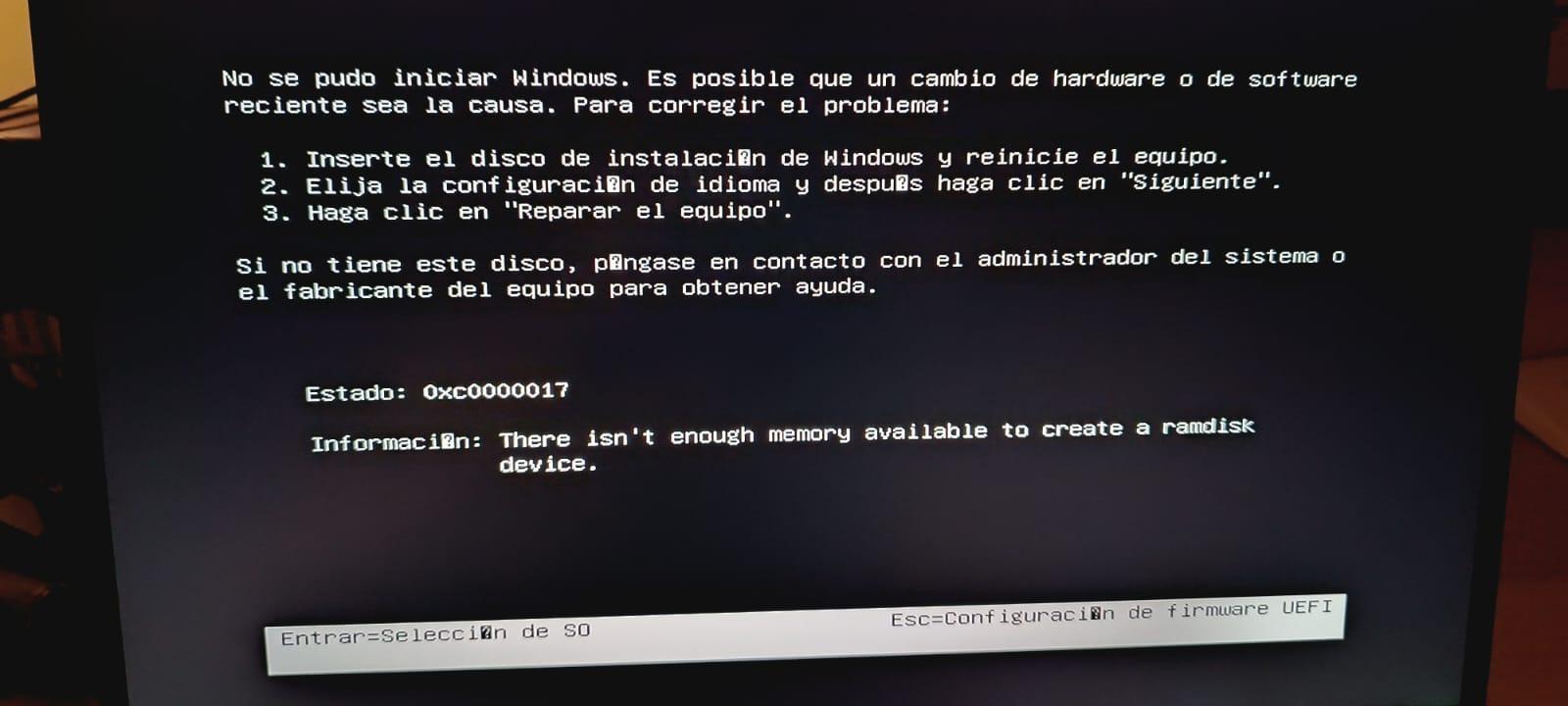
L'avvio di Windows in modalità sicura è una di quelle risorse sempre utili da avere a portata di mano. Quando il sistema inizia a presentare strani errori, si blocca, si sospetta un virus o un driver appena installato ha reso il PC inutilizzabile, questa modalità di avvio minimalista consente di accedere a Windows con solo ciò che è necessario per individuare e risolvere il problema.
In questo articolo, vedremo passo dopo passo tutti i metodi pratici per avviare Windows in modalità sicura nelle versioni più recenti (Windows 11, Windows 10, Windows 8 e 8.1) e anche in Windows 7. Esamineremo inoltre le diverse opzioni di avvio sicuro, come modificare le impostazioni di avvio avanzate, cosa fare se il computer si avvia sempre in modalità sicura e alcuni suggerimenti aggiuntivi sull'utilizzo di strumenti come msconfig o bcdedit.
Cos'è esattamente la Modalità provvisoria di Windows e a cosa serve?
La modalità sicura (o modalità di sicurezza ) è un tipo speciale di avvio di Windows in cui il sistema si carica con un numero molto limitato di componenti. Vengono avviati solo i driver di base e i servizi essenziali del sistema operativo, disabilitando tutti gli elementi non essenziali come programmi di avvio, driver di terze parti o servizi aggiuntivi.
Grazie a questa limitazione, molti problemi che si presentano durante il normale avvio, come conflitti di driver, errori di configurazione o infezioni da malware , cessano di manifestarsi quando si accede alla modalità sicura. Questo vi dà il tempo di disinstallare software problematico, aggiornare i driver o eseguire strumenti antivirus e di disinfezione senza che il virus possa proteggersi.
In modalità provvisoria, Windows visualizza un desktop semplice, solitamente con una bassa risoluzione video e senza effetti visivi, dove negli angoli è presente l'indicatore "Modalità provvisoria". Questo è perfettamente normale: l'obiettivo è avviare il sistema con il minimo indispensabile, non con un aspetto accattivante.
All'interno della Modalità sicura sono disponibili diverse varianti, progettate per differenti scenari diagnostici. Capirle vi aiuterà a scegliere l'opzione appropriata quando viene visualizzato il menu Impostazioni di avvio.

Tipi di modalità sicura e altre opzioni di configurazione all'avvio
Quando si accede al menu Impostazioni di avvio in Windows, è possibile scegliere tra diverse opzioni numerate, solitamente utilizzando i tasti da 1 a 9 o da F1 a F9. Ognuna attiva un comportamento di avvio diverso. Le più importanti per l'utente medio sono quelle relative alla Modalità sicura:
- Modalità sicura (Abilita la modalità sicura)Questo avvia Windows in uno stato di base, caricando solo i driver di dispositivo e i servizi minimi. Non avrai una connessione a Internet o alla rete locale. È ideale per diagnosticare problemi generici e disinstallare software in conflitto.
- Modalità provvisoria con reteÈ la stessa modalità sicura, ma con l'aggiunta dei driver e dei servizi di rete necessari per accedere a Internet e ad altri computer della rete. È l'opzione consigliata se hai bisogno scaricare strumenti, Aggiorna antivirus oppure accedi alle risorse online mentre risolvi il problema.
- Modalità sicura con simbolo di sistemaInvece di caricare il classico desktop di Windows, si avvia direttamente in un finestra della riga di comandoÈ utile per gli amministratori o utenti avanzati abituati a lavorare con comandi e strumenti di diagnostica per riparare il sistema.
Inoltre, il menu Impostazioni di avvio include altre opzioni avanzate che possono essere utili per la risoluzione di problemi più complessi, generalmente destinate a tecnici e amministratori:
- Abilita il debug: avvia Windows in una speciale modalità diagnostica, pensata per sviluppatori e professionisti IT che necessitano di eseguire il debug a basso livello.
- Abilita la registrazione dell'avvio: genera un file di testo (ntbtlog.txt) con un elenco completo di driver caricati durante l'avvioMolto utile per analizzare quale driver sta causando il problema.
- Abilita video a bassa risoluzioneIl programma si avvia con il driver video corrente, ma con una risoluzione e una frequenza di aggiornamento molto basse. Questo può rivelarsi fondamentale quando si imposta una risoluzione non supportata dal monitor.
- Disabilitare l'applicazione della firma del driver: consente il caricamento o l'installazione di driver che Non possiedono una firma digitale valida.Dovrebbe essere utilizzato solo occasionalmente e con piena consapevolezza di ciò che si sta facendo.
- Disattiva la protezione anti-malware ad avvio anticipato (ELAM)ELAM consente all'antivirus di caricarsi prima di altri driver di terze parti. La disattivazione temporanea di questa protezione potrebbe essere necessaria in alcuni scenari diagnostici molto specifici, ma riduce la sicurezza durante l'avvio.
- Disabilita il riavvio automatico dopo un erroreQuesto impedisce a Windows di riavviarsi automaticamente in caso di errore critico (schermata blu). In questo modo è possibile leggere il messaggio di errore e annotare i codici per ulteriori indagini.
In qualsiasi momento, se non si desidera applicare nessuna di queste impostazioni speciali, è possibile premere Invio in quel menu per avviare Windows con il comportamento normale.

Come avviare il sistema in modalità sicura senza alcuna configurazione preliminare (Windows 8.1, 10 e 11)
Nelle versioni moderne di Windows, il classico trucco di premere ripetutamente il tasto F8 all'avvio non funziona più di default. Il sistema si avvia così velocemente che non lascia quasi il tempo di farlo. Pertanto, il metodo standard per accedere alla Modalità sicura è tramite l' Ambiente di ripristino di Windows (WinRE) e il Menu di avvio avanzato.
Se Windows si avvia ancora normalmente o almeno consente di accedere alla schermata di login, è possibile accedere alla modalità sicura in questo modo:
- Apri il menu Start e vai al pulsante di accensione. Puoi anche premere il tasto con il logo di Windows sulla tastiera e fai clic sull'icona di accensione.
- Clicca su Rebootma tenendo premuto il tasto spostamento (Shift) mentre fai clic. È importante tenerlo premuto finché il computer non si riavvia.
- Dopo il riavvio, apparirà la schermataScegliere un'opzioneSeleziona qui. Risolvere problemi.
- Nella schermata successiva, scegli Avanzato.
- All'interno delle Opzioni avanzate, fare clic su Impostazioni di avvioSu alcuni computer, potrebbe apparire prima un collegamento come "Altre opzioni di avvio" o simile; in tal caso, cliccaci sopra e poi su "Impostazioni di avvio".
- Fare clic sul pulsante Reboot che appare su quella schermata. Windows si riavvierà di nuovo, ma questa volta visualizzerà il menu Impostazioni di avvio.
- Quando visualizzi l'elenco delle opzioni, seleziona 4 o F4 per avviare la modalità sicura di base, oppure 5 o F5 se desideri la modalità sicura con rete.
Se tutto è corretto, il sistema si avvierà in modalità sicura, consentendoti di eseguire operazioni come disinstallare un driver, rimuovere malware o ripristinare il sistema a un punto precedente. Per tornare alla modalità normale, è sufficiente riavviare il computer come di consueto, senza tenere premuto il tasto Maiusc.
Avviare il computer in modalità sicura dalle Impostazioni di Windows (Windows 11, 10 e 8.1)
Un altro metodo pratico, se hai ancora accesso al desktop, è utilizzare l' app Impostazioni . Da lì puoi forzare un riavvio in WinRE e quindi seguire lo stesso percorso per accedere alle Impostazioni di avvio e alla Modalità sicura.
Windows 11
In Windows 11, i passaggi sarebbero i seguenti:
- Apri Impostazioni di sistema. Puoi farlo con la scorciatoia Windows + I oppure facendo clic su Avvia e poi su Configurazione.
- Nel pannello di sinistra, scegli la sezione Sistema e, al suo interno, entra recuperación.
- Scorri fino alla sezione Avvio avanzato e fai clic sul pulsante Riavvia ora.
- Il computer si riavvierà e verrà visualizzata la schermata "Scegli un'opzione". Da lì, segui i passaggi descritti sopra: Risoluzione dei problemi → Opzioni avanzate → Impostazioni di avvio → Riavvia e infine, 4/F4 o 5/F5 a seconda che sia necessaria o meno una connessione di rete.
Windows 10
In Windows 10 la procedura è molto simile, anche se i menu hanno nomi leggermente diversi:
- stampa Windows + I Per aprire le Impostazioni, vai al menu Start e fai clic sull'icona a forma di ingranaggio.
- Nella finestra Impostazioni, seleziona Aggiornamento e sicurezza.
- Nel menu laterale scegli recuperación.
- All'interno del blocco Avvio avanzato, Clicca su Riavvia ora.
- Al riavvio, verrà visualizzata la schermata delle opzioni avanzate. Selezionare nuovamente Risoluzione dei problemi → Opzioni avanzate → Impostazioni di avvio → Riavvia, quindi l'opzione 4/F4 per la modalità sicura o 5/F5 per la modalità sicura con rete.
Windows 8.1
In Windows 8.1 il percorso nelle impostazioni del PC è leggermente diverso, ma il concetto è lo stesso: vai alla sezione Avvio avanzato e richiedi un riavvio speciale.
- Dalla schermata Start o dal desktop, apri il menu Start (tasto Windows) e usa il cerca lente d'ingrandimento Digita "Impostazioni PC". Fai clic su questa opzione.
- Nelle impostazioni del tuo PC, vedrai diverse sezioni sul lato. Vai in Aggiorna e ripristina.
- All'interno di quella sezione sono presenti diverse opzioni come Windows Update, backup, ecc. Quella che ti interessa è recuperación.
- In Recovery troverai il blocco di Avvio avanzato con un pulsante Riavvia oraClic.
- Dopo il riavvio, verrà visualizzato l'ambiente di ripristino. Da qui, il percorso è già noto: Risoluzione dei problemi → Opzioni avanzate → Impostazioni di avvio → Riavvia → scegli 4/F4 o 5/F5.
Accesso alla modalità sicura dalla schermata di login (Windows 10 e 11)
Potrebbe succedere che Windows non raggiunga il desktop, ma visualizzi la schermata di accesso . In tal caso, non è necessario accedere con il proprio account utente; è possibile forzare l'avvio in modalità sicura direttamente da lì.
- Nella schermata di accesso, fare clic sull'icona di Su situato nell'angolo in basso a destra (o in basso a sinistra, a seconda della versione).
- tieni premuto il tasto Spostare e, senza lasciare andare, clicca su Reboot.
- Dopo il riavvio, verrà visualizzata la schermata "Scegli un'opzione". Da qui, seleziona Risoluzione dei problemi → Opzioni avanzate → Impostazioni di avvio → Riavvia, quindi l'opzione Modalità sicura desiderata.
Questo metodo è particolarmente utile quando un bug o un driver difettoso impedisce a Windows di completare il caricamento del desktop, ma il sistema è comunque in grado di visualizzare la finestra di accesso.
Accesso alla modalità sicura quando Windows non si avvia (WinRE automatico)
Se il sistema è gravemente danneggiato e non riesce nemmeno ad arrivare alla schermata di accesso, Windows 10 e 11 dispongono di un meccanismo di autodifesa: dopo diversi tentativi di avvio falliti consecutivi (di solito tre fallimenti consecutivi ), il sistema stesso forza l'accesso all'ambiente di ripristino di Windows (WinRE).
Quando ciò accade, visualizzerai direttamente la schermata Risoluzione dei problemi , senza bisogno di utilizzare alcuna combinazione di tasti. Da lì, puoi seguire gli stessi passaggi descritti nei metodi precedenti:
- Nella schermata di selezione, scegli Risoluzione dei problemi.
- Quindi tocca Opzioni avanzate.
- selezionare Impostazioni di avvio.
- Clicca su Reboot.
- Quando viene visualizzato l'elenco delle opzioni di avvio, premere il tasto 4 per abilitare la modalità sicura o 5 per abilitare la modalità sicura con rete.
Questo metodo è molto utile quando il computer si blocca in un ciclo di riavvio o genera errori come BAD_SYSTEM_CONFIG_INFO, conflitti di registro o gravi guasti dei driver che impediscono il normale avvio.
Utilizzare Configurazione di sistema (msconfig) per forzare la modalità sicura
Se preferisci che il tuo computer si avvii sempre in Modalità provvisoria a ogni riavvio, finché non modifichi questa impostazione, puoi farlo tramite lo strumento di Configurazione di sistema, noto come msconfig . Questo metodo funziona in Windows 7, 8.1, 10 e 11, a condizione che tu possa accedere a Windows almeno una volta.
- stampa Windows + R per aprire la finestra Esegui.
- Scrivere msconfig e premere OK o Invio.
- Nella finestra Impostazioni di sistema, vai alla scheda Avviare.
- All'interno della sezione Opzioni di avvio, selezionare la casella Avvio sicuroSe desideri avere accesso alla rete, seleziona anche l'opzione per Rosso (invece di Minimo).
- Fai clic su OK. Windows ti avviserà che è necessario riavviare il sistema per applicare le modifiche. Accetta e attendi il riavvio.
- Il computer si avvierà automaticamente in modalità sicura (con o senza rete, a seconda della selezione effettuata). ad ogni riavvio finché quella casella rimane selezionata.
Importante: al termine delle operazioni di manutenzione, riaprite msconfig , tornate alla scheda Avvio e deselezionate la casella "Avvio protetto" . Applicate le modifiche e riavviate il computer. In caso contrario, il computer continuerà ad avviarsi in modalità sicura indefinitamente.
Cosa fare se Windows continua ad avviarsi in modalità sicura
In alcuni casi, dopo aver utilizzato msconfig o determinati comandi di avvio, il sistema potrebbe bloccarsi in modalità provvisoria. Ovvero, indipendentemente dal numero di riavvii, Windows non torna alla modalità normale . Questo accade solitamente perché l'opzione di avvio sicuro è ancora abilitata nelle impostazioni.
Per risolvere questo problema da una sessione in modalità sicura in Windows 10 o 11, puoi procedere come segue:
- stampa Windows + R per aprire Esegui.
- Scrivere msconfig e premi Invio.
- Vai alla scheda Avviare.
- Nella zona di Opzioni di avvio, assicurati che la casella sia selezionata Avvio sicuro o “Avvio a prova di guasto” è deselezionato.
- Fai clic su OK e poi su Reboot.
Dopo il riavvio, il sistema dovrebbe ricaricare Windows in modalità normale , con tutti i servizi e i driver abituali.
Avvia Windows 11 in modalità sicura tramite il prompt dei comandi (bcdedit)
Per gli utenti esperti, Windows consente di abilitare la Modalità sicura modificando direttamente le impostazioni del gestore di avvio con lo strumento da riga di comando bcdedit . Questa tecnica è utile se è necessario automatizzare il processo o se non si è in grado di utilizzare l'interfaccia grafica.
I passaggi fondamentali in Windows 11 sarebbero:
- Fare clic su Start, digitare cmd Nella barra di ricerca, fai clic con il pulsante destro del mouse su "Prompt dei comandi" e scegli Esegui come amministratore.
- Per configurare l'avvio in modalità sicura di base, eseguire:
bcdedit /set {current} safeboot minimal - Se preferisci la modalità sicura con rete, usa quest'altro comando:
bcdedit /set {current} safeboot network - Riavvia il computer con il comando:
shutdown /r - Dopo il riavvio, accedi. Noterai che Windows si avvia direttamente in modalità provvisoria, a seconda dell'opzione configurata.
- Quando non ne avrai più bisogno, riapri il prompt dei comandi come amministratore ed esegui:
bcdedit /deletevalue {current} safeboot - Riavvia di nuovo con
shutdown /rin modo che il sistema ritorni all'avvio normale.
Questa tecnica ha lo stesso effetto di selezionare o deselezionare la casella di avvio protetto in msconfig, ma agisce direttamente sulla configurazione di avvio BCD.
Modalità sicura in Windows 7: il classico F8 e msconfig
In Windows 7, l'accesso alla modalità sicura è molto più diretto rispetto alle versioni moderne, poiché il sistema offre ancora di default il menu di avvio avanzato tramite il tasto F8.
Inizia con F8
Per avviare Windows 7 in modalità sicura utilizzando F8:
- Riavvia il computer.
- Prima che appaia il logo di Windows, premere il tasto più volte. F8 dalla tastiera. Se esageri e si avvia normalmente, riavvia e riprova.
- Apparirà menu opzioni di avvio avanzate.
- Utilizzare i tasti freccia per selezionare Modalità sicura o Modalità provvisoria con rete se hai bisogno di una connessione.
- Premi Invio e attendi che Windows si carichi in modalità sicura.
- Al termine della procedura, potrebbe apparire un messaggio di conferma. Fare clic su OK per accedere al desktop in modalità sicura.
- Per tornare alla modalità normale, è sufficiente riavviare il PC senza premere F8.
Come forzare la modalità sicura con msconfig in Windows 7
Come nelle versioni più recenti, Windows 7 consente di abilitare l'avvio sicuro in modo permanente tramite msconfig :
- stampa Windows + R, Scrivi msconfig e fare clic su OK.
- Vai alla scheda Avviare.
- Marchio Avvio sicuro E se desideri avere una connessione di rete, seleziona l'opzione per Rosso.
- Fai clic su OK e riavvia.
- Il computer si avvierà sempre in modalità sicura finché non si torna a msconfig e si deseleziona la casella.
Ricorda che, in Windows 7 e versioni successive, questo metodo è molto comodo ma richiede di ricordarsi di ripristinare la configurazione , altrimenti il computer rimarrà in modalità sicura a tempo indeterminato.
Modifica le impostazioni di avvio da Windows RE
Oltre alla modalità sicura, l'Ambiente di ripristino di Windows consente di modificare vari aspetti del comportamento di avvio del sistema , il che può essere fondamentale per la risoluzione di problemi di avvio complessi.
Lo schema generale per modificare la configurazione di avvio da WinRE è il seguente:
- Accedi al Ambiente di recupero (forzando il riavvio con Maiusc + Riavvia, da Impostazioni → Ripristino → Avvio avanzato, oppure a causa di tentativi di avvio non riusciti).
- selezionare Risolvere problemi.
- Accedi Avanzato.
- Premere Impostazioni di avvio.
- Clicca su Reboot in modo che venga visualizzato l'elenco delle opzioni.
- Nella schermata Impostazioni di avvio, scegli l'opzione che desideri attivare (modalità sicura, modalità sicura con rete, disabilita il riavvio automatico in caso di errore, ecc.) utilizzando i tasti numerici o i tasti funzione.
Si tratta di un metodo molto efficace per controllare l'avvio senza dover prima accedere al desktop, ed è solitamente alla base di quasi tutte le guide di supporto tecnico ufficiali.
Esempio concreto: errore BAD_SYSTEM_CONFIGURATION durante l'aggiornamento dei driver
Uno scenario tipico in cui la modalità sicura può salvare un sistema si verifica quando un driver difettoso corrompe la configurazione di avvio . Ad esempio, dopo aver aggiornato i driver della scheda grafica su una scheda madre AsRock 970 Extreme3 R2.0, alcuni utenti hanno riscontrato l'errore BAD_SYSTEM_CONFIGURATION (o BAD_SYSTEM_CONFIG_INFO) e un sistema incapace di avviarsi normalmente.
In situazioni come questa, è frequente che accedendo al BIOS della scheda madre non si trovi un'opzione esplicita per " avviare in modalità sicura ", poiché questa impostazione non è configurata a livello di BIOS, bensì da Windows stesso e dal suo gestore di avvio.
La strategia consigliata sarebbe:
- Forzare l'avvio non riuscito più volte per far entrare Windows WinRE automaticamente.
- Da lì, vai a Risoluzione dei problemi → Opzioni avanzate → Impostazioni di avvio → Riavvia e avvia in Modalità provvisoria con rete.
- Una volta all'interno, disinstallare il driver della scheda grafica problematico da Gestione dispositivi e, se possibile, ripristinare il sistema a un punto di ripristino precedente all'aggiornamento del driver.
- Riavvia il sistema e verifica se si avvia nuovamente normalmente.
Se l'errore persiste, strumenti più avanzati come il ripristino all'avvio, il comando sfc /scannow o persino DISM possono essere d'aiuto, ma il primo passo consiste quasi sempre nell'accedere in qualche modo alla modalità sicura.
Padroneggiare i vari modi per entrare e uscire dalla Modalità provvisoria di Windows offre un enorme vantaggio nella diagnosi e nella risoluzione di problemi seri. Che si tratti di combattere un virus particolarmente ostinato , un driver che ha bloccato il sistema o semplicemente di sperimentare con le impostazioni di avvio senza timore, capire come utilizzare l'Ambiente di ripristino, la Configurazione di avvio, msconfig e bcdedit consente di mantenere il controllo quando il PC sembra aver deciso di impazzire.
