- Docker consente la virtualizzazione delle applicazioni utilizzando container leggeri che condividono il kernel del sistema host.
- L'installazione su Windows può essere effettuata tramite Docker Desktop utilizzando i backend WSL 2 o Hyper-V.
- È essenziale soddisfare i requisiti hardware e di versione del sistema operativo per garantire la stabilità dell'ambiente.
- Esistono alternative avanzate che prevedono l'installazione di Docker direttamente su una distribuzione Linux in WSL 2 senza utilizzare l'interfaccia desktop.

Se siete curiosi di conoscere il mondo dei container, avrete notato che Docker è lo strumento leader per la virtualizzazione efficiente delle applicazioni . A differenza delle macchine virtuali tradizionali , che consumano risorse emulando un intero sistema operativo, Docker isola solo l'applicazione e le sue dipendenze, rendendo il tutto molto più leggero e veloce da implementare.
Per chi usa Windows, il panorama è cambiato radicalmente e ora abbiamo a disposizione potenti opzioni per configurare il nostro ambiente. Che si tratti di sperimentare con server web, database o firewall , avere Docker configurato correttamente sul proprio PC consentirà di lavorare in un ambiente professionale senza doversi preoccupare della compatibilità dei file.

Prima di iniziare l'installazione, è fondamentale sapere che Docker Desktop non è gratuito per tutti. Se lavorate per un'azienda con più di 250 dipendenti o che genera un fatturato annuo superiore a 10 milioni di dollari, avrete bisogno di un abbonamento a pagamento. Per tutti gli altri, come studenti, progetti open source o piccole imprese , il software è completamente gratuito.
Requisiti del sistema
Per evitare sorprese durante l'installazione, assicurati che il tuo computer soddisfi i seguenti requisiti. Per Windows 10, è necessaria la versione a 64 bit (Enterprise, Pro o Education) 22H2. Se utilizzi Windows 11, cerca la versione 23H2 o successiva. Inoltre, è fondamentale che il servizio Windows Server (LanmanServer) sia abilitato e configurato in modalità automatica.


A seconda del motore scelto, i requisiti variano leggermente. Se si opta per Hyper-V, sarà necessario abilitare le funzionalità Container e Hyper-V dal pannello di controllo. D'altra parte, se si preferisce l'approccio moderno di WSL 2, sarà necessaria la versione 2.1.5 o successiva per evitare problemi di compatibilità con le funzionalità più recenti.
Passaggi per l'installazione interattiva
Il modo più semplice per iniziare è scaricare il programma di installazione ufficiale. Per prima cosa, scarica il file Docker Desktop Installer.exe dal sito web di Docker. Quando lo esegui, il sistema ti chiederà quale modalità di installazione preferisci: modalità per utente (che salva in %LOCALAPPDATA% e non richiede privilegi di amministratore ) o modalità per tutti gli utenti, che invece richiede privilegi elevati.
Durante la procedura, visualizzerai una casella di controllo fondamentale: "Usa WSL 2 anziché Hyper-V ". Consigliamo vivamente di selezionare questa casella, poiché WSL 2 è lo standard attuale e offre prestazioni superiori. Una volta completata la procedura guidata, chiudi l'applicazione e riavvia il computer affinché tutte le modifiche al kernel abbiano effetto.

Dopo il riavvio, apri Docker Desktop e accetta il Contratto di servizio in abbonamentoSe non accetti i termini, il motore non si avvierà. Per verificare che tutto funzioni correttamente, apri un terminale di PowerShell e scrive docker run hello-worldSe visualizzi un messaggio di successo, significa che Docker è stato in grado di Scarica l'immagine ed esegui il container. intoppi.
Configurazione WSL 2
A volte, Docker potrebbe avvisarti che WSL 2 non è completamente pronto. Hai due modi per risolvere il problema. Il più rapido è aprire PowerShell come amministratore ed eseguire il comando `wsl --install` , che automatizza il download della distribuzione Ubuntu e del kernel Linux. Se il Microsoft Store è bloccato per qualche motivo, puoi andare al repository GitHub di WSL e scaricare manualmente il pacchetto .msi.
È importante ricordare che WSL 2 consente a Windows di gestire i processi Linux in modo nativo . Se sei un utente esperto, puoi persino fare a meno di Docker Desktop installando Docker direttamente all'interno di una distribuzione Ubuntu che esegue WSL 2. Questo evita il sovraccarico dell'interfaccia grafica e ti consente di gestire i dischi utilizzando punti di mount come /mnt/c , semplificando l'accesso ai tuoi file NTFS.

Opzioni avanzate e riga di comando
Per chi preferisce non usare il mouse, Docker permette l'installazione tramite terminale. È possibile utilizzare opzioni come `--quiet` per un'installazione silenziosa o `--accept-license` per saltare l'accettazione del contratto di licenza all'avvio. Se è necessario modificare il percorso di installazione, l' opzione `--installation-dir` è la soluzione ideale per evitare di riempire l'unità C:.
Negli ambienti server, come Windows Server 2019 o 2022, la gestione è diversa. In questi casi, il motore viene in genere configurato tramite un file chiamato daemon.json , situato in C:\ProgramData\Docker\config\. Da lì, è possibile definire la directory di archiviazione dei dati (data-root) o configurare il proxy utilizzando variabili d'ambiente come HTTP_PROXY, in modo che il sistema possa scaricare le immagini dalle reti aziendali.
Gestione di container e reti
Una volta installato, è possibile utilizzare la funzione di ricerca dell'interfaccia Docker per eseguire un "attrazione" delle immagini direttamente da Docker Hub. Se stai cercando qualcosa di più tecnico, comandi come docker image ls --all Ti aiuteranno a vedere tutto ciò che hai memorizzato, mentre docker ps -a ti mostrerà il stato di tutti i tuoi containersia che siano attivi o detenuti.
Se si opta per la configurazione WSL 2 standard, Windows crea una scheda di rete virtuale utilizzando Hyper-V. Per evitare problemi di connessione, soprattutto con i protocolli IPv6 che a volte presentano malfunzionamenti , è possibile modificare il file /etc/gai.conf in Linux per forzare l'utilizzo di IPv4. Questo è fondamentale quando si implementano stack di servizi complessi che dipendono da database come MariaDB.

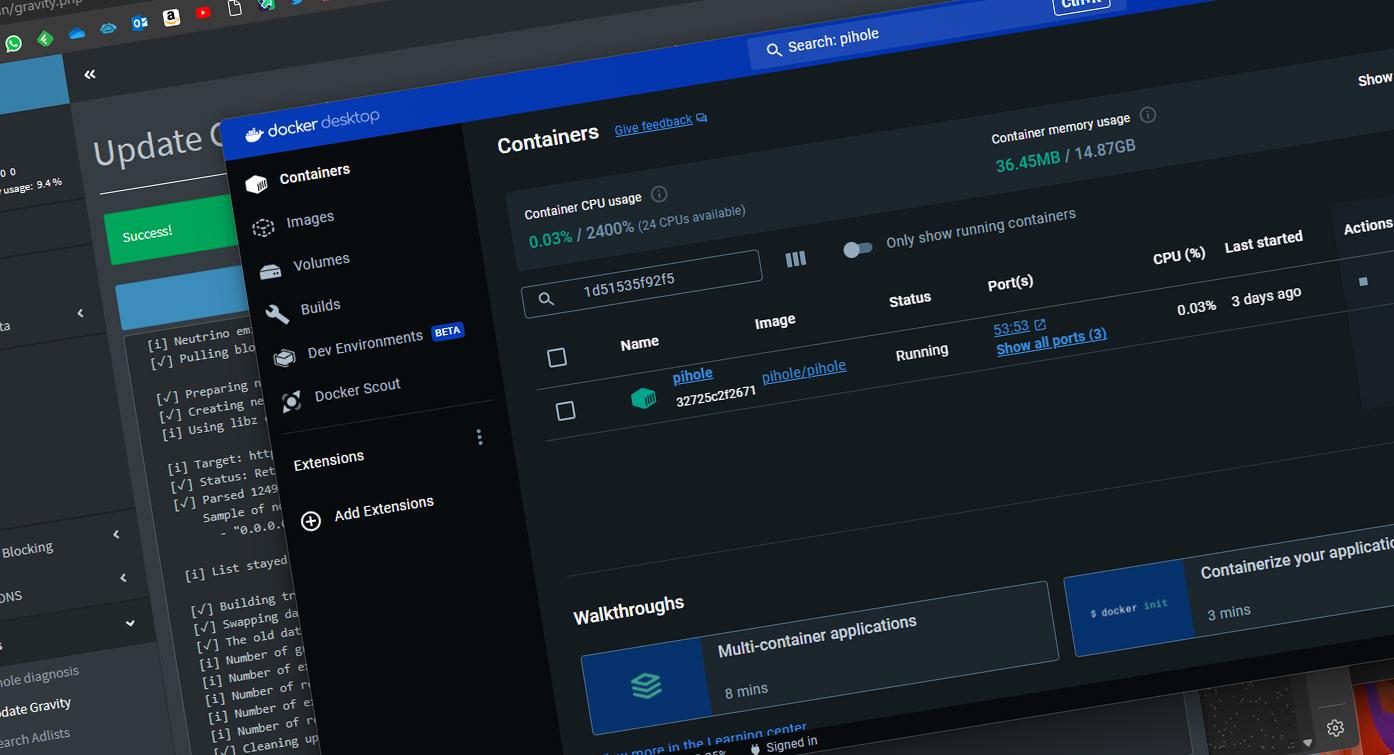
Avere un ambiente container ben ottimizzato su Windows richiede la conoscenza di come bilanciare le risorse. È consigliabile monitorare l'utilizzo di RAM e CPU dal pannello di controllo di Docker, poiché anche i container più leggeri possono rallentare il sistema. Ricorda che puoi passare dai container Linux a quelli Windows tramite il menu a tendina, sebbene la stragrande maggioranza della community utilizzi container Linux per la loro versatilità.
Padroneggiare Docker su Windows richiede la comprensione dell'interazione tra il sistema host e il livello di virtualizzazione, sia attraverso la praticità di Docker Desktop sia attraverso la potenza di WSL 2. Configurando correttamente i permessi del disco, la rete e i requisiti hardware, è possibile trasformare il proprio PC in una workstation di sviluppo professionale in grado di eseguire qualsiasi servizio moderno con un consumo minimo di risorse e una stabilità straordinaria.
